
Como fazer o envio do arquivo da balança para a MGV7
Software: PDV - Softshop Caixa | Grupo: PDV
Solução
Requisitos:
Pasta compartilhada para arquivos TXT| Exemplo: C:SoftcomBalanca (Permissões totais)
Observações:
O MGV7 utiliza o SQL Server como banco de dados. O arquivo exportado pelo Softcom é o Txtitens.txt
Definir o Padrão de Envio
1. Acesse Configurações > Arquivos Texto.
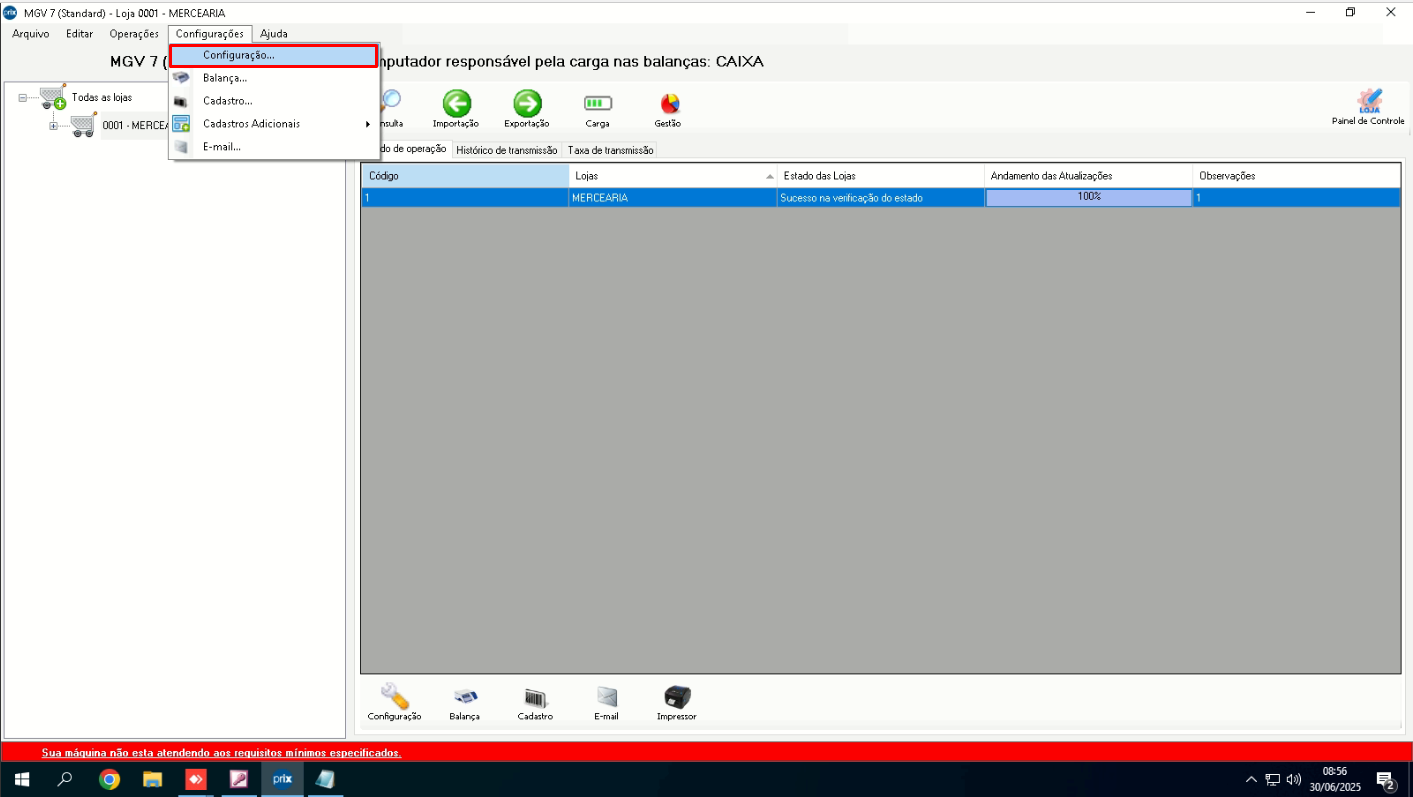
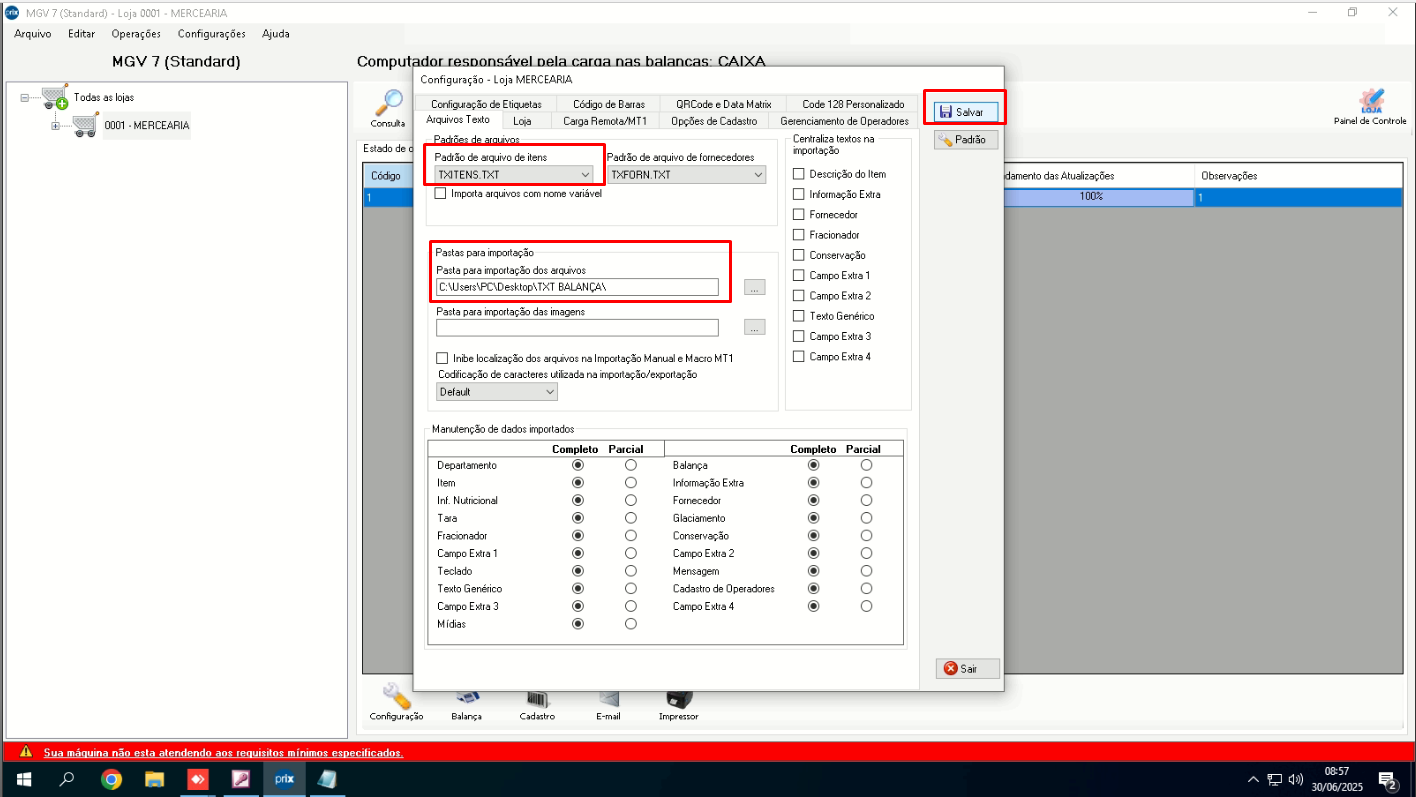
2. Defina o padrão de envio e a pasta onde o MGV7 buscará o arquivo TXTITENS.TXT.
Importando o arquivo TXTITENS.TXT
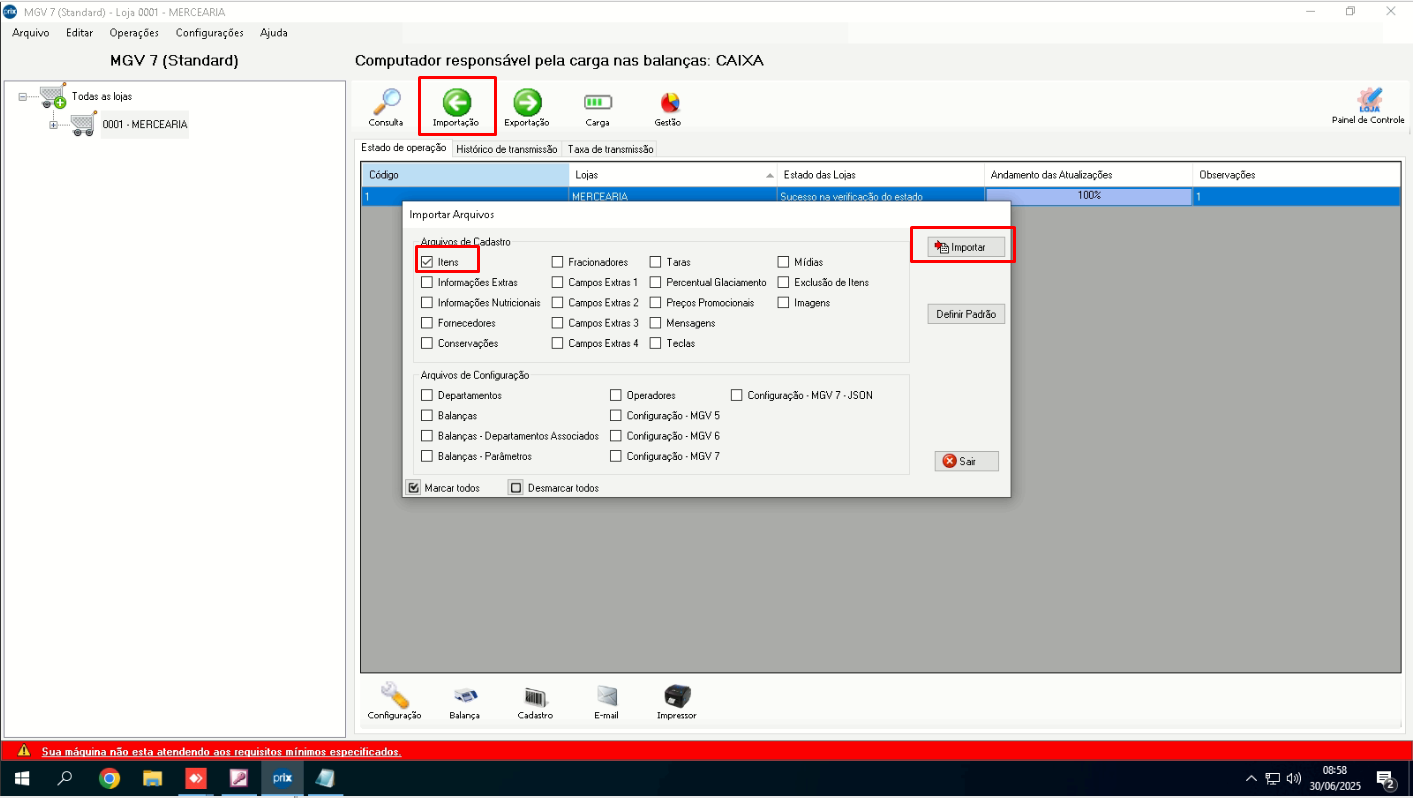
1. Na tela principal do MGV7, clique em Importação.
2. Marcar a flag Itens e clicar em Importar.
Carga na Balança
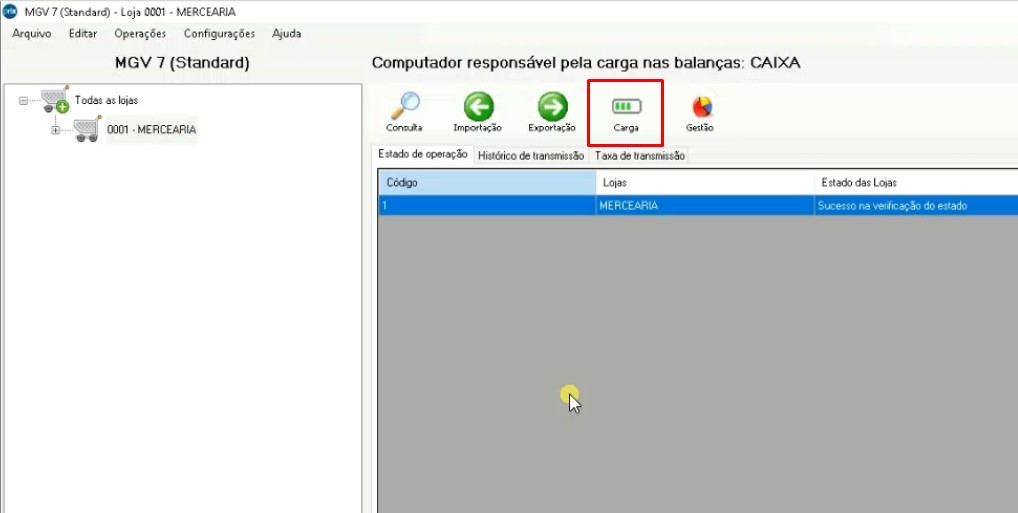
1. Na tela principal do MGV7, clique em Carga.
2. Selecione a opção completa apenas para item e clique em enviar e acompanhar.
Importante!
Marque a opção "Acompanhar" para receber notificações de erros durante o envio.
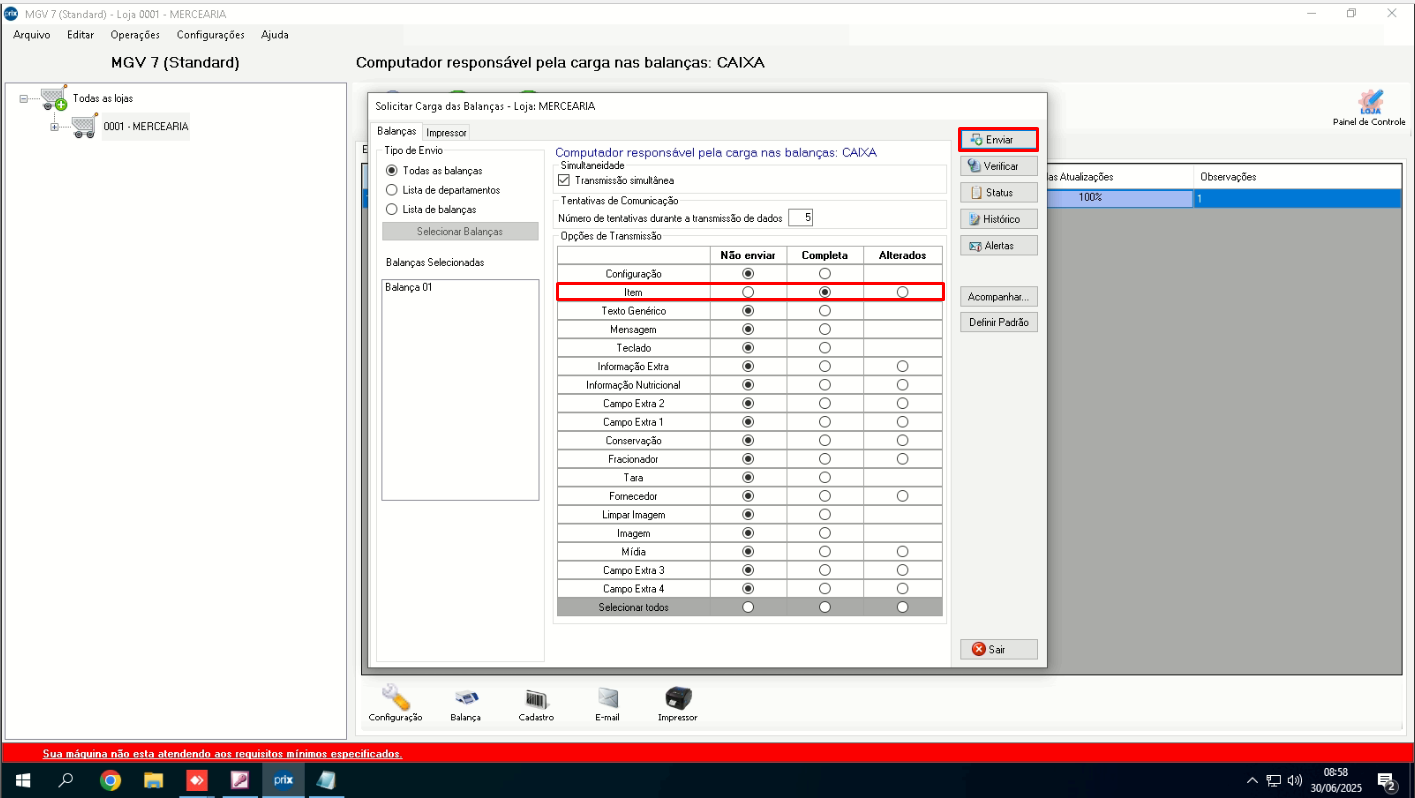
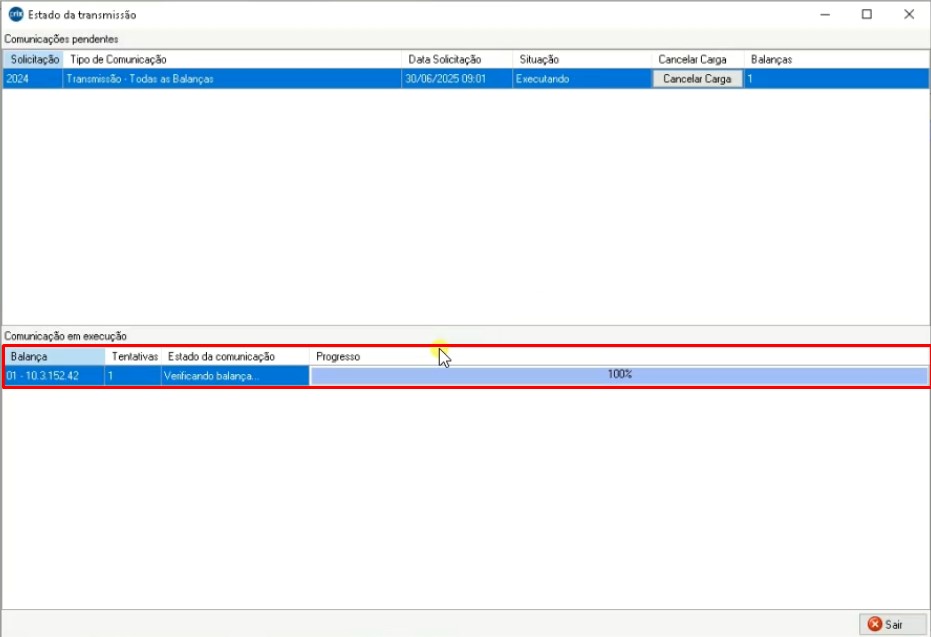
3. Após o envio, verifique a mensagem de confirmação.
Vídeo de Configuração Detalhada

Como Solicitar a Revisão ou Criação de FAQs?
Acesse o fluxo de aprovação FAQ 6729 - Softcom > FAQ: Como se dará o fluxo (Diagrama) de renovação da base de conhecimento? (Clique aqui)
Tags: mgv7, balança, txtitens.txt, softcom, importação, sqlserver, envio de arquivos, configuração, carga, erro de comunicação