
Moovery: Como configurar e utilizar a integração SoftDelivery/Moovery
Software: PDV - Softshop Caixa | Grupo: PDV
Solução
Requisitos:
Softshop Caixa versão 8.34.4.0 ou superior|
A Moovery só opera nas cidades de: João Pessoa, Campina Grande e Natal|
Observações:
Obter credenciais (usuário e senha) da Moovery após o credenciamento.
Gerar Chaves para SoftDelivery/Moovery
1. Acessar o portal de serviços: https://portal.softcomservices.com/ e logar.
2. No menu lateral, selecionar Clientes.
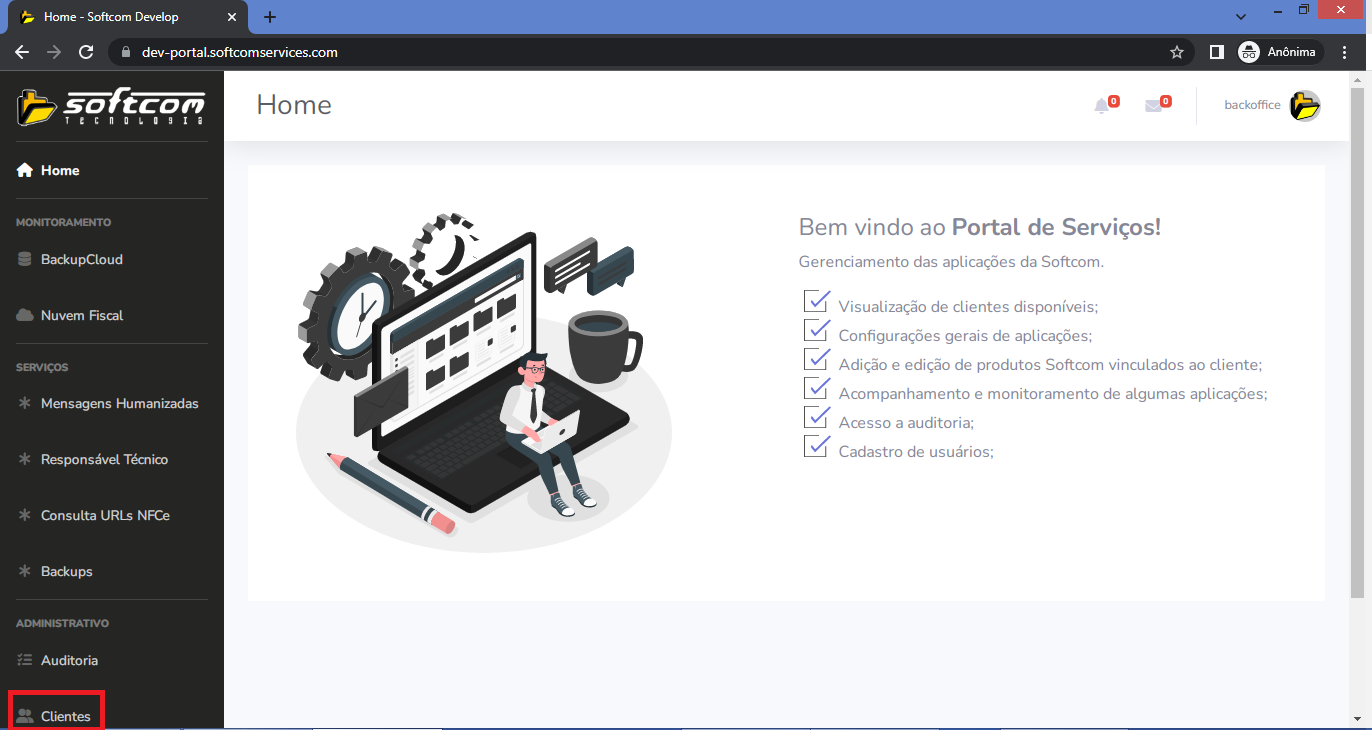
3. Localizar o cliente e abrir seu cadastro.
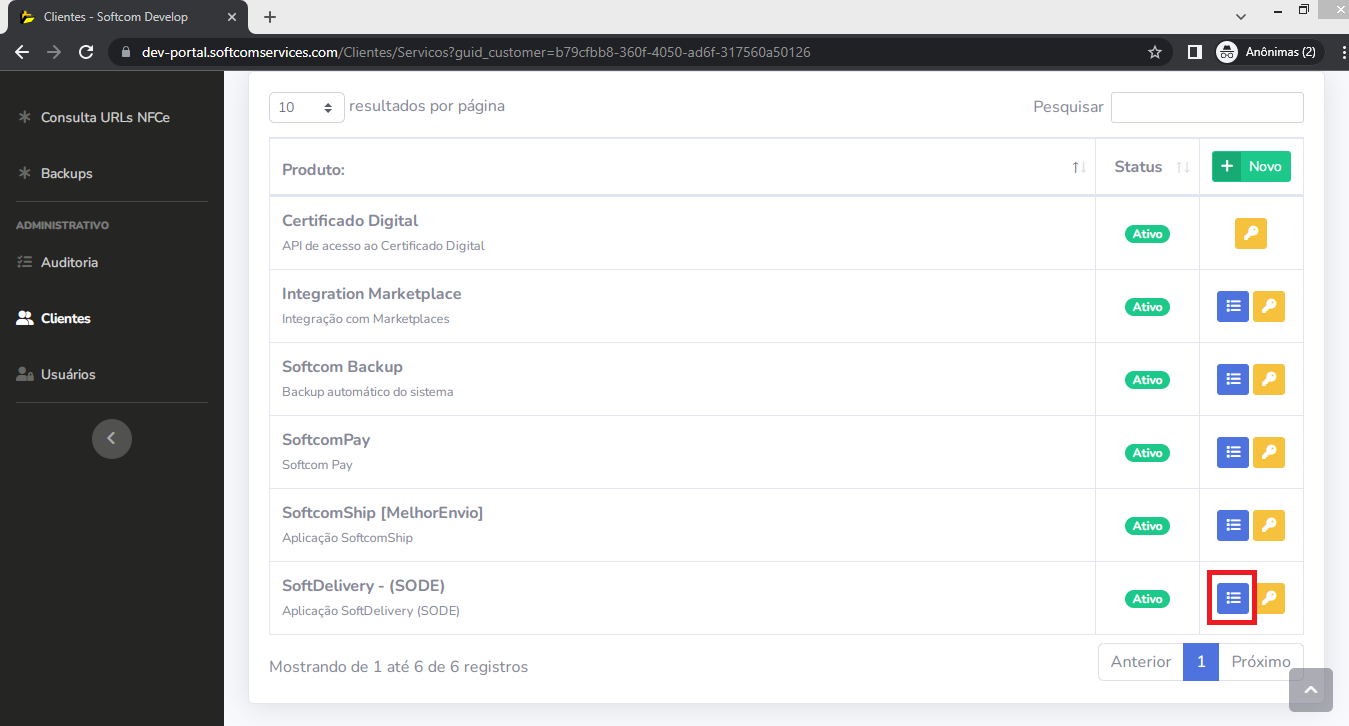
4. Acessar o produto SoftDelivery. Se não existir, adicionar clicando em Novo.
5. Após salvar, clicar em Detalhes no produto SoftDelivery para abrir as configurações.
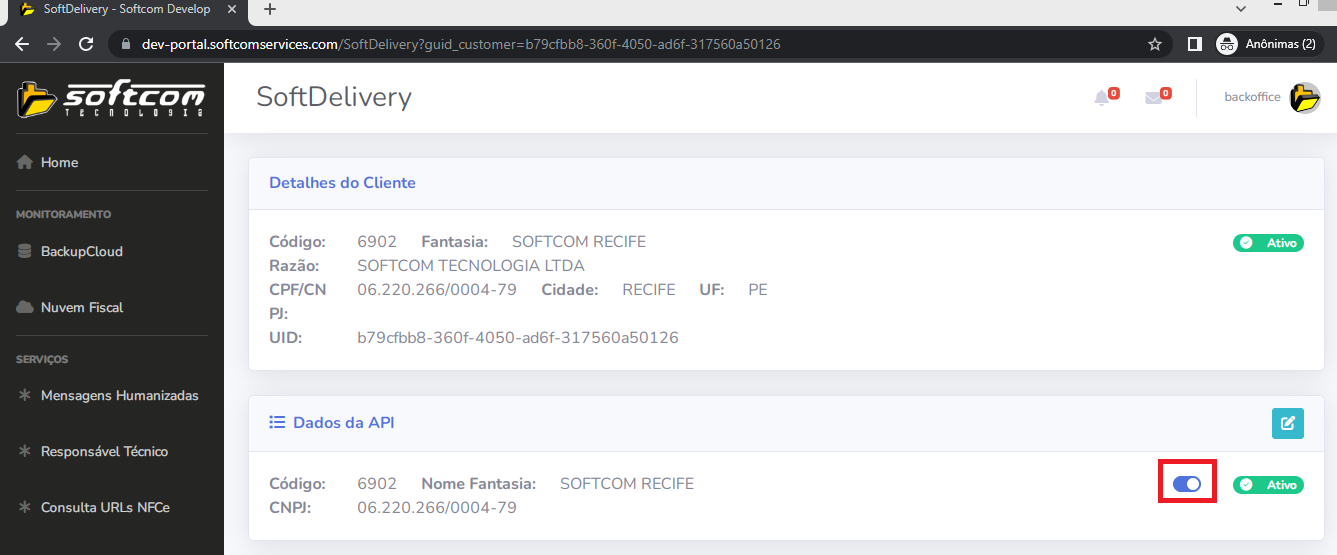
6. No bloco Dados da API , habilitar a flag Ativo.
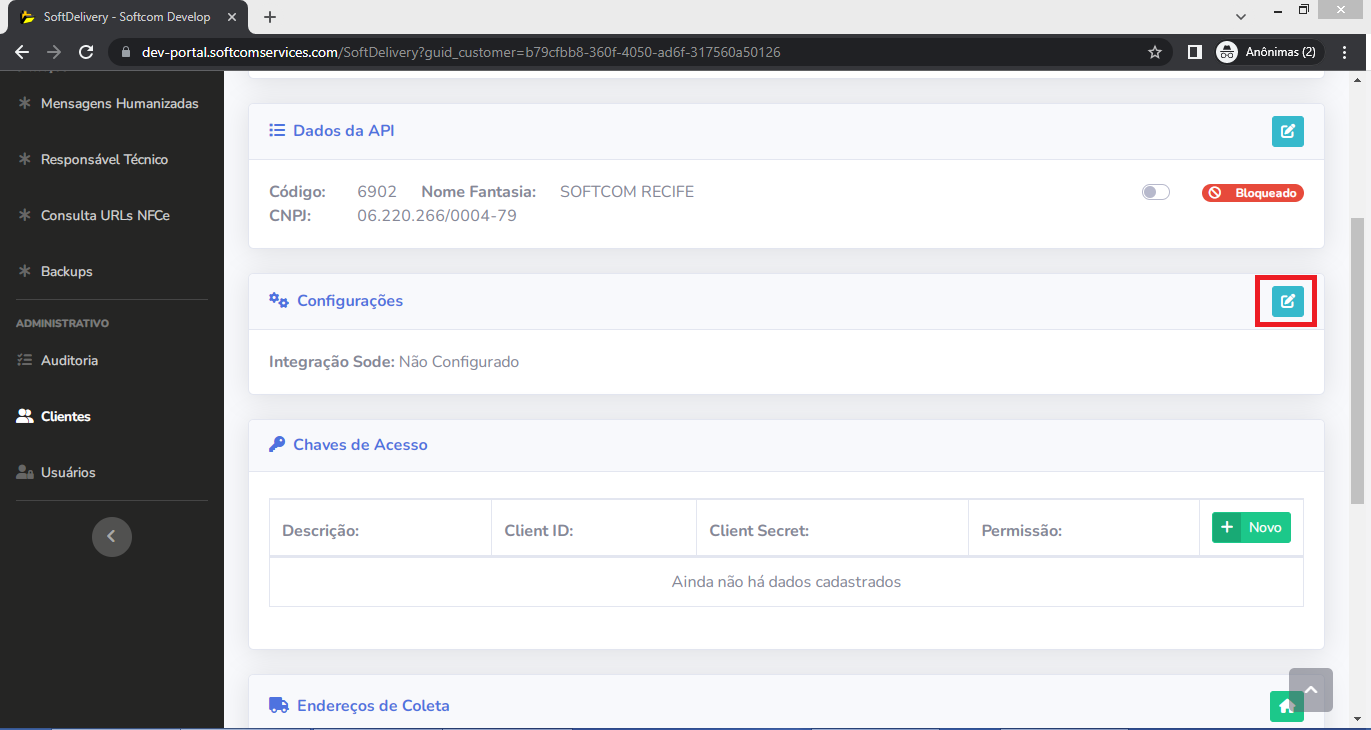
7. Em Configurações , clicar em Editar.
8. Informar o usuário e senha Moovery e clicar em Atualizar Dados.
9. Em Chaves de Acesso , clicar em Novo.
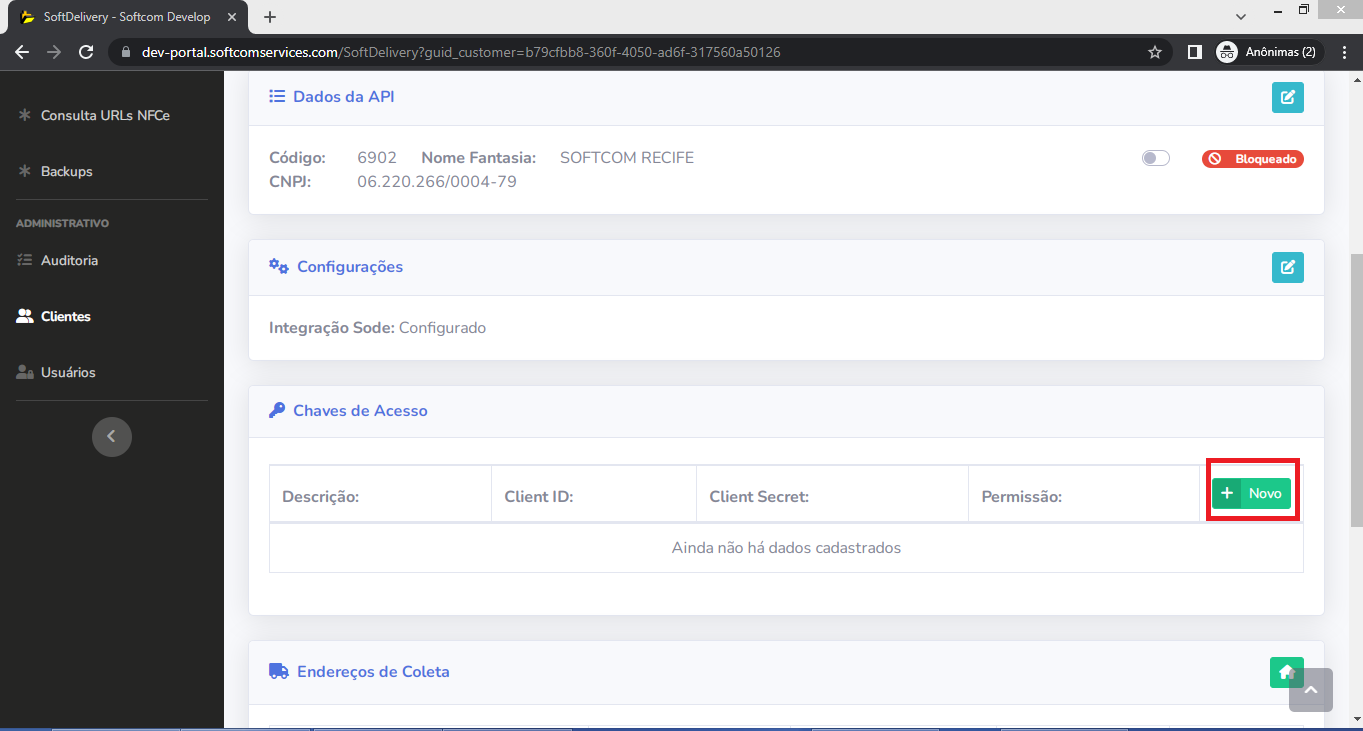
10. Informar uma descrição e clicar em Gerar Chave.
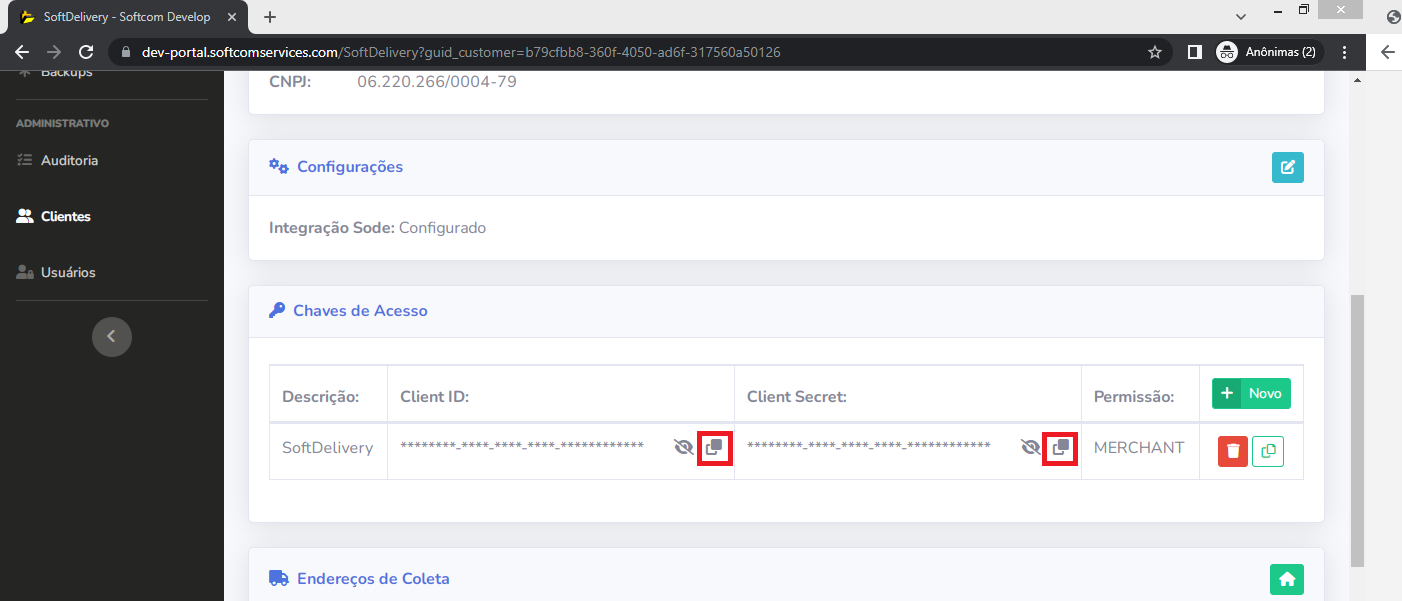
11. Copiar e salvar o client ID e client Secret (serão usados no PDV).
Configurações no PDV
1. Configurar o PDV, habilitar Delivery e em Outros > Integrações APIs Softcom > SoftDelivery.
2. Usar o banco de mesas MYSQL (recomendado). Se já estiver configurado, os campos serão criados automaticamente. Caso contrário, instalar o SetupComanda (baixar do helptools).
3. Se o banco de mesas for ACCESS, atualizar o banco de mesas da pasta de arquivos de programas do PDV. Fechar todos os pedidos em andamento antes da atualização para evitar perda de dados. Migrar para MYSQL é recomendado.
4. Em SoftDelivery , ativar Habilitar Integração.
5. Não marcar Ambiente de Testes , informar as credenciais (do passo 11 da seção anterior) e clicar em Verificar Chaves.
6. Selecionar o Endereço de Coleta desejado (o endereço principal será carregado se não houver outros configurados).
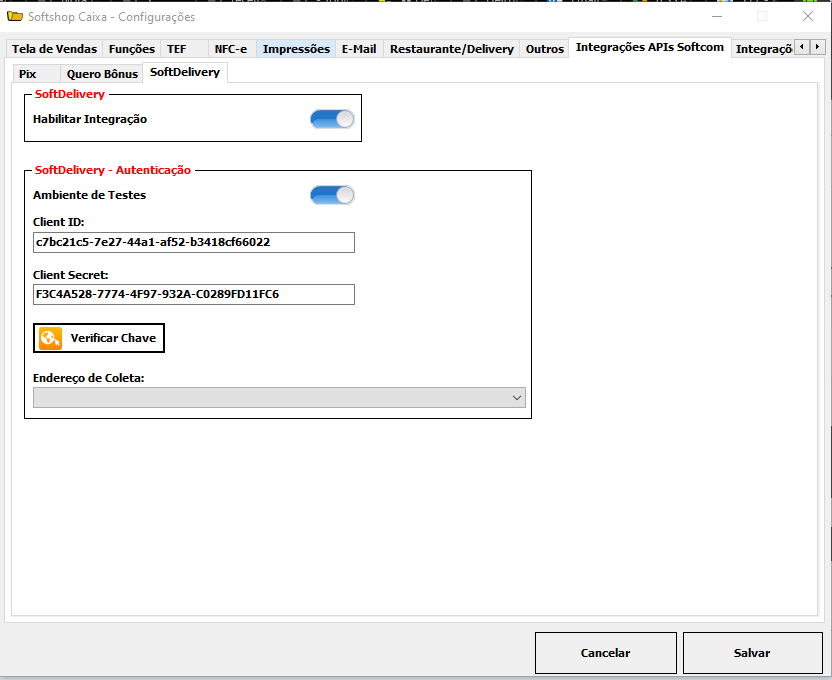
7. Salvar configurações.
Fluxo na Tela de Delivery do PDV
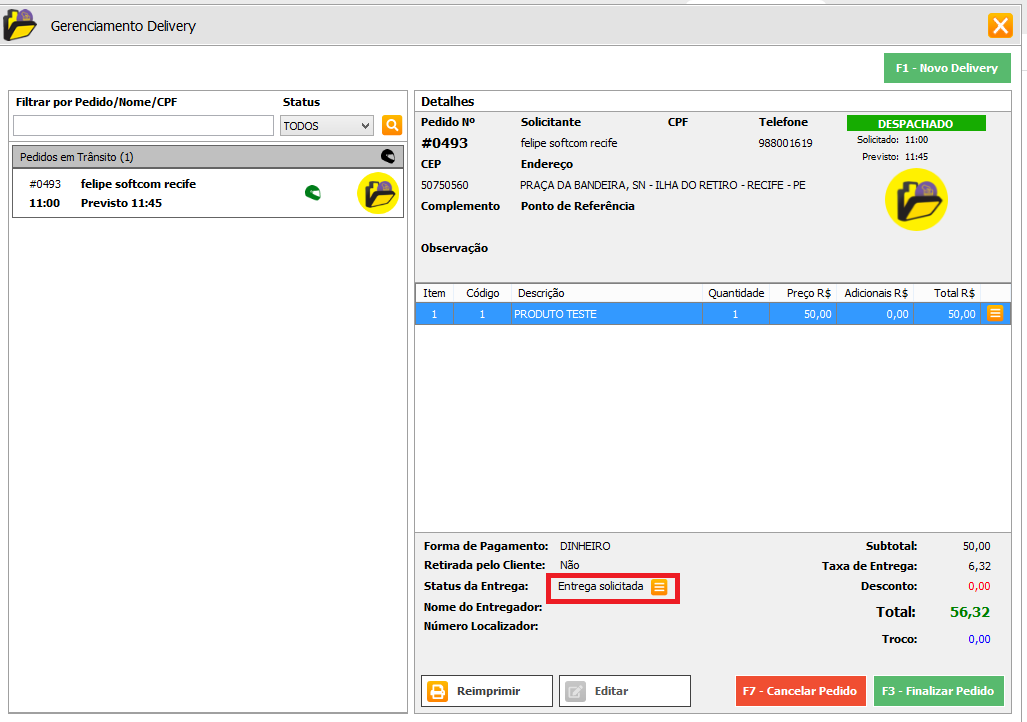
1. Ao despachar um delivery, será perguntado se deseja solicitar entregador via Moovery ou usar entregadores cadastrados na retaguarda (NÃO).
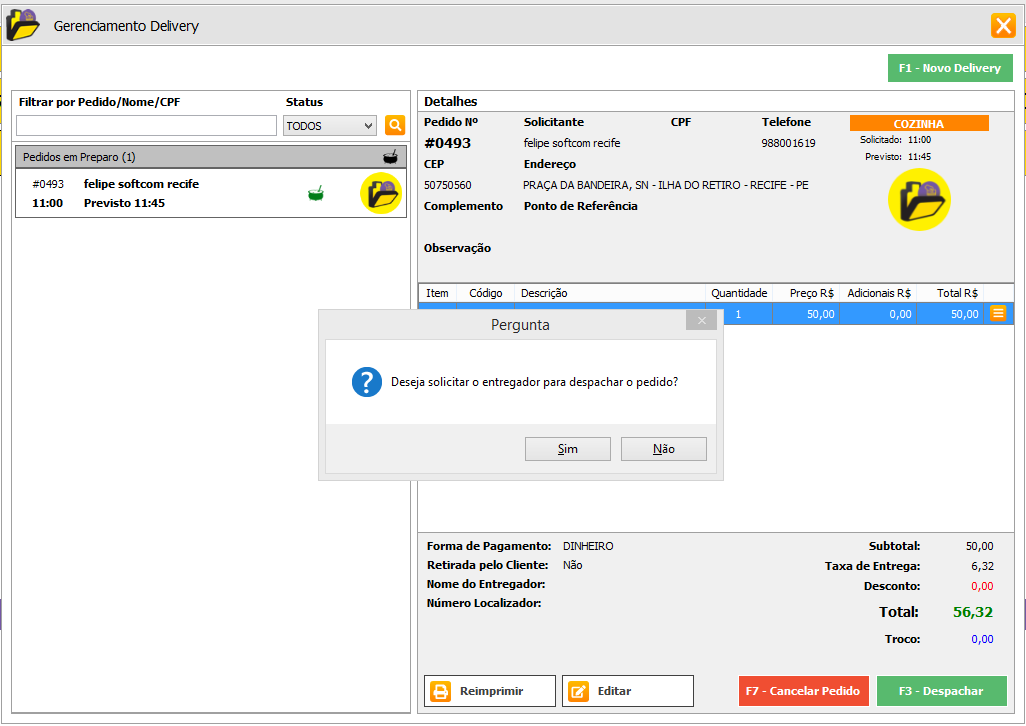
2. Após solicitar via Moovery, o Status da Entrega será exibido.
Tags: integração, softdelivery, moovery, pdv, configuração, chaves de acesso, credenciais