
Aplicativos>NFe: Configurar Emissão de NFe no PDV (Softshop / Softcomshop)
Software: PDV - Softshop Caixa | Grupo: PDV
Solução
Requisitos:
Retaguarda Softshop versão banco 29 ou superior
Softshop Caixa PDV com versão 8.35.1 ou superior
Observações:
Certifique-se de que as configurações de homologação e produção estejam corretas.
Configuração para o retaguarda Softshop
1. Acessar Configurações > aba NFCe/NFe > sub-aba NFe.
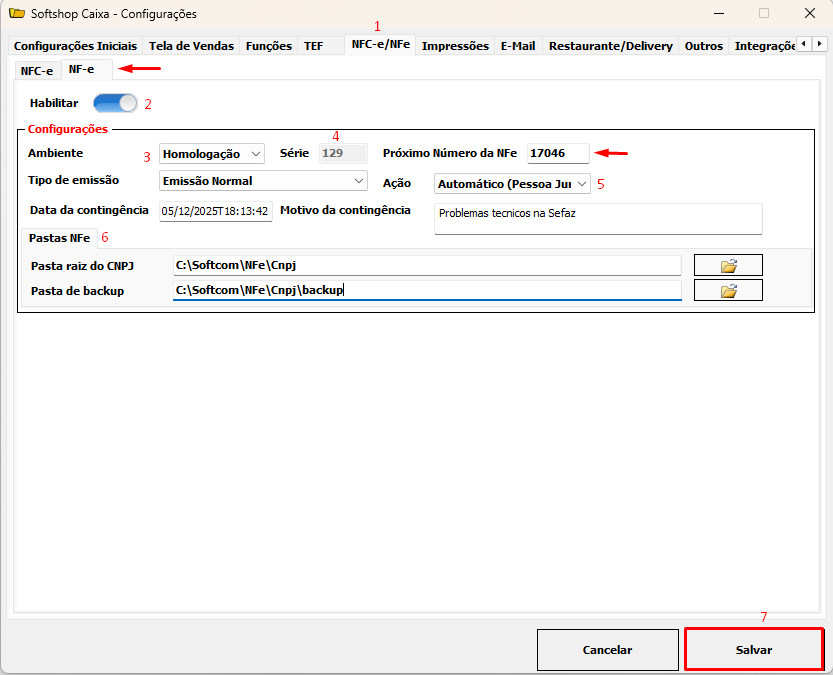
2. Marcar a flag Habilitar.
3. Definir o Ambiente (Homologação ou Produção).
4. Inserir a Série e o Próximo Número a ser emitido.
5. Definir a Ação (Automática ou Manual).
5.1. Automática: O sistema identificará que você inseriu um CNPJ na venda e já gerará a NFe.
5.2. Manual: O sistema perguntará se deseja gerar uma NFe ou uma NFce.
6. Configurar os diretórios de salvamento dos XMLs.
7. Clicar em Salvar.
Configuração para retaguarda Softcomshop
1. Fazer login no Softcomshop.
2. Acessar a aba Configurações > Empresa.
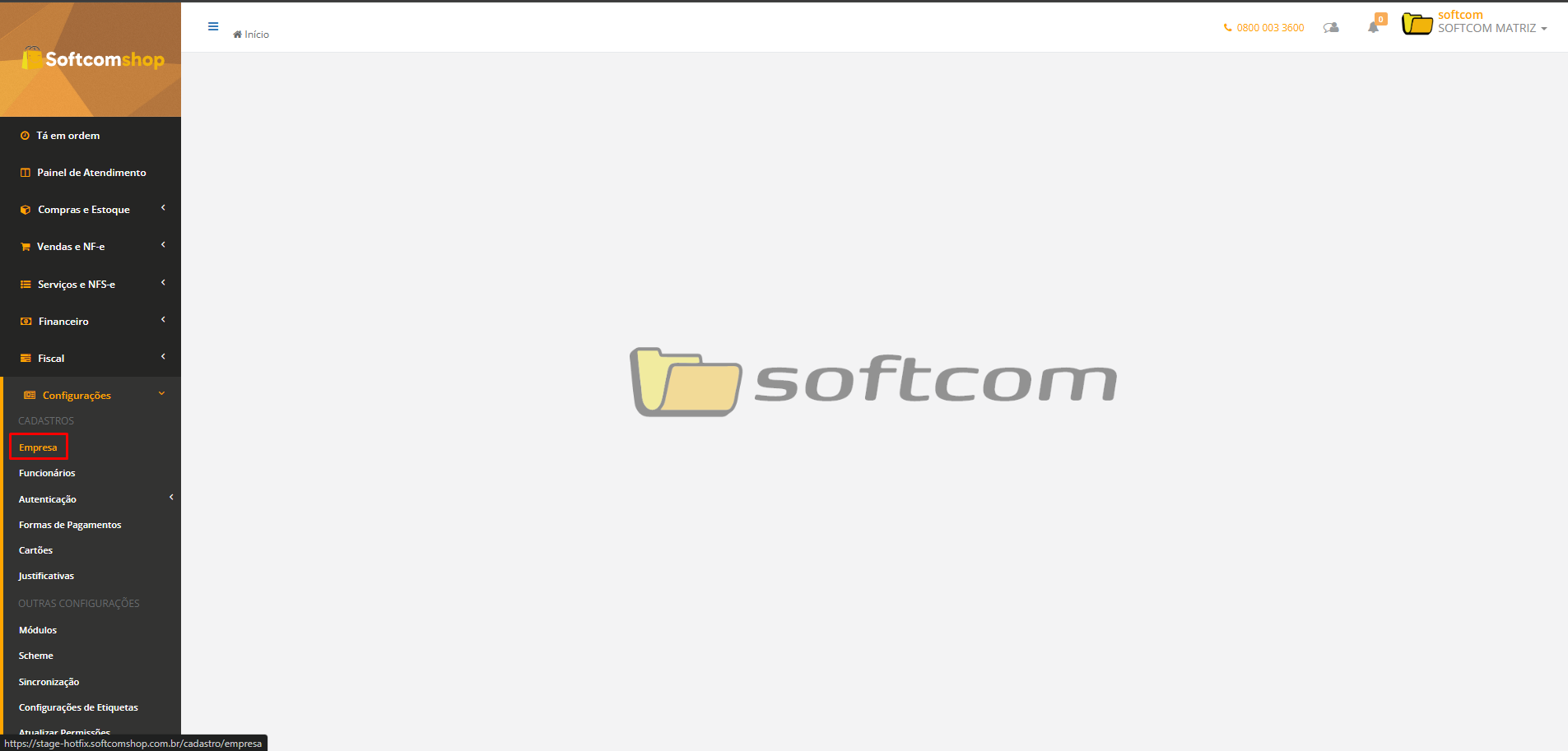
3. Selecionar a empresa.
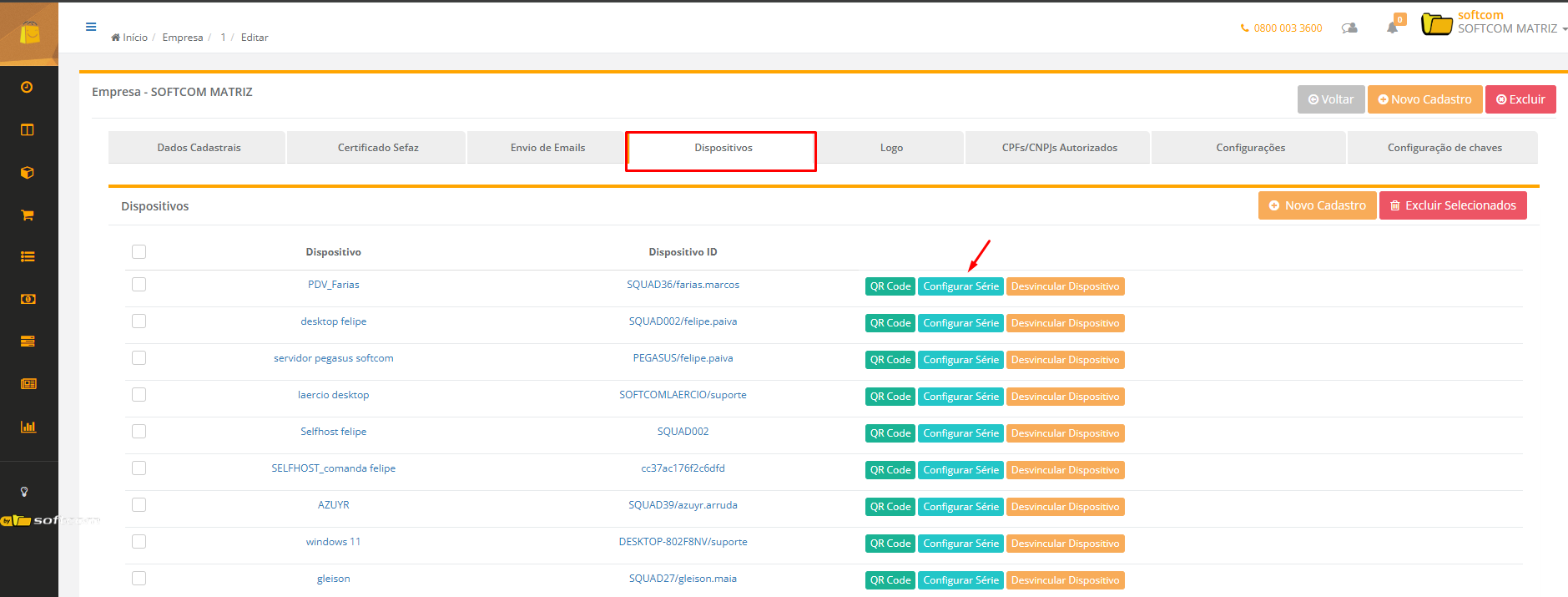
4. Acessar a aba Dispositivos.
5. Encontrar Dispositivo e clicar em Configurar Série.
6. Inserir Série , Número Inicial e Ambiente.
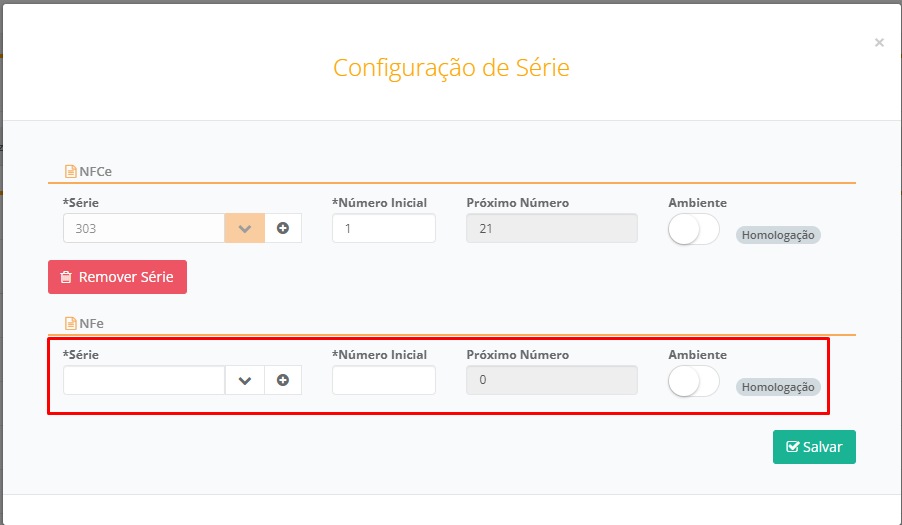
7. Clicar em Salvar.
8. Clicar em Desvincular o Dispositivo.
9. Vincular Dispositivo novamente no PDV.
Configuração Final no PDV
1. Acessar Configurações > aba NFCe/NFe > sub-aba NFe.
2. Marcar a flag Habilitar.
3. Campos Série , Próximo Número e Ambiente já estarão preenchidos.
4. Definir a Ação (Automática ou Manual).
5. Configurar os diretórios de salvamento dos XMLs.
6. Clicar em Salvar.

Como Solicitar a Revisão ou Criação de FAQs?
Acesse o fluxo de aprovação FAQ 6729 - Softcom > FAQ: Como se dará o fluxo (Diagrama) de renovação da base de conhecimento? (Clique aqui)
Tags: nfe, pdv, softshop, softcomshop, configuração, emissão, nfce, serie, ambiente, homologação