
PDV Caixa > SoftcomChef: Como Solicitar a Conferência de uma Mesa?
Software: PDV - Softshop Caixa | Grupo: SOFTCOMCHEF
Solução
Requisitos:
PDV Caixa Instalado e Configurado| FAQ 7736 - PDV Caixa > Softcomchef: Como Instalar e Configurar o SoftcomChef? (Clique aqui)
Marcando uma Mesa como Conta
1. No mapa de mesas, localizar e selecionar a mesa desejada.
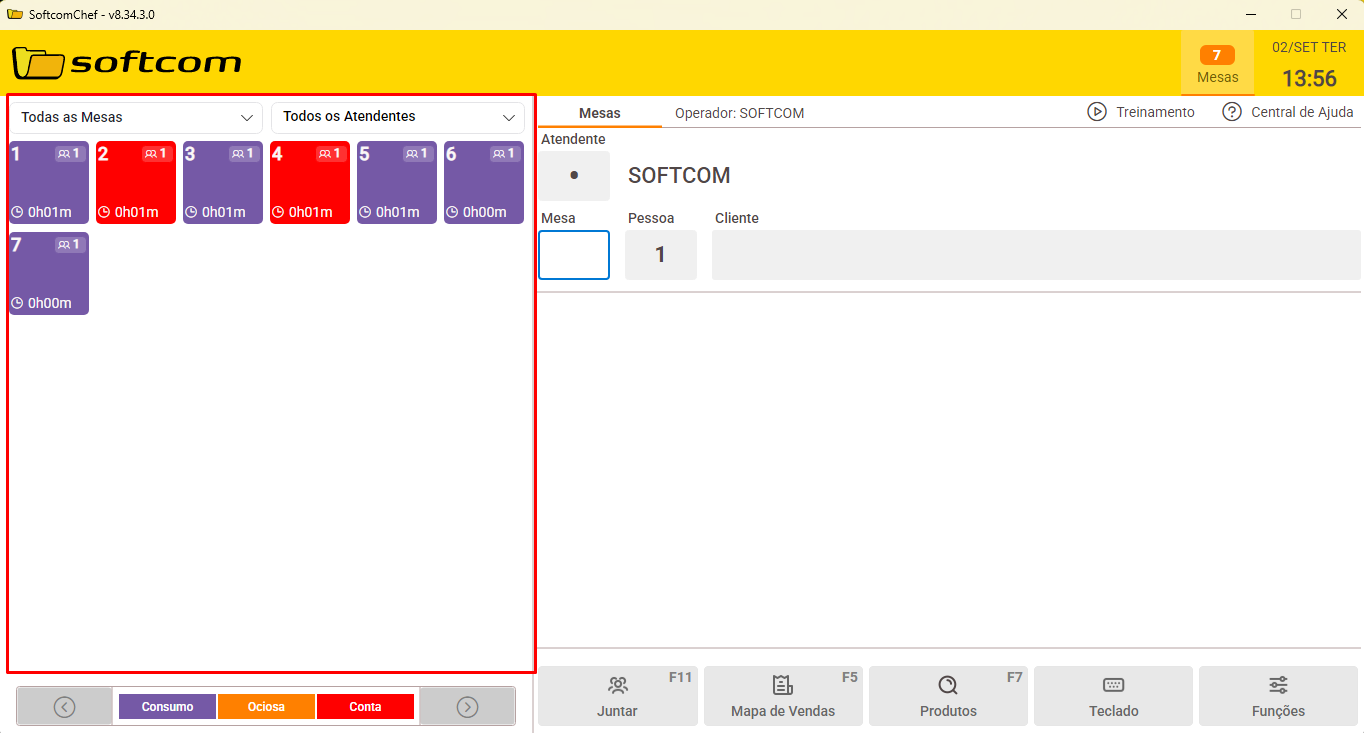
2. Pressione a tecla F3 no teclado ou clicar na opção Conferência , localizada no menu inferior da tela.
3. A mesa será automaticamente marcada como Conta.
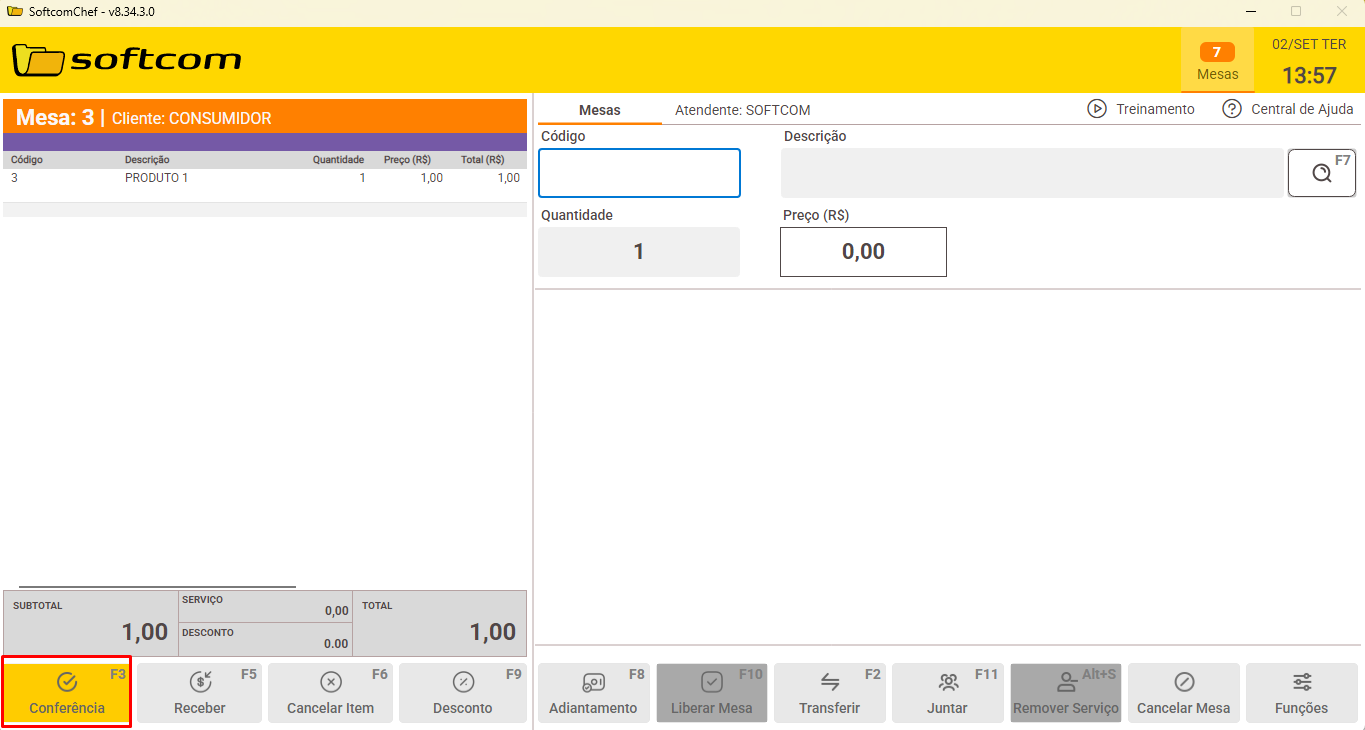
4. Pressione a tecla ESC para retornar ao mapa de mesas e visualizar a mudança. A mesa aparecerá em vermelho, indicando que o cliente está aguardando o fechamento da conta.
Liberando uma Mesa
1. Para liberar uma mesa com a conta solicitada, pressione a tecla F10 ou clicar no botão Liberar Mesa.
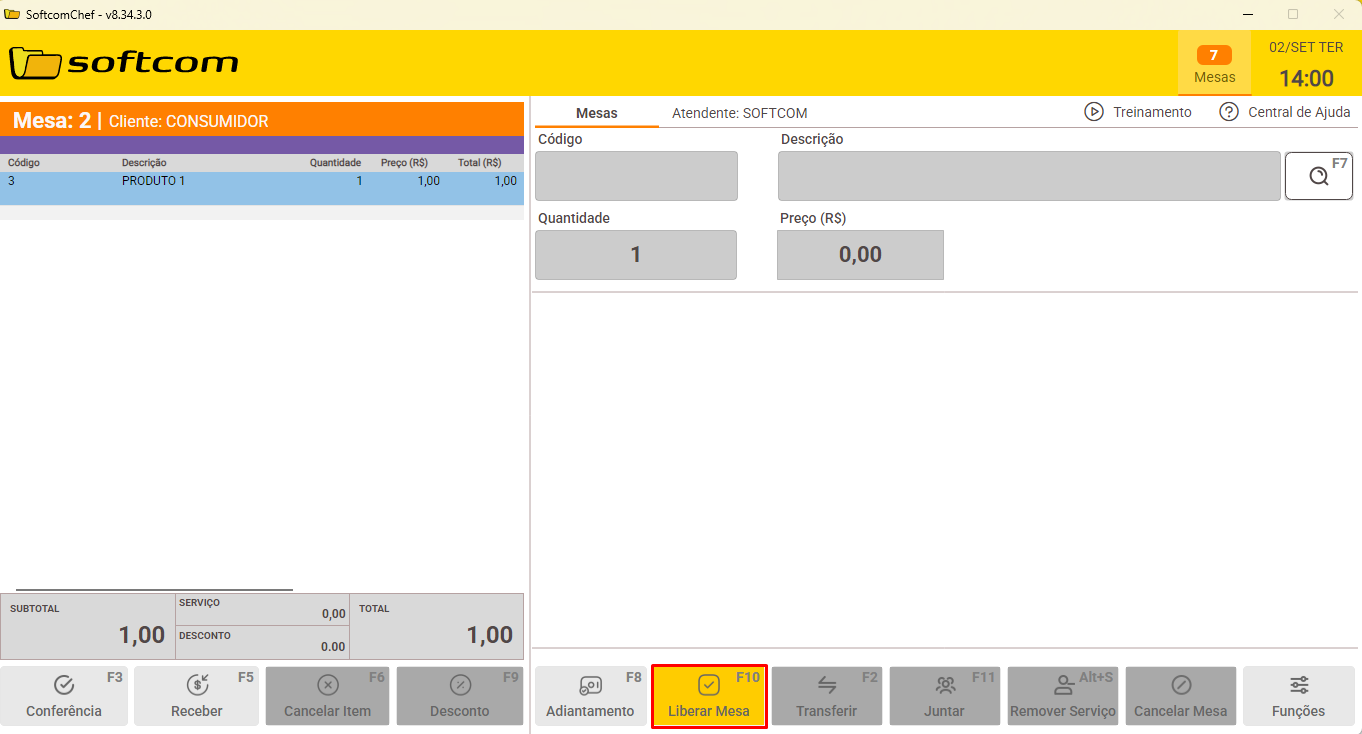
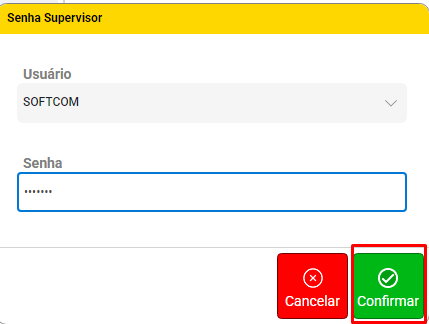
2. Informar o usuário e a senha de um supervisor para concluir a liberação.
Importante!
Somente usuários com permissão de supervisor podem liberar mesas.

 Playlists: SoftcomChef (Clique aqui)
Treinamentos rápidos do SoftcomChef para o segmento Food Service. Aprenda como criar, filtrar e juntar mesas, receber pagamentos e adiantamentos, cancelar pedidos, transferir itens e sinalizar mesas que pediram a conta. Conteúdo prático apresentado pela Drica, a inteligência artificial da Softcom, para tornar a gestão do seu negócio mais simples e eficiente

Como Solicitar a Revisão ou Criação de FAQs?
Acesse o fluxo de aprovação FAQ 6729 - Softcom > FAQ: Como se dará o fluxo (Diagrama) de renovação da base de conhecimento? (Clique aqui)
Tags: pdv, caixa, softcomchef, conferência, mesa, f3, esc, f10, liberarmesa, supervisor