
PDV Caixa > SoftcomChef: Como Realizar um Adiantamento?
Software: PDV - Softshop Caixa | Grupo: SOFTCOMCHEF
Solução
Requisitos:
PDV Caixa Instalado e Configurado| FAQ 7736 - PDV Caixa > Softcomchef: Como Instalar e Configurar o SoftcomChef? (Clique aqui)
Observações:
Este FAQ descreve o processo passo a passo para lançar uma mesa no PDV Caixa utilizando o módulo SoftcomChef. Após o lançamento, a impressão dos itens ocorrerá após pressionar Enter duas vezes rapidamente.
Registrando um Novo Adiantamento
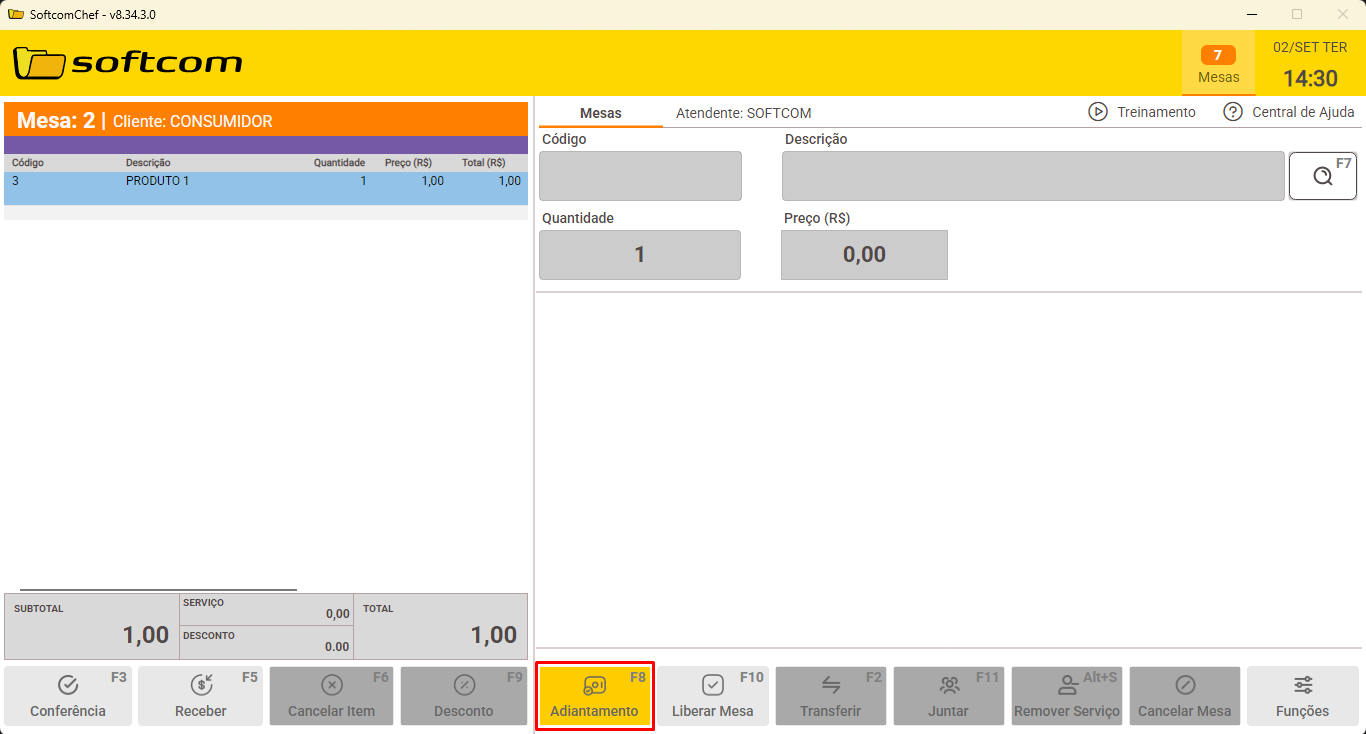
1. Acessar o mapa de mesas e clicar na mesa desejada.
2. Abrir a função Adiantamento no menu inferior da tela ou pressionar a tecla F8.
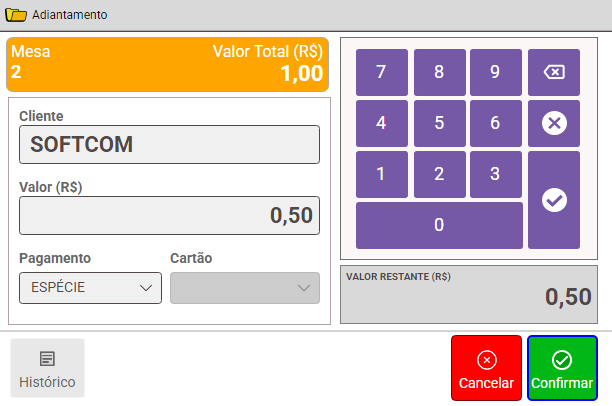
3. Preencher os campos: Nome do Cliente , Valor e selecionar a Forma de Pagamento.
4. Clicar no botão Confirmar ou pressionar Enter.
Como Consultar ou Remover um Adiantamento
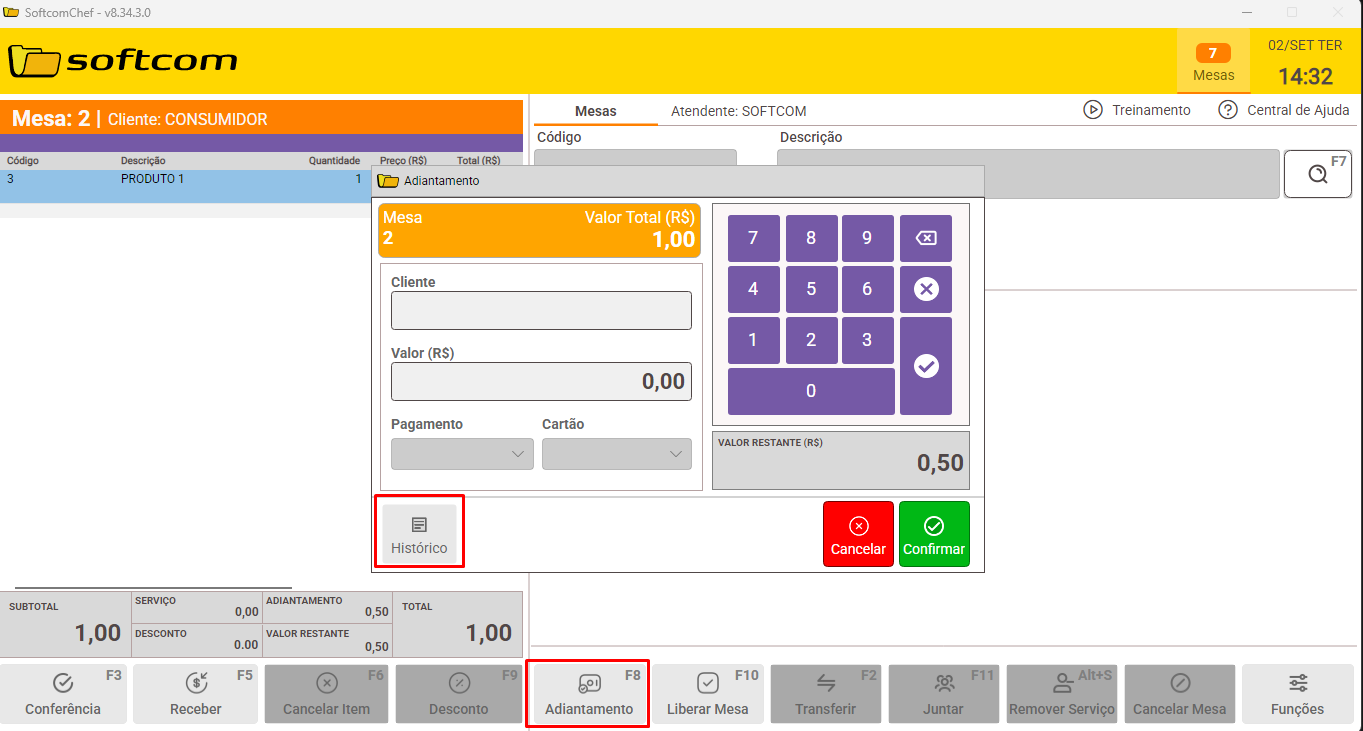
1. Selecionar a mesa e abrir a função Adiantamento (ou usar o atalho F8).
2. Clicar no botão Histórico para visualizar os adiantamentos registrados.
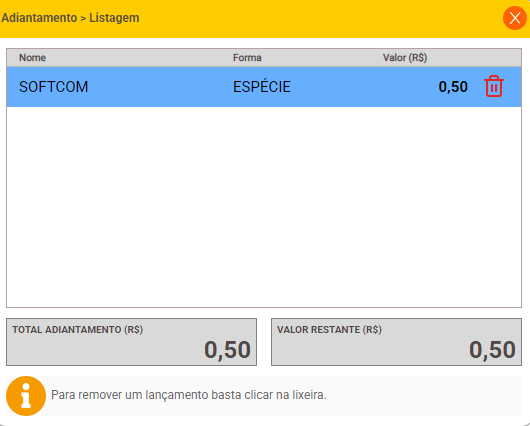
3. Clicar no ícone da lixeira ao lado do registro a ser excluído e confirmar a remoção.

 Playlists: SoftcomChef (Clique aqui)****
Treinamentos rápidos do SoftcomChef para o segmento Food Service. Aprenda como criar, filtrar e juntar mesas, receber pagamentos e adiantamentos, cancelar pedidos, transferir itens e sinalizar mesas que pediram a conta. Conteúdo prático apresentado pela Drica, a inteligência artificial da Softcom, para tornar a gestão do seu negócio mais simples e eficiente.

Como Solicitar a Revisão ou Criação de FAQs?
Acesse o fluxo de aprovação FAQ 6729 - Softcom > FAQ: Como se dará o fluxo (Diagrama) de renovação da base de conhecimento? (Clique aqui)
Tags: softcomchef, pdv, caixa, adiantamento, pagamento, mesa, f8, histórico, remover, consultar