
PDV Caixa > SoftcomChef: Como transferir itens?
Software: PDV - Softshop Caixa | Grupo: SOFTCOMCHEF
Solução
Requisitos:
PDV Caixa Instalado e Configurado| FAQ 7736 - PDV Caixa > Softcomchef: Como Instalar e Configurar o SoftcomChef? (Clique aqui)
Transferir Itens
1. Selecionar a Mesa de Origem: No Mapa de Mesas , localizar e clicar na mesa com os itens a serem movidos.
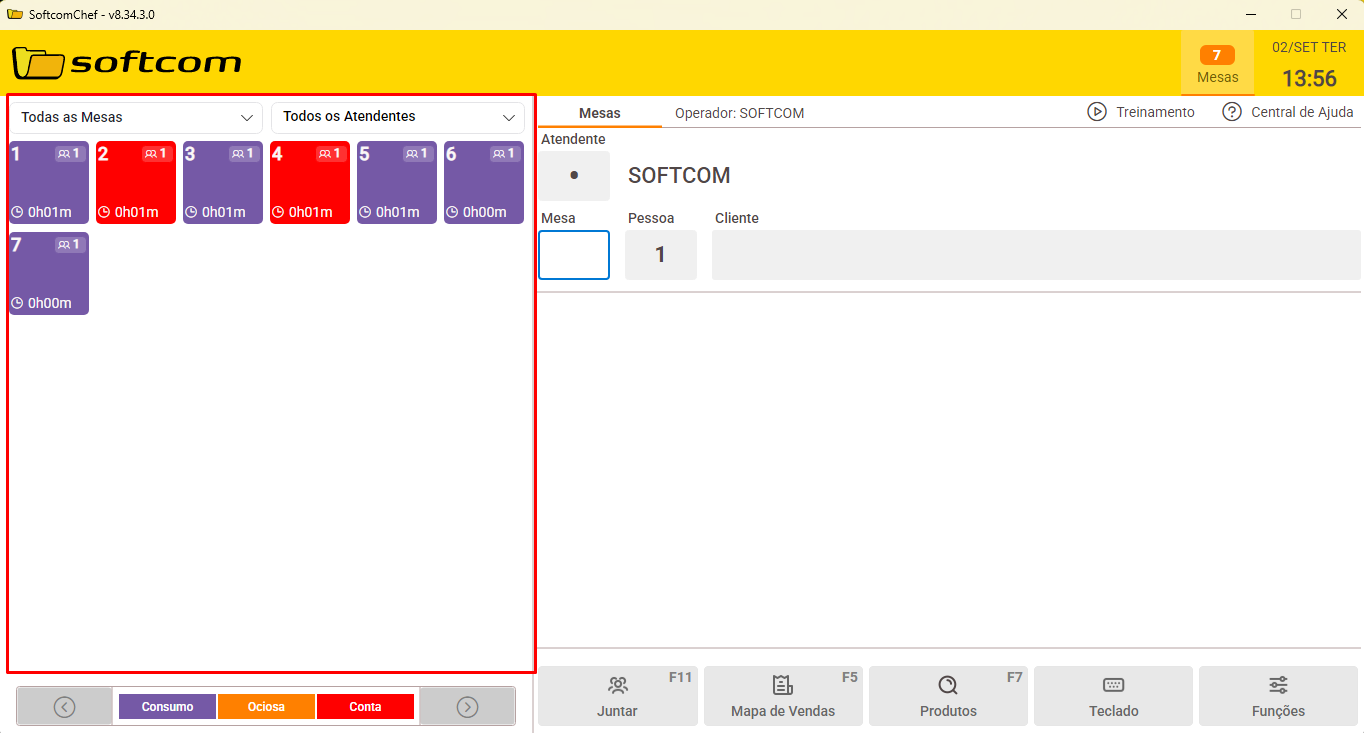
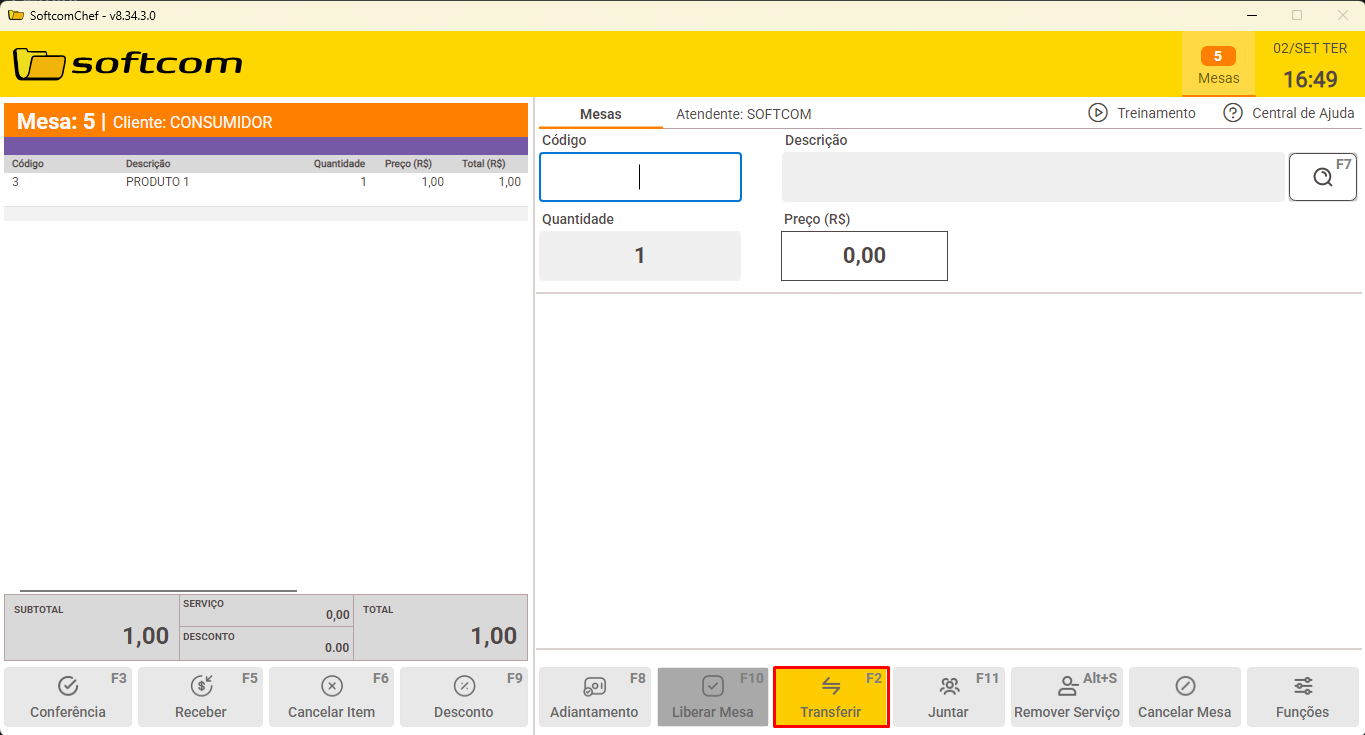
2. Iniciar a Função de Transferência:
2.1. Através do atalho: pressionar a tecla F2 no teclado.
2.2. Através do menu: clicar em "Transferir" no menu inferior da tela.
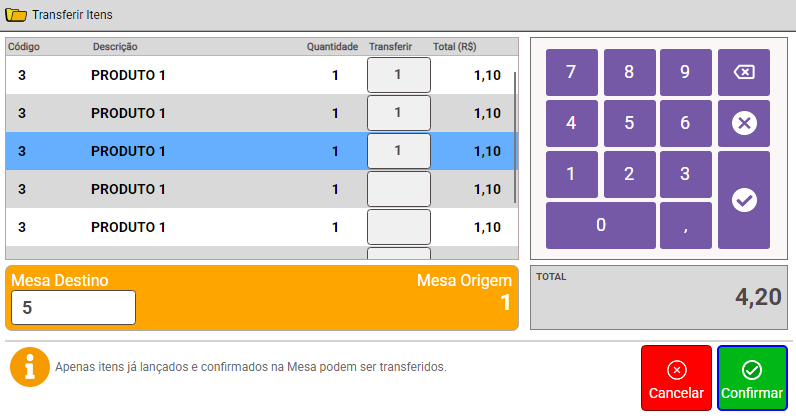
3. Escolher a Mesa de Destino: Na nova tela, selecionar a mesa que receberá os itens.
4. Marcar os Itens a Serem Movidos: Na lista de produtos, marcar as caixas de seleção ao lado dos itens a transferir.
5. Confirmar a Operação: Após selecionar todos os itens, clicar no botão de confirmação para finalizar a transferência.
Importante!
Não é possível transferir itens de uma mesa que já recebeu adiantamento.

 Playlists: SoftcomChef (Clique aqui)
Treinamentos rápidos do SoftcomChef para o segmento Food Service. Aprenda como criar, filtrar e juntar mesas, receber pagamentos e adiantamentos, cancelar pedidos, transferir itens e sinalizar mesas que pediram a conta. Conteúdo prático apresentado pela Drica, a inteligência artificial da Softcom, para tornar a gestão do seu negócio mais simples e eficiente

Como Solicitar a Revisão ou Criação de FAQs?
Acesse o fluxo de aprovação FAQ 6729 - Softcom > FAQ: Como se dará o fluxo (Diagrama) de renovação da base de conhecimento? (Clique aqui)
Tags: softcomchef, pdv, caixa, transferência, itens, mesa, f2, adiantamento, mapa de mesas