
Softcomshop: PDV - Pedidos em cache não sobem para o sistema / MEI
Software: PDV - Softshop Caixa | Grupo: SOFTCOMSHOP
Solução
Observações:
Por conta de processamento ou intermitência de conexão com o banco, alguns pedidos podem ficar presos no cache do PDV, impedindo o envio para o Softcomshop. Antes de iniciar a solução, certifique-se de que o PDV esteja na versão mais atualizada disponível no Helptools.
**
**
Como Importar Pedidos Presos no Cache?
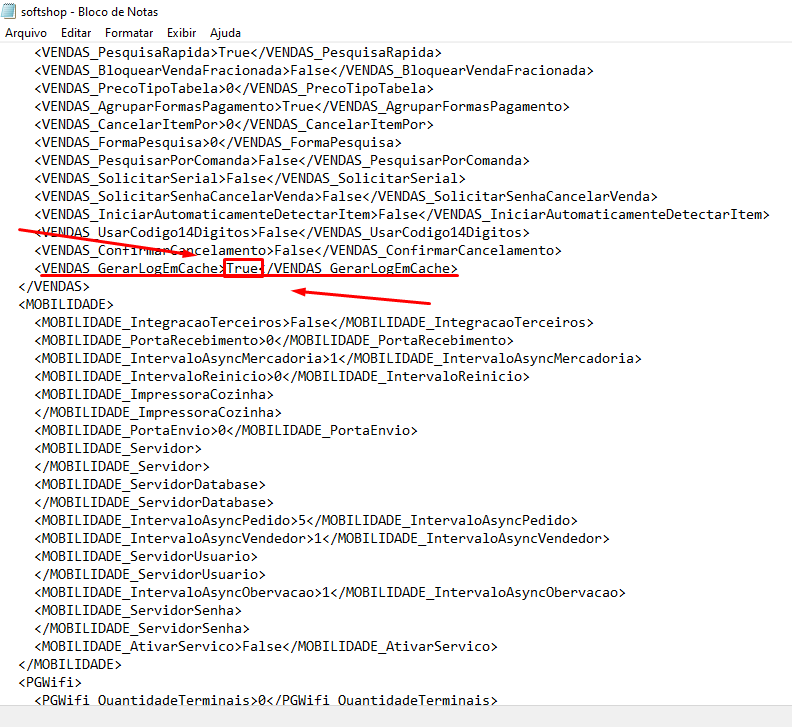
1. Verificar se a opção de gerar o log de vendas está habilitada no XML do PDV , localizado geralmente em "C:\Users*User\AppData\Local\Softcom Tecnologia\softshop.xml* ". Caso esteja como ">false <", alterar para ">true <".
Importante!
O asterisco (*) no caminho apresentado representa o usuário logado na máquina onde o procedimento de correção será realizado.
2. Verificar se o arquivo "vendaslog.txt " existe na pasta "C:\Program Files (x86)\Softcom Tecnologia\Softshop Caixa\LOG ". Se não existir, o procedimento de correção não irá funcionar para recuperar pedidos anteriores. Este passo é crucial para garantir futuras recuperações.
3. Renomear o cache do PDV , localizado em "C:\Program Files (x86)\Softcom Tecnologia\Softshop Caixa\Cache\cache.mdb ", e fazer backup dos logs contidos na pasta "C:\Program Files (x86)\Softcom Tecnologia\Softshop Caixa\LOG ".

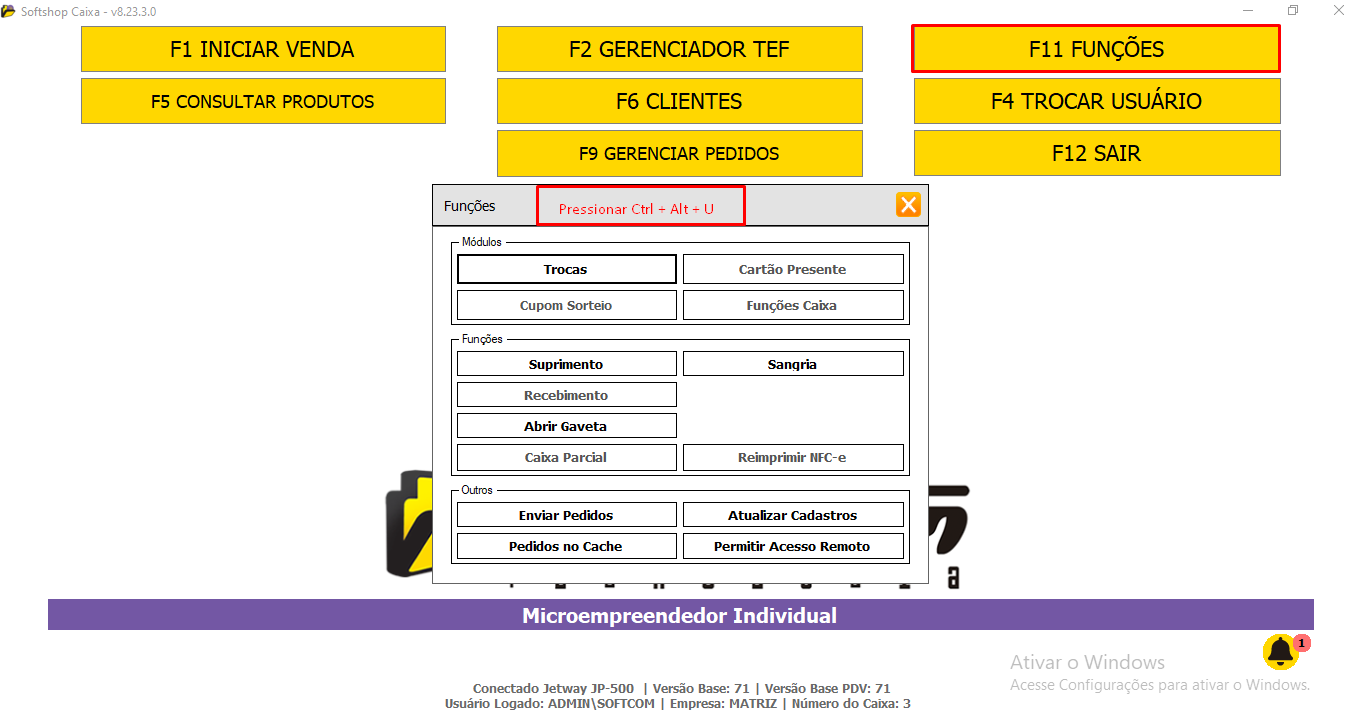
4. Abrir o PDV , ir em Funções e em seguida pressionar "Ctrl + Alt + U " para acessar a tela de importação do VendasLOG.
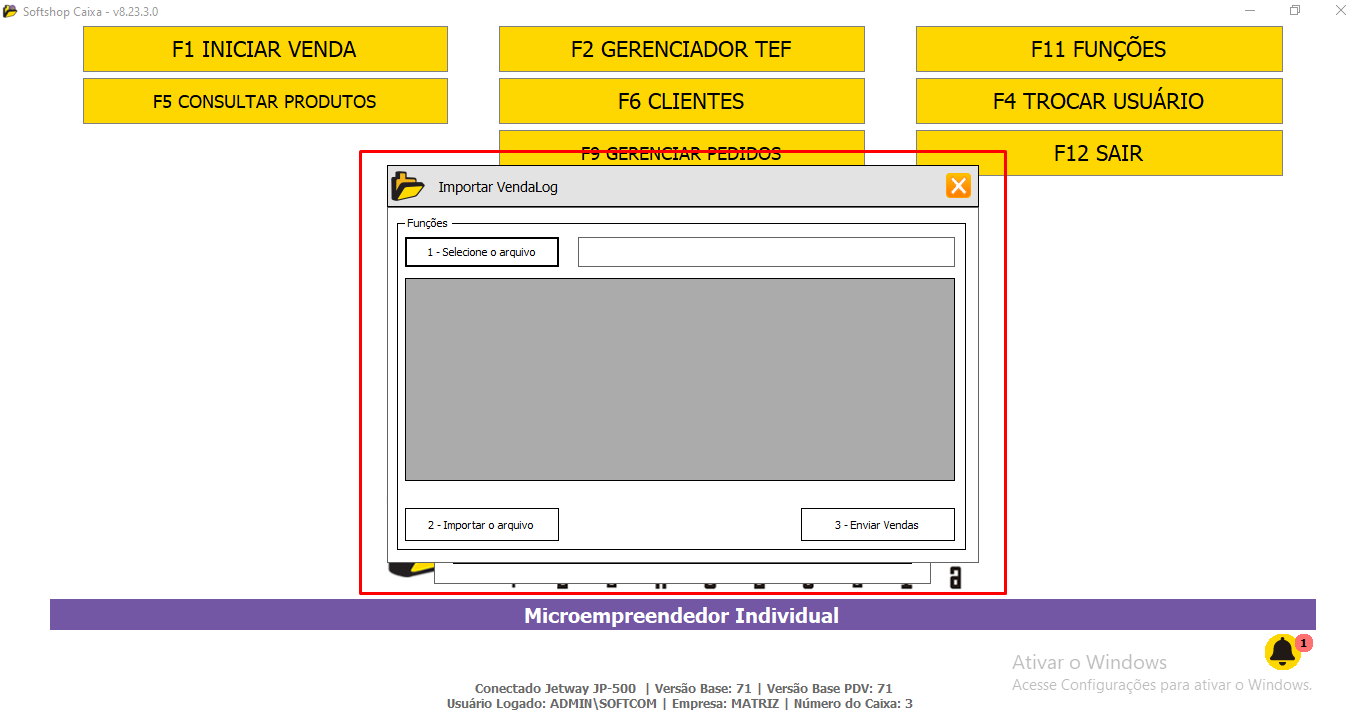
5. Seguir os passos na tela para importar os pedidos.
6. Após a importação, os pedidos deverão constar no SOFTCOMSHOP. Validar se a numeração do documento apresentada realmente consta no sistema e, em seguida, validar com o cliente.
Importante!
Caso o procedimento acima não tenha sucesso, verifique se a forma de pagamento da venda que não está sendo enviada está ativa e integrada à API no SOFTCOMSHOP.
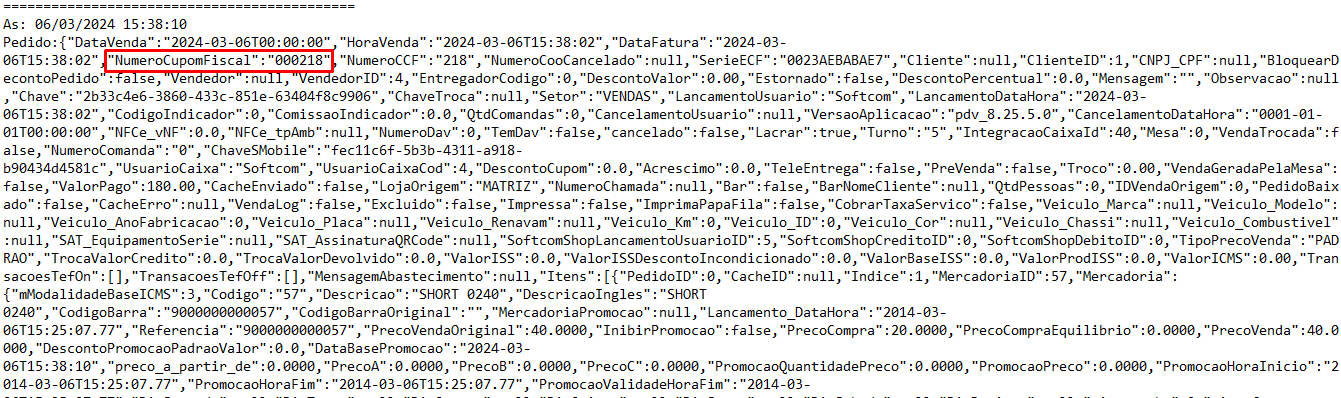
7. No arquivo vendaslog , localizado na pasta do PDV "C:\Program Files (x86)\Softcom Tecnologia\Softshop Caixa\LOG\vendaslog.txt ", você pode encontrar as informações da venda não enviada utilizando os parâmetros "NumeroCupomFiscal " para descobrir o código da venda e "PDV_DescricaoPagamento " para descobrir a forma de pagamento da venda.

8. Após encontrar a informação da forma de pagamento utilizada, verificar no endereço SOFTCOMSHOP do cliente se a forma de pagamento em questão está ativa e integrada à API em Configurações > Formas de pagamentos.
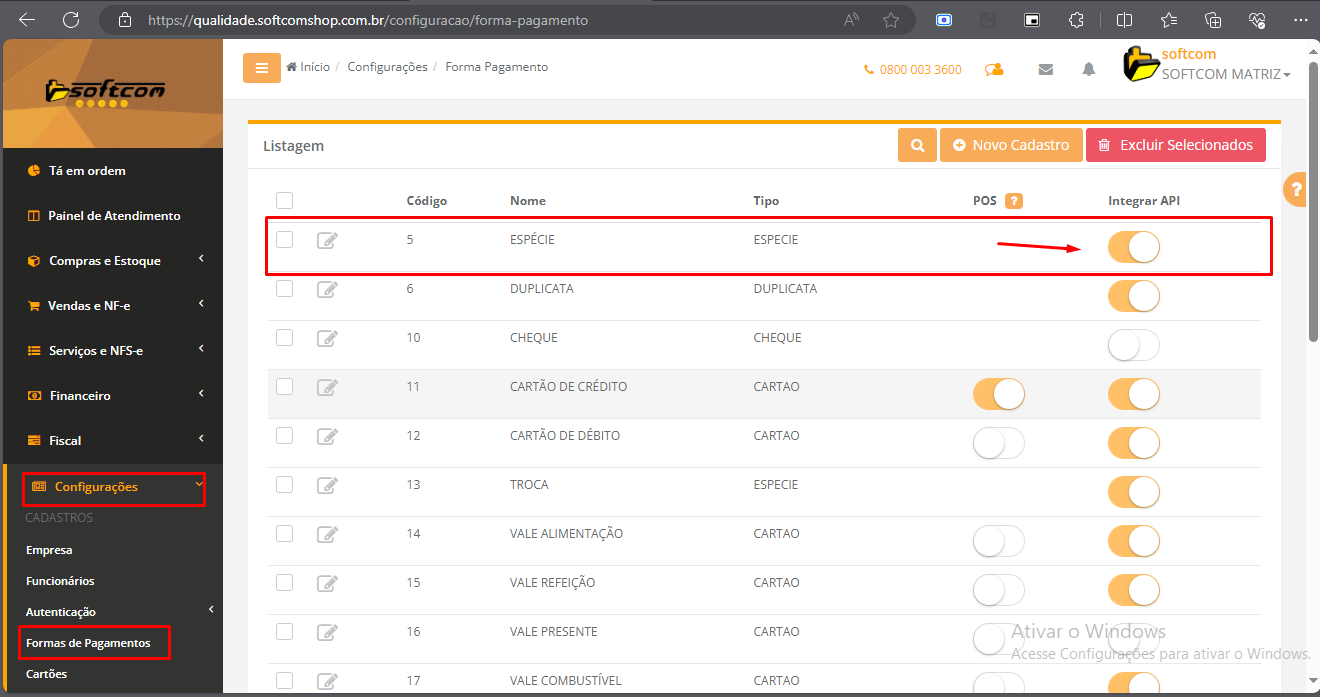
9. Após isso, tentar realizar novamente a importação da venda através do Importador vendalog no PDV.
 Como Solicitar a Revisão ou Criação de FAQs?
Acesse o fluxo de aprovação FAQ 6729 - Softcom > FAQ: Como se dará o fluxo (Diagrama) de renovação da base de conhecimento? (Clique aqui)
Tags: softcomshop, pdv, cache, pedidos em cache, sobem