
Tá no Menu > PDV: Como Configurar Pedido na Mesa no PDV?
Software: PDV - Softshop Caixa | Grupo: TA NO MENU
Solução
Requisitos:
Selfhost Instalado e Configurado | FAQ 7301 - SelfHost > Instalação: Para que server e quais os tipos de conexão?
Importante!
Antes de iniciar a configuração do Ta no Menu é necessário instalar e configurar o SelfHost para conectar o aparelho ao sistema do cliente. (Verificar requisitos no início do FAQ)
Configuração do Tá no Menu
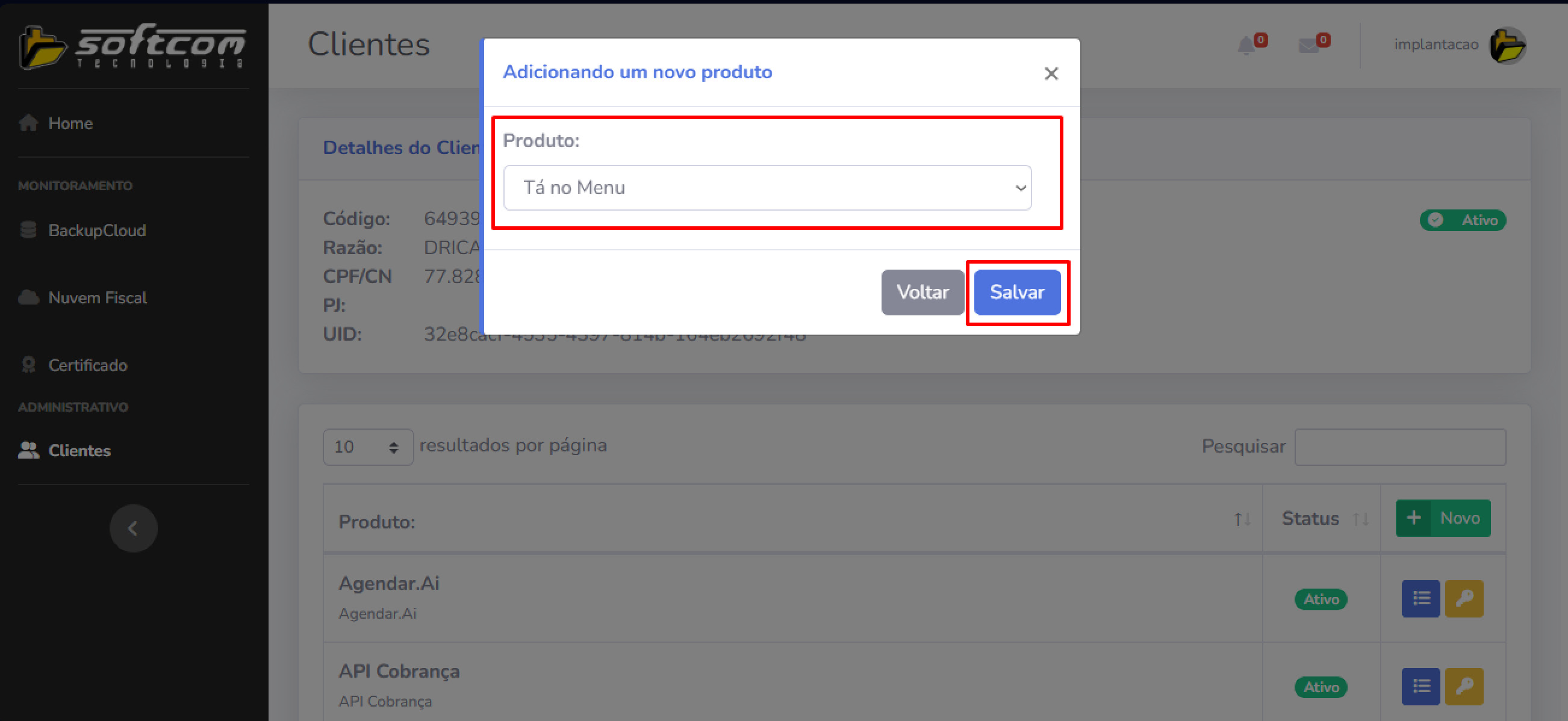
1. Acessar o Portal de Serviços e adicionar o produto Tá no Menu ao cadastro do cliente.
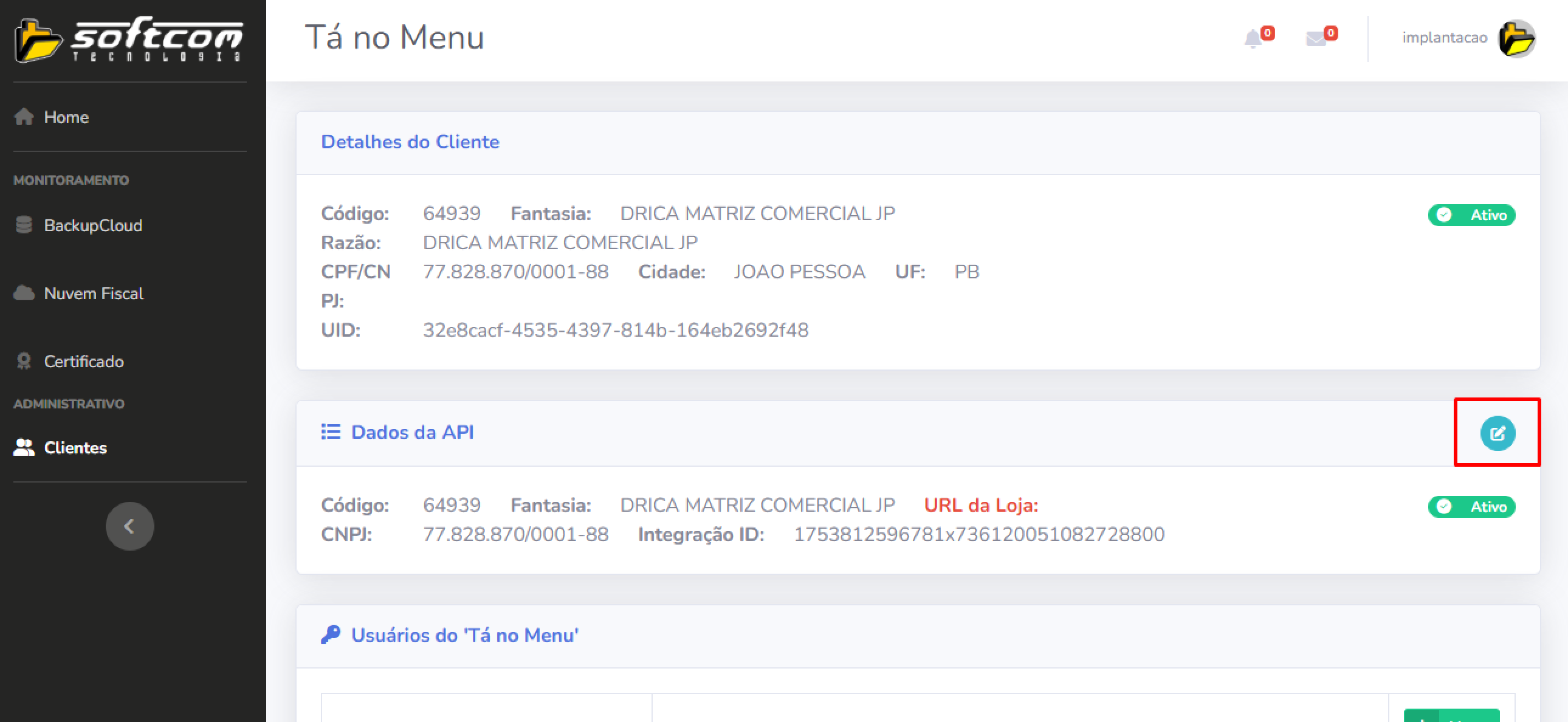
2. Editar as Configurações do produto (Bloco Dados API).
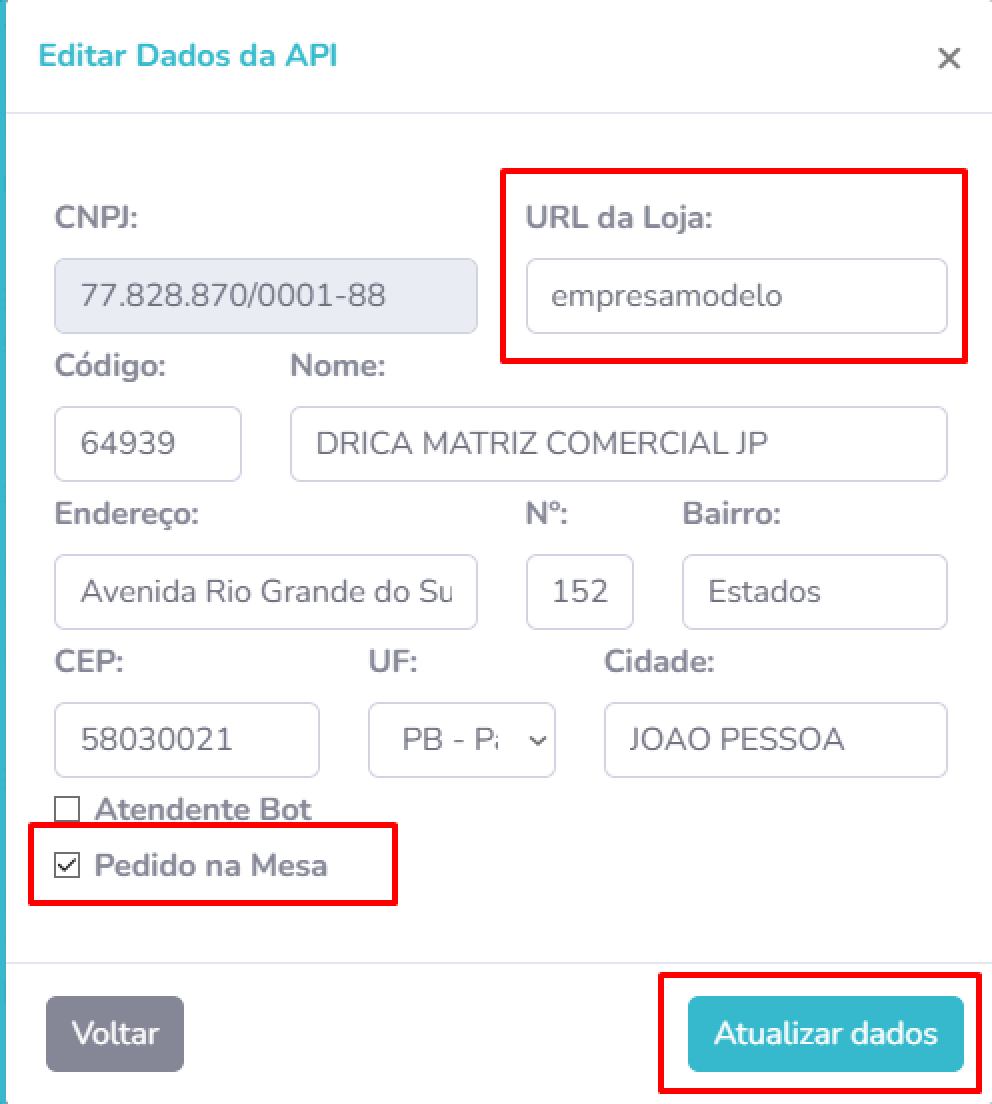
2.1. Preencher a URL da Loja (em casos de sistemas web) e marcar a flag Pedido na Mesa
 **
**
**
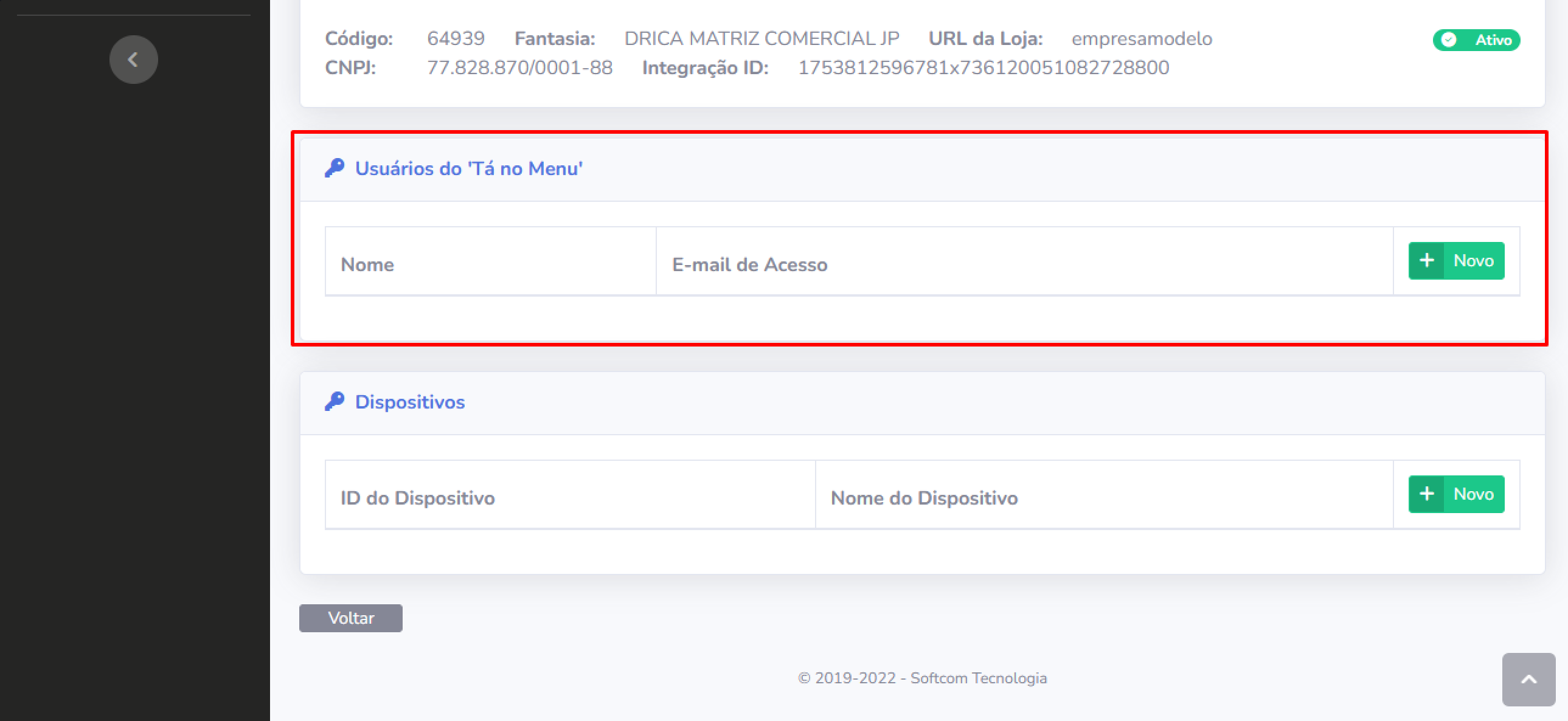
3. Criar um novo usuário.
Importante!
Para gerar o QR Code é necessário instalar e configurar o SelfHost para conectar o aparelho ao sistema do cliente. (Verificar requisitos no início do FAQ)
4. Cópiar a URL gerada.
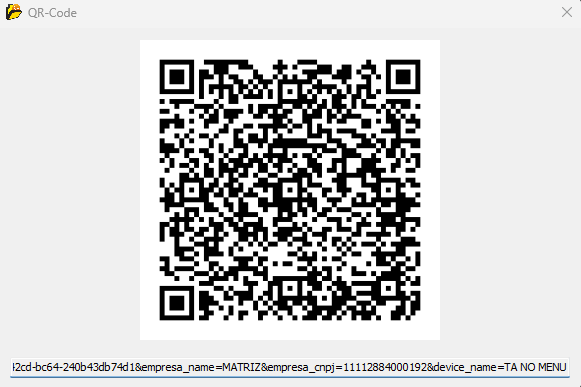
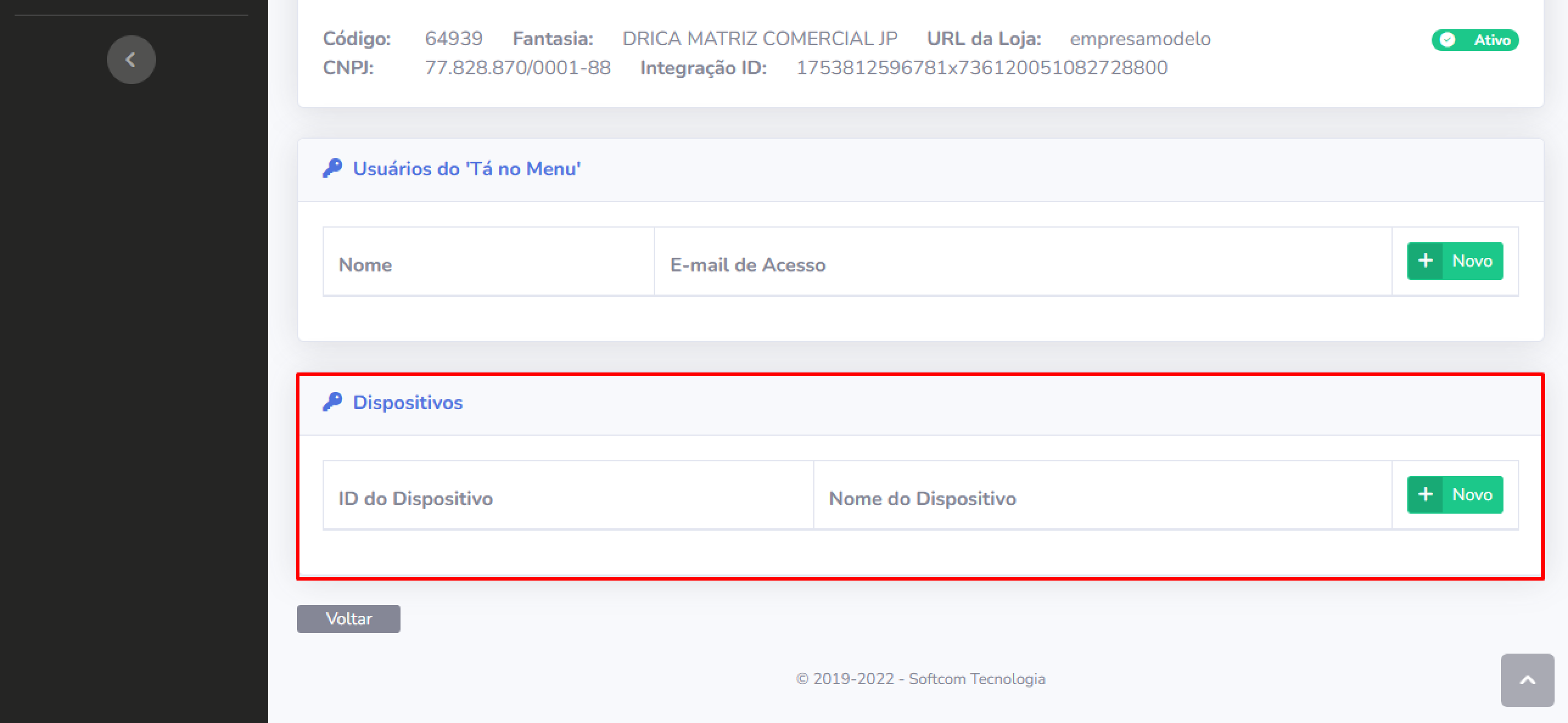
5. Adicionar um Novo Dispositivo no Portal de Serviços e colar a URL copiada.
Configuração do PDV Caixa
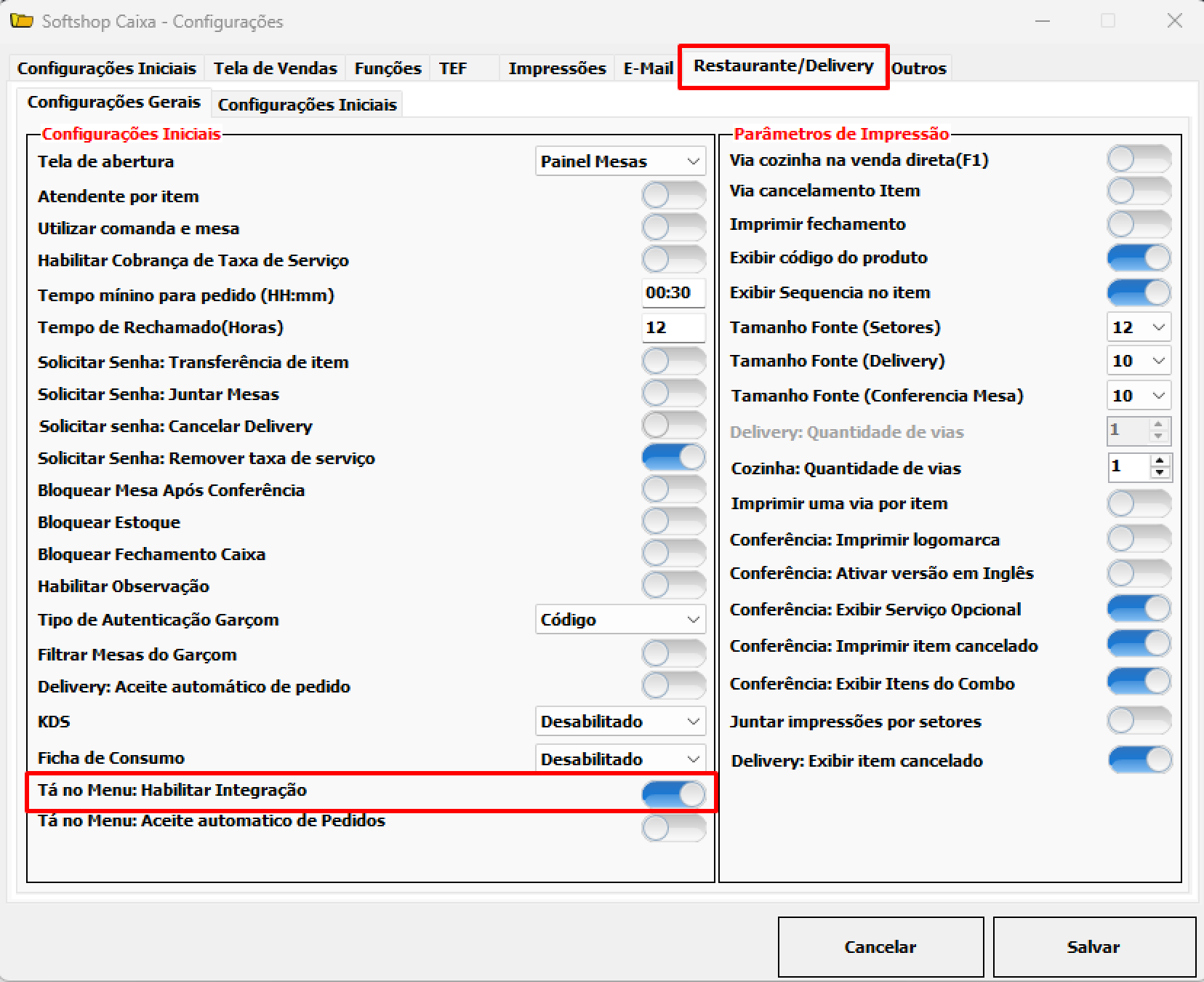
1. Acessar as configurações do PDV Caixa. (Senha segurança + F11)
2. Ir na aba Restaurante/Delivery e habilitar a função Tá no Menu: Habilitar Integração e Salvar.

Como Solicitar a Revisão ou Criação de FAQs?
Acesse o fluxo de aprovação FAQ 6729 - Softcom > FAQ: Como se dará o fluxo (Diagrama) de renovação da base de conhecimento? (Clique aqui)
Tags: pdv, softshop, caixa, pedido, mesa, zerotrust, porta7711, no-ip, tá no menu, portal de serviços