
Tá no Menu > PDV: Como Usar o Pedido na Mesa?
Software: PDV - Softshop Caixa | Grupo: TA NO MENU
Solução
Requisitos:
Configuração do Pedido na Mesa no PDV| FAQ 7649 - Tá no Menu > PDV: Como Configurar Pedido na Mesa no PDV? (Clique aqui)
Geração de QR Code para Mesa| FAQ 6675 - Tá no Menu > QR Code: Gerando QR Code para Mesa (Clique aqui)
Observações:
Certifique-se de que o QR Code esteja corretamente configurado e visível na mesa. Este processo requer que o sistema Tá no Menu esteja integrado ao PDV.
Pedido do Cliente
1. O cliente lê o QR Code na mesa gerado pelo Portal Tá no Menu.
2. O cliente acessa o menu, seleciona a categoria e o item desejado.
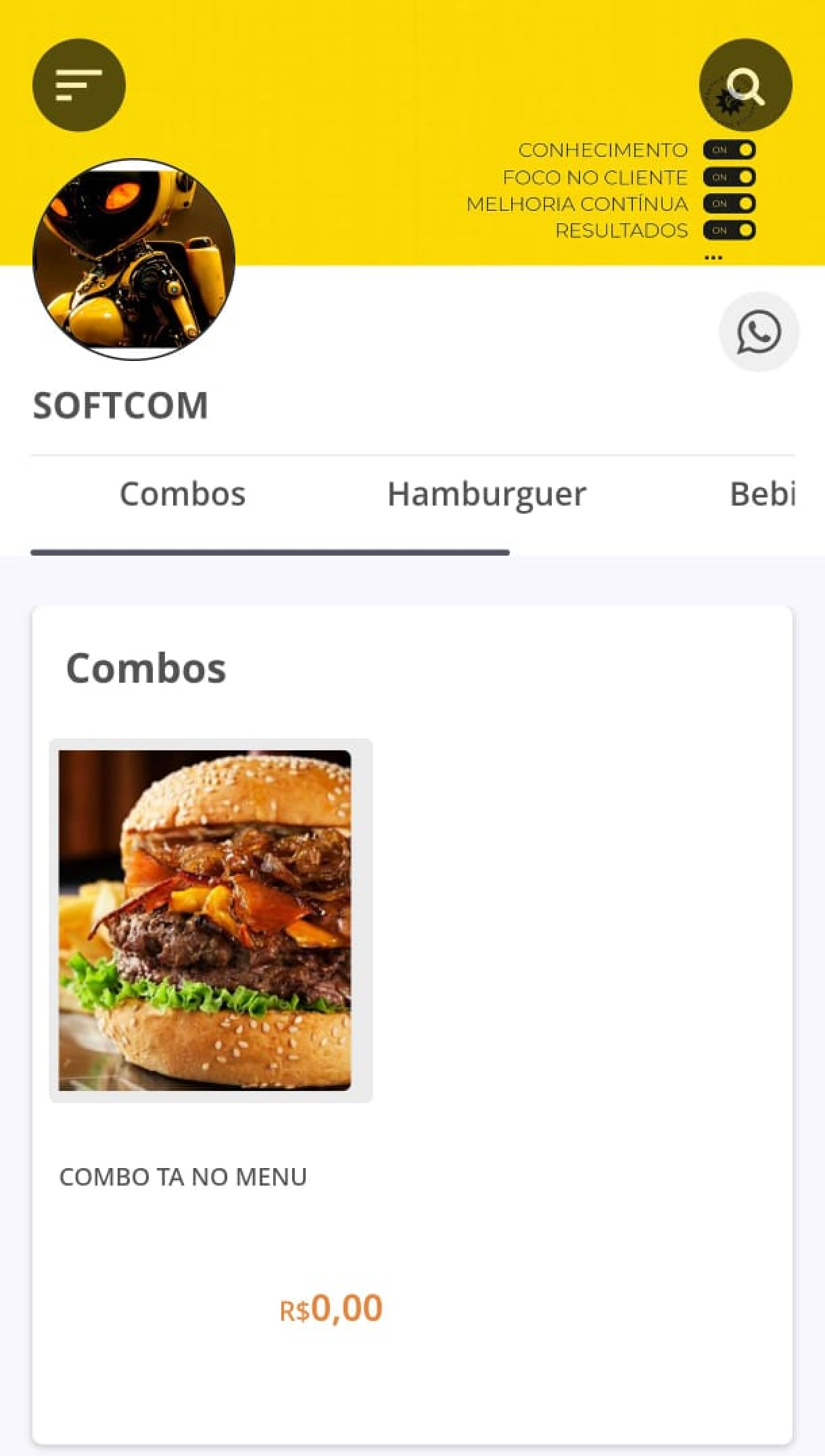
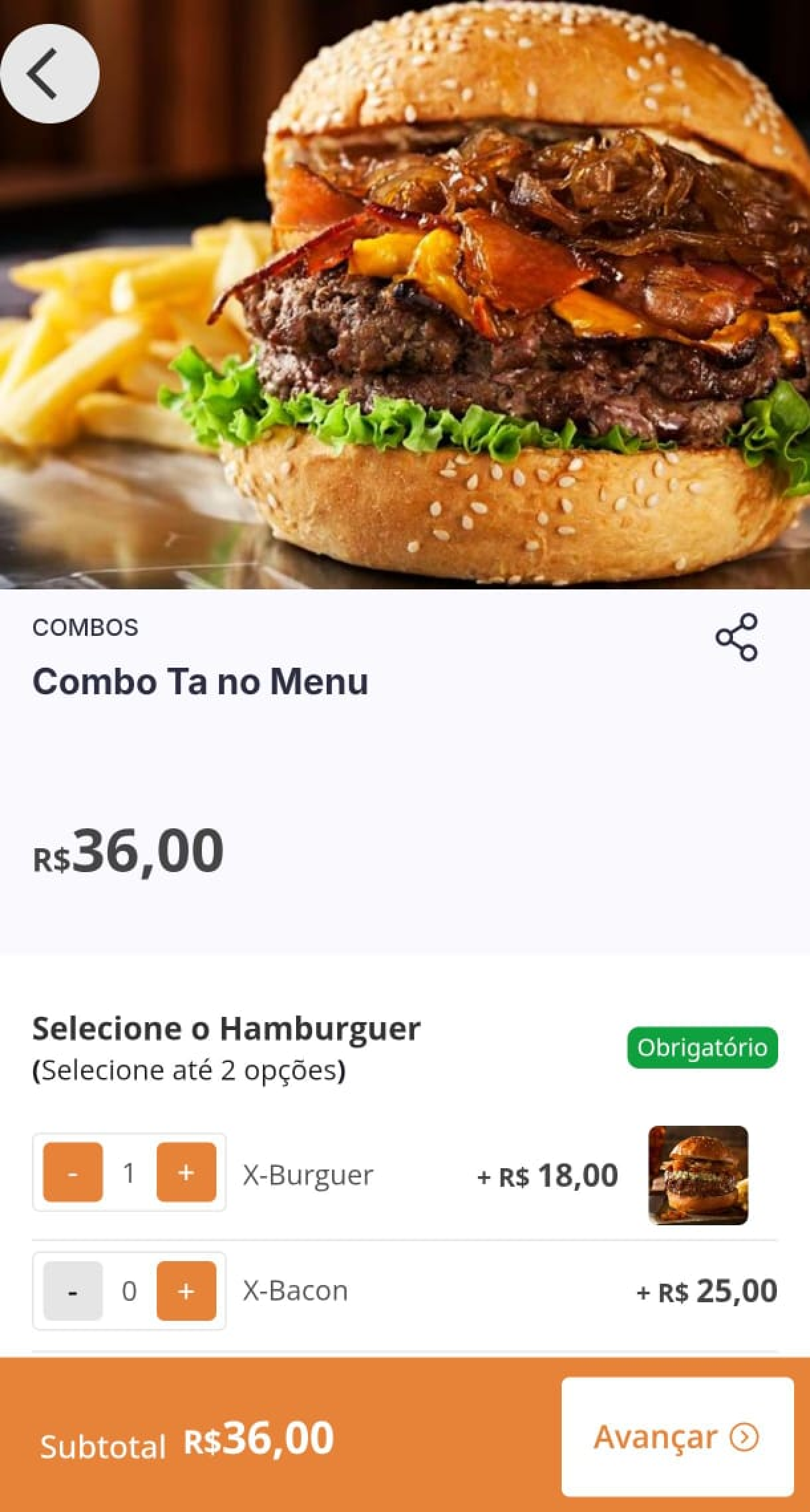
3. Se for um item combo, o cliente seleciona os acompanhamentos.
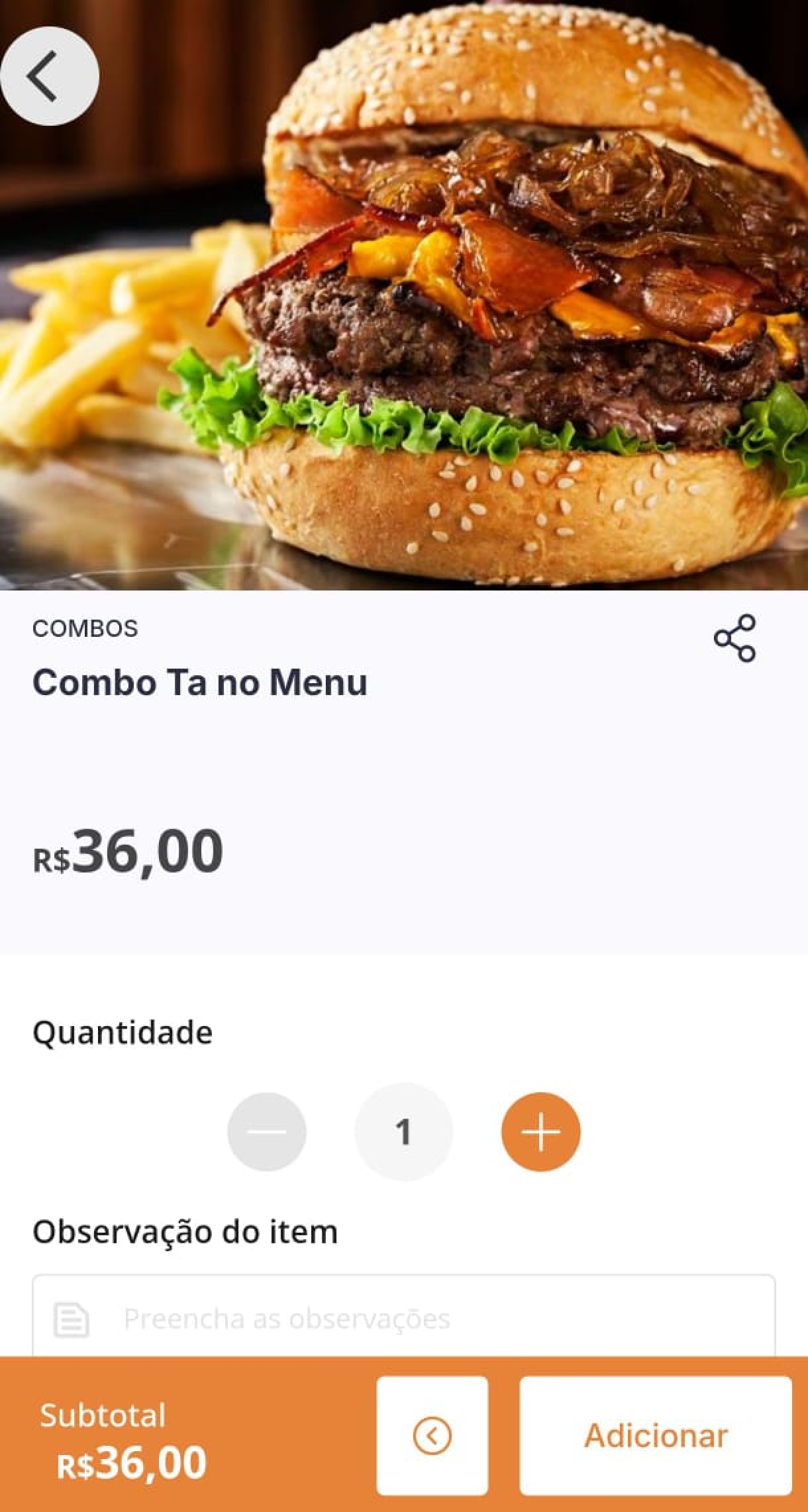
4. O cliente seleciona a quantidade desejada.
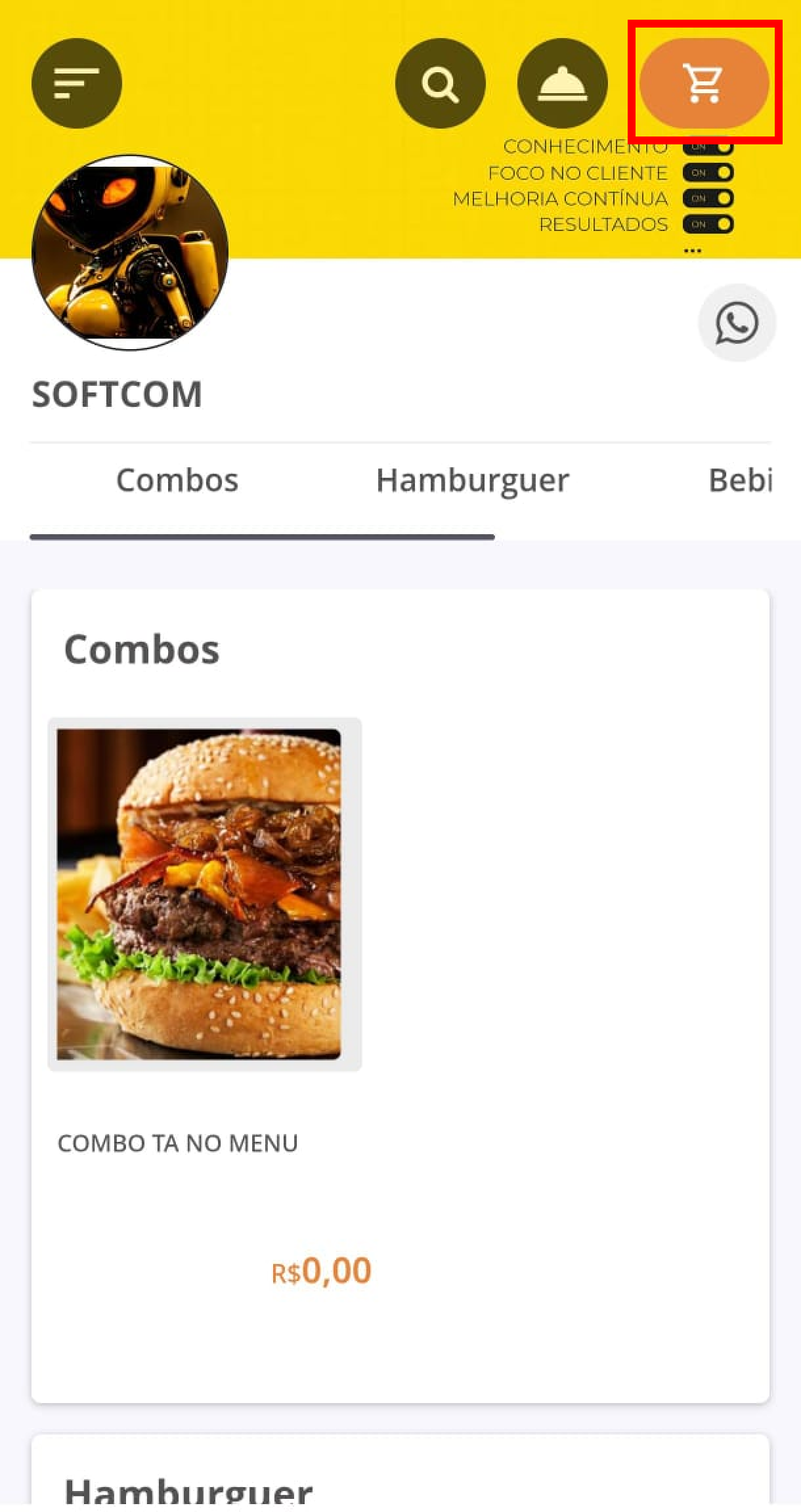
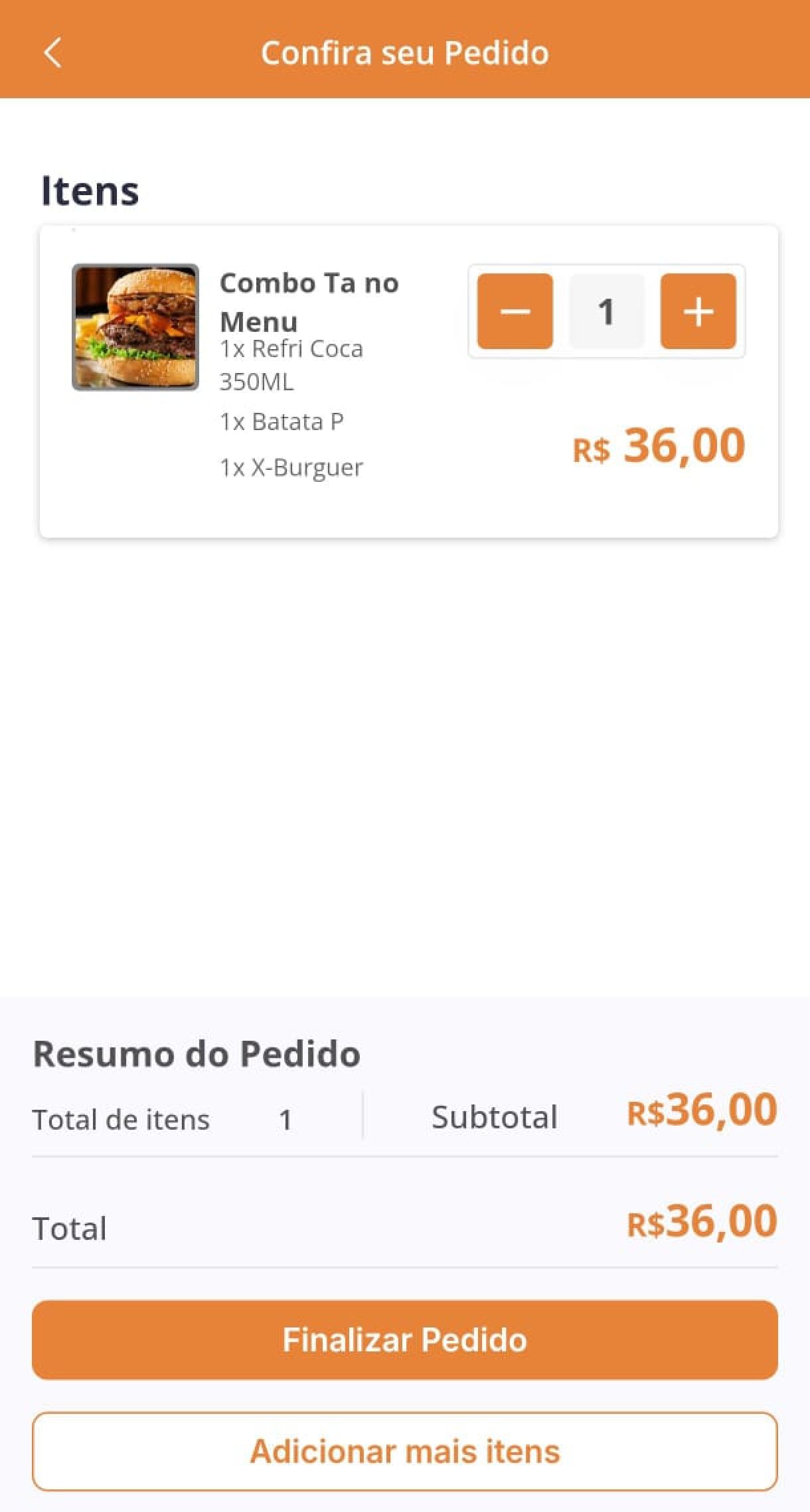
5. O cliente clica no ícone do carrinho para visualizar os itens adicionados.
6. O cliente clica em Finalizar o Pedido.
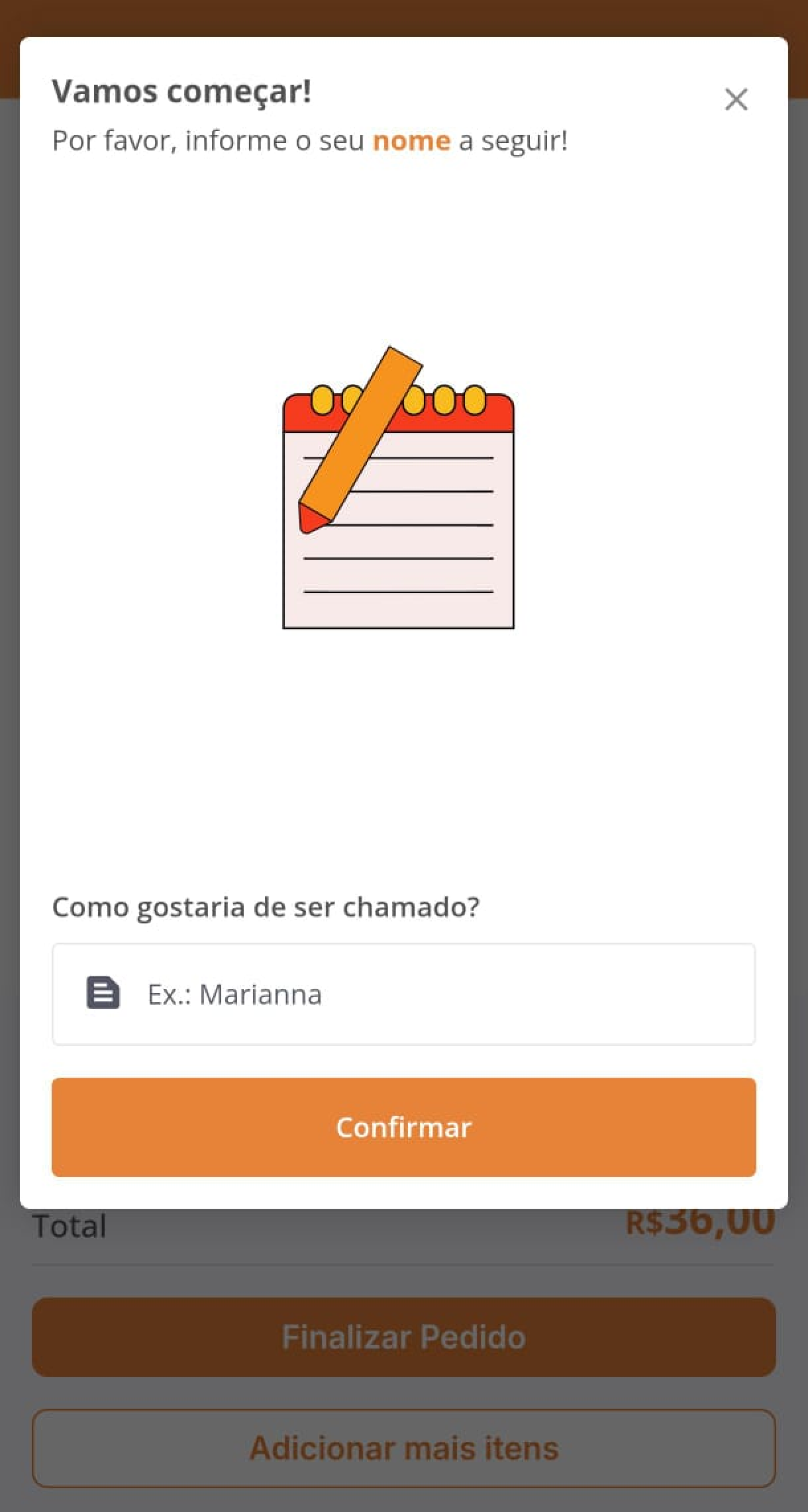
7. O cliente insere o nome e clica em Confirmar.
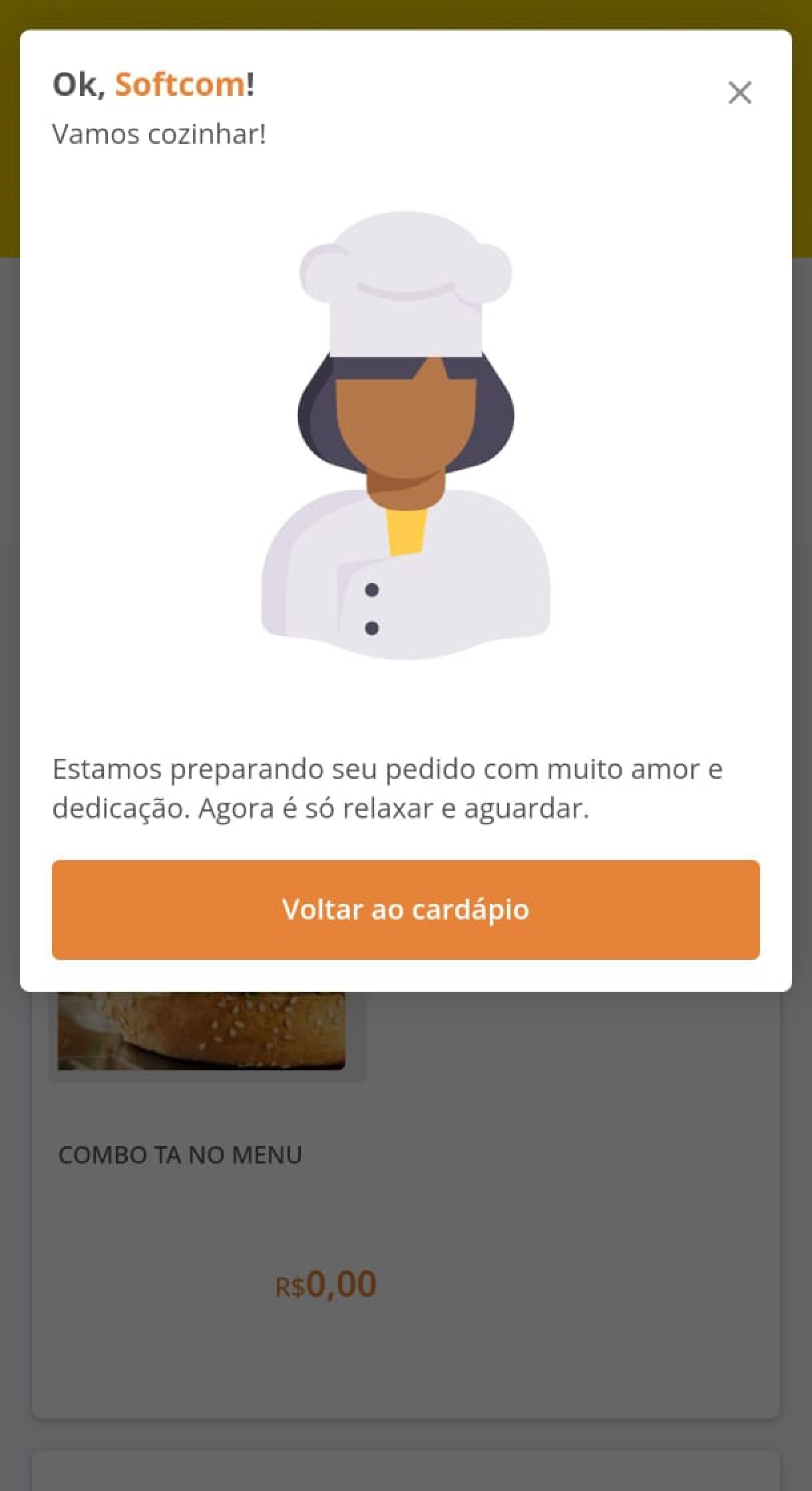
8. O pedido é enviado para o operador do caixa para aceitação.
Aceitando o Pedido no Caixa
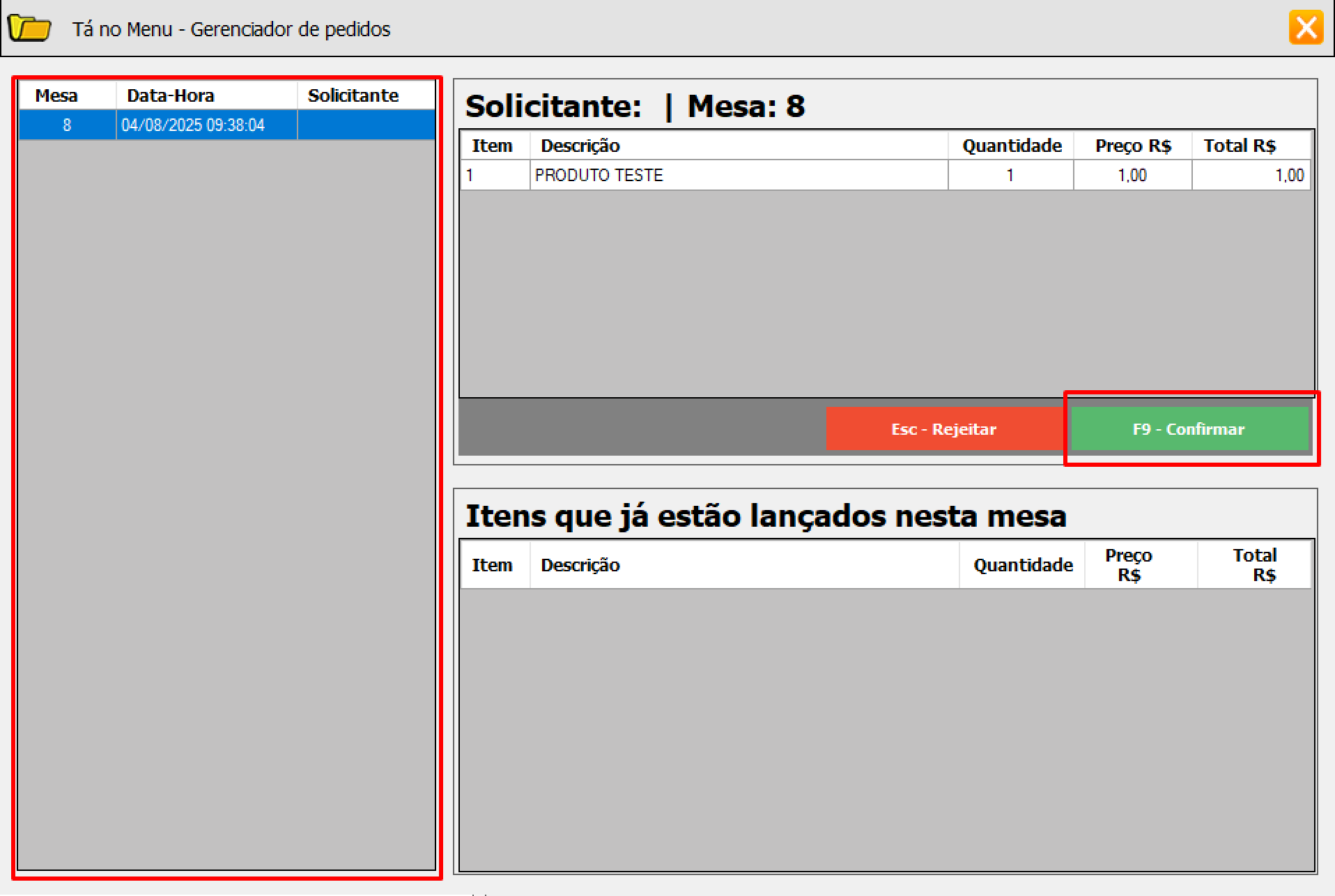
1. Após o cliente fazer o pedido via QR Code, ele aparecerá no PDV Caixa para o operador aceitar e imprimir.
2. Uma notificação azul Notificação e uma notificação na barra de tarefas indicarão o pedido.
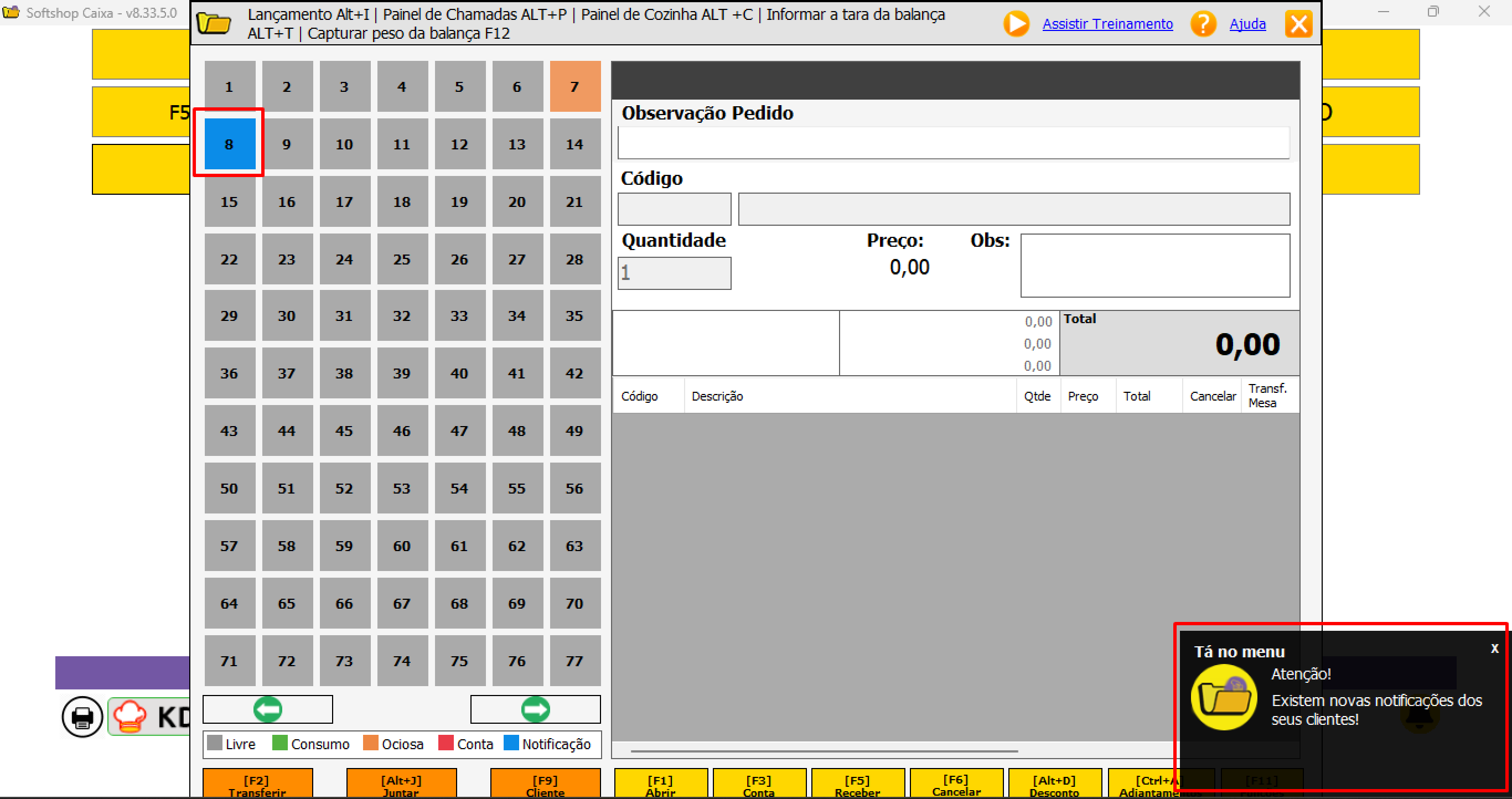
3. Ao clicar na mesa com status de notificação ou na notificação na barra de tarefas, uma tela para aceitar o pedido aparecerá.
3.1 Selecione a mesa e clique em Confirmar para efetuar o pedido e imprimir.
Importante!
Assegure-se de que o sistema Tá no Menu esteja corretamente integrado ao PDV para o funcionamento adequado do recurso 'Pedido na Mesa'. Problemas de conexão podem impedir a transmissão do pedido.

Como Solicitar a Revisão ou Criação de FAQs?
Acesse o fluxo de aprovação FAQ 6729 - Softcom > FAQ: Como se dará o fluxo (Diagrama) de renovação da base de conhecimento? (Clique aqui)
Tags: pedido, mesa, qrcode, tanomenu, pdv, softshop, integracao, confirmacao, impressao, notificacao