
Instalação ou configuração de Certificado Digital
Software: Softcom (Infra) | Grupo: INFRA > CONFIG | Prioridade: ALTA
Solução
O que você precisa saber?
O Certificado Digital A1 é um arquivo eletrônico (.pfx) com validade de um ano. Sua principal vantagem é a flexibilidade, pois permite a instalação simultânea em diversas máquinas (computadores, caixas ou servidores).
Trabalhamos com dois tipos de certificados digitais A1 e A3:
A1: Certificado com duração de um ano, esse tipo de certificado pode ser instalado em várias máquinas ao mesmo tempo já que ele é um arquivo. Basta apenas do arquivo .pfx e da sua senha para realizar a configuração. Apenas pode ser configurado no caixa, emissor e nuvem fiscal, caso o cliente já tenha o arquivo .pfx e sua senha, casoo cliente te mostre um e-mail ou papel com um site que te redirecione para um instalador, significa que ele ainda não foi gerado. Nesse passo é onde é adicionado a senha do seu certificado, então é de extrema importância que ele faça esse passo junto com a sua certificadora (com quem ele adquiriu o certificado) ou com sua contabilidade.
A3: Certificado com duração de 3 anos, certificado físico, ele funciona como um pen-drive conectado a um cartão, sempre que for utilizado deverá ser colocado um TOKEN que é a senha do certificado, é configurado no momento da sua instalação. Esse tipo de certificado funciona em apenas UM computador, pois, depende de estar conectado nele para que funcione. Este tipo de certificado, para que aparece no caixa emissor ele precisa de um driver previamente instalado pela certificadora, ou seja, caso ele não apareça nas opções de internet, orientar a verificar com sua certificadora (com quem ele adquiriu o certificado). Esse tipo de certificado não funciona na nova nuvem fiscal.
Como funciona a instalação:
Necessidade: Para a instalação, você só precisa do arquivo .PFX e da senha que foi definida no momento da emissão.
Locais de Uso: Ele pode ser configurado no caixa/PDV, no emissor de notas e na nuvem fiscal.
Atenção no Processo: Se o cliente apresentar um e-mail com um link para um instalador, significa que o arquivo .PFX ainda não foi gerado. A etapa de geração do arquivo (onde a senha é definida) deve ser feita com a Certificadora ou com o Contador da empresa. É crucial que o cliente realize esse passo para ter o arquivo e a senha de acesso.
Uso em Filiais (CNPJs): O certificado A1 do CNPJ matriz pode ser utilizado para a emissão de notas fiscais de todas as filiais que complementam a raiz do CNPJ principal.
Ex.:**
Matriz:** 12.345.678/0001-00
**Filial:** 12.345.678/0002-00
Neste caso, o certificado emitido para o CNPJ 0001 pode ser usado para a filial 0002.
Como fazer para realizar a configuração?
Passo 1: Verificar se o certificado já está instalado no computador. Você irá seguir o caminho: Pesquisar no menu do Windows > “Opções da internet” > Aba “Conteúdo” >“Certificado”
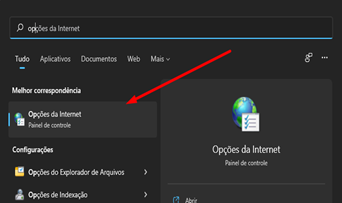
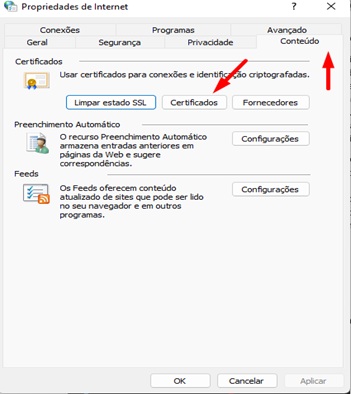
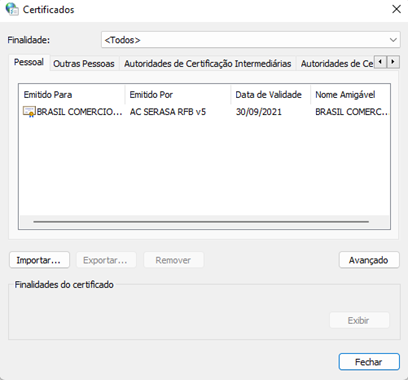
OBS: Atenção no campo “Data de Validade” para saber se o certificado está vencido ou não. Caso o certificado não apareça nessa tela significa que ele não está instalado. Como citado anteriormente, caso seja o certificado A3, orientar a verificar com a sua certificadora.
Passo 2: Caso o certificado não apareça como orientado no Passo 1, verificar os seguintes passos:
2.1- Para CertificadosA1:
2.1.1- Solicitar que o cliente te mostre o certificado junto com sua respectiva senha;
2.1.2- Após isso você irá abrir o certificado, clicar em “Avançar”> “Avançar”> Irá solicitar a senha, coloque a senha corretamente e marque na opção abaixo: “Marcar chave como exportável”, logo em seguida “Avançar”> “Avançar”> “Concluir”>Irá aparecer a opção “A importação obteve êxito;
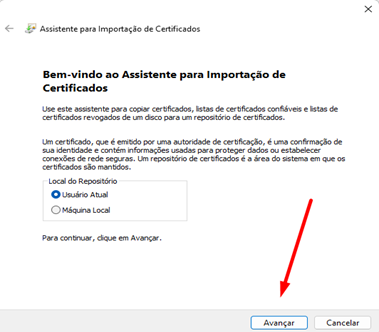
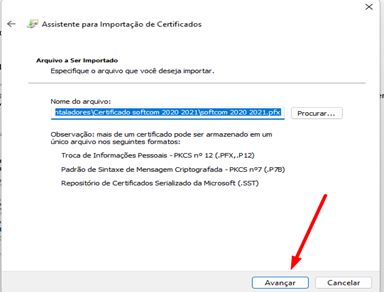
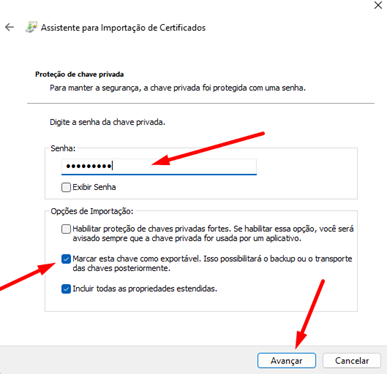
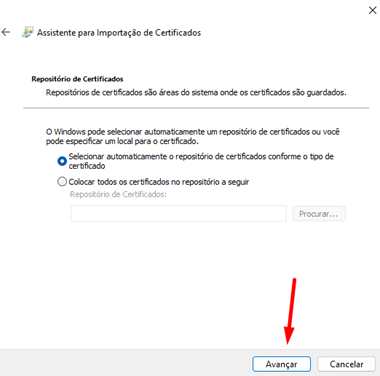
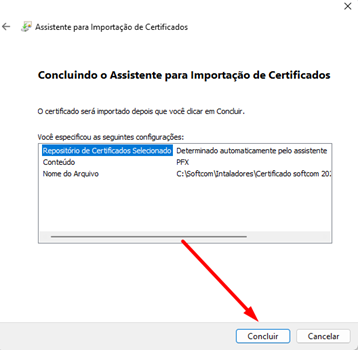
2.1.3: Para ocertificado A3, basta seguir o Passo 1, caso não apareça, orientar o cliente aentrar em contato com a sua certificadora;
Como fazer para configurar no Caixa, Emissor NFe e Nuvem Fiscal?
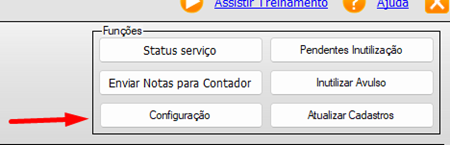
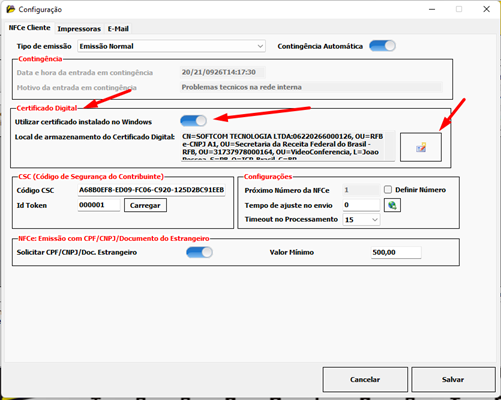
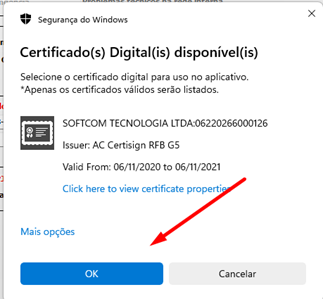
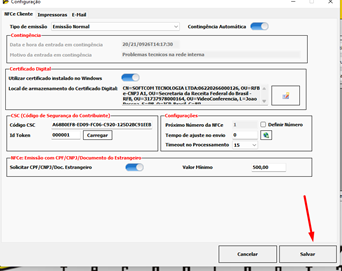
PDV Caixa – Abrir o caixa > Aba “NFCe” > Botão “Configurações”> Sessão “Certificado Digital” > Marca opção “Utilizar certificado instalado no Windows” > Marcar a opção ao lado > Selecionar o certificado valido > Clicar “Ok” > Clicar no botão Salvar;
OBS: Caso não seja atualizado o certificado, fechar o caixa e abrir novamente;
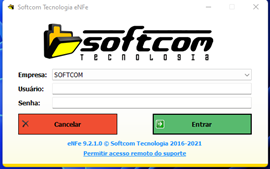
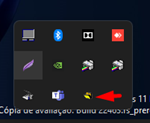
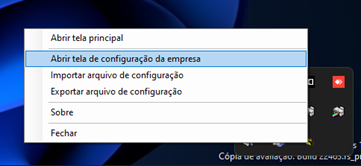
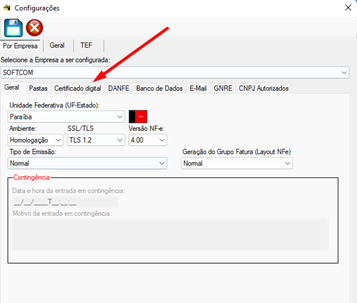
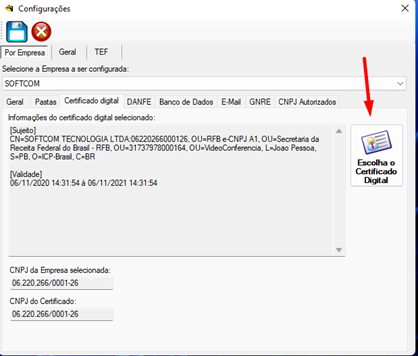
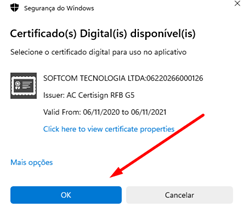
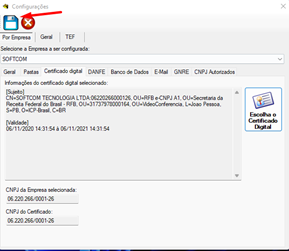
Emissor NFe - Abrir emissor > Na parte inferior da tela, na bandeja do Windows procurar o ícone do emissor > Clicar com o botão direito e selecionar “Abrir tela de configuração da empresa” > Ir na aba “Certificado digital” > Ir na opção “Escolha o certificado Digital” > Selecionar o certificado digital válido e pressionar “OK” > Clicar no disquete na parte superior para salvar > Abrir o emissor para testar;
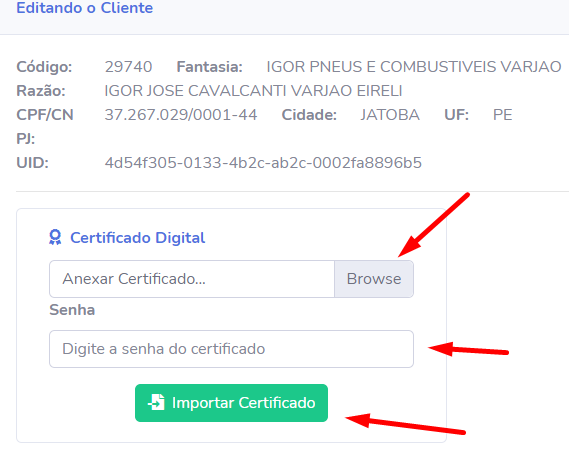
Para nuvem fiscal:
- Como explicado anteriormente a nuvem funciona apenas quando o certificado é A1, caso o cliente tenha o A1, seguinte o FAQ para adicionar o certificado no portal de serviços;
Tags: nfe, certificado, nfce, emissor, pdv, caixa, certificado digital, a1, a3