
Impressora > Elgin: Como instalar impressora Elgin i9 ou i7 por Spooler?
Software: Softcom (Infra) | Grupo: INFRA > IMPRESSORA | Prioridade: MÉDIA
Solução
Requisitos:
Driver de conversão Serial-USB (PL2303_Prolific_DriverInstaller_v1.6.0)| Download Driver (Clique aqui)
Elgin Utility| Print Utility (Clique aqui)
ELGIN i9 e i7 Driver V1.7.2| Driver Windows V1.7.2 (Clique aqui)
Observações:
Caso a instalação não seja bem-sucedida, verifique se há conflitos com outras impressoras USB instaladas, especialmente impressoras Epson.
Instalando a Impressora
1. Instale o driver de conversão Serial-USB (PL2303_Prolific_DriverInstaller_v1.6.0).

2. Instale o Elgin Utility e configure a impressora Elgin no modo USB.

2.1. Acesse Elgin Utility > Configurações Avançadas > Configurações Porta USB. Selecione USB e clique em Configurações.
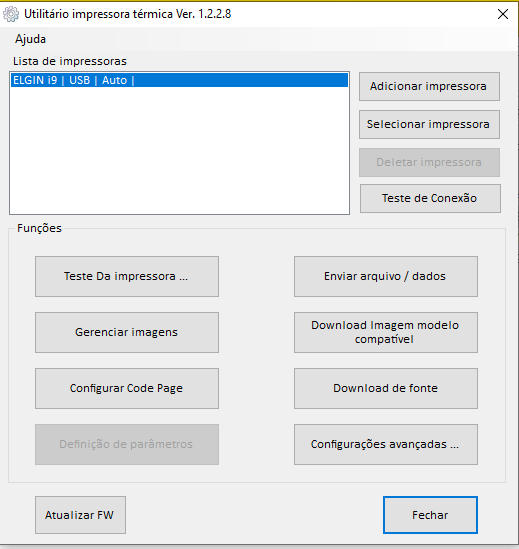
3. Instale o ELGIN_i9_i7_Driver_v-1.6.3. Uma impressora spooler será criada automaticamente no Windows.

Importante!
Conflitos com outras impressoras USB, principalmente Epson, podem impedir a detecção da impressora Elgin. Verifique a configuração de portas USB.

Como Solicitar a Revisão ou Criação de FAQs?
Acesse o fluxo de aprovação FAQ 6729 - Softcom > FAQ: Como se dará o fluxo (Diagrama) de renovação da base de conhecimento? (Clique aqui)
Tags: elgin i9, i9, spooler, elgin spooler, usb, instalação, instalar impressora, i7, elgin i7, elgin