
Impressora > Elgin: Como alterar o IP da impressora Elgin i9 (Rede)
Software: Softcom (Infra) | Grupo: INFRA
Solução
Requisitos:
Utilitário de configuração da impressora Elgin i9| BZ Tech - Download Driver Elgin i9 (Clique aqui)
Observações:
Para alterar o IP, é necessário conectar a impressora temporariamente via USB. Após a alteração, desconecte o cabo USB e verifique se o novo IP foi aplicado corretamente.
Alterando o IP da Impressora Elgin i9
1. Baixar e instalar o utilitário de configuração da impressora.
2. Conectar a impressora Elgin i9 ao computador via cabo USB.
Importante!
Certifique-se de que o computador esteja na mesma rede da impressora para configurar o IP corretamente. Um IP inválido pode impedir a comunicação com a impressora.
3. Abrir o utilitário e selecionar a impressora.
4. Acessar as "Configurações avançadas" e, em seguida, "Configurações Ethernet".
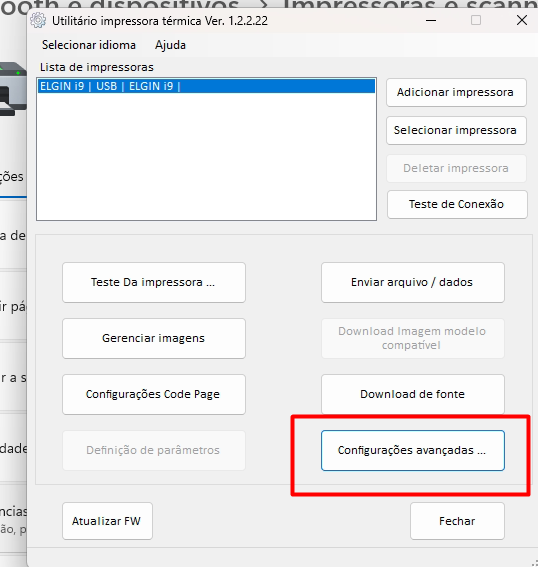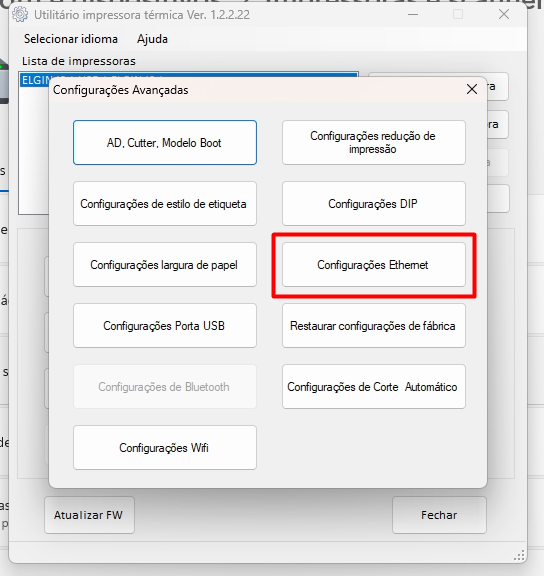
5. Configurar o endereço IP estático:
5.1. Selecionar "Modelo IP Estático" no campo DHCP.
5.2. Inserir o novo endereço IP na mesma faixa de rede do seu terminal (ex: 192.168.0.x).
5.3. Preencher a máscara de sub-rede (geralmente 255.255.255.0) e o gateway.
5.4. Clicar em "Escrever" para salvar as configurações.
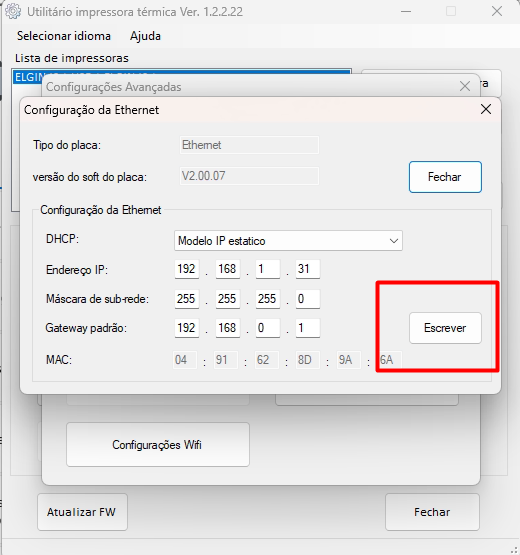
6. Reiniciar a impressora e verificar o novo IP.
6.1. Desligar a impressora.
6.2. Ligar novamente, segurando o botão de avanço de papel até que a folha com as informações de rede seja impressa.
6.3. Verificar se o novo IP foi aplicado corretamente.

Como Solicitar a Revisão ou Criação de FAQs?
Acesse o fluxo de aprovação FAQ 6729 - Softcom > FAQ: Como se dará o fluxo (Diagrama) de renovação da base de conhecimento? (Clique aqui)
Tags: elgin i9, mudar impressora, rede. ip