
BackupCloud: Como funciona?
Software: Softcom (Processos) | Grupo: BACKUPCLOUD
Solução
O Softcom Backup permite que você salve uma cópia de segurança do seu banco de dados SQL SERVER no seu computador e na nuvem.
Para garantir que TODOS seus dados poderão ser restaurados o Softcom Backup realiza três tipos de backup, são eles: “Backup Full ”, “Backup Differential ” e “Backup de Transaction Log ”, abaixo segue explicação rápida, com opções e exemplos de cada um deles.
· Backup Full (Completo): Contém todos os dados em um banco de dados específico, além de logs de transações suficientes para permitira recuperação desses dados. É a base do backup diferencial e do backup do log de transações;
· Backup Differential: Não é independente e deve ser baseado no último backup completo dos dados. Isso significa que deve haver um backup completo como base. Um backup diferencial contém apenas os dados que foram alterados desde a base diferencial.
· Backup de Transaction Log: O log de transações é um registro serial de todas as transações que foram executadas no banco de dados desde o último backup do log de transações. Com backups de log de transações, você pode recuperar o banco de dados em um ponto específico no tempo (por exemplo, antes de inserir dados indesejados) ou no ponto de falha.
SEGURANÇA COM BACKUP EM NUVEM
Talvez uma das principais vantagens do backup em nuvem é a segurança. Quer ver um exemplo? Uma organização que armazena dados em um servidor corre riscos de Incêndio ,enchente , roubo , e outras situações que podem comprometer as informações armazenadas. Já com a nuvem esse tipo de situação não acontece.
Uma empresa que utiliza backup online consegue armazenar os dados com mais segurança porque as informações ficam salvas em uma cloud muito bem gerenciada, oque dificulta o acesso de usuários mal intencionados.
Enfim, o backup na nuvem pode dar mais segurança para os dados da sua empresa. Para tanto, também é fundamental buscar o apoio de um parceiro de confiança que oferecerá as melhores soluções em tecnologia para o seu negócio.
FACILIDADE DE RECUPERAÇÃO DE DADOS
Caso ocorra algum imprevisto na companhia como o sequestro dos dados ou a falha de um equipamento. O backup em nuvem dá mais agilidade ao processo de restauração dos dados.
O procedimento é desenvolvido de forma automática e o gestor ainda consegue escolher entre diferentes versões de arquivos. Isso só é possível porque o backup na nuvem não mantém apenas a cópia mais recente dos dados, mas as diferentes versões criadas ao longo do tempo. Logo, é só escolher data que deseja e realizar o download para poder iniciar a restauração.
COMO SERÁ COBRADO
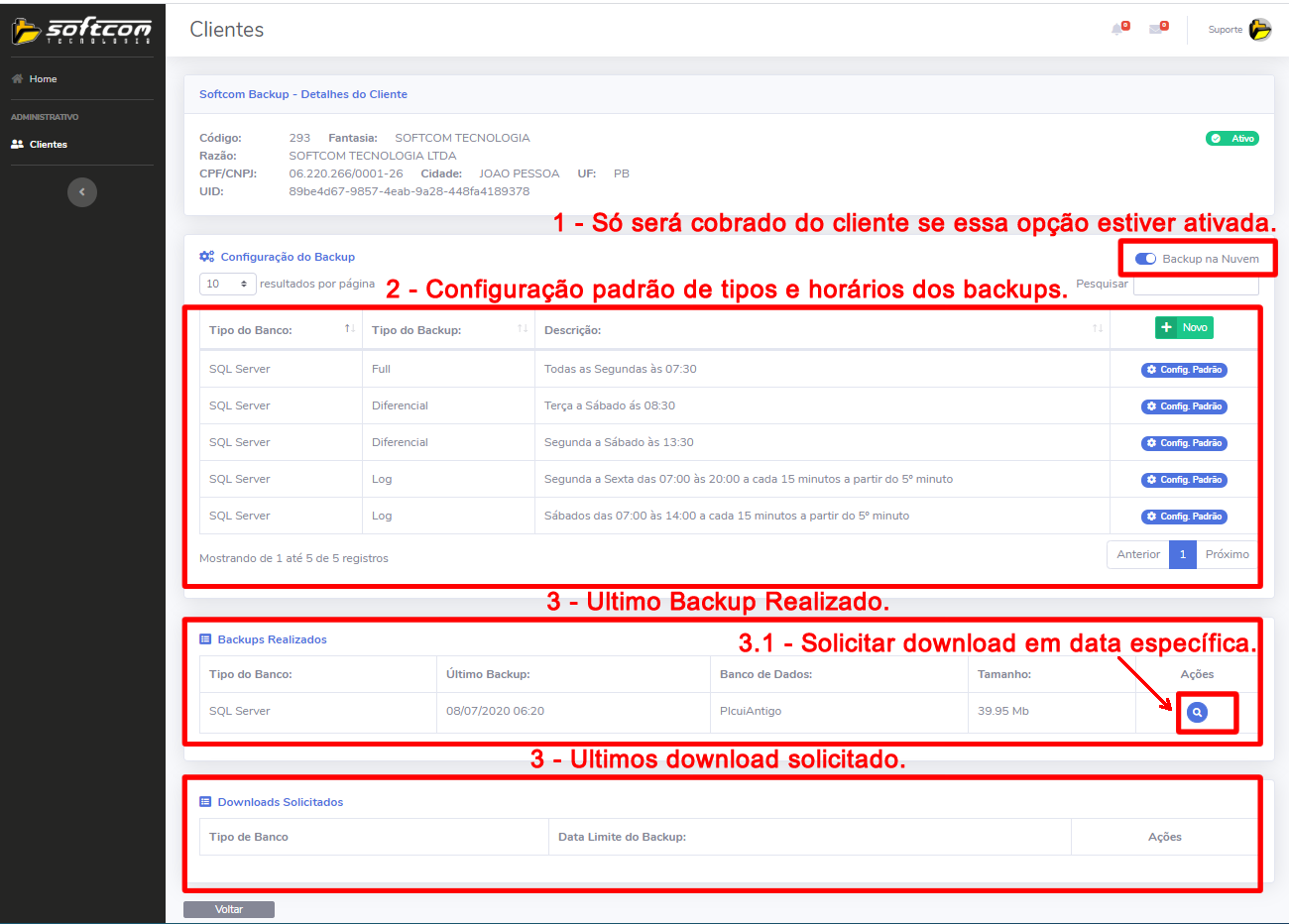
Dependendo da configuração no Portal de Serviços ele pode ser gratuito no caso de ser configurado para ambiente local (Máquina do Cliente), ou no caso de backup em nuvem será cobrado uma taxa de mensalidade no estilo de Bilhetagem a cada 100GB! (Valor com setor Comercial)
PASSO A PASSO INSTALAÇÃO
Baixar o arquivo Softcom Backup do Helptools;
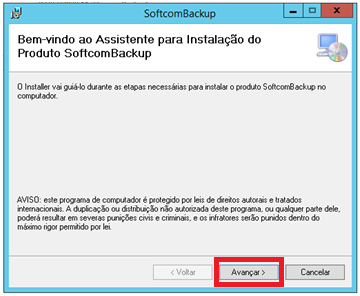
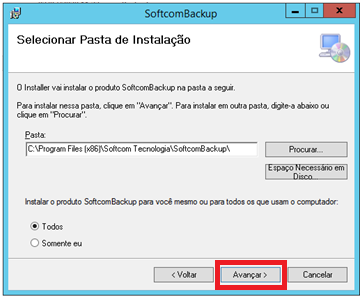
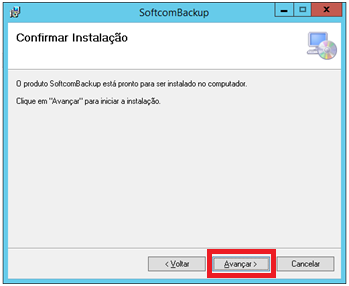
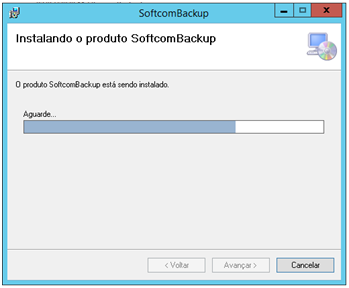
No servidor onde se encontra o banco de dados, executar o instalador, avançar, avançar, avançar, fechar!
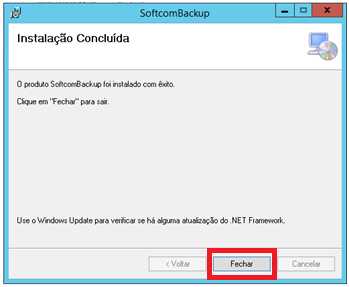
CONFIGURAÇÃO
Abrir o atalho Softcom Backup na Área de Trabalho ou Menu Iniciar;
Será solicitada senha de acesso!
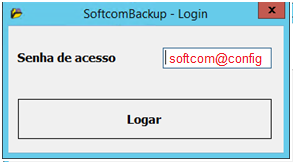
- Após se autenticar será aberta a tela de configuração do serviço!
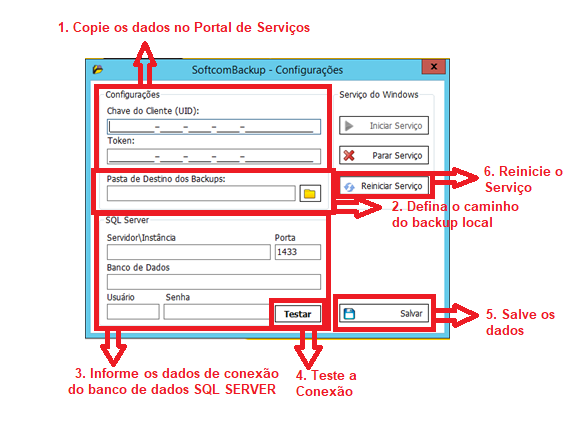
- Segue exemplo preenchido:
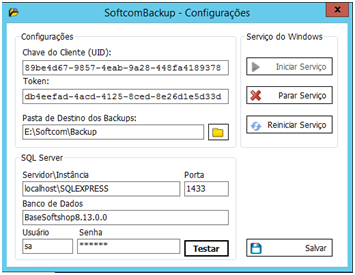
PORTAL DE SERVIÇOS SOFTCOM
O Portal de Serviços será responsável por gerenciar os serviços oferecidos pela Softcom, todos os softwares, quantidade de licenças por software, bilhetagem (SMS, E-mail, Boletos, Notas Fiscais), e no caso do Backup a quantidade de Gigabyte ocupados pelo Backup e também podemos definir configurações especificas do software de um determinado cliente.
Por enquanto o SoftBackup é o primeiro a ingressar no Portal, mas os demais softwares também serão gerenciados nele.
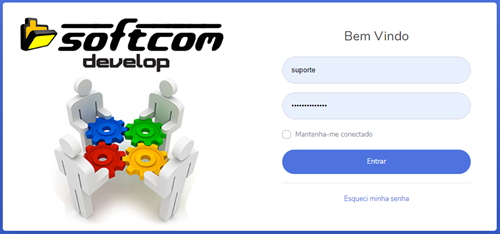
- Para acessar o Portal de Serviços digite: https://softcomdevelop.azurewebsites.net/ no seu navegador e utilize o seu Login e senha, para o suporte será usuário único “suporte” e senha será divulgada em comunicado.
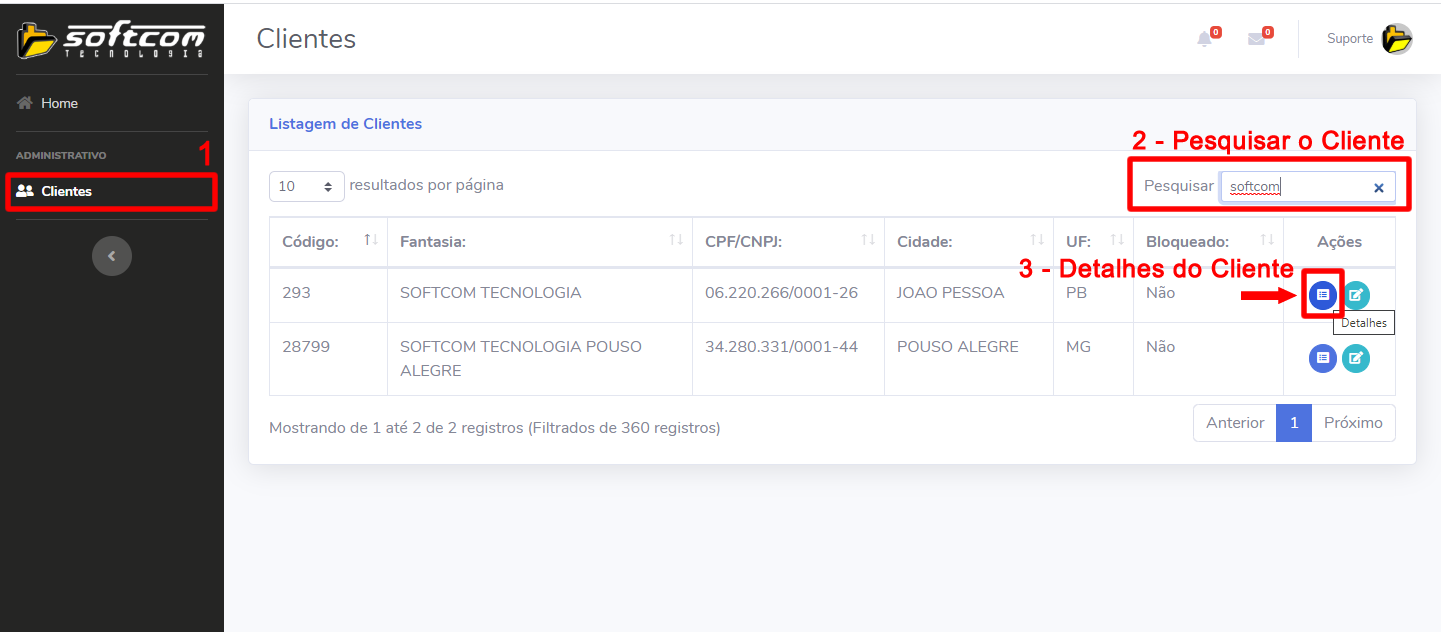
- Após logar no Portal, pesquise o cliente e clique em detalhar;
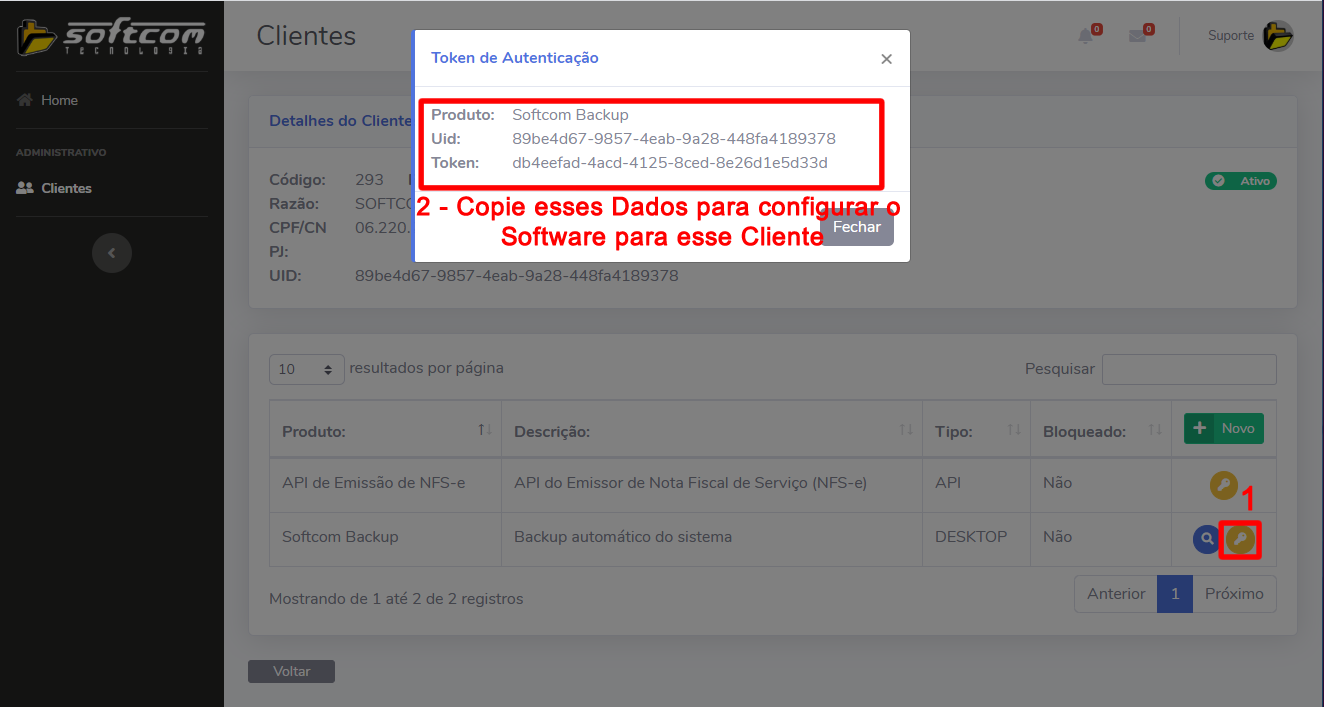
- No detalhe do Cliente localize o serviço na listagem e clique na chave para ver os dados de autenticação do produto para configurar no backup;
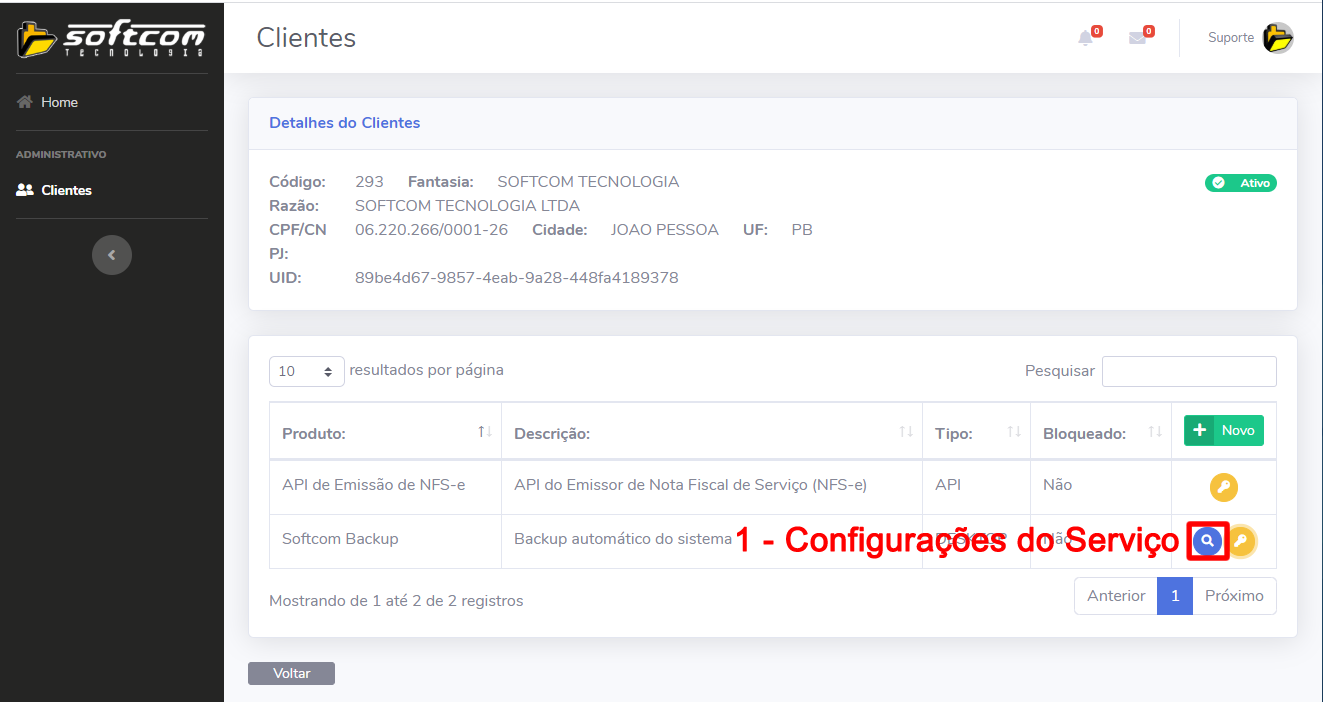
- No detalhar do serviço será aberta as configurações;
Tags: backup, cloud, nuvem