
PARAMETRIZAÇÃO DE SOFTWARE NOVO
Software: Softcom (Processos) | Grupo: PARAMETRIZACAO | Prioridade: ALTA
Solução
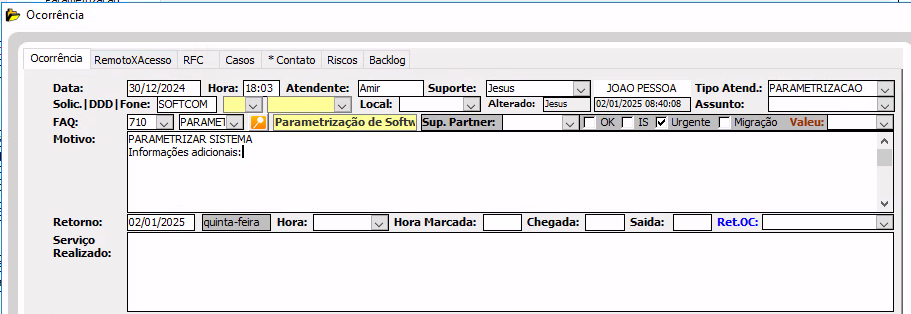
1 - Será registrada uma solicitação para a geração do novo sistema do cliente.
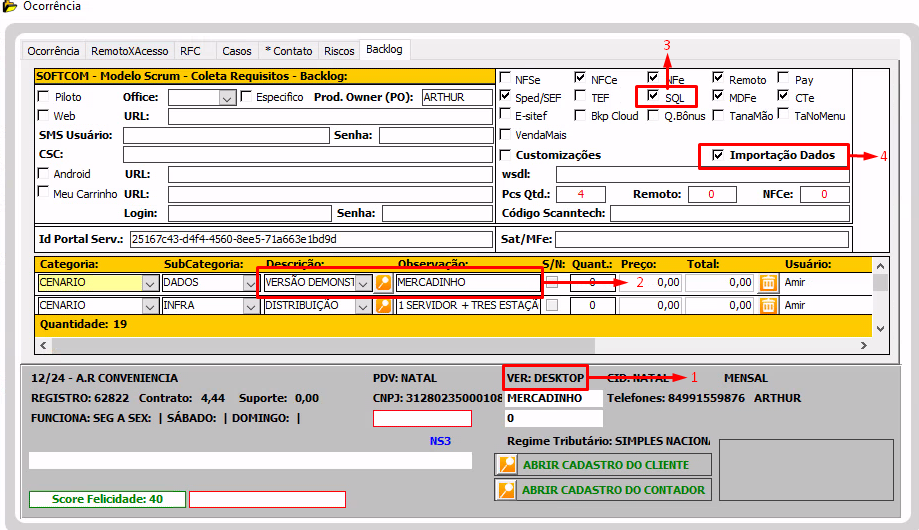
2 - Na aba "Backlog" do cliente, será necessário analisar o cenário de liberação, considerando os seguintes pontos:
(1) - Versão a ser liberada: Verifique o campo "VER". Se o valor for DESKTOP , o cliente utilizará o sistema Softshop ou se o valor for WEB , o cliente utilizará uma aplicação Web.
(2) - Categoria "Versão Demonstrada": Analise o módulo do sistema correspondente. Por exemplo, se a versão demonstradas for MERCADINHO, o cliente utilizará o módulo PADRÃO.
(3) - Versão do Banco de Dados: Quando a flag SQL estiver marcas, o cliente utilizará um banco de dados SQL, caso contrário será utilizado um banco de dados Access. Exemplo: Neste caso o cliente utilizará um banco de dados SQL.
(4) - Flag "Importação de Dados": Se a flag estiver marcas, o cliente terá importação de dados, caso contrário o cliente não terá importação de dados.
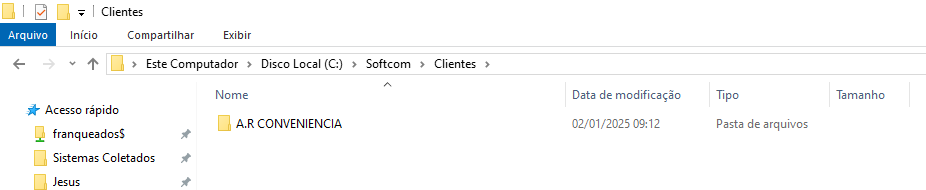
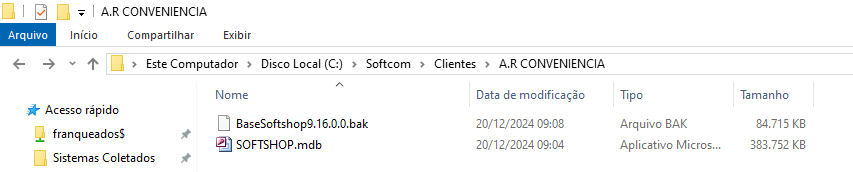
3 - Com o cenário de liberação do sistema já analisado, o próximo passo é gerar o sistema do cliente. No diretório C:\Softcom\Clientes do seu computador, crie uma subpasta com o nome do cliente a ser liberado, conforme demonstrado no exemplo da imagem.
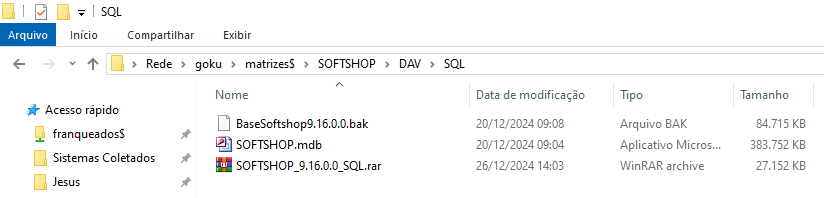
4 - Em seguida, será necessário coletar uma cópia do sistema em SQL que será liberado para o cliente. A cópia do sistema PADRÃO pode ser encontrada na pasta \goku\matrizes$\SOFTSHOP\DAV\SQL. Copie os dois arquivos SOFTSHOP.mdb e BaseSoftshop9.16.0.0.bak.
5 - Cole os arquivos coletados na pasta do cliente que será liberado. No exemplo, os arquivos devem ser colocados no diretório: C:\Softcom\Clientes\A.R CONVENIÊNCIA.
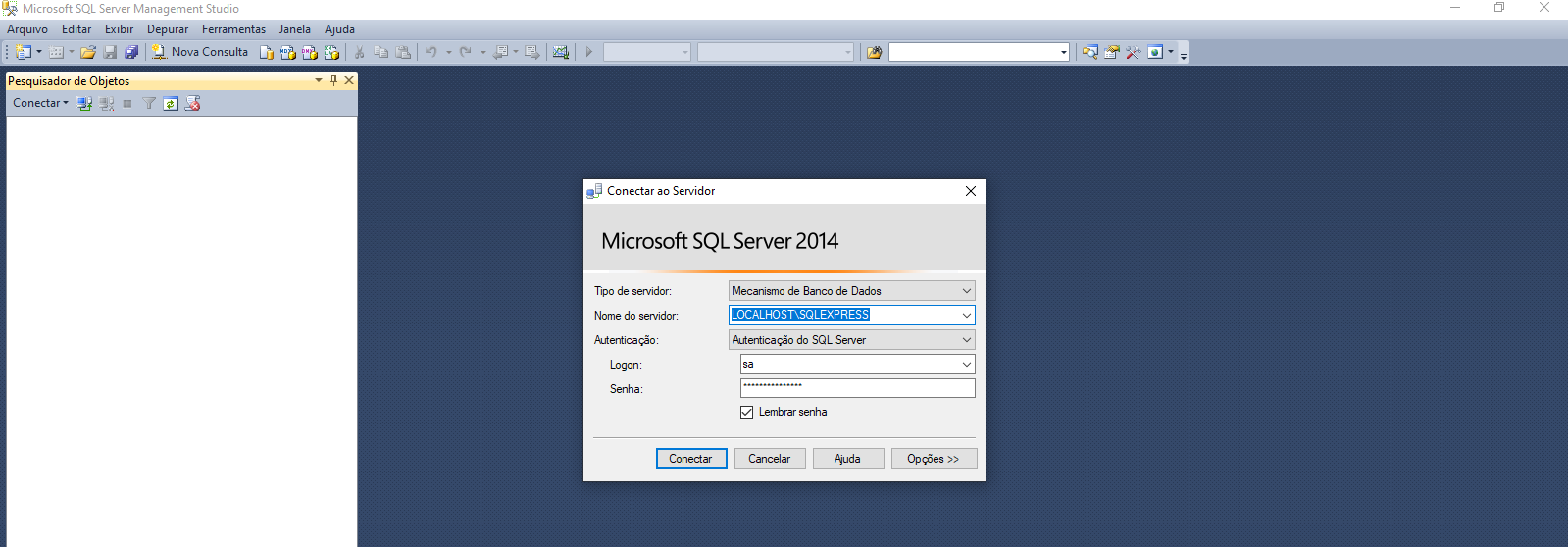
6 - O próximo passo é restaurar o arquivo .bak coletado. Para isso, abra o SQL Server 2014 Management Studio e insira as credenciais de acesso fornecidas para o programa.
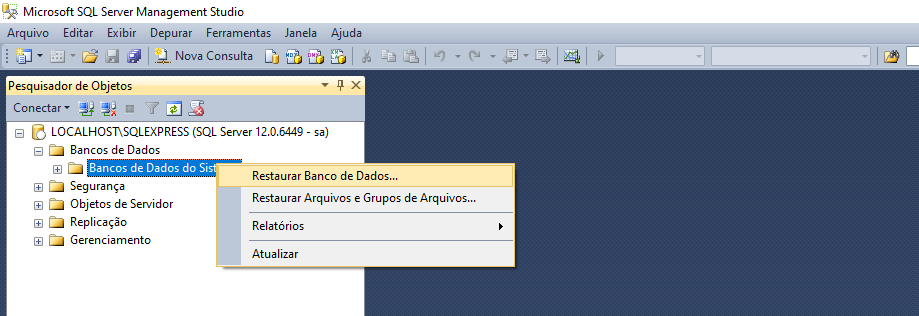
7 - Após acessar o SGBD, inicie o processo de restauração do banco de dados. Clique com o botão direito do mouse na opção Bancos de Dados do Sistema e selecione Restaurar Banco de Dados....
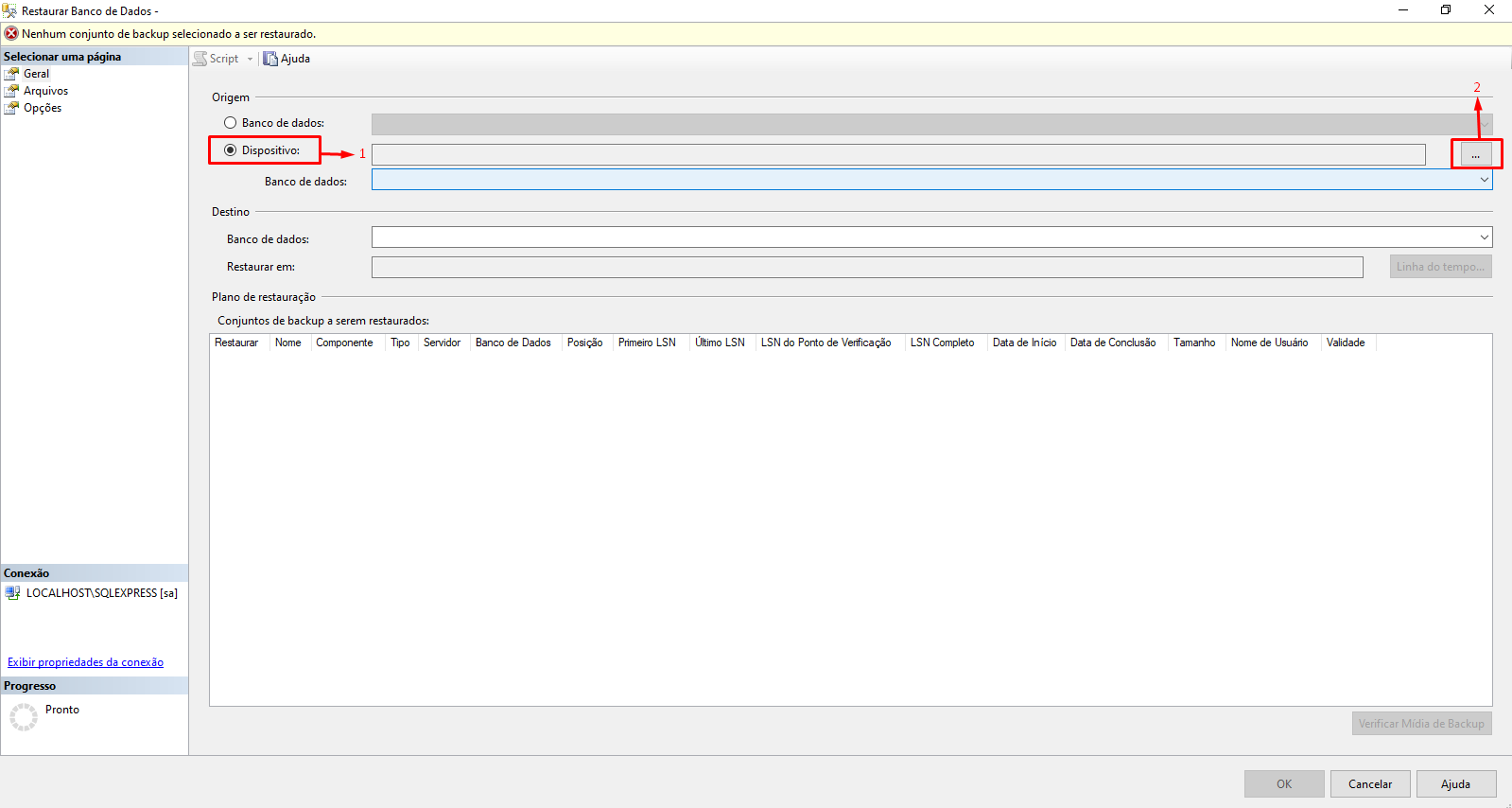
8 - Uma nova janela chamada "Restaurar Banco de Dados" será aberta. Marque a opção Dispositivo e, em seguida, clique no botão "..." ao lado do campo correspondente.
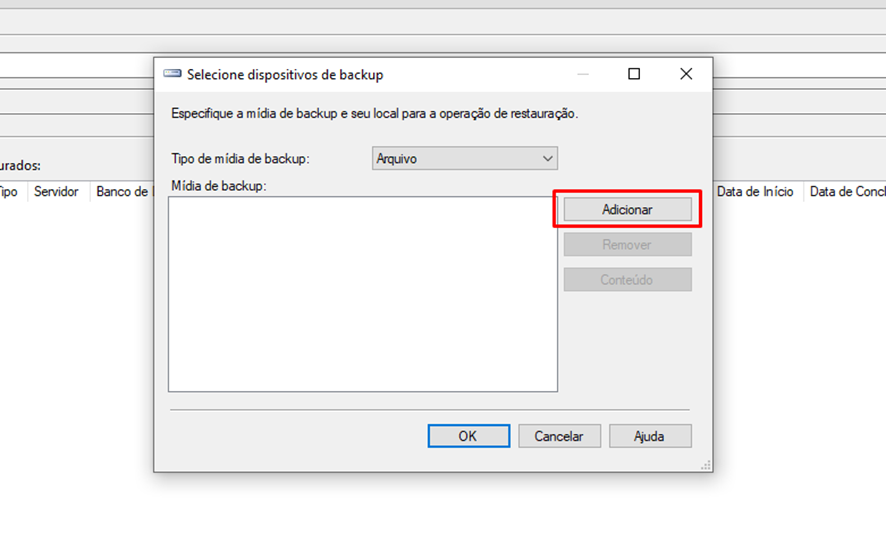
9 – Na nova janela que será aberta, clique em "Adicionar".
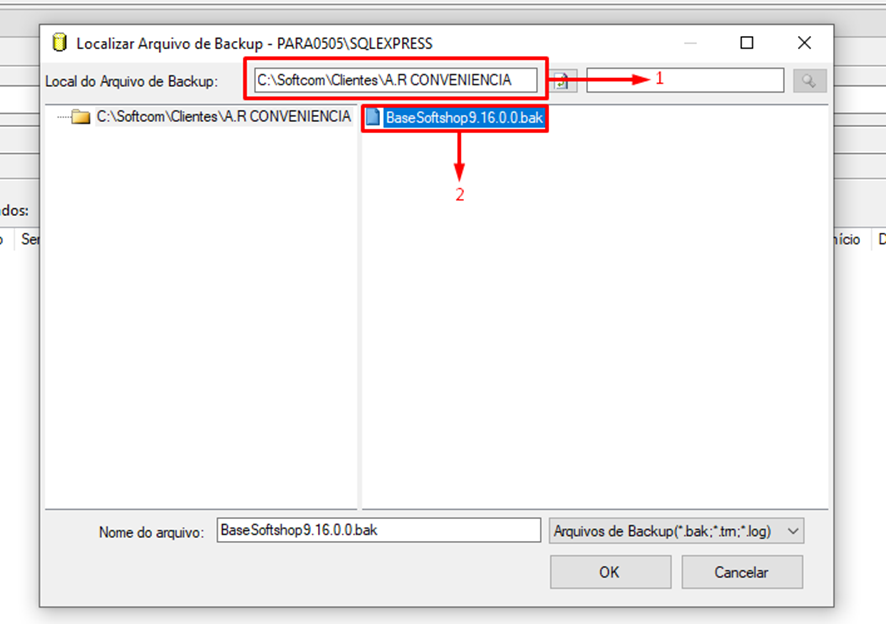
10 – No campo "Local do Arquivo de Backup", insira o caminho da pasta criada com o nome do cliente. Em seguida, selecione o arquivo BaseSoftshop9.16.0.0.bak e clique em OK para confirmar.
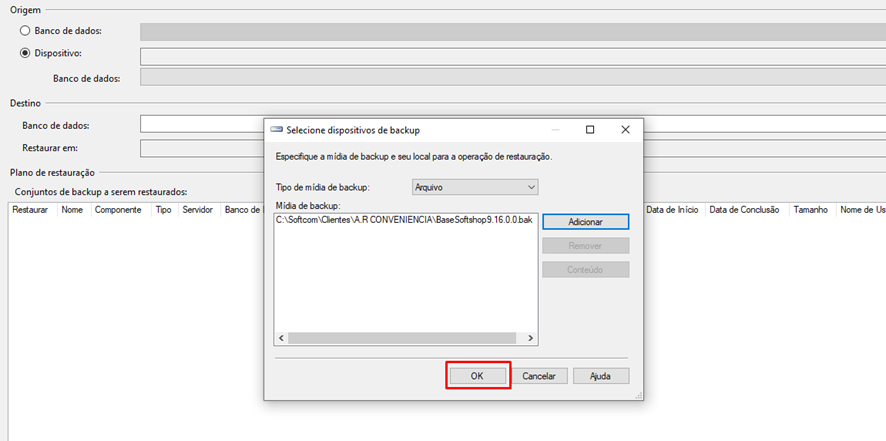
11 – De volta à tela "Selecione Dispositivos de Backup", clique em "OK" para confirmar a seleção do dispositivo.
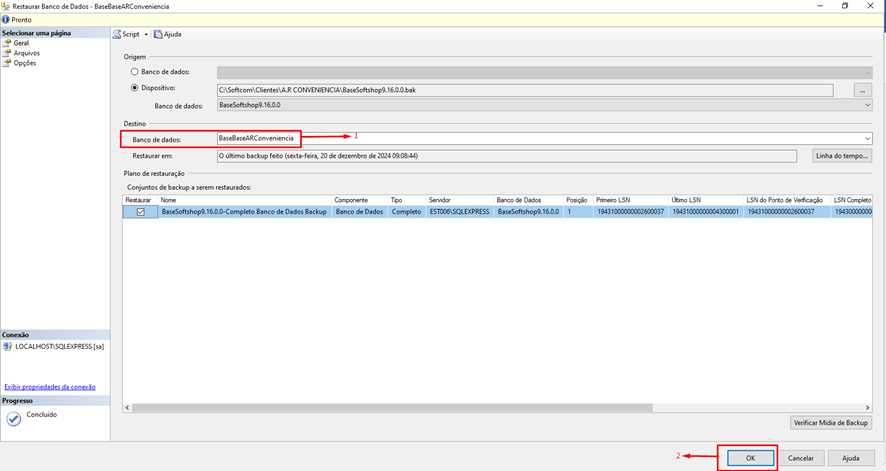
12 – Na tela "Restaurar Banco de Dados", selecione o campo "Banco de Dados". Altere o nome atual "BaseSoftshop9.16.0.0" para "BaseARConveniencia" e clique em OK para confirmar a alteração.
Atenção:
(1) - Não é permitido o uso de acentuações, caracteres especiais ou espaços no nome do banco de dados a ser restaurado, garantindo a padronização na liberação dos sistemas.
(2) - Caso seja necessário separar partes do nome do banco de dados, utilize preferencialmente os delimitadores Underline, Traço ou Ponto. Por exemplo: "BaseAR_Conveniencia_9.16.0.0".
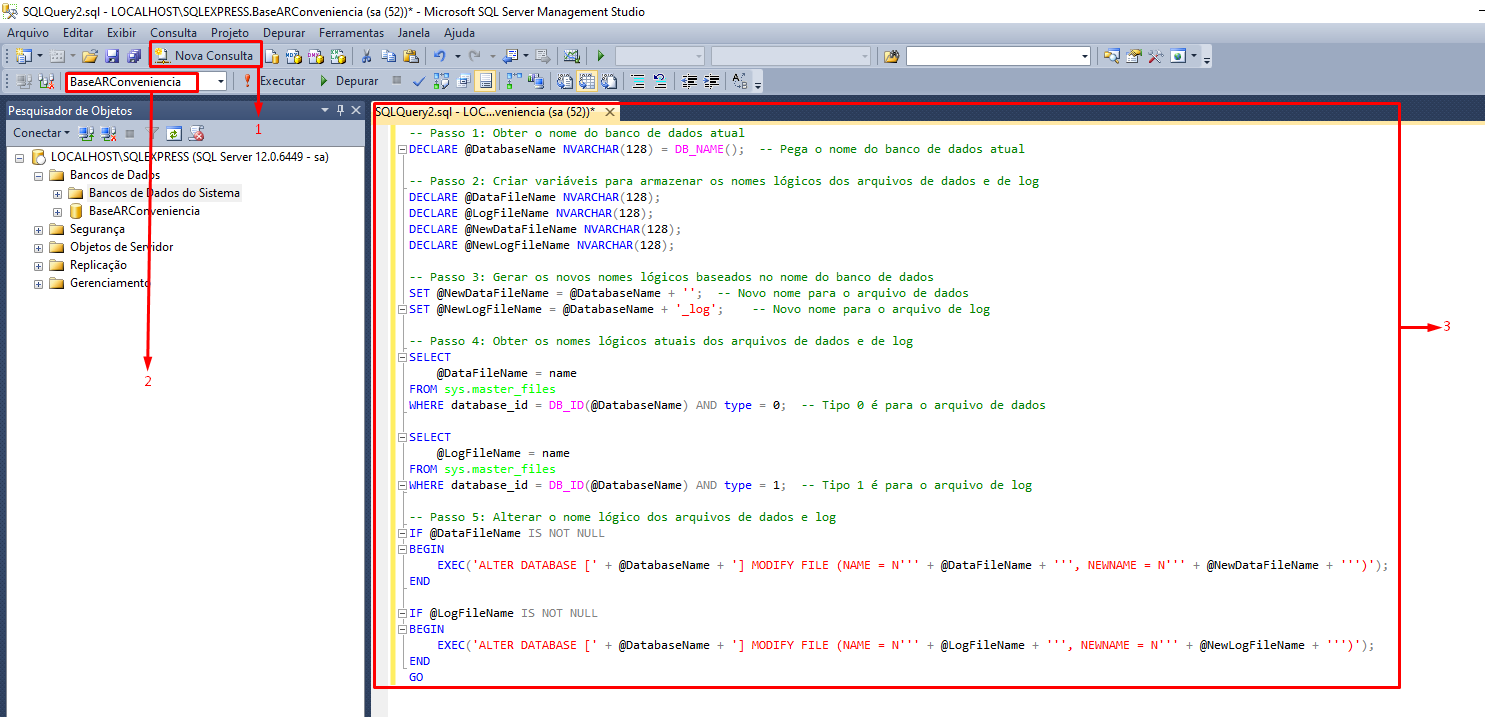
13 - Com o banco de dados restaurado, o próximo passo é alterar o nome lógico do banco de dados.
(1) - Clique em "Nova Consulta";
(2) - Selecione o banco de dados restaurado;
(3) - Utilize o script para alterar o nome lógico do banco e pressione F5 para executar a consulta.
Script para alterar o nome lógico do banco de dados:
DECLARE @DatabaseName NVARCHAR(128) = DB_NAME(); -- Pega o nome do banco de dados atual
DECLARE @DataFileName NVARCHAR(128);
DECLARE @LogFileName NVARCHAR(128);
DECLARE @NewDataFileName NVARCHAR(128);
DECLARE @NewLogFileName NVARCHAR(128);
SET @NewDataFileName = @DatabaseName + ''; -- Novo nome para o arquivo de dados
SET @NewLogFileName = @DatabaseName + '_log'; -- Novo nome para o arquivo de log
SELECT
@DataFileName = name
FROM sys.master_files
WHERE database_id = DB_ID(@DatabaseName) AND type = 0; -- Tipo 0 é para o arquivo de dados
SELECT
@LogFileName = name
FROM sys.master_files
WHERE database_id = DB_ID(@DatabaseName) AND type = 1; -- Tipo 1 é para o arquivo de log
IF @DataFileName IS NOT NULL
BEGIN
EXEC('ALTER DATABASE [' + @DatabaseName + '] MODIFY FILE (NAME = N''' + @DataFileName + ''', NEWNAME = N''' + @NewDataFileName + ''')');
END
IF @LogFileName IS NOT NULL
BEGIN
EXEC('ALTER DATABASE [' + @DatabaseName + '] MODIFY FILE (NAME = N''' + @LogFileName + ''', NEWNAME = N''' + @NewLogFileName + ''')');
END
GO
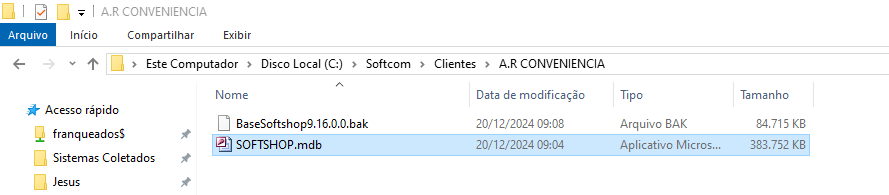
14 - Com o banco de dados devidamente restaurado e o nome lógico alterado, o próximo passo é vincular as tabelas e views do front ao banco de dados. Para isso, retorne à pasta C:\Softcom\Clientes\A.R CONVENIENCIA e em seguida, abra o arquivo SOFTSHOP.mdb na estrutura, pressionando Shift enquanto abre o programa.
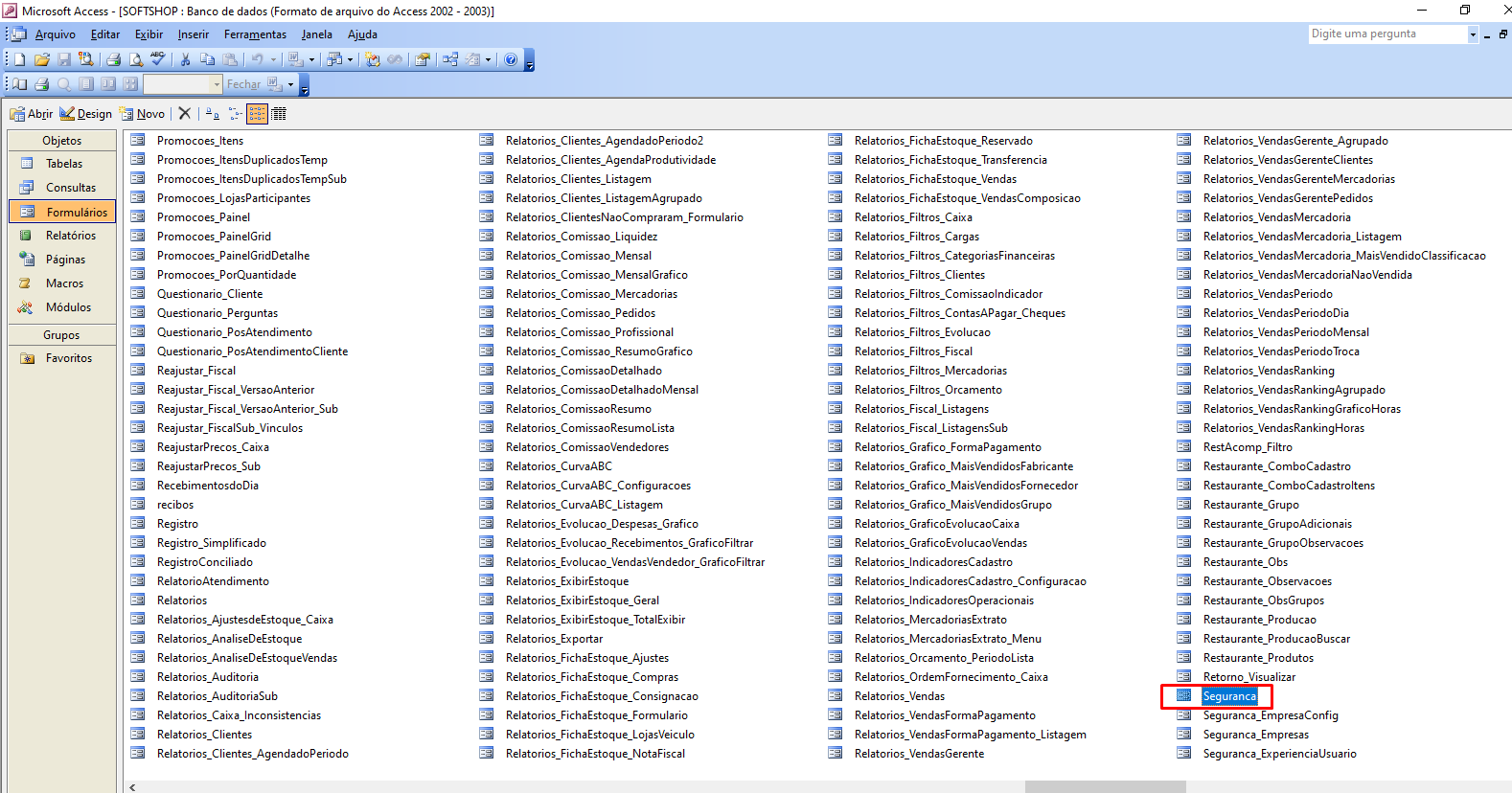
15 - No objeto Formulários, selecione "Seguranca".
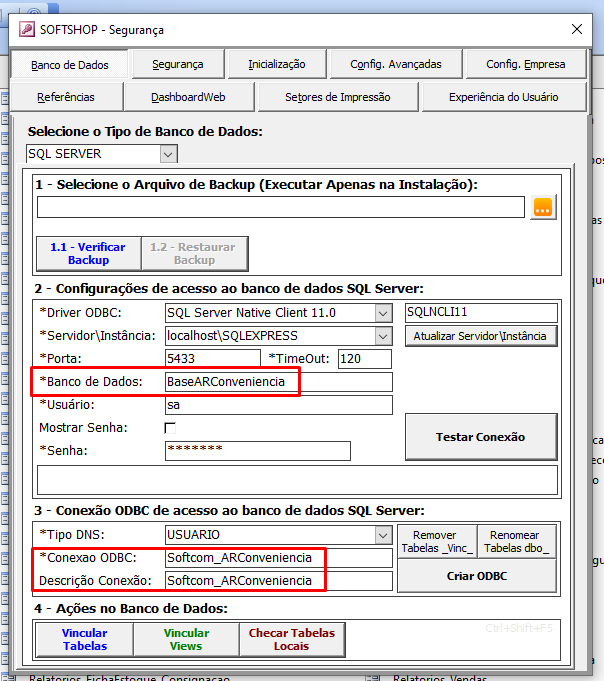
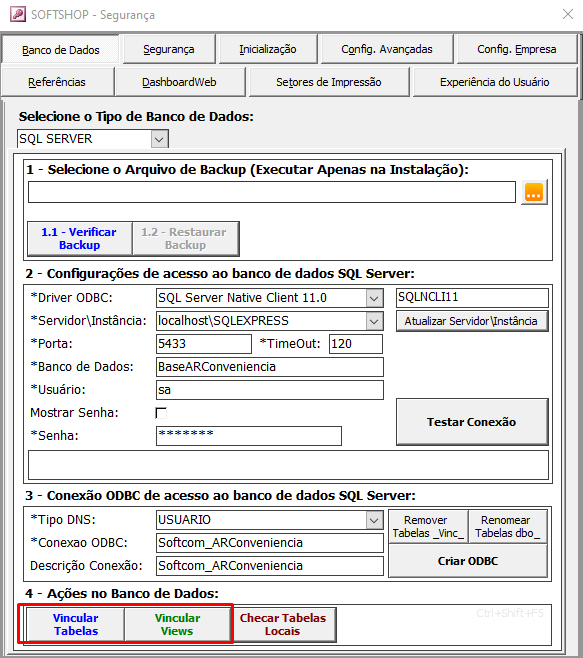
16 - Altere os valores dos campos necessários conforme mostrado na imagem a seguir:
17 - Em seguida, vincule as tabelas e as views do sistema.
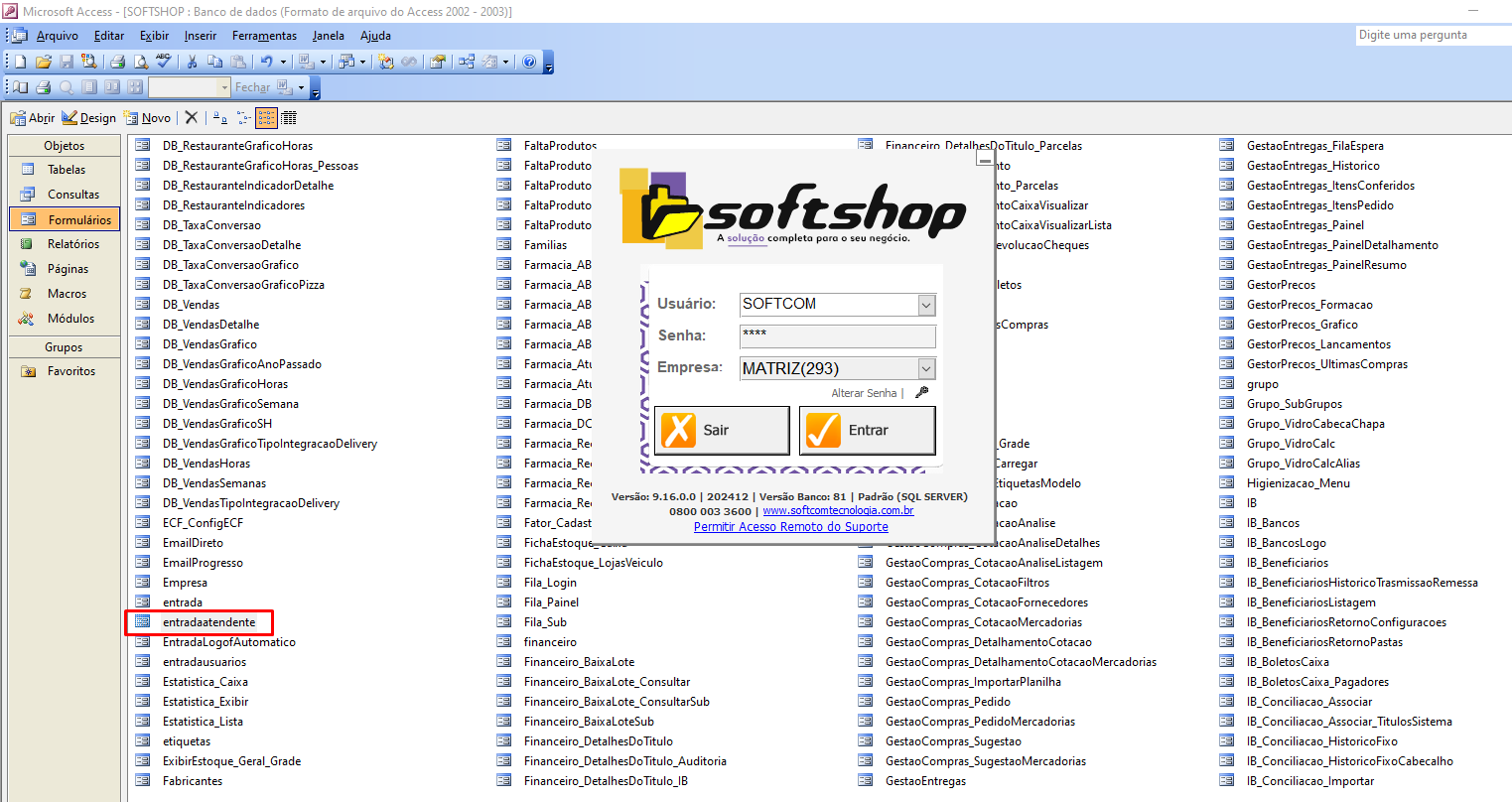
18 - O próximo passo é transferir os dados da empresa para o Softshop. Para isso, vá até o objeto "Formulários", selecione "entradaatendente", insira os dados de login do sistema e clique em Entrar.
19 - Clique no menu "Cadastros" e selecione "Empresas".
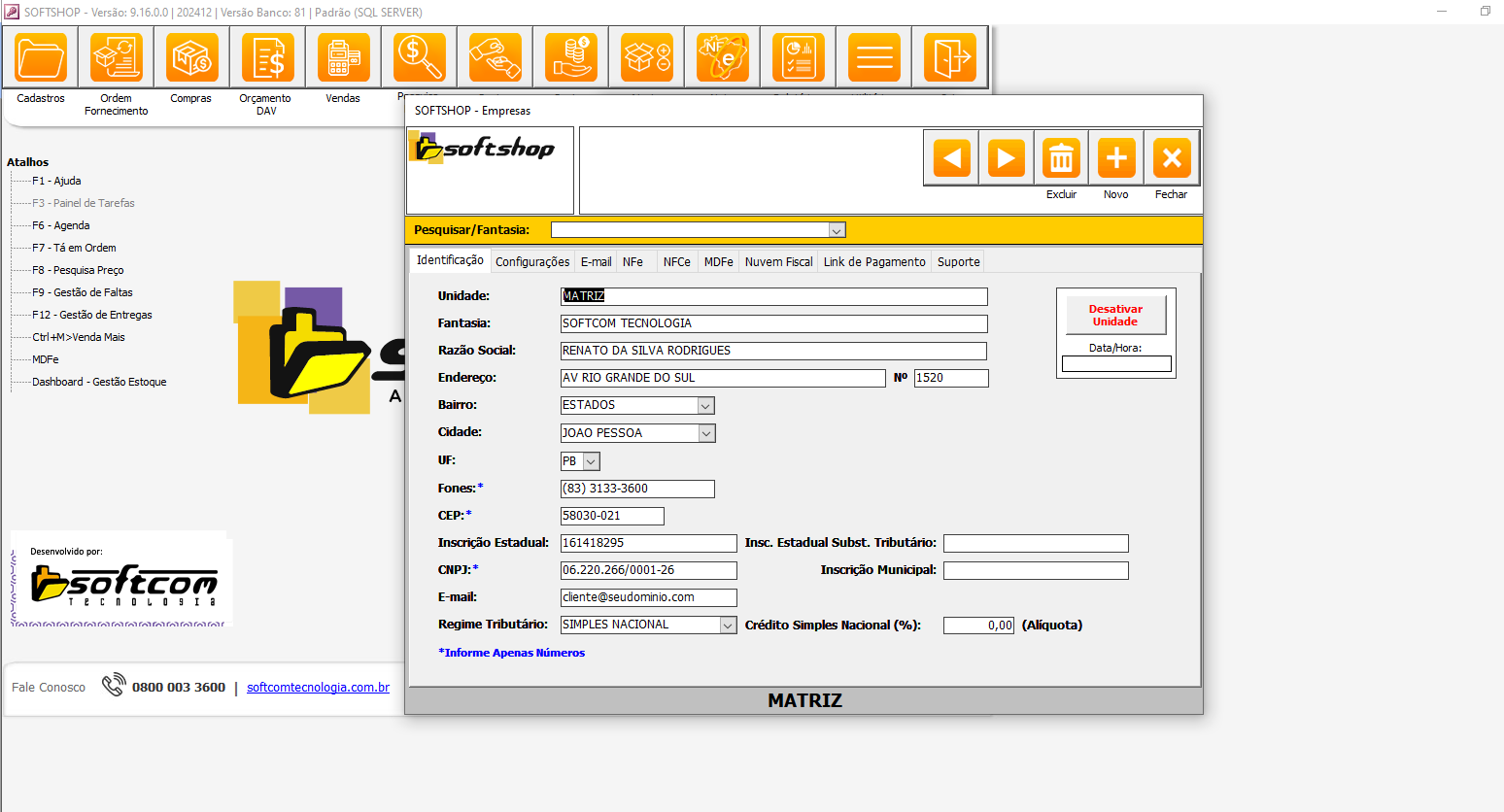
20 - Preencha as informações da empresa conforme os dados registrados na agenda.
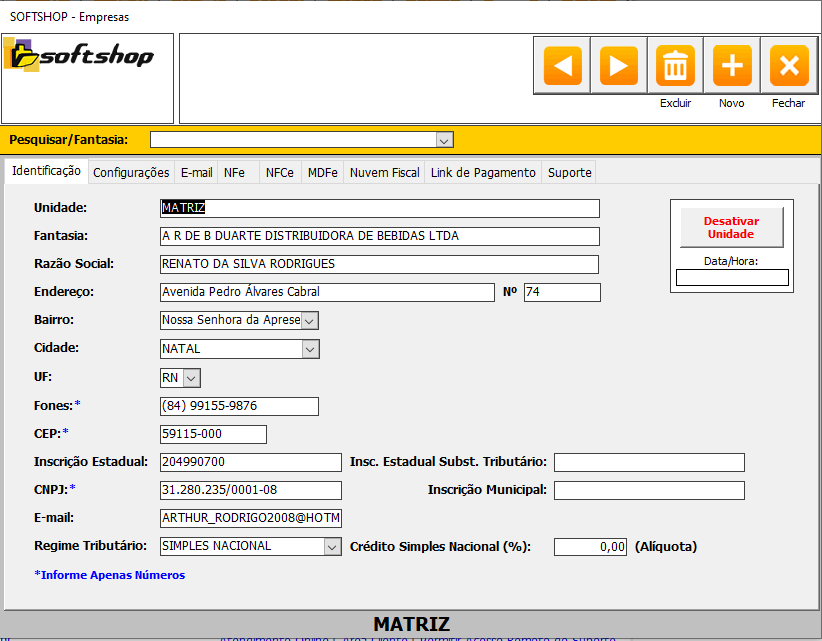
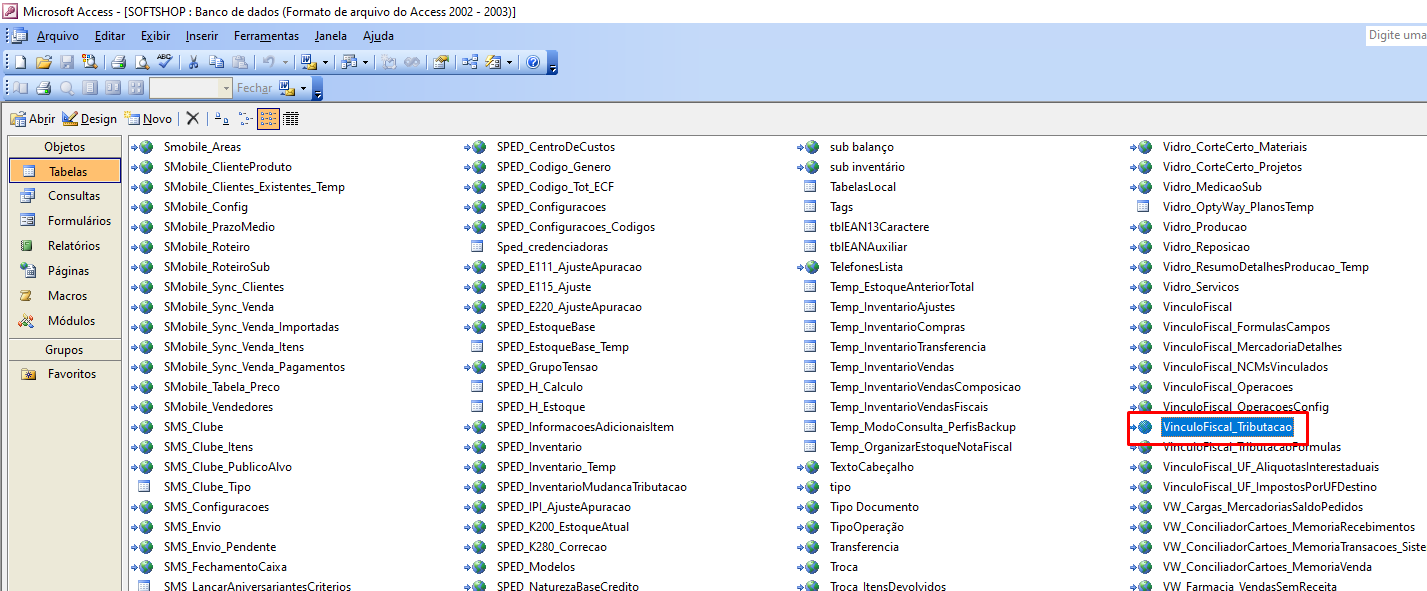
21 - Antes de finalizar, será necessário ajustar a UF dos vínculos fiscais do sistema. Esse processo deve ser realizado sempre que a UF for alterada de PB para outra unidade. Neste exemplo, como o cliente está localizado em Natal, a UF será RN. Para alterar a UF dos vínculos fiscais, acesse o objeto Tabelas e selecione VinculoFiscal_Tributacao.
22 - Será necessário excluir todas as UFs que contenham a sigla "RN" no campo "UFOrigem", pois esses registros possuem todas as alíquotas e CSTs zerados.
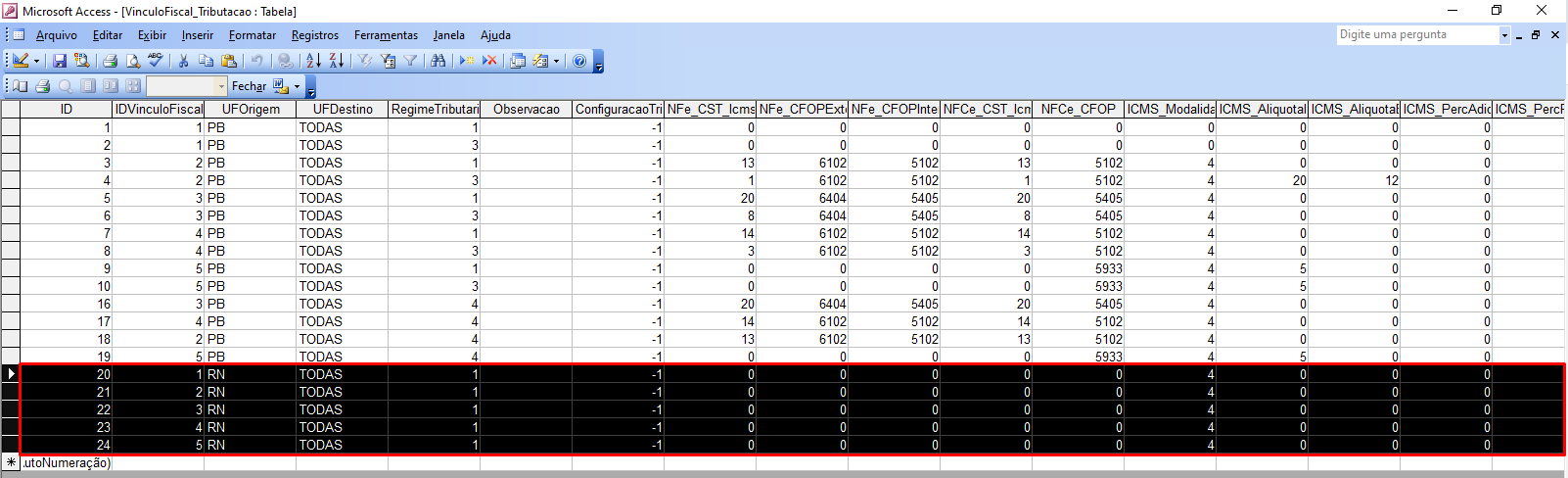
23 - Em seguida, altere a "UFDestino" para a UF correspondente ao cadastro do cliente..

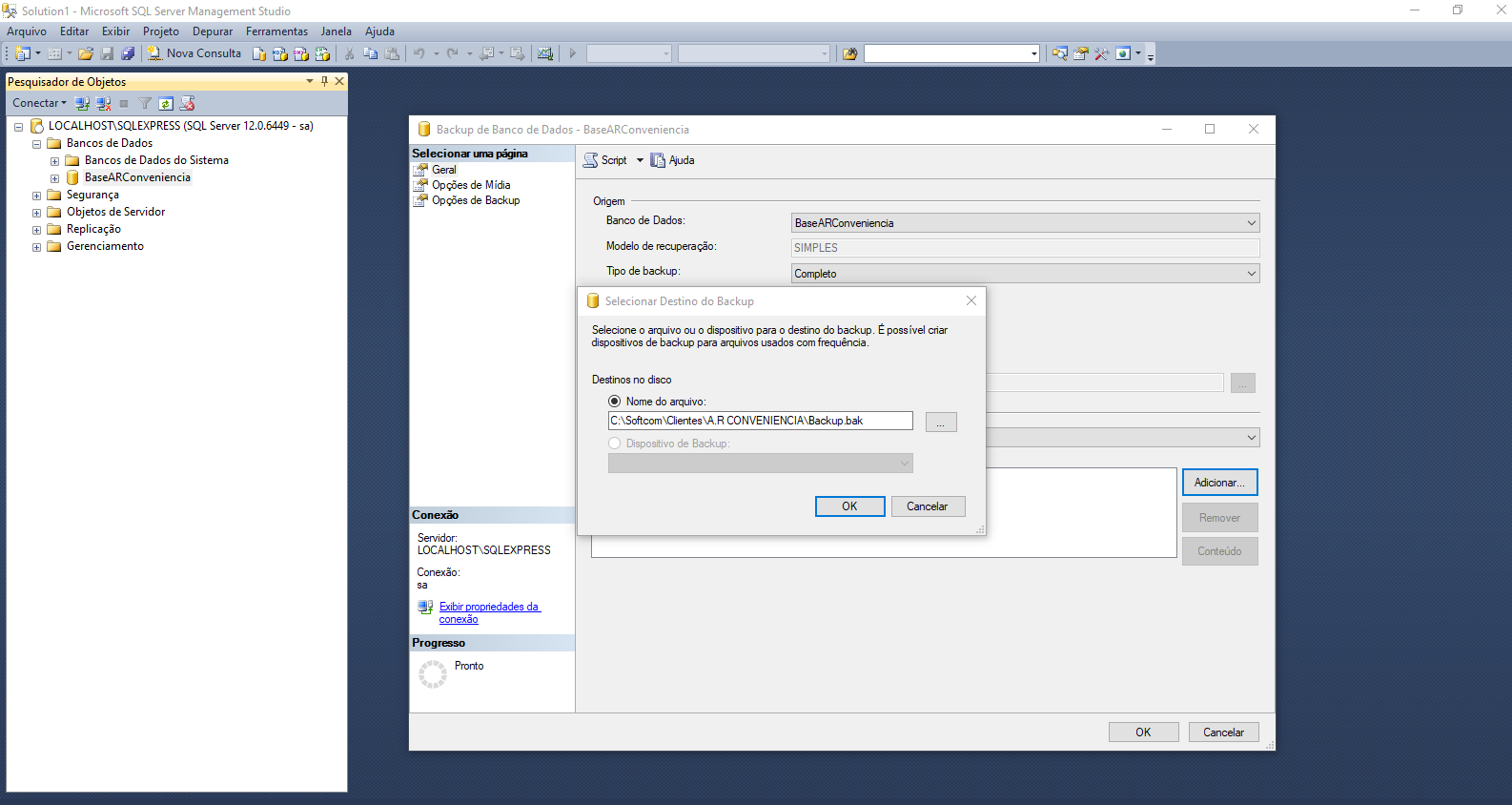
23 - Após os ajustes nos vínculos fiscais do sistema, podemos fechar o front. Para finalizar o processo, será necessário realizar o backup do banco de dados do sistema. No SGBD, faça o backup do banco de dados atual e salve o arquivo na pasta do cliente. Neste exemplo, o backup será salvo no seguinte caminho: C:\Softcom\Clientes\A.R CONVENIENCIA\Backup.bak.
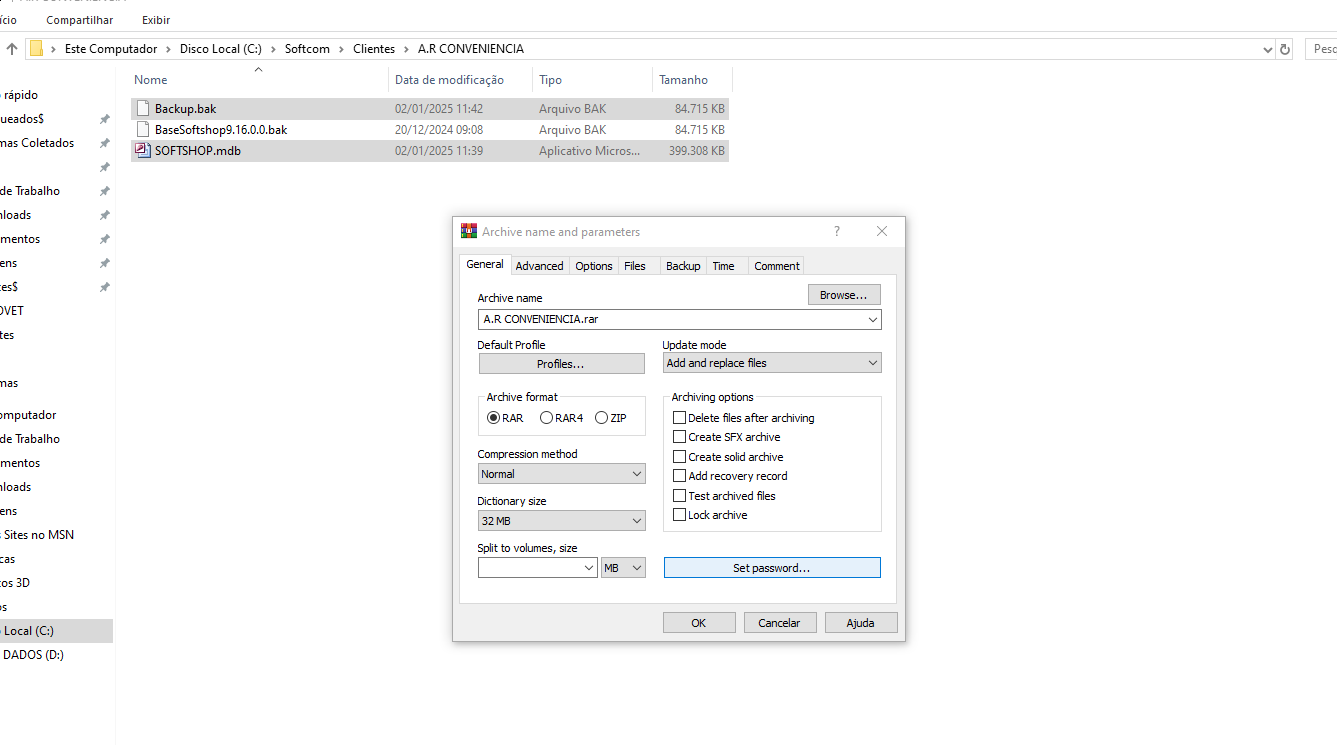
24 - Com o backup concluído, selecione o front e o banco de dados > Compacte os arquivos mantendo o nome da empresa.rar. Por exemplo: A.R CONVENIENCIA.rar
25 - Vá até a pasta \goku\clientes$ e crie uma pasta com o nome da empresa a ser liberada.
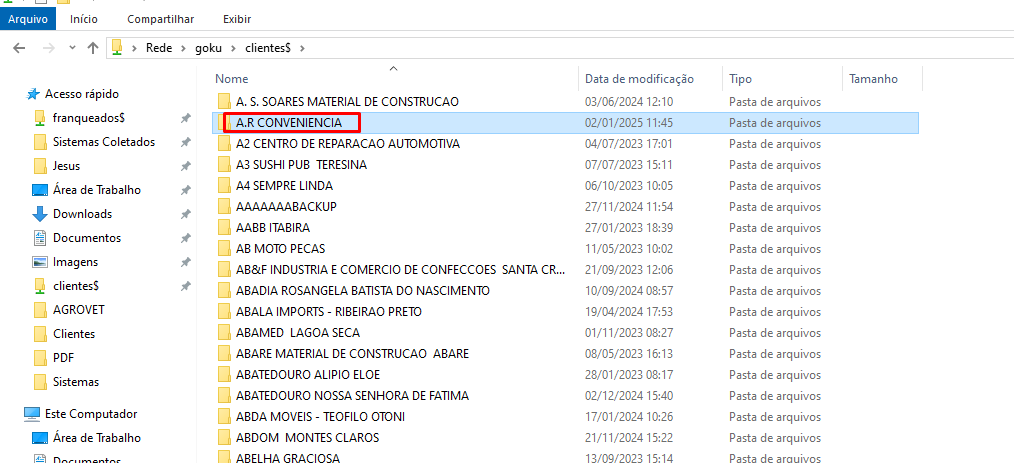
26 - Com o backup concluído, selecione o front e o banco de dados. Compacte os arquivos mantendo o nome da empresa.rar. Por exemplo: A.R CONVENIENCIA.rar.

27 - Caso seja necessário, abra uma ocorrência de instalação para o setor responsável, solicitando a instalação do sistema. Este processo deve ser realizado sempre em casos de clientes novos que ainda não possuem o sistema ou quando clientes que perderam o banco de dados não tiverem um backup disponível do sistema anterior.

Tags: parametrização, software, novo, cliente, zerado