
Manual Operacional Chat | Fluxo de Atendimento SPED
Software: Softcom (Processos) | Grupo: PROCESSOS
Solução
Fluxo de Atendimento SPED
Esse processo será realizado até o dia 15 de cada mês, que é o período de geração e envio de SPED. Depois desse período, a fila é desativada, e todos devem realizar os atendimentos SPED que chegar.
O atendente escalado para o rodízio diário deverá logar no Blip, onde receberá os atendimentos que chegarem pelo Blip, e pela Agenda, através das OCs já direcionadas.
Sua configuração será feita exclusivamente com a fila "SPED".
Quando um atendimento SPED chegar para um atendente que não está no rodízio, este deverá enviar o comando #transferirsped para que a conversa seja direcionada para o atendente responsável no dia.
O objetivo é garantir que o atendimento seja realizado já na primeira interação com o cliente, sem atrasos ou redirecionamentos desnecessários.
> No Kenoby
Criado fluxo para dúvidas em atendimentos SPED.
> No Blip
Criada tag de encerramento exclusiva para SPED, no formato: SPED – Nome do Atendente (ex.: SPED – Brandão).
Criada fila "SPED" para os atendentes responsáveis pelo rodízio diário.
----- Atenção ----- Lembrem sempre de enviar a playlist de SPED ao cliente
No anexo, segue a fila disponível e opção no Kenoby
Etapa 1 – Abertura da OC
-> Utilizar o Script "SPED - Geracao".
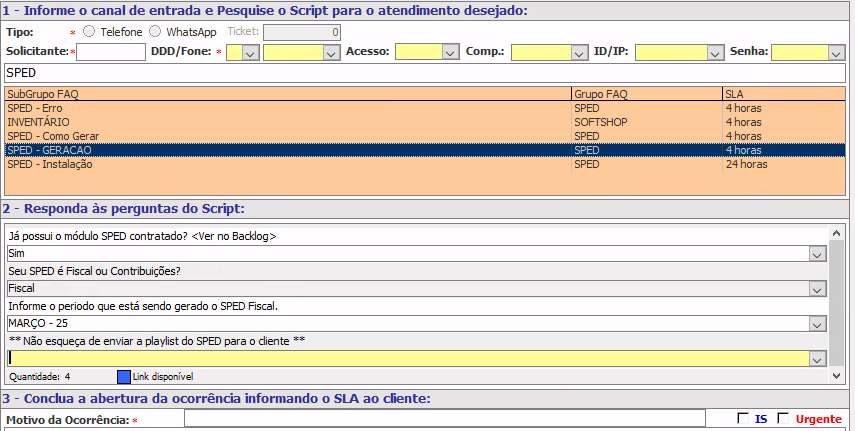
Etapa 2 – Gerar o Arquivo
-> Verificar a competência correta e os dados do cliente.
-> Garantir que o arquivo seja validado sem erros no PVA.
Etapa 3 – Disponibilizar o Arquivo e informar o cliente
-> Entrar em contato com o cliente (via WhatsApp, telefone ou ainda no acesso).
-> Salvar o arquivo em local acessível ao cliente ou enviar por e-mail para o cliente direcionar.
-> Informar que o SPED foi gerado e mostrar onde está disponível.
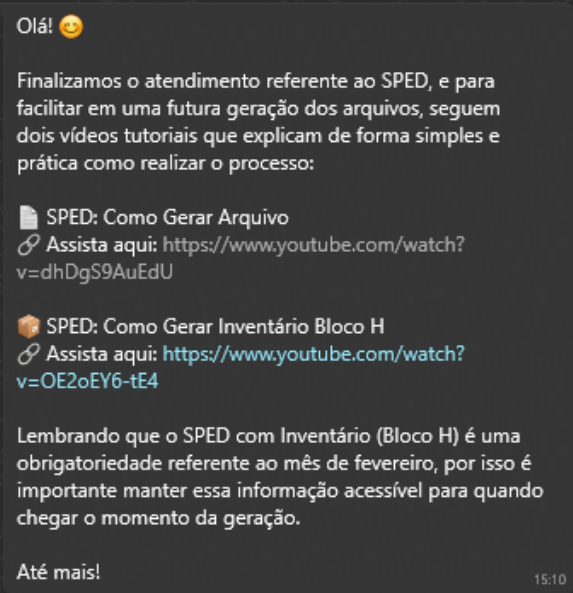
Etapa 4 – Enviar Vídeos Tutoriais
- Usar resposta pronta chamada
spedfinalizadovia Blip ou Megazap.
Etapa 5 – Registrar todas as informações na OC
Data da geração.
Competência.
Link/local de disponibilização.
Canal de contato usado.
Confirmação de envio dos vídeos.
Qualquer observação relevante (ex: divergências ou reprocessamentos). Se possível, prints.
Etapa 6 – Registrar a campanha "Envio de playlist SPED"

Tags: fluxo de atendimento sped, sped, chat