
Instalação Terminal PayGo
Software: SOFTCOM | Grupo: PDV > DUVIDA > TEF
Solução
1 - Baixar o arquivo de instalado do Terminal Paygo. Ele se encontra no site da Paygo com o nome "SetupPayGoWindows"
2 - Identificar as chaves de Instalação do PDC na aba TEF, se o campo Versão se encontra como PAYGO e na aba Observações: com os seguintes dados:
Instalação Id: (Exemplo: 112233) e Senha: (Exemplo: 123E12C)
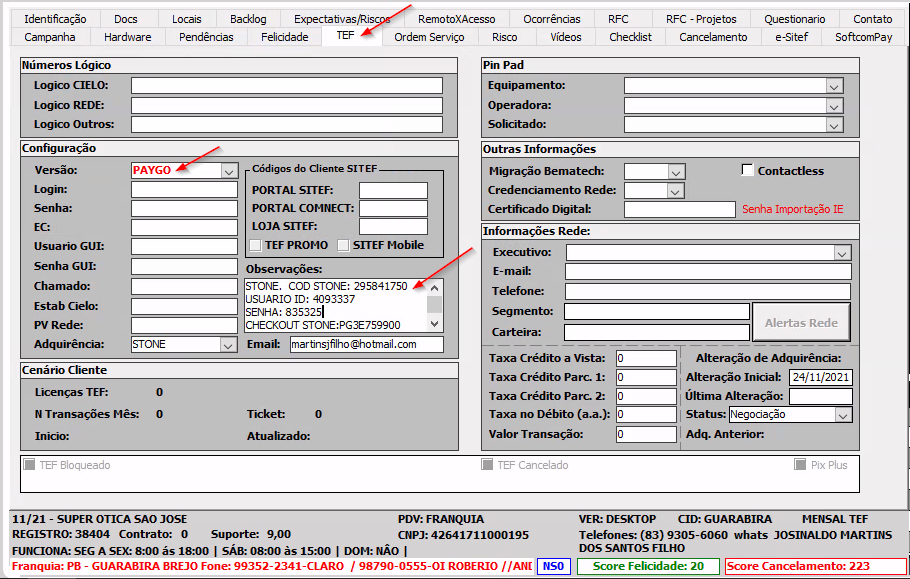
Caso o cliente não tenha os dados preenchidos, verificar com o setor do TEF (Marcela). Caso possua os dados porém estejam apresentando erro, será necessário entrar em contato com o suporte da PayGo via WhatsApp e seguir os seguintes passos:
Informar o CNPJ da SOFTCOMTECNOLOGIA: 06220266000126
Selecionar a opção “1 - Suporte técnico”
Solicitar os dados de Instalação do PDC, informando:
• CNPJ
• Razão social
• E-mail ou endereço
• Quantidade de caixas (terminais)
• Adquirentes ativas (ex.: Cielo, Rede, Stone)
3 - Instalação do SetupPayGoWindows
Link: https://paygodev.readme.io/
3.1 - Versão atual 5.1.30.0 no dia 22/07/24, verificar se há atualizações com "SetupPayGo005.001.030.000_Update.exe"
3.2 - Inserir as chaves Instalação Id: e Senha: na primeira aba
3.3 - Irá apresentar as seguintes telas:
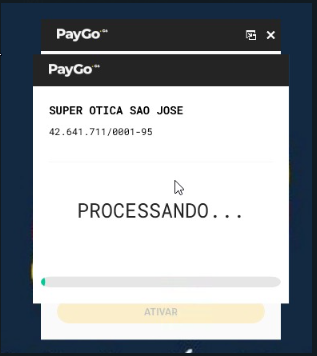
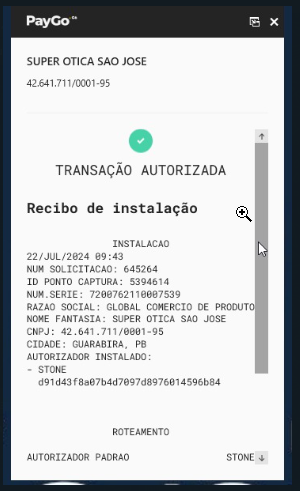
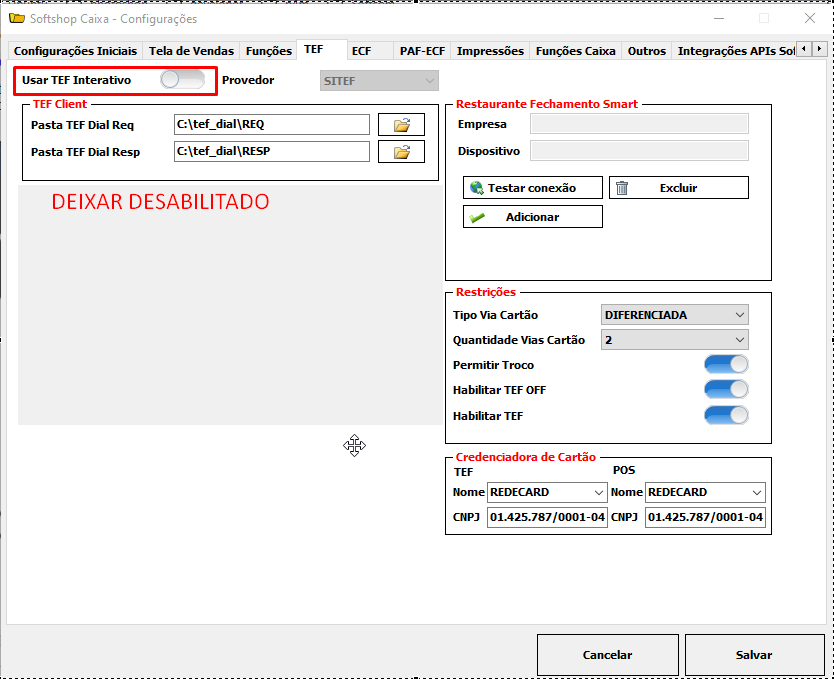
4 - No PDV Caixa, na aba TEF, a opção Usar TEF Interativo deve ficar DESABILITADA , conforme o print:
O que fazer nesses casos?
Erro: TEF não está ativo em Software de terceiros
Entrar em contato com a Paygo, explicar o caso e solicitar que seja corrigido.
Em alguns casos, eles pedem até 2 semanas para análise e validação do setor N3.
Tags: terminal paygo, paygo, terminal, dedicado, paygo dll, instalação paygo, instalacao paygo, instalacaopaygo, pay go