
SoftcomPay > Credenciamento: Como Habilitar a Conta Santander para Integração?
Software: SOFTCOM | Grupo: SOFTCOMPAY
Solução
Requisitos:
Ser correntista do Santander com acesso ao Portal Developers
Observações:
Este processo é dividido em duas partes: Habilitação no Portal Developers e a criação de uma chave Pix aleatória. Siga os passos na ordem correta. Em caso de dúvidas sobre o acesso ao Portal Developers, entre em contato com o suporte do Santander.
Habilitar Parceria no Portal Developers
1. Acesse o Portal Developers Santander (Clique aqui).
2. Clique em Entrar.
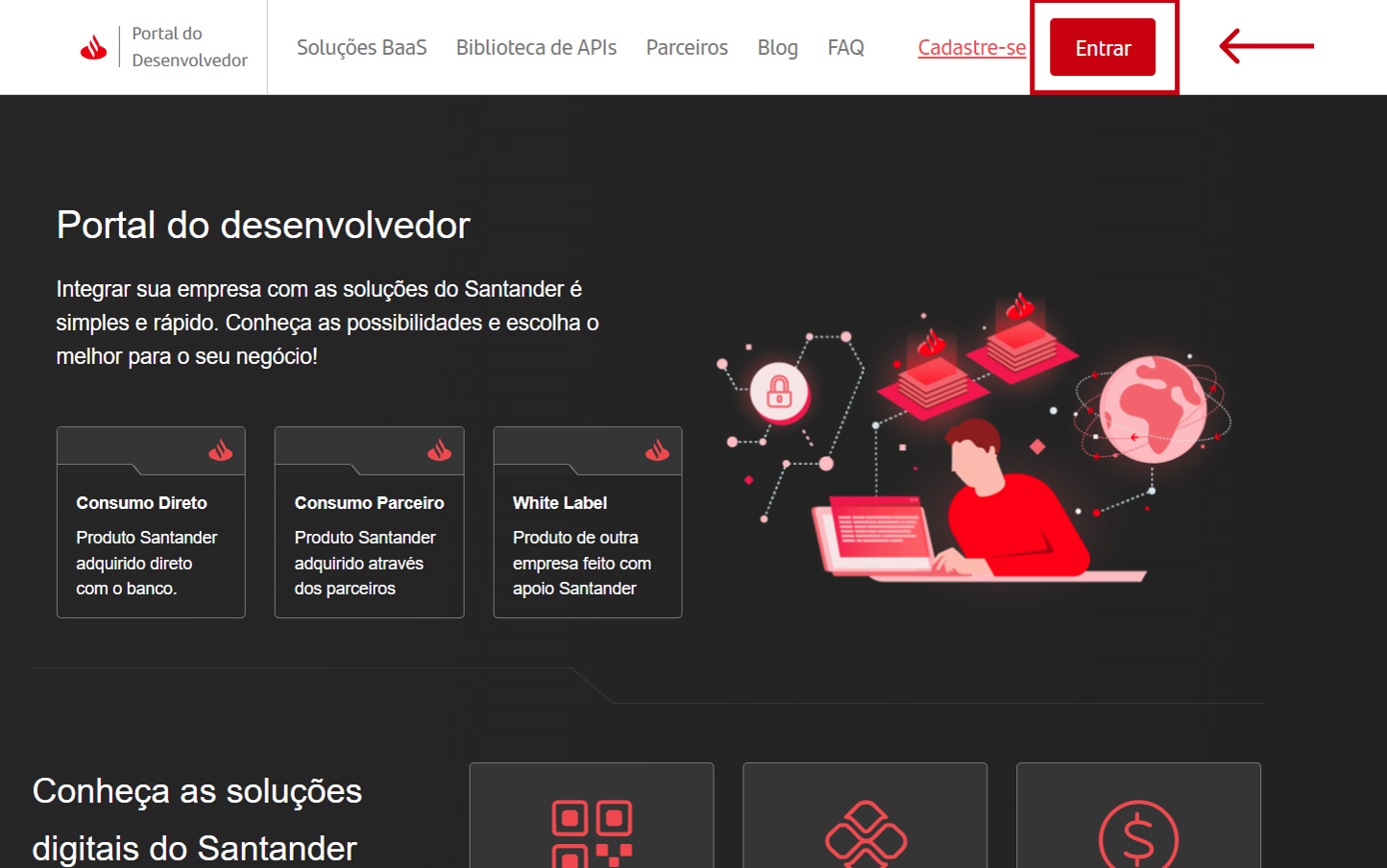
3. Na sequência, clique em Entrar como administrador.
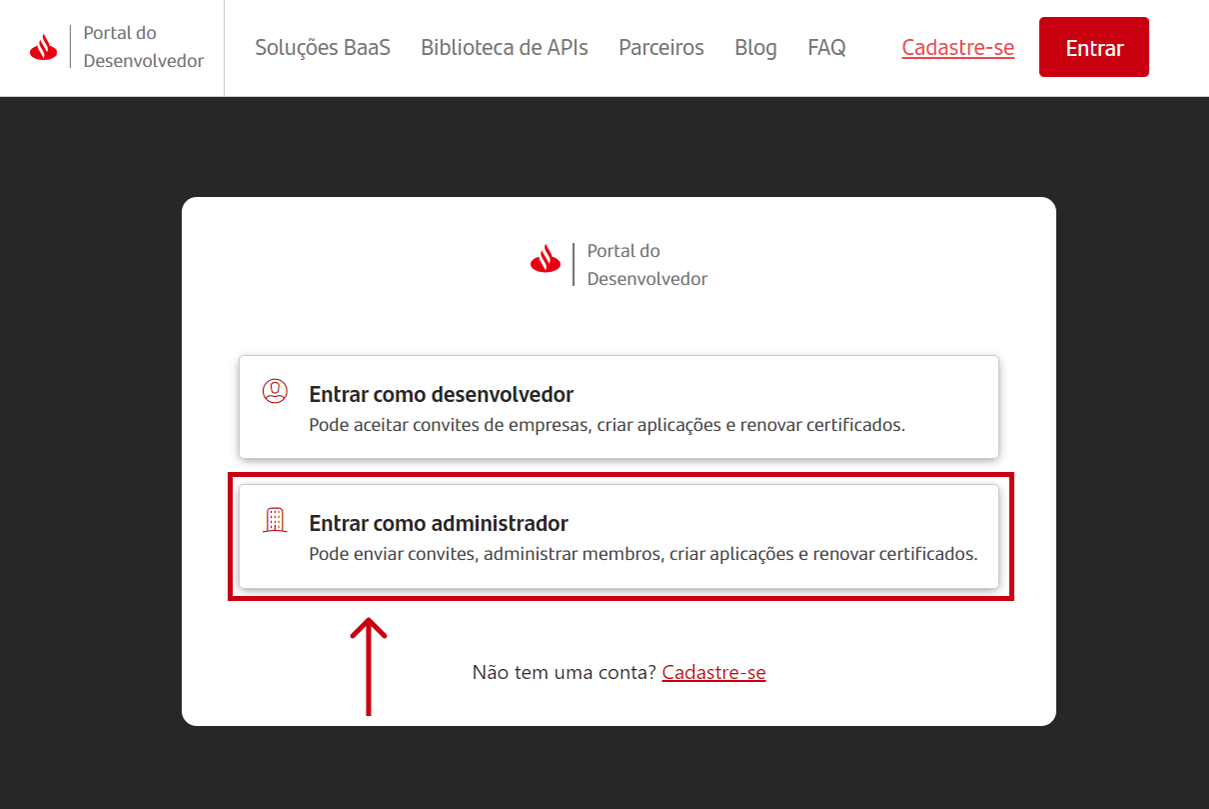
4. Na próxima tela, clique novamente em Entrar como administrador.
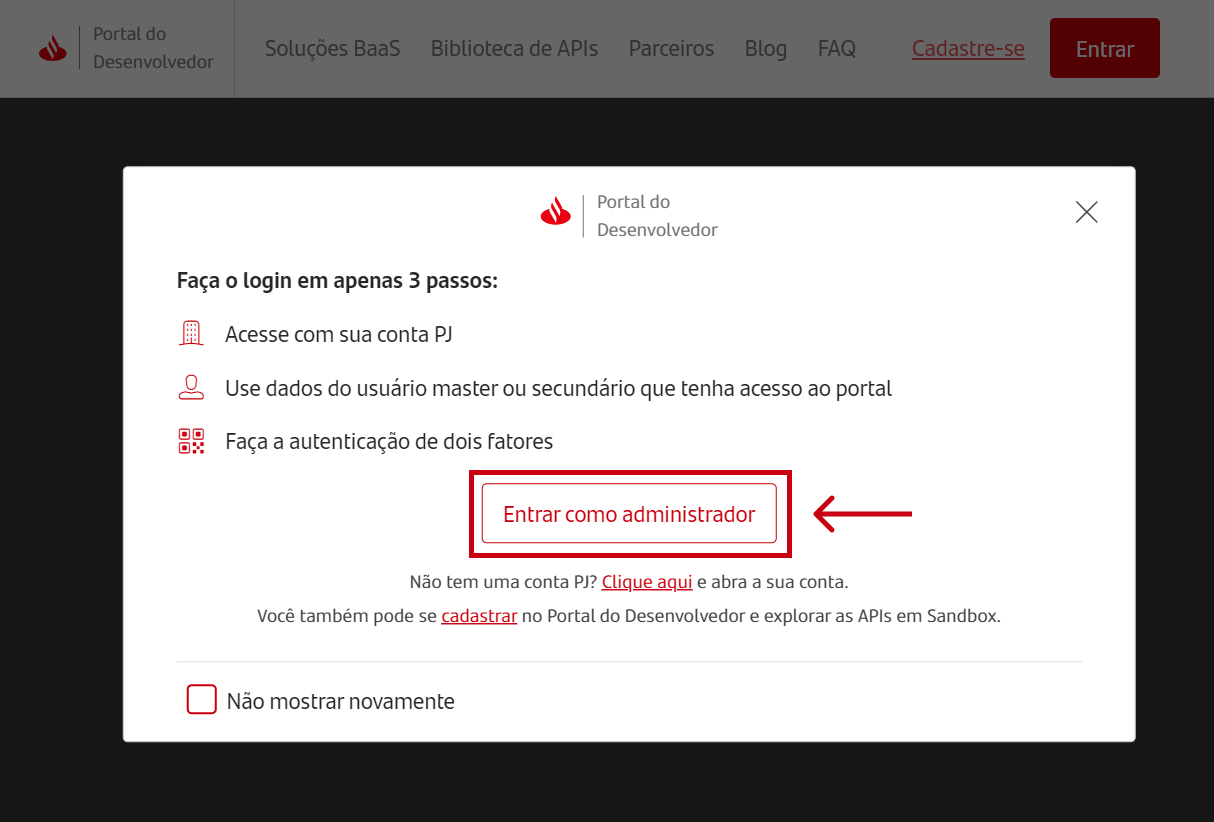
5. Preencha os campos com seus dados de Agência , Conta , Usuário e Senha. Em seguida, clique em Login.
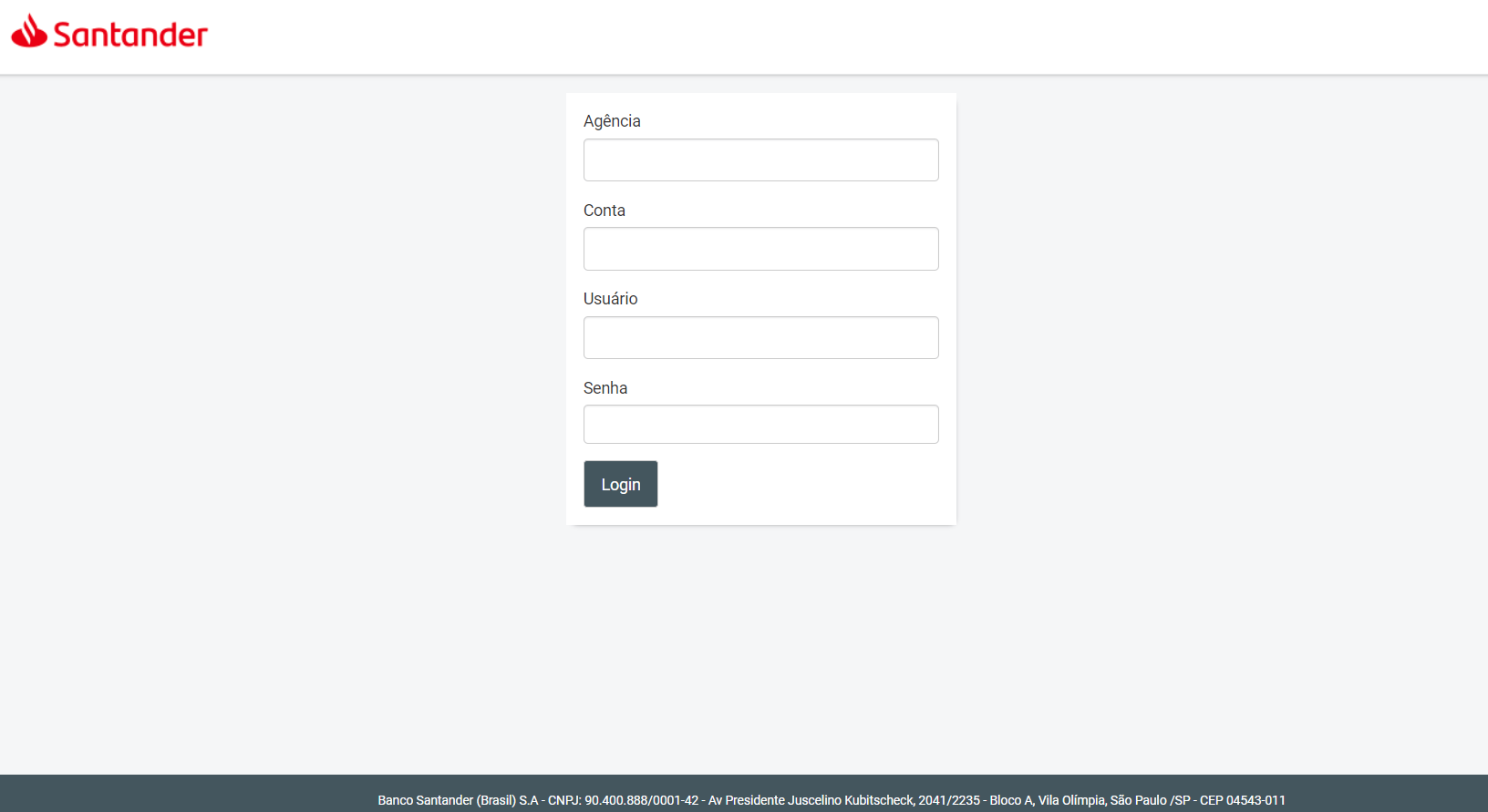
6. Clique em Criar aplicação via parceiros.
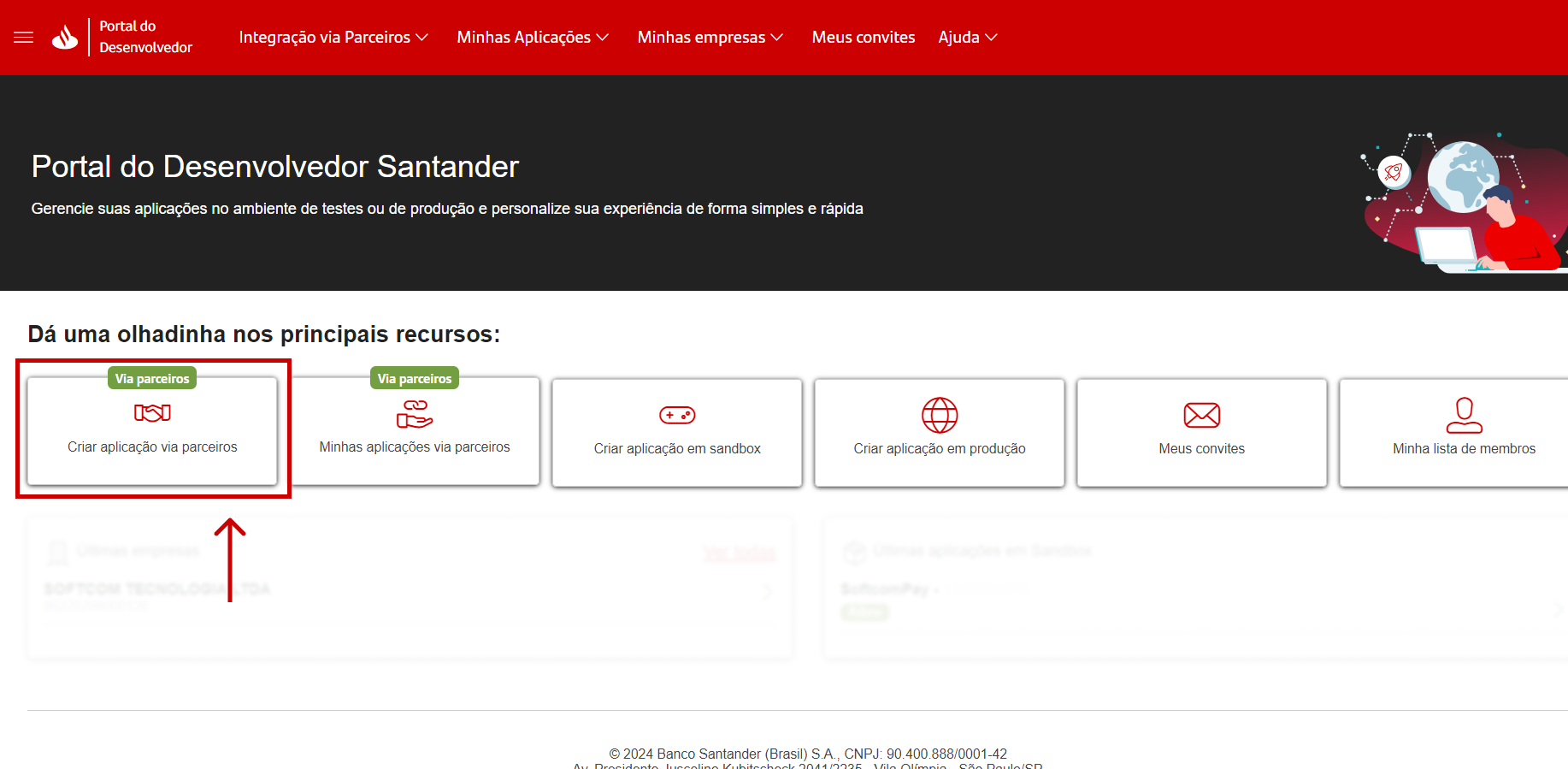
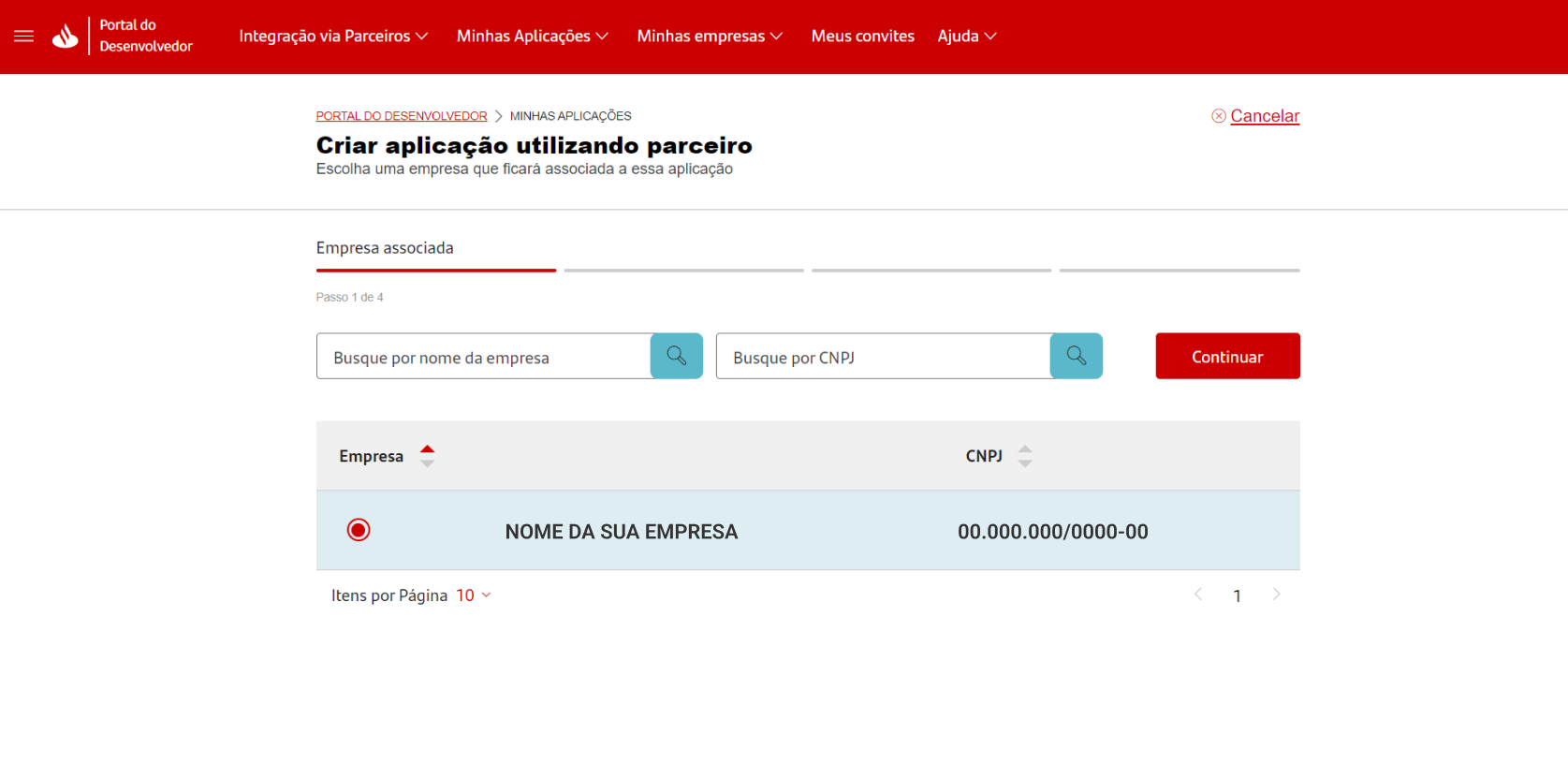
7. Selecione sua empresa e clique em Continuar.
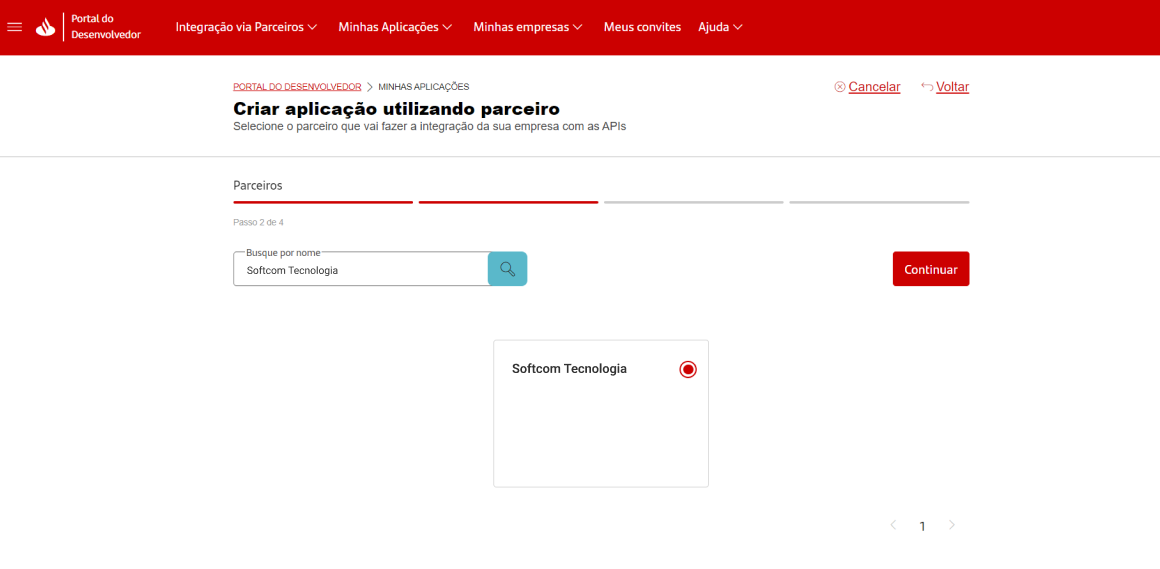
8. Pesquise pelo parceiro SOFTCOM TECNOLOGIA , selecione-o e clique em Continuar.
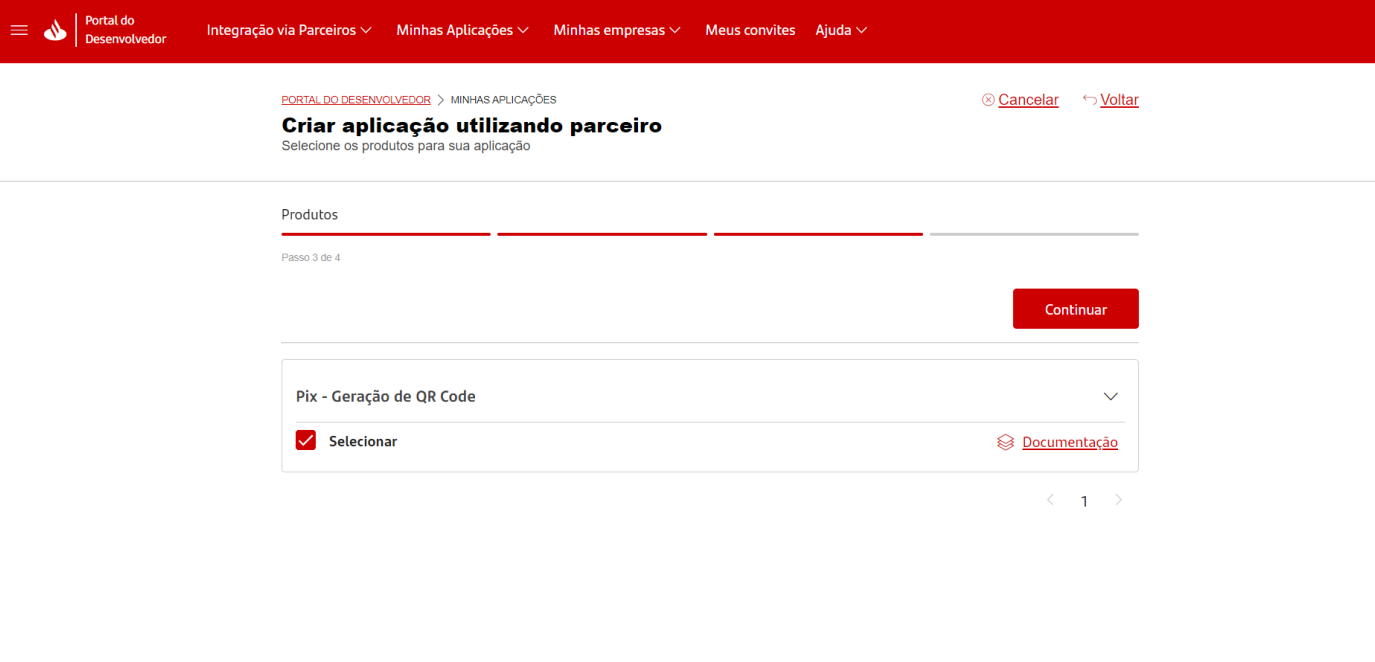
9. Selecione a opção PIX - Geração de QR Code e clique em Continuar.
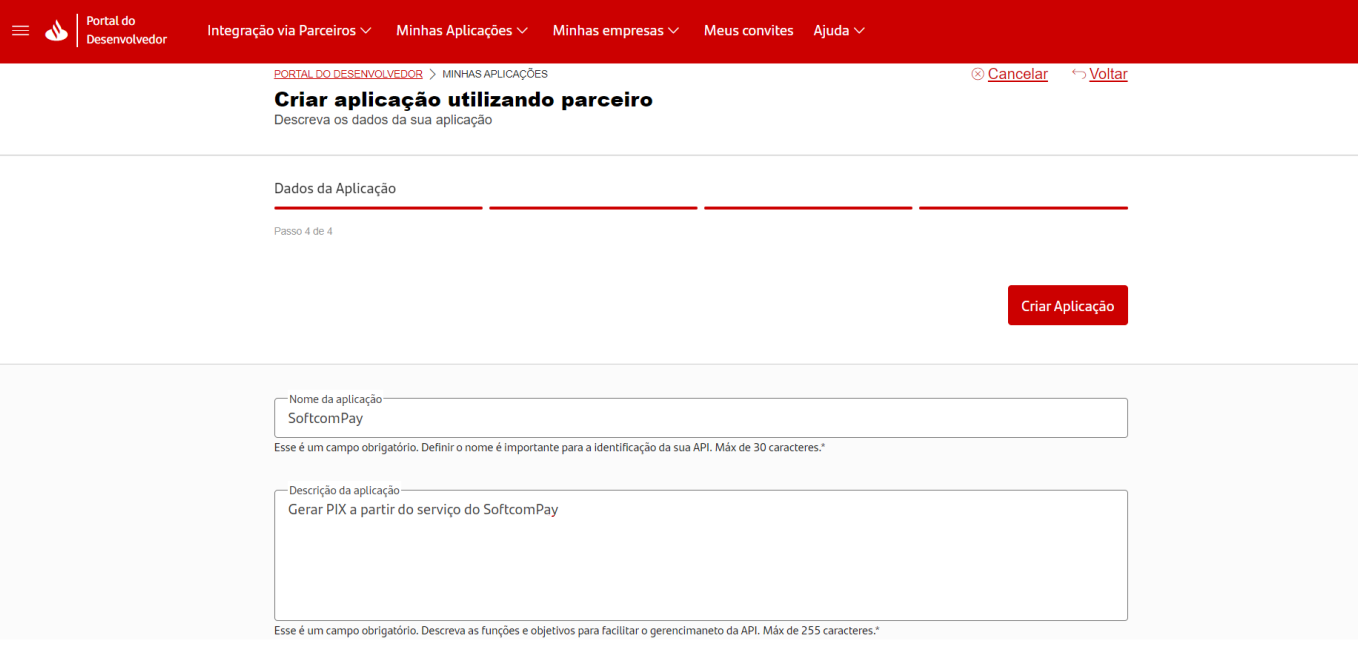
10. No campo Nome da aplicação , digite o Nome da Sua Empresa e na Descrição , digite Gerar PIX a partir do serviço do SoftcomPay. Em seguida, clique em Criar aplicação.
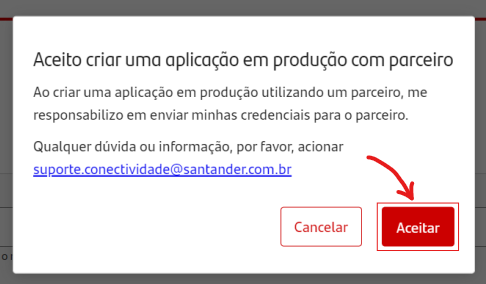
10.1. Ao abrir a janela de confirmação, clique em Aceitar para criar a aplicação.
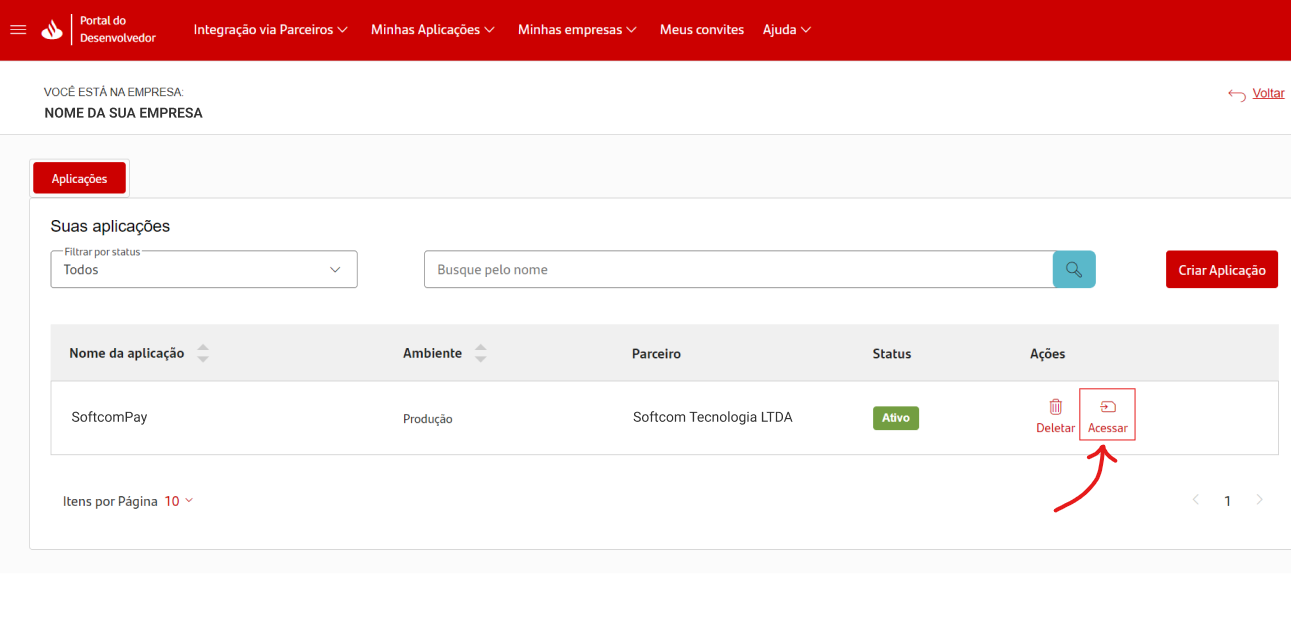
11. Na listagem que exibe a aplicação criada, clique em Acessar para visualizar as credenciais Client ID e Client Secret.
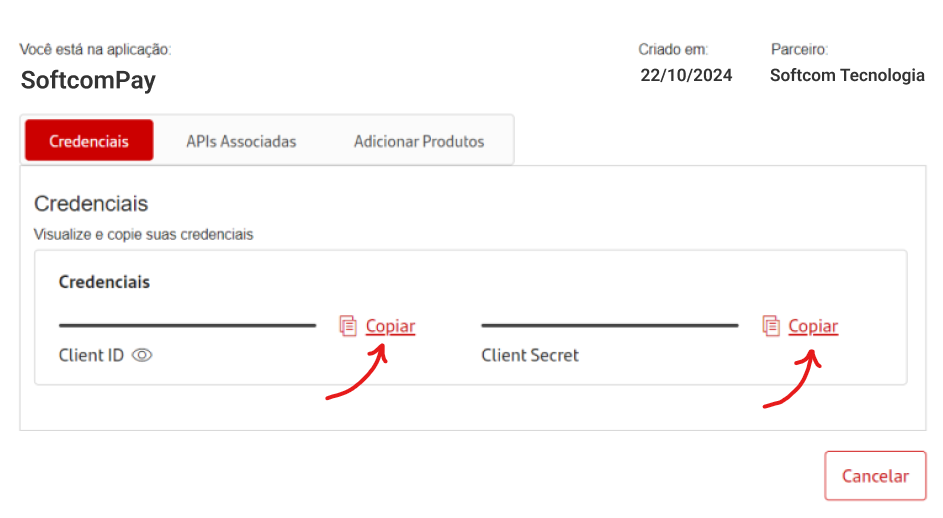
11.1. Copie esses dados para utilizá-los na próxima etapa.
12. Em seguida, será necessário gerar uma chave Pix aleatória , o que pode ser feito tanto pelo aplicativo, quanto pelo internet banking no computador.
12.1. Acessar sua conta, selecionar PIX , ir em Minhas Chaves , clique em Criar Nova Chave , escolher a opção Aleatória e confirme com sua senha.
Envio de Credenciais para a Softcom
13. Envie os dados abaixo para o e-mail: jornadapix@softcomtecnologia.com.br.
- CNPJ da sua empresa na Instituição Bancária
- Nome da empresa na Instituição Bancária
- Agência (sem o dígito)
- Conta (com o dígito)
- Client ID (obtido no passo 11)
- Client Secret (obtido no passo 11)
Importante!
Após o envio dos dados, a equipe da Softcom irá processar o seu credenciamento e entrará em contato para a confirmação da liberação.

Como Solicitar a Revisão ou Criação de FAQs?
Acesse o fluxo de aprovação FAQ 6729 - Softcom > FAQ: Como se dará o fluxo (Diagrama) de renovação da base de conhecimento? (Clique aqui)
Tags: softcompay, santander, integração, pix, credenciamento, banco, parceiros, portal developers, client id, client secret