
SoftcomPay > Credenciamento: Como Habilitar a Conta Banco do Brasil para Integração?
Software: SOFTCOM | Grupo: SOFTCOMPAY
Solução
Requisitos:
Ser correntista do Banco do Brasil com acesso ao Portal Developers BB e ao aplicativo do Banco do Brasil.
Observações:
Siga os passos na ordem correta. Em caso de dúvidas sobre o acesso, entre em contato com o suporte do Banco do Brasil.
Gerar Credenciais de Produção
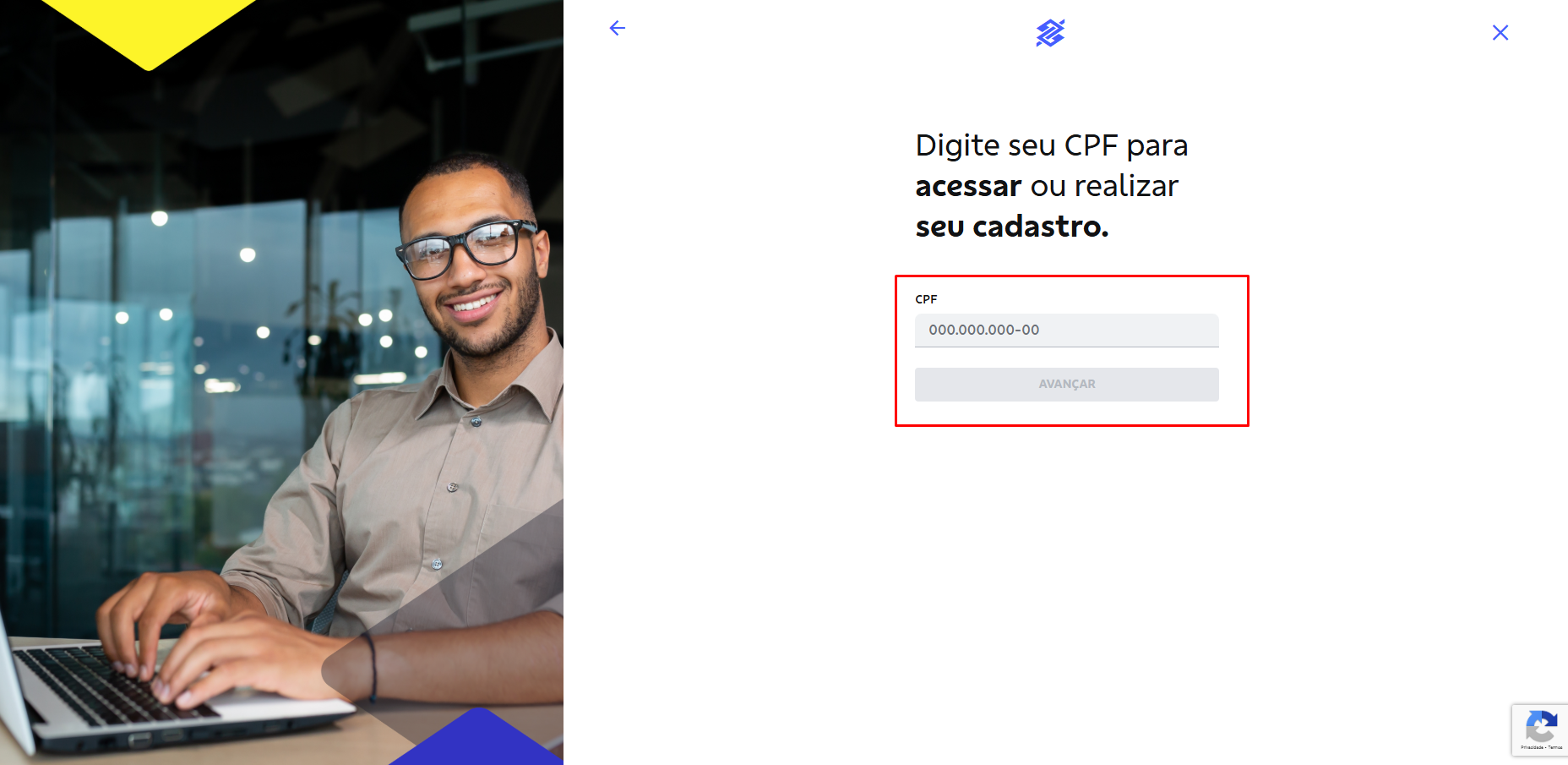
1. Acessar o Portal Developers BB (Clique aqui).

2. Clicar em Entrar se já tiver cadastro. Se for sua primeira vez, clicar em Cadastre-se.
3. Preencher os dados do sócio administrador com o CPF e seguir o processo de cadastramento. O banco enviará um código via SMS para a finalização.
4. Fazer o login no portal com o CPF e a senha cadastrada.
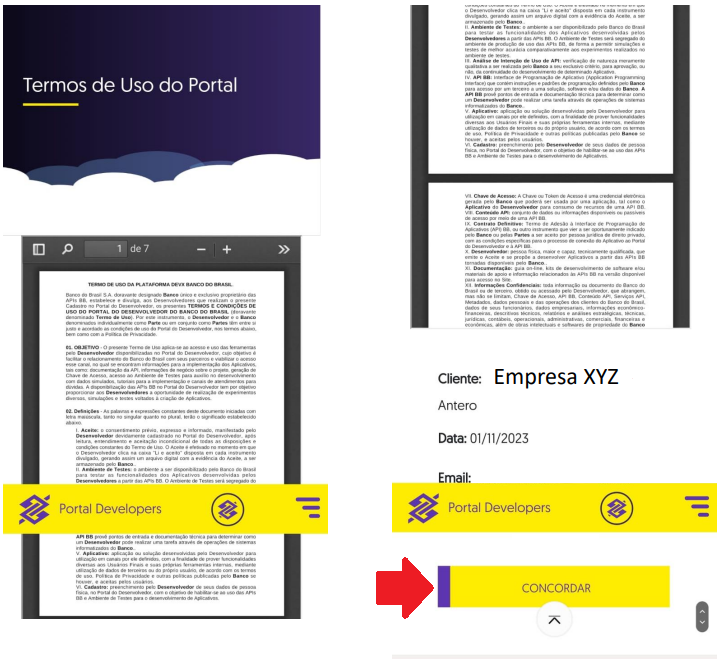
5. Ler e aceitar o termo de uso do portal.
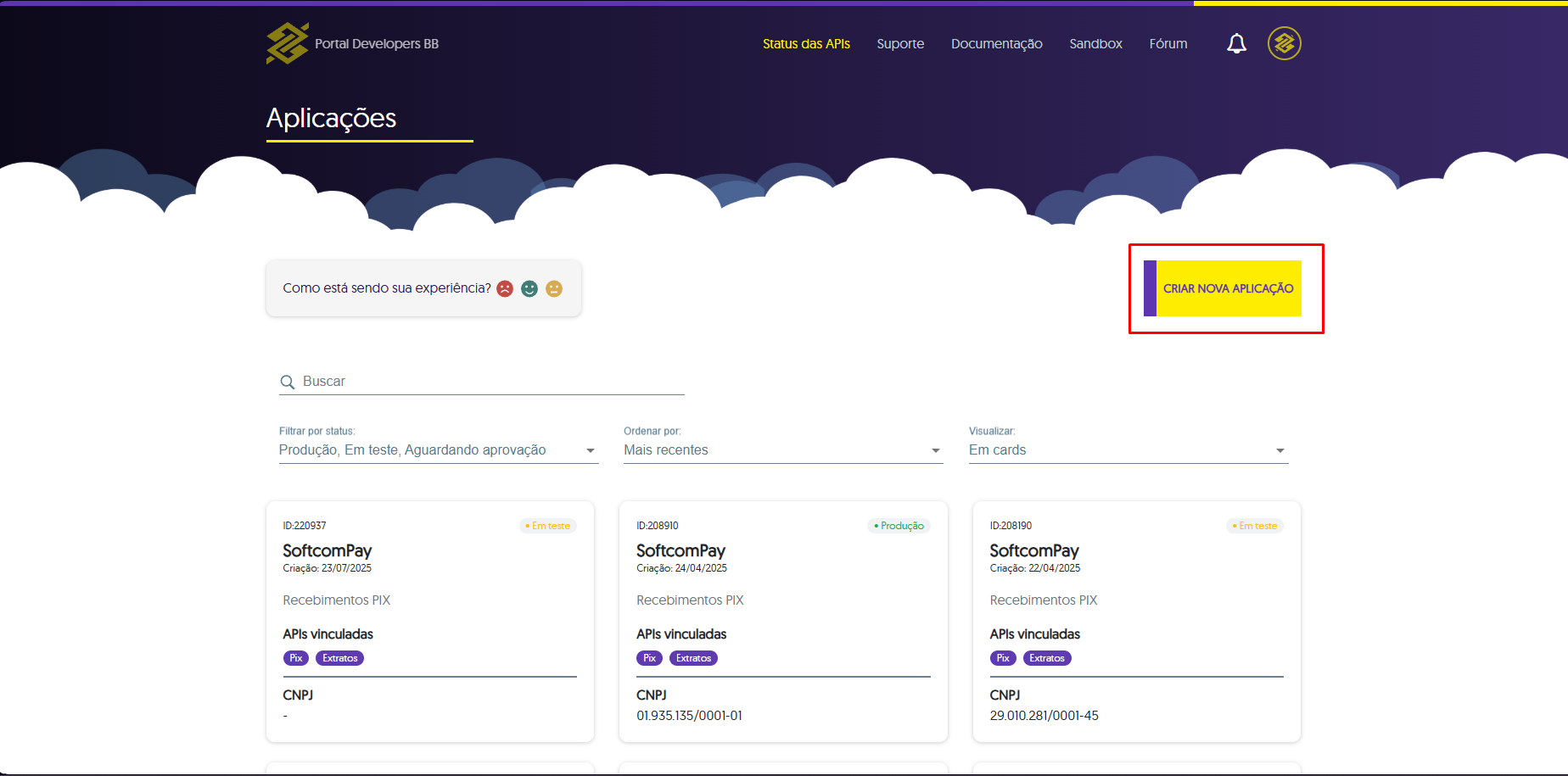
6. Na área de aplicações, clicar em Nova Aplicação.
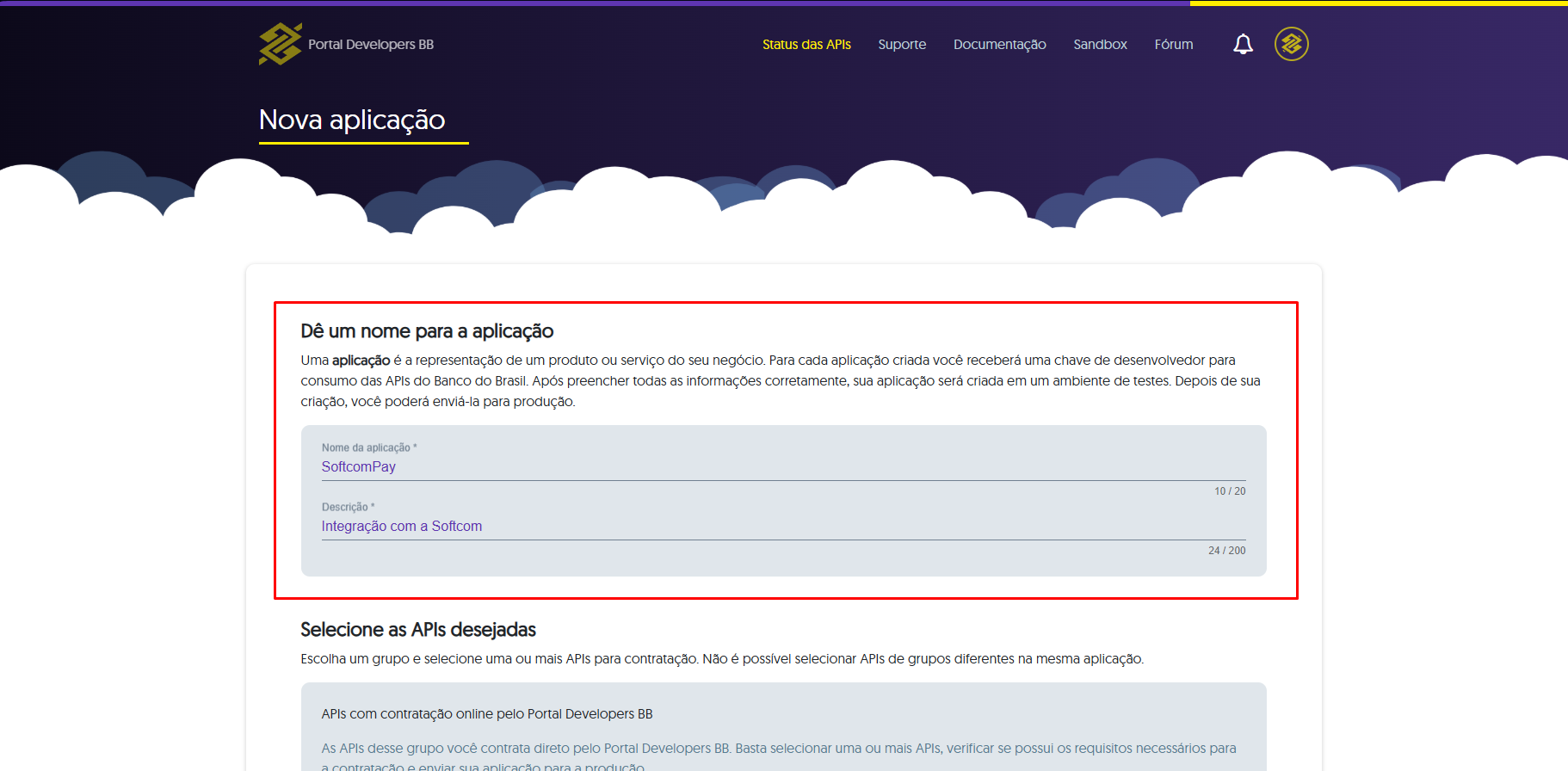
7. Preencher o campo Nome da aplicação com SoftcomPay e o campo Descrição com Recebimento PIX.
Importante!
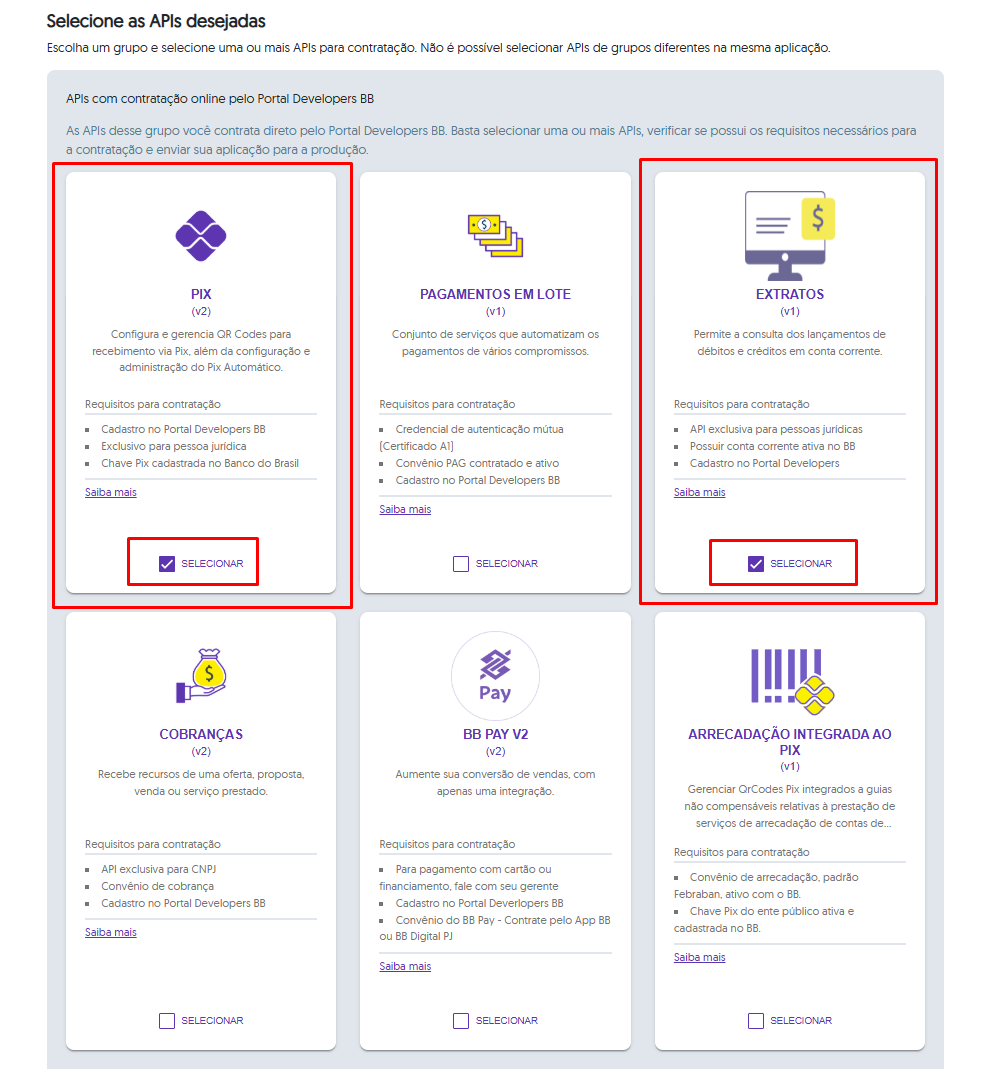
No próximo passo, certificar-se de marcar as APIs PIX - Versão 2 e Extratos - Versão 1. Caso não sejam marcadas corretamente, será necessário refazer o processo.
8. No bloco APIs com contratação online pelo Portal Developers BB , marcar as APIs PIX - v2 e Extratos - Versão v1.
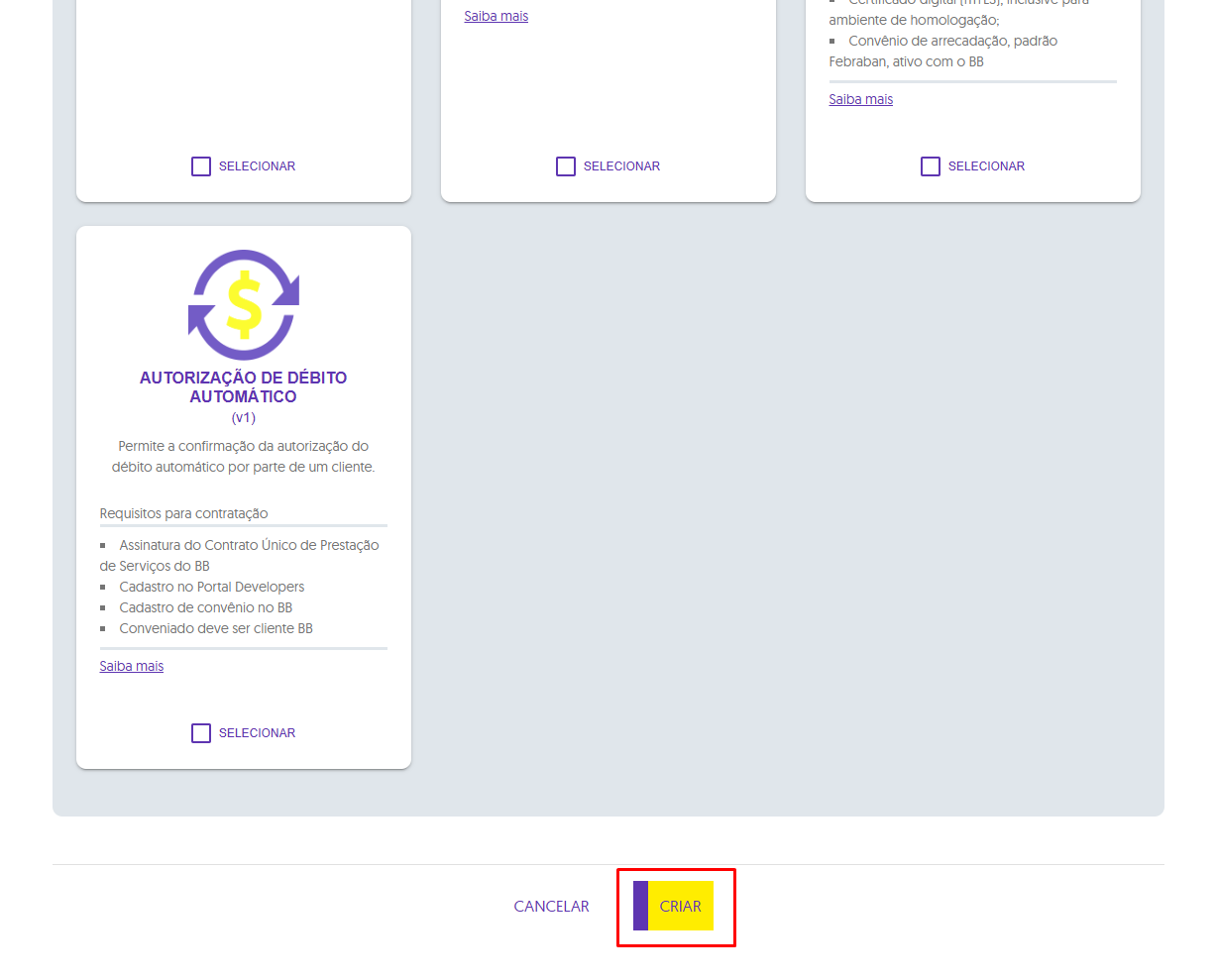
8.1. Rolar a página para baixo e clicar em Criar.
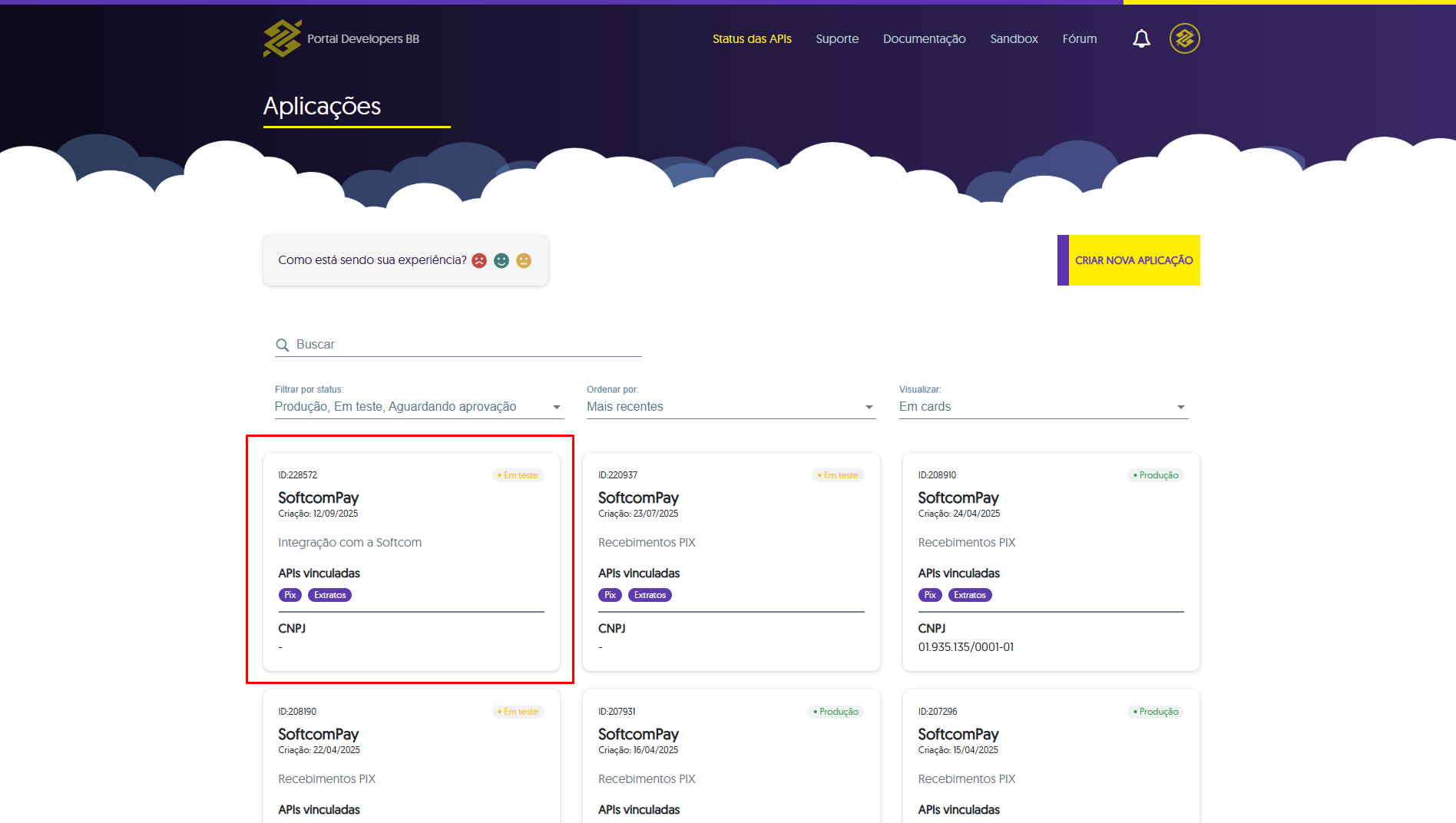
9. A aplicação será criada e aparecerá na lista como Em Teste. Clicar nela para abrir.
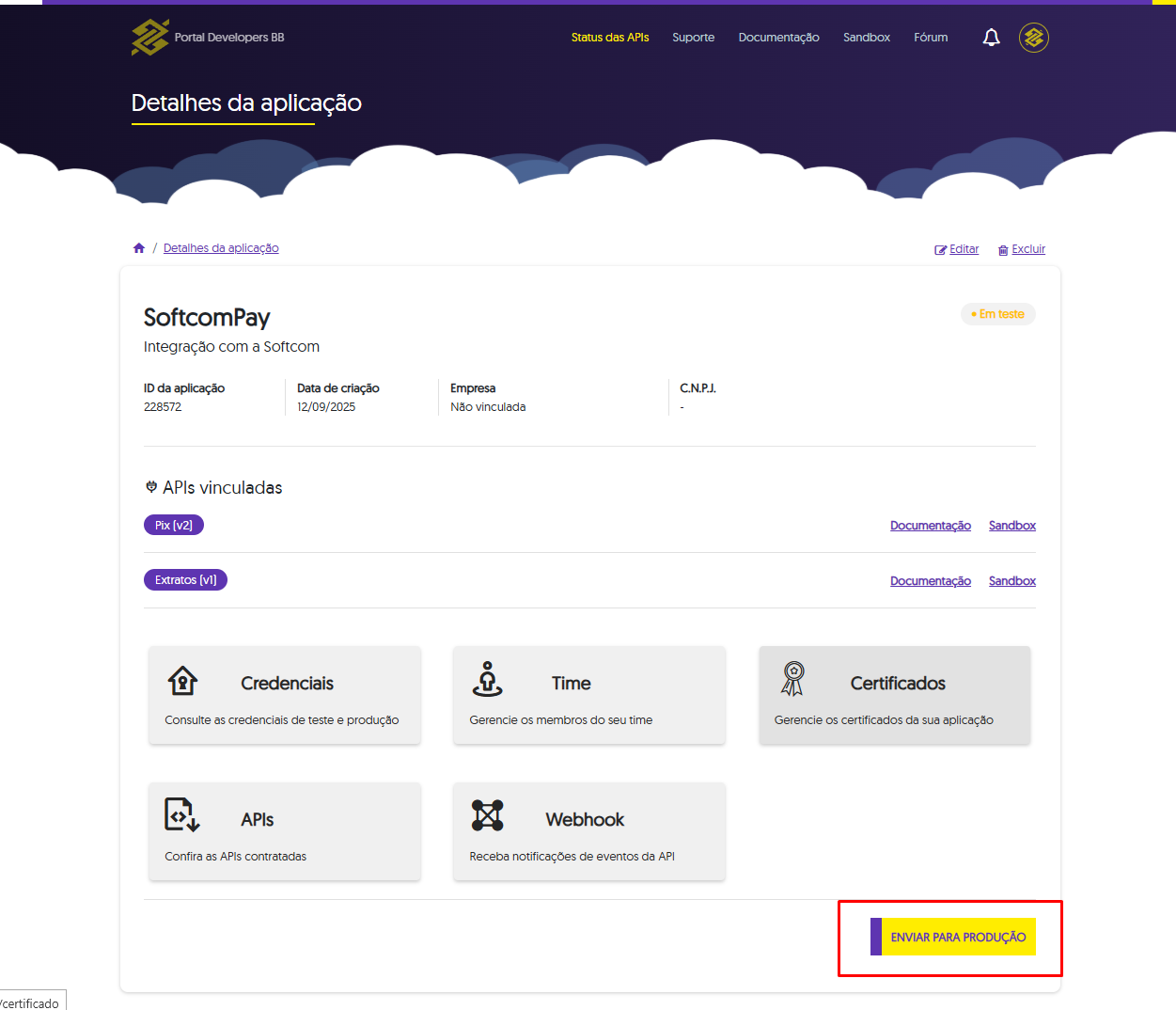
10. Clicar na opção Enviar para Produção.
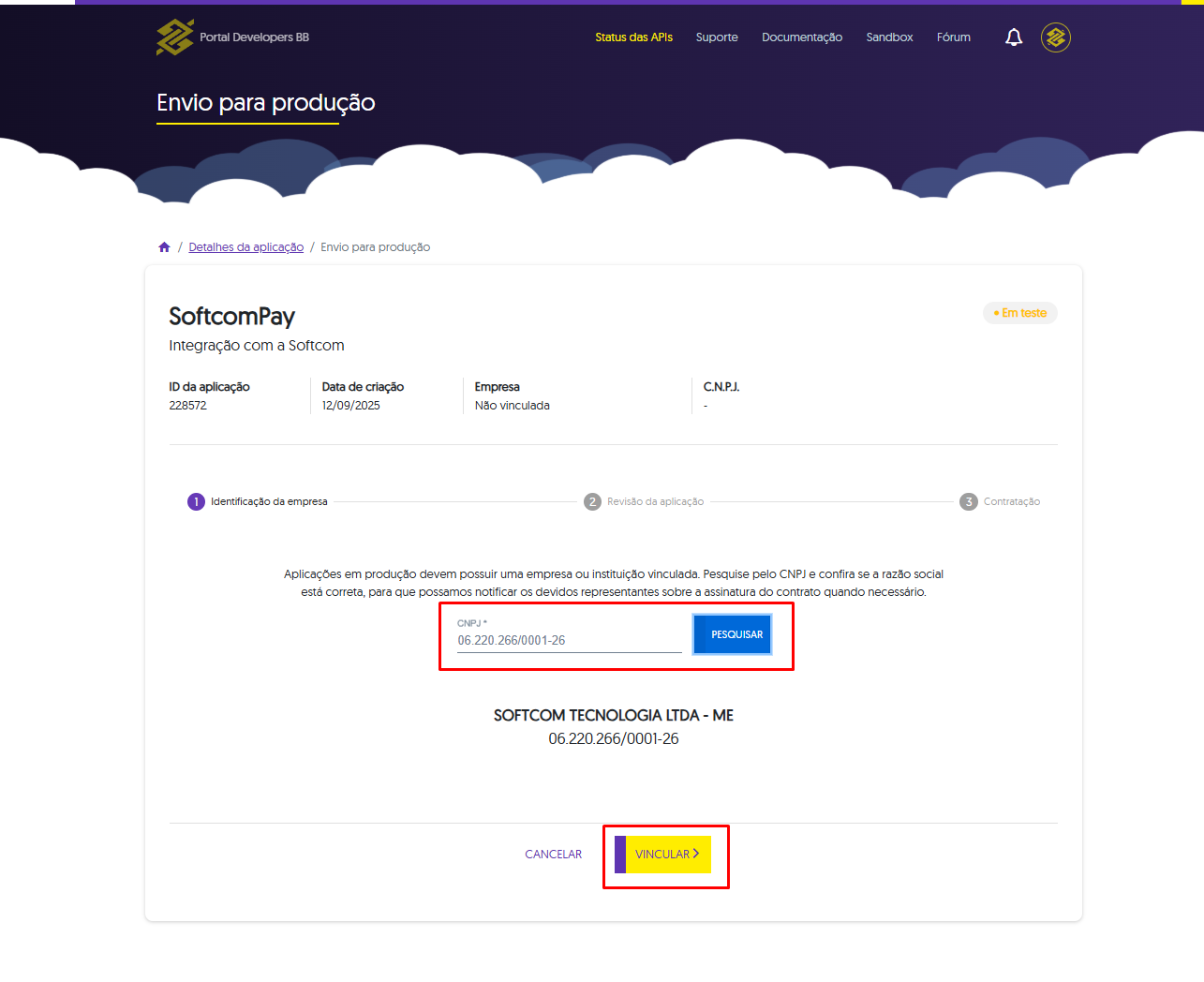
11. A seguir, será aberta uma página onde você deverá procurar o seu CNPJ e em seguida clicar em Pesquisar e depois Vincular.
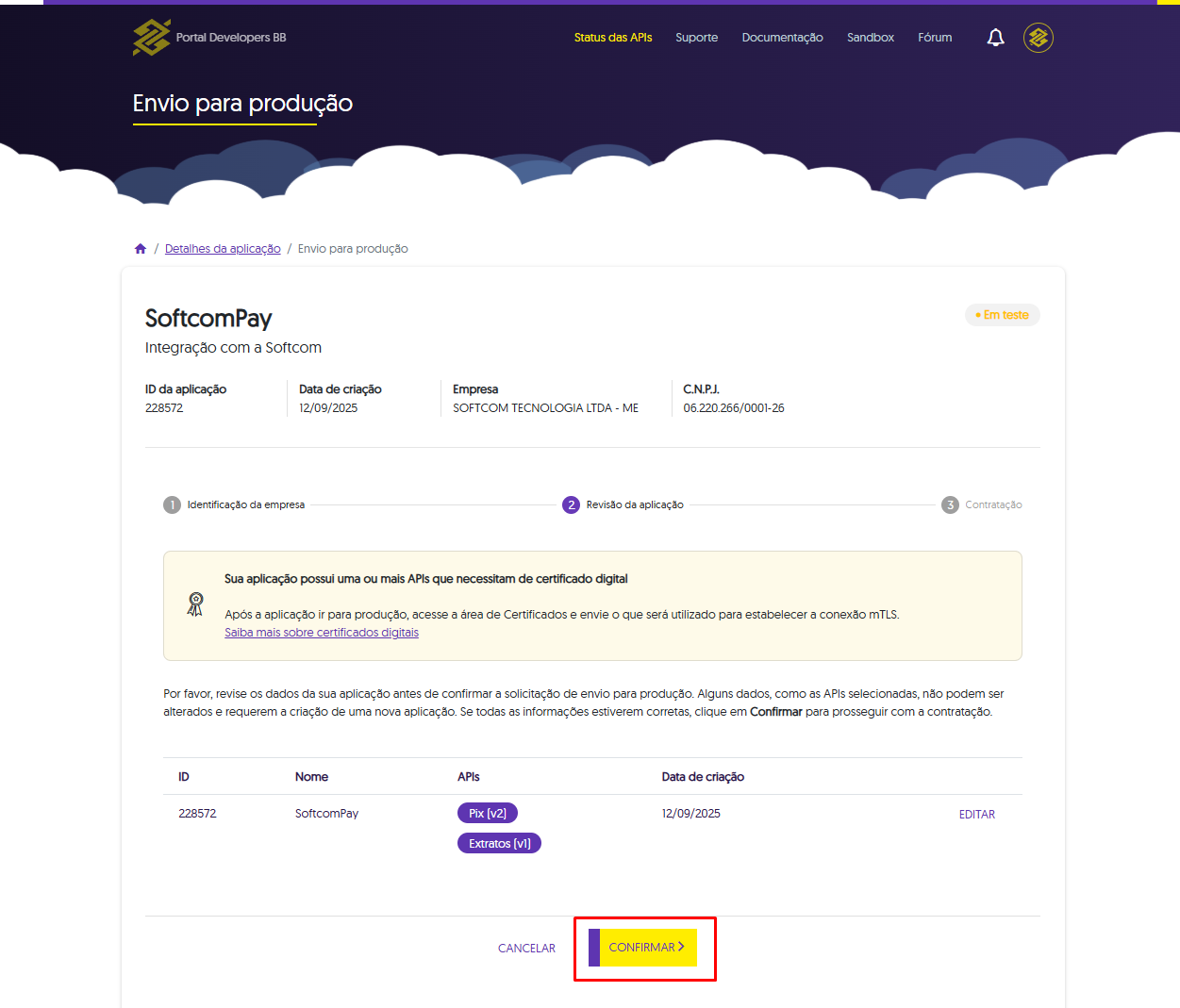
12. Na próxima tela, clicar em Confirmar.
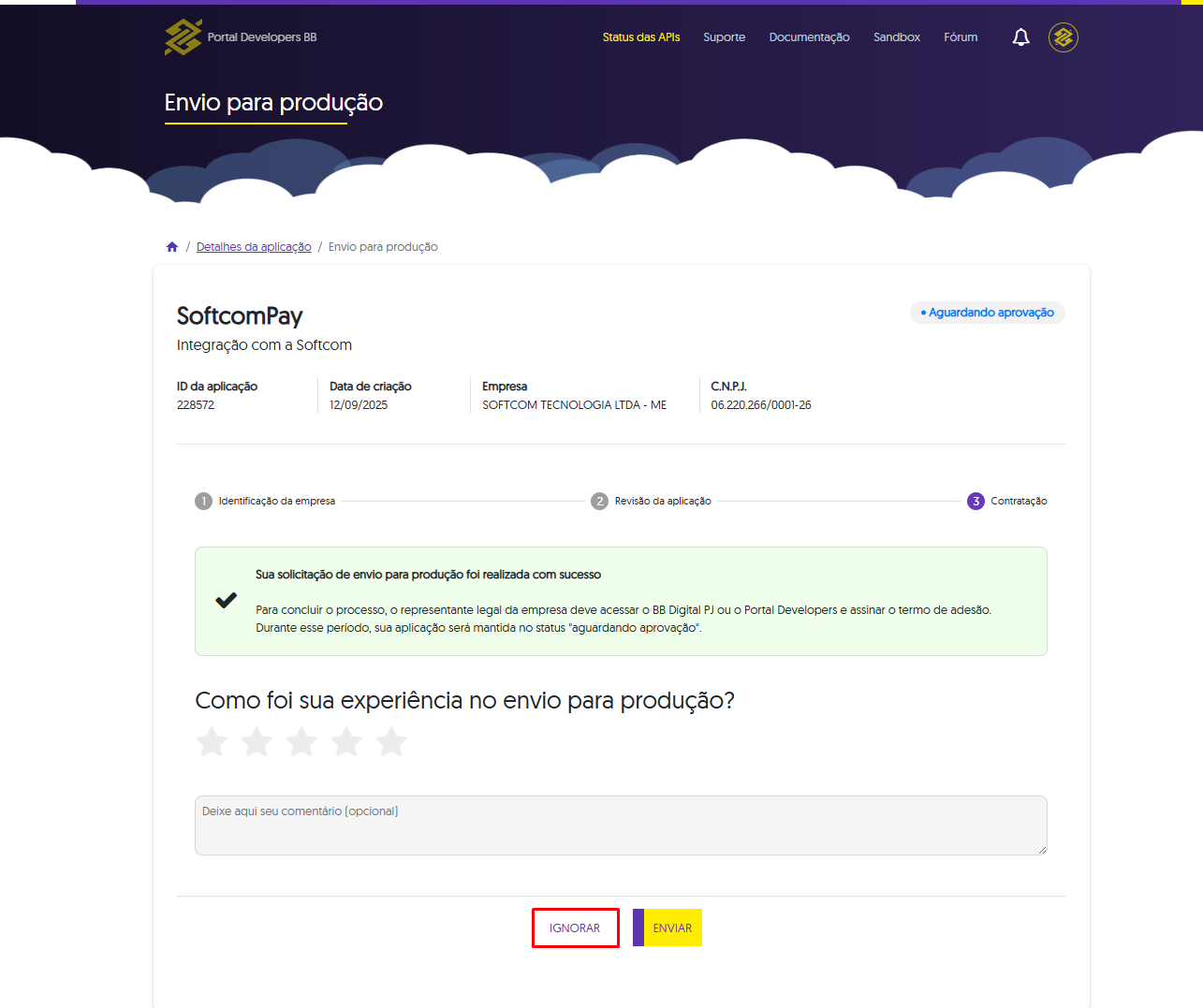
13. A tela de avaliação será exibida, pode ignorar. Ao retornar para a tela de Aplicações, sua aplicação deverá estar em Produção.
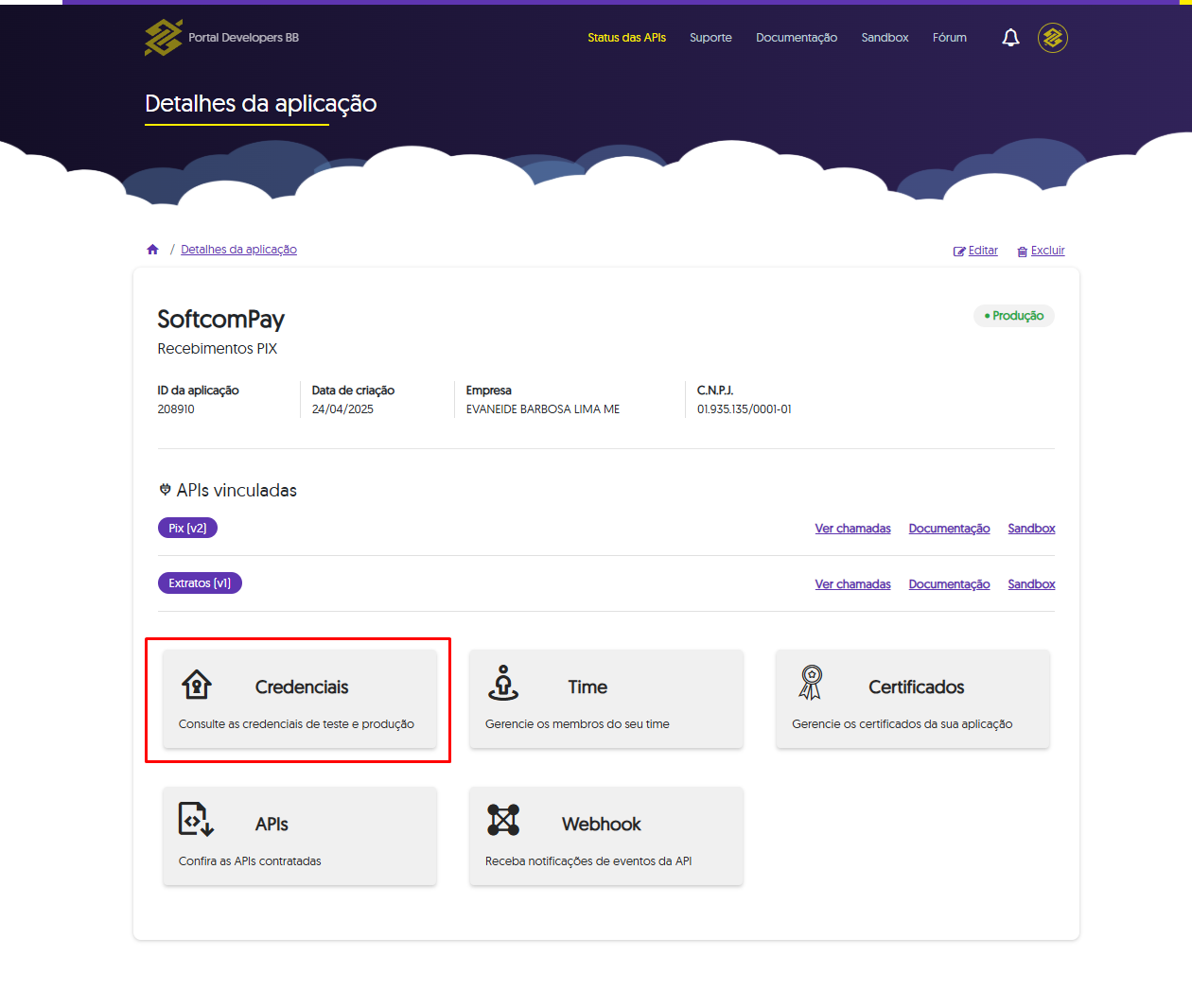
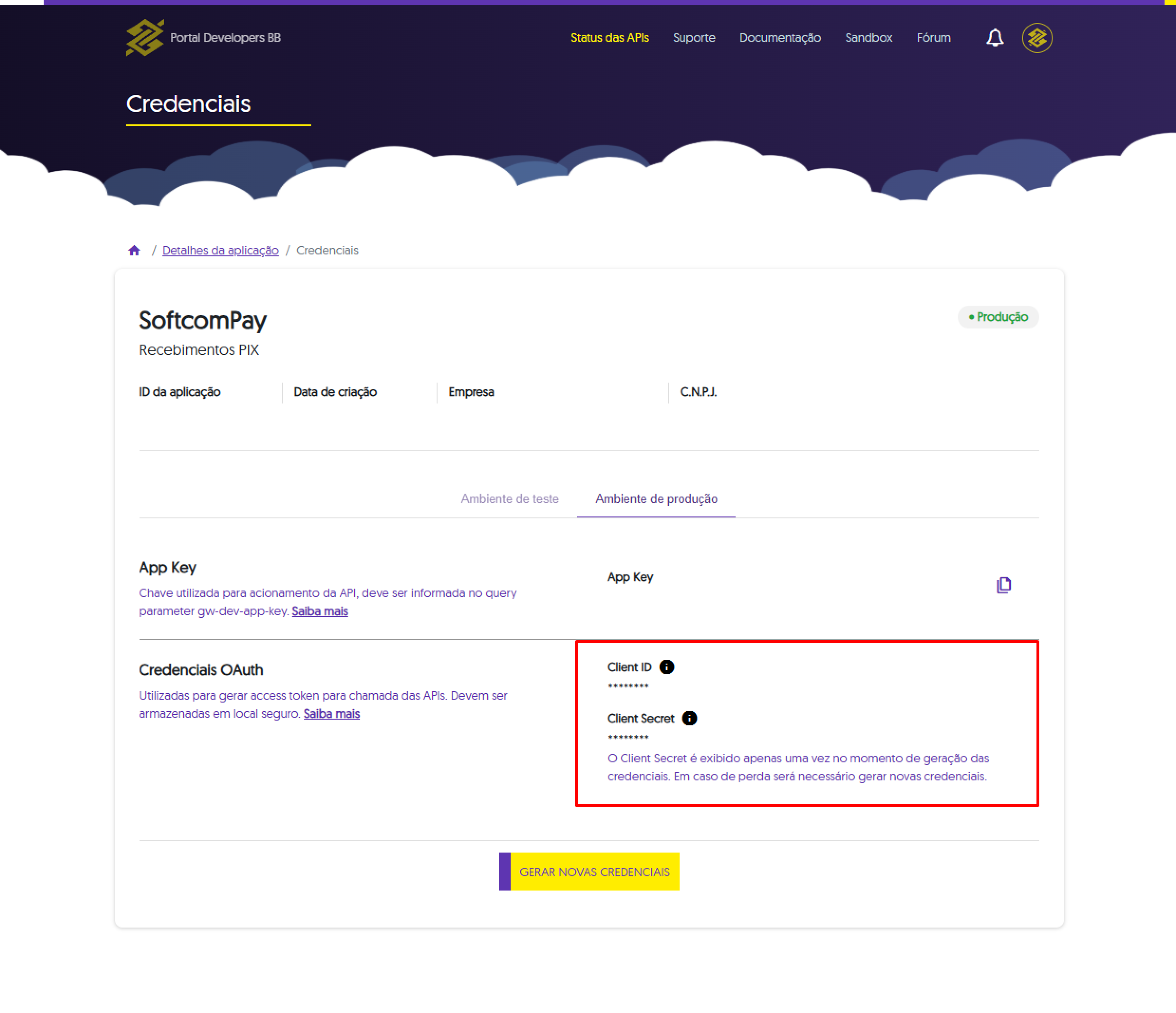
14. A aplicação agora estará em Produção. Agora, clicar em Credenciais.
15. Verificar a seção de produção para garantir que as credenciais foram geradas. Copiar as informações do Client ID e Client Secret.
16. Após gerar as credenciais será necessário criar a Chave PIX Aleatória no Aplicativo do Banco do Brasil.
Enviar Credenciais para a Softcom
17. Enviar os dados abaixo para o e-mail: jornadapix@softcomtecnologia.com.br.
- CNPJ da sua empresa na Instituição Bancária
- Nome da empresa na Instituição Bancária
- Agência (sem o dígito)
- Conta (com o dígito)
- Client ID (obtido no passo 15)
- Client Secret (obtido no passo 15)
Importante!
Após o envio dos dados, a equipe da Softcom irá processar o seu credenciamento e entrará em contato para a confirmação da liberação.

Como Solicitar a Revisão ou Criação de FAQs?
Acesse o fluxo de aprovação FAQ 6729 - Softcom > FAQ: Como se dará o fluxo (Diagrama) de renovação da base de conhecimento? (Clique aqui)
Tags: softcompay, banco do brasil, integração, pix, credenciamento, banco, portal developers bb, client id, client secret, chave pix