
SoftcomPay > Credenciamento: Como Habilitar a Conta Sicoob para Integração?
Software: SOFTCOM | Grupo: SOFTCOMPAY
Solução
Requisitos:
Ser correntista do Sicoob com acesso ao Portal Developers e ao Sicoobnet Empresarial.
Observações:
Este processo é dividido em três partes: o cadastro no Portal Developers Sicoob, a criação de um aplicativo e a validação no Sicoobnet Empresarial. Em caso de dúvidas sobre o acesso, entre em contato com o suporte do Sicoob.
Habilitação no Portal Developers Sicoob
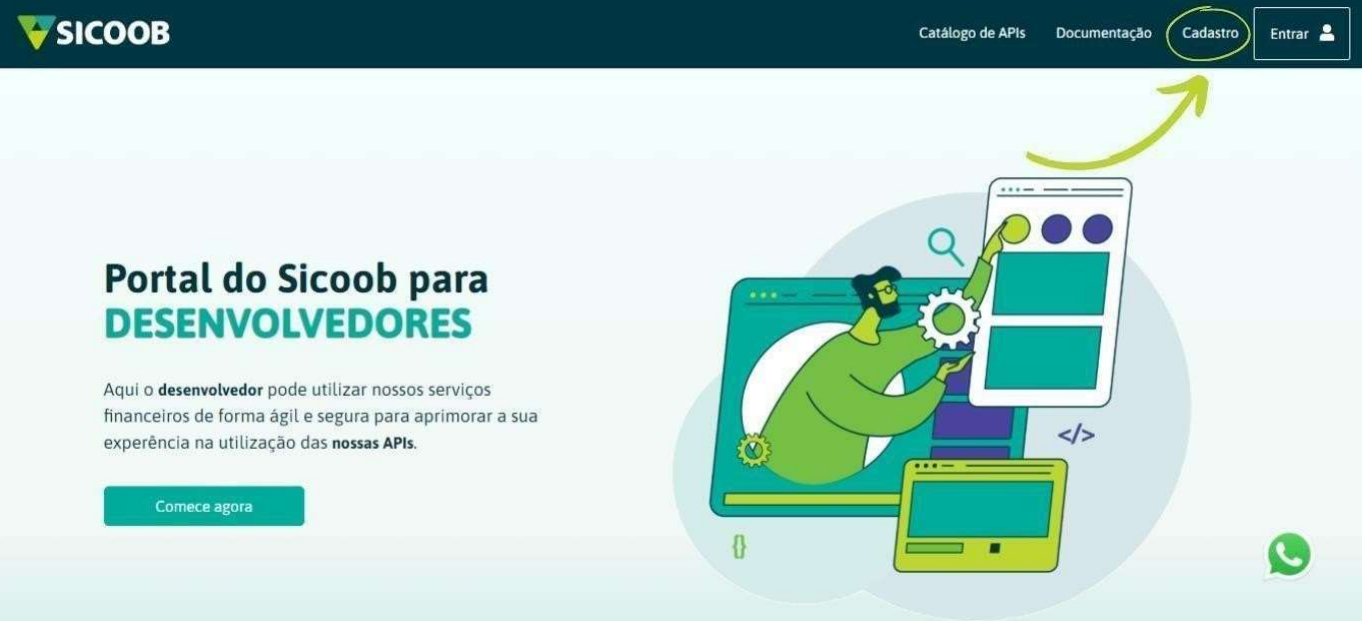
1. Acesse o Portal Developers Sicoob (Clique aqui).
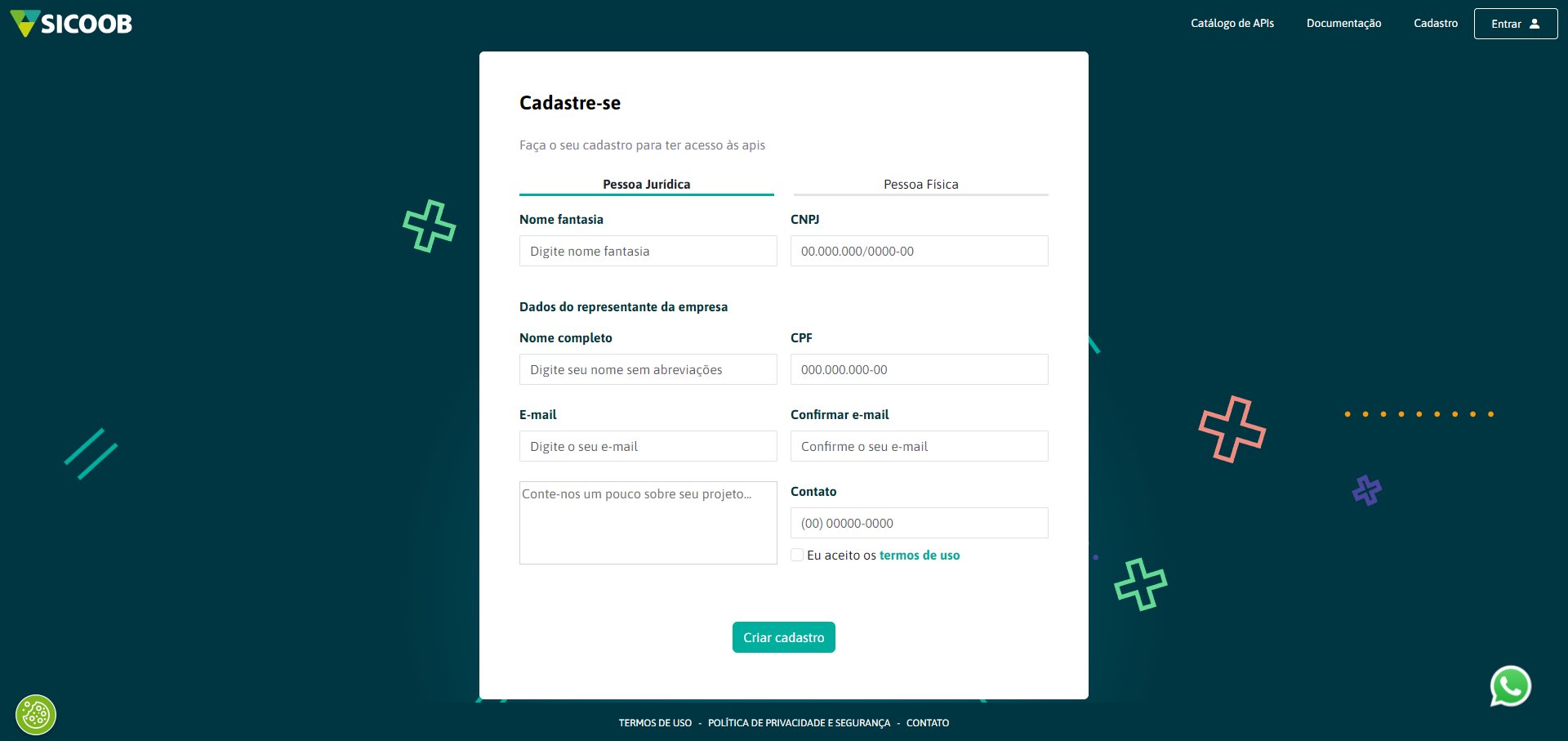
2. Selecione a opção de cadastro Pessoa Jurídica , preencha as informações necessárias e clique em Criar cadastro.
3. Verifique sua caixa de entrada, acesse o e-mail de confirmação e clique no link para criar sua senha de acesso.

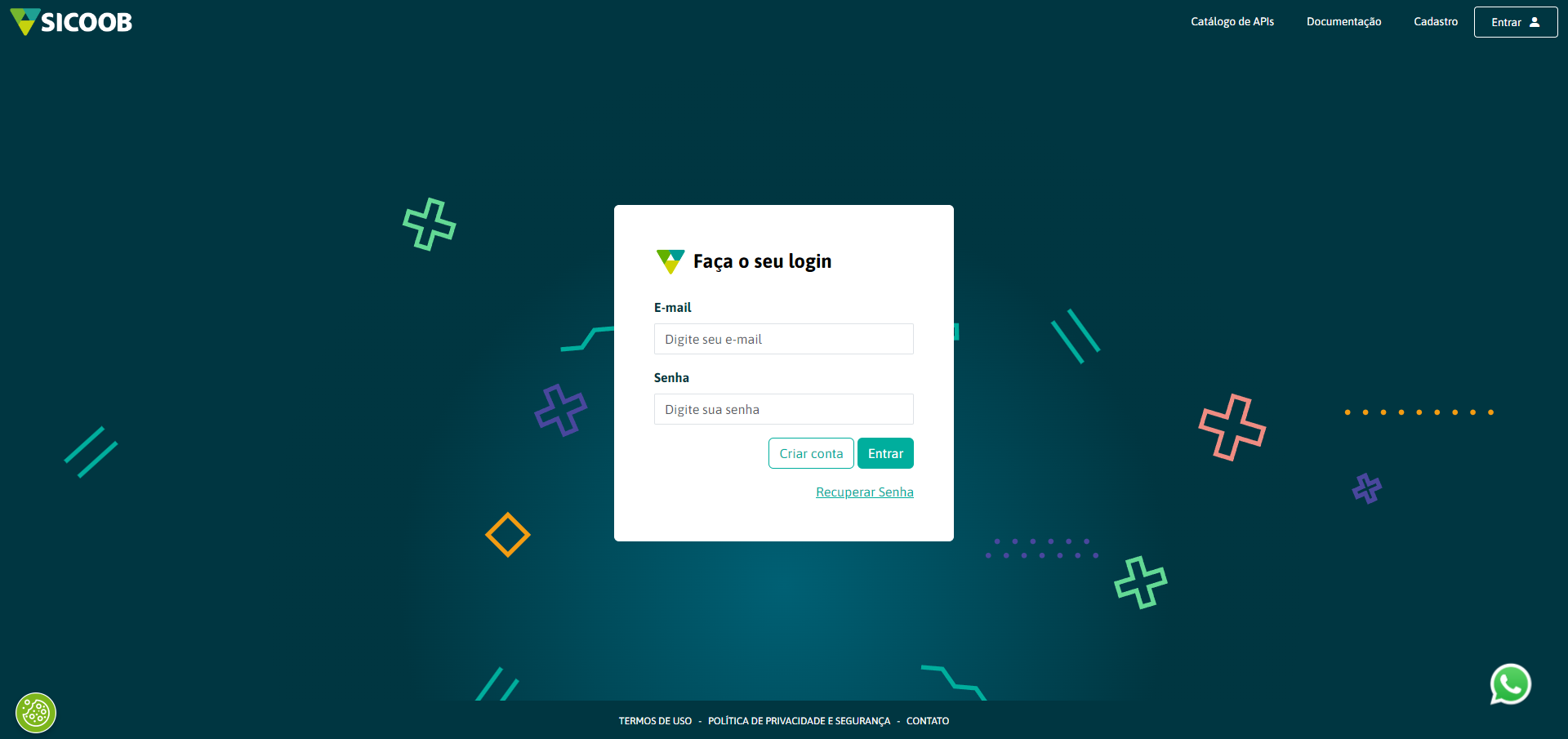
4. Acesse a tela de login no Portal Developers Sicoob e preencha seus dados para entrar.
Geração de Aplicativo
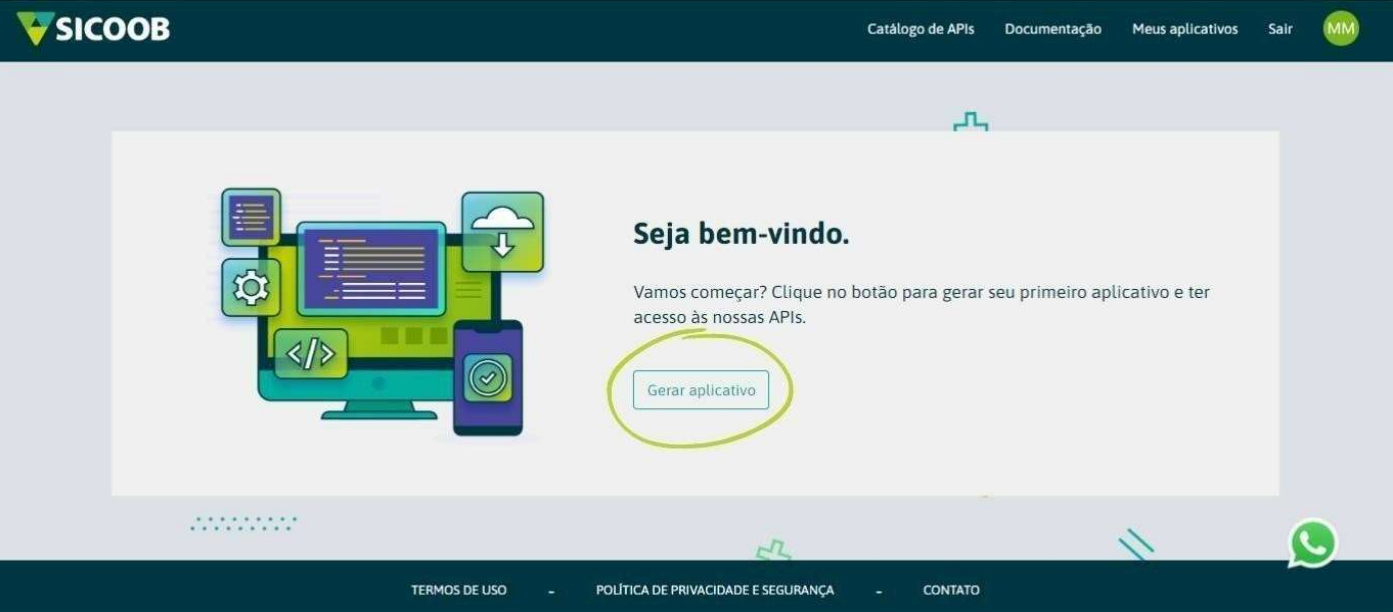
5. Após realizar o login, clique em Gerar Aplicativo.
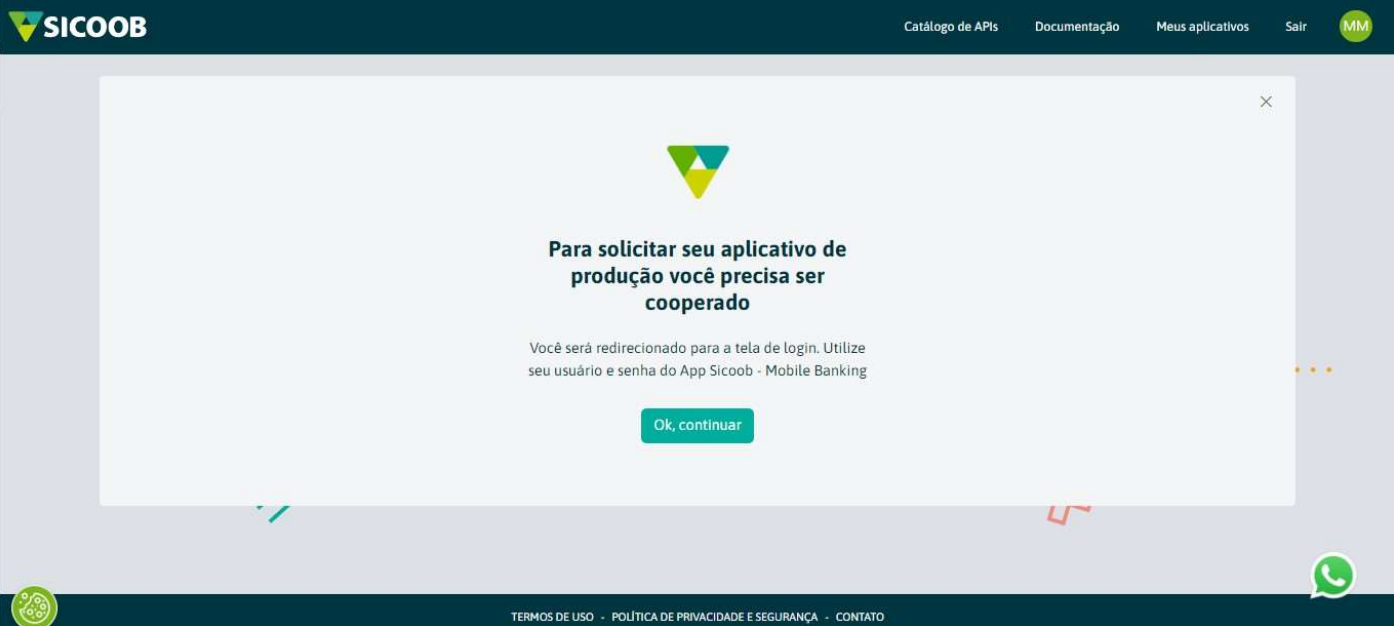
6. Na tela de confirmação, clique em Ok, continuar.
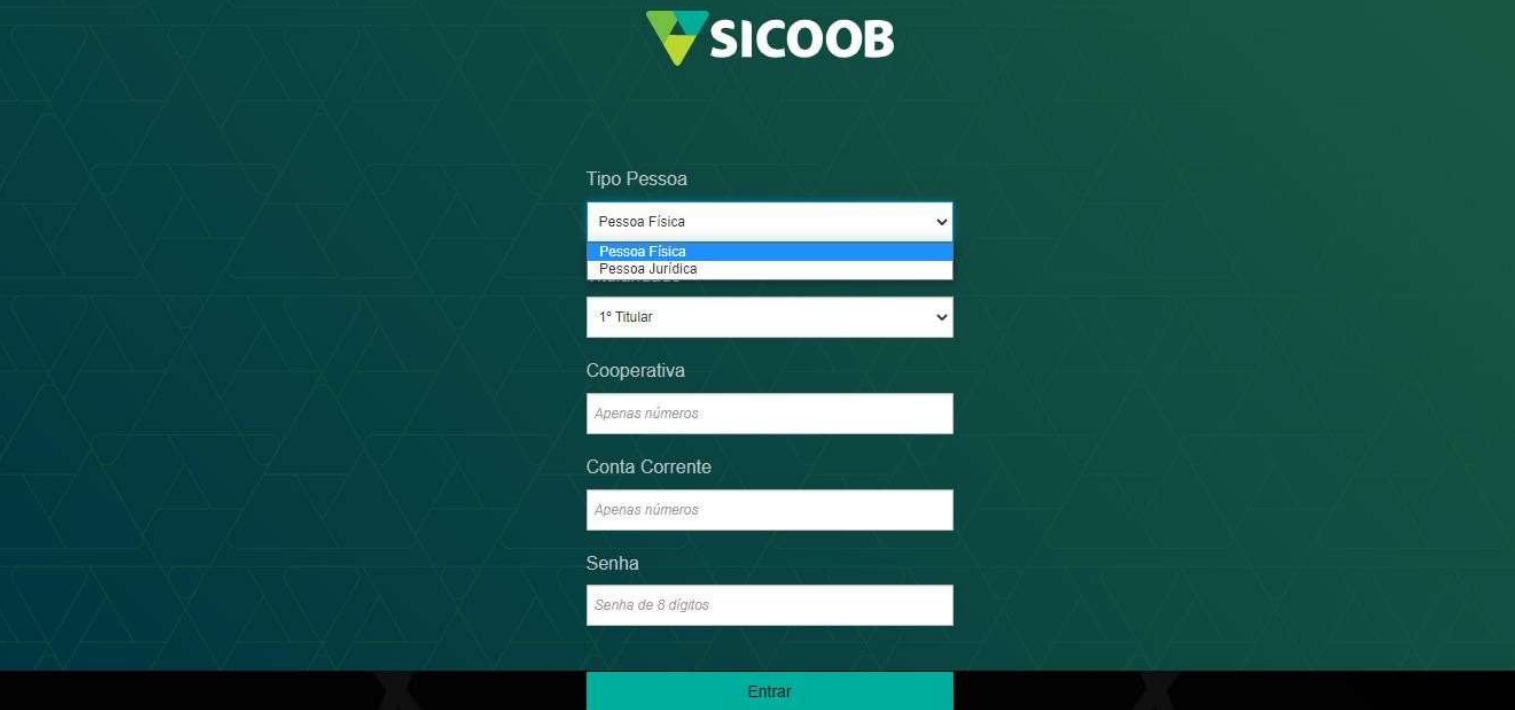
7. Selecione Pessoa Jurídica e preencha os dados da sua cooperativa, conta corrente ou chave de acesso e a senha do Aplicativo Sicoob Mobile Banking. Depois clique em Entrar.
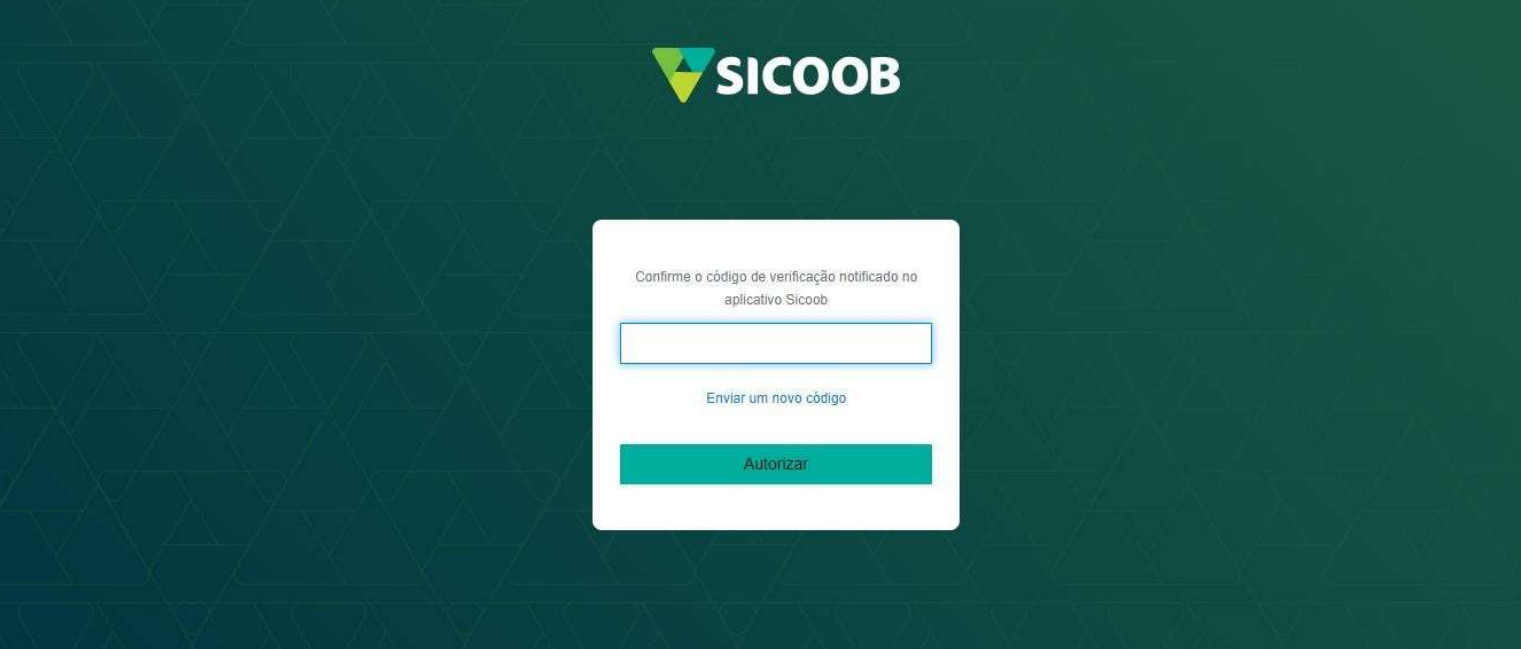
8. Caso não receba o código de segundo fator de autenticação, acesse o App Sicoob > Menu > Notificações e ative as notificações.
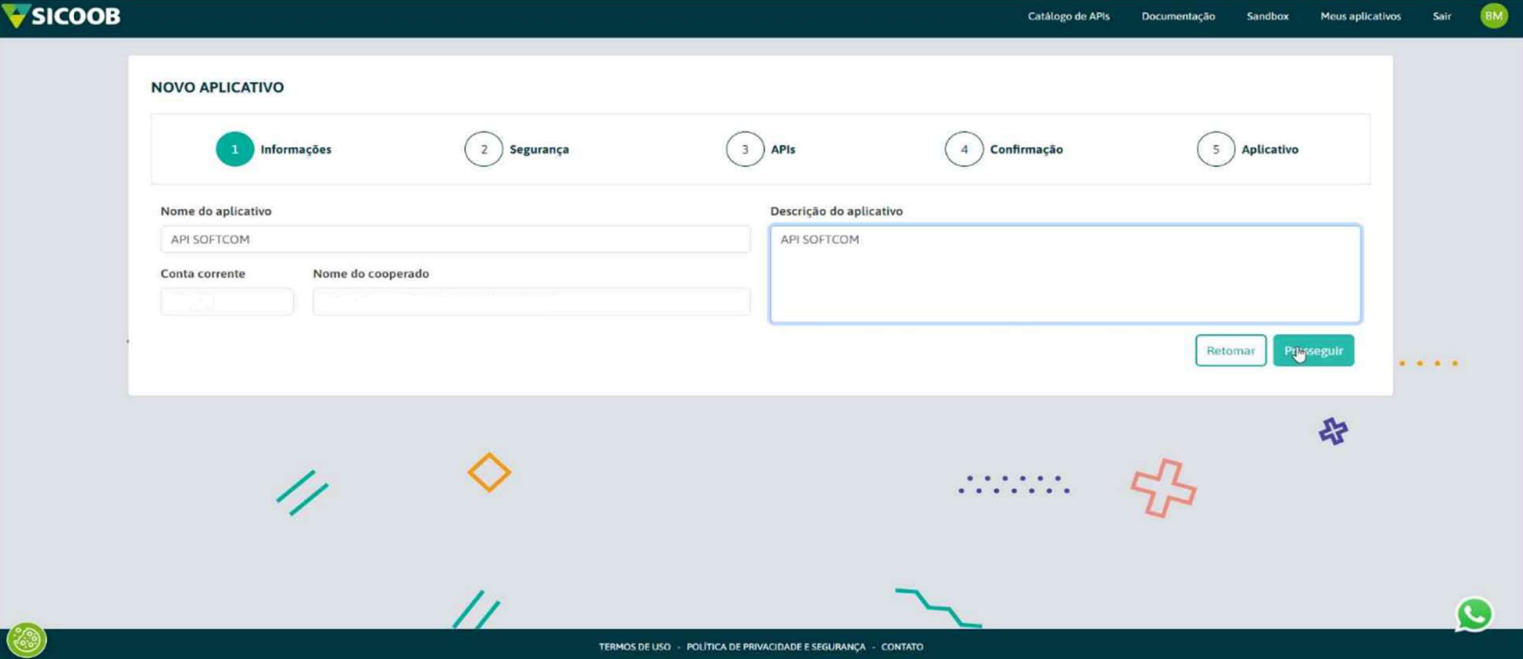
9. Preencha as informações: Nome do Aplicativo , Descrição do Aplicativo e selecione o Número da Conta. Clique em Prosseguir.
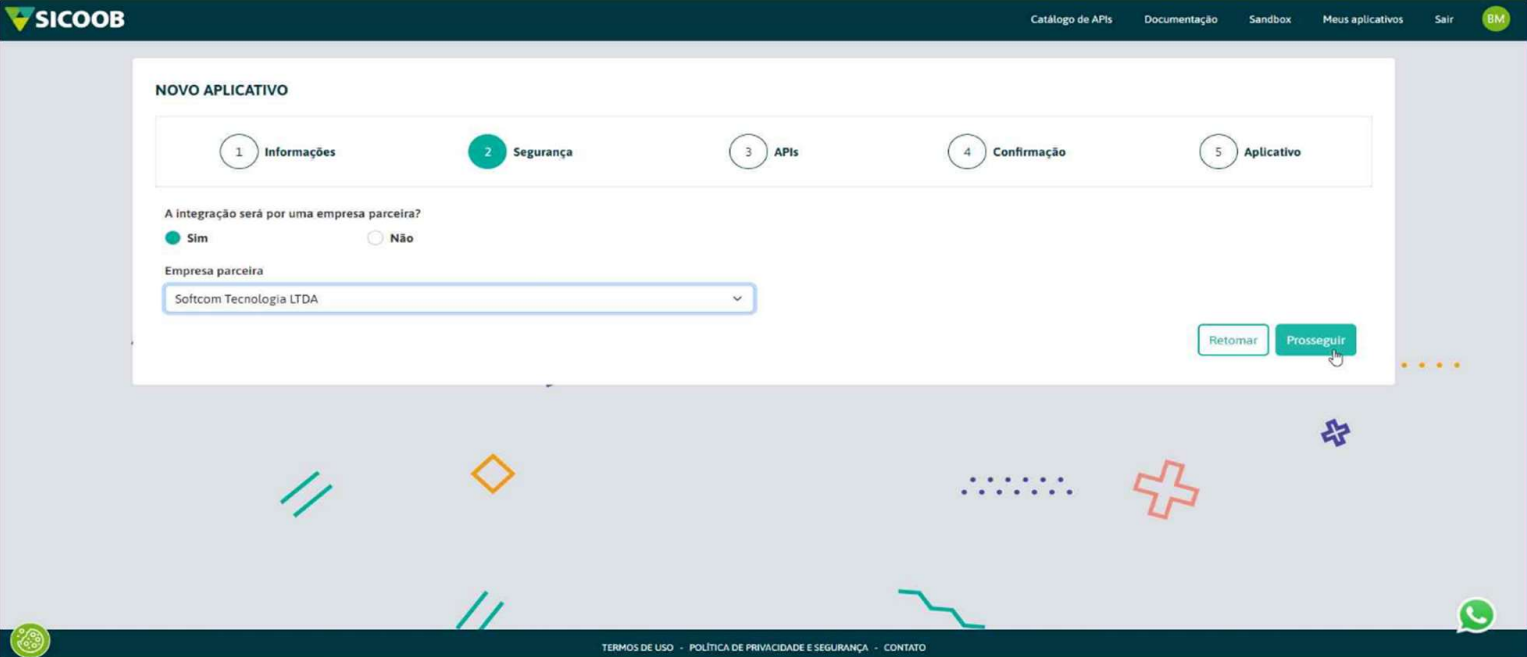
10. Marque Sim para a pergunta A integração será por uma empresa parceira?. Em seguida, selecione Softcom Tecnologia LTDA e clique em Prosseguir.
Importante!
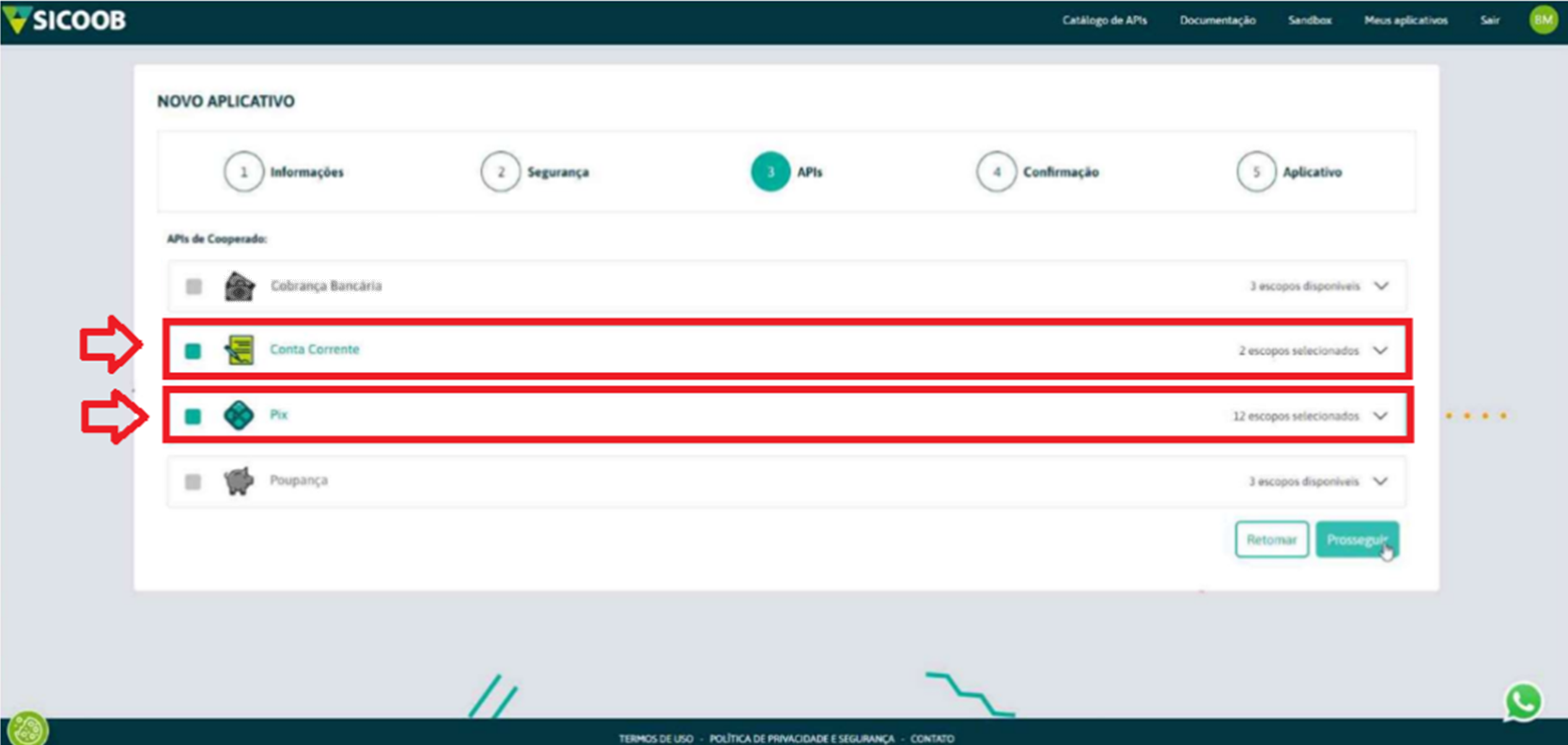
Certifique-se de marcar as opções Conta Corrente e PIX na seleção de APIs. Caso não sejam marcadas corretamente, haverá um atraso na configuração, sendo necessário refazer os passos.
11. Selecione as APIs desejadas e clique em Prosseguir.
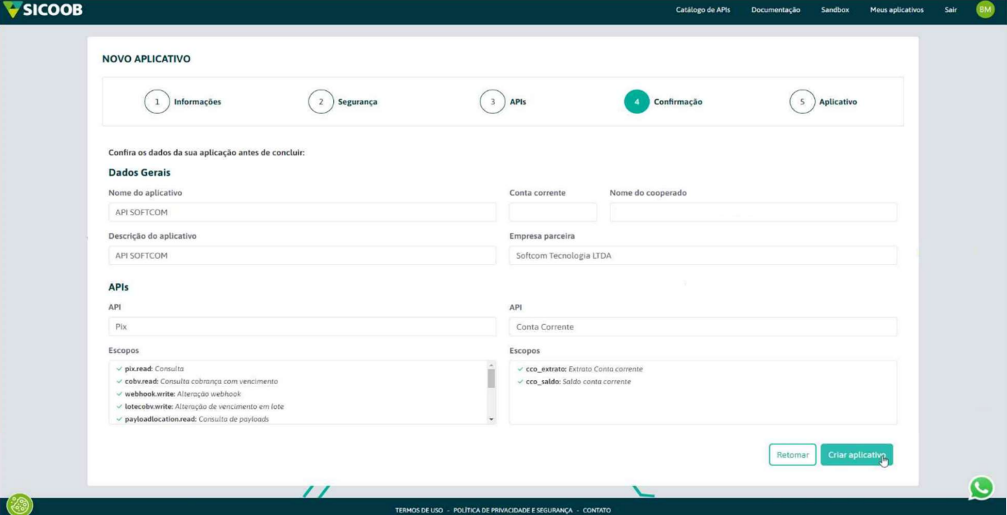
12. Confira se os dados da sua aplicação estão corretos e clique em Criar aplicativo.
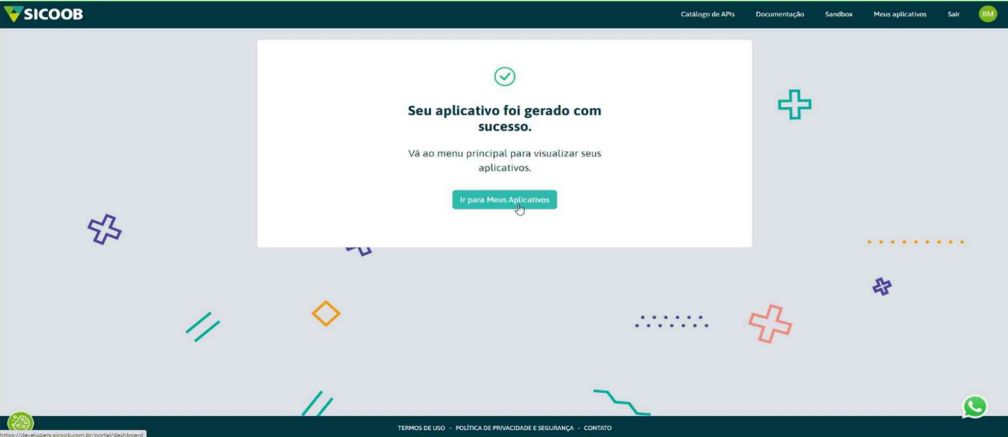
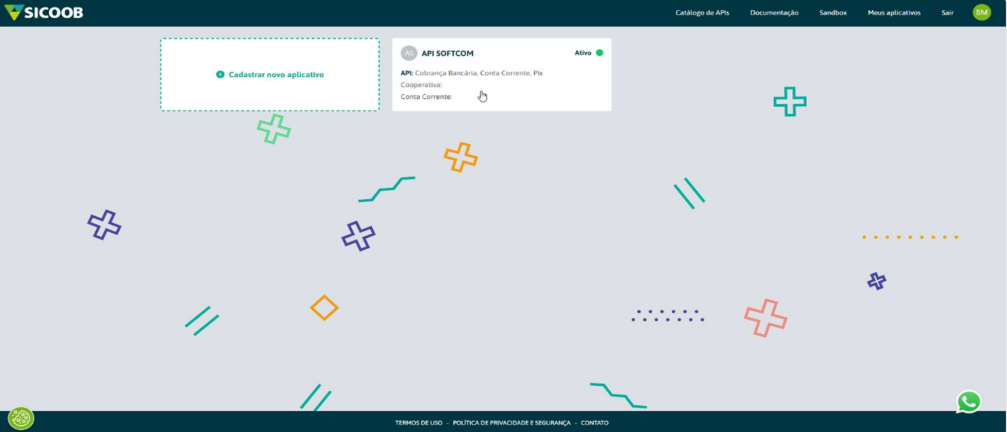
13. O aplicativo será gerado. Clique em Ir para Meus aplicativos.
14. Clique no aplicativo recém-criado para visualizar suas credenciais.
Aprovação e Envio de Credenciais
15. A credencial Client ID estará pendente de aprovação. Para aprovar, acesse o Sicoobnet Empresarial e navegue pelo menu: Internet Banking Empresarial > Conta > Outras Opções > Transações.
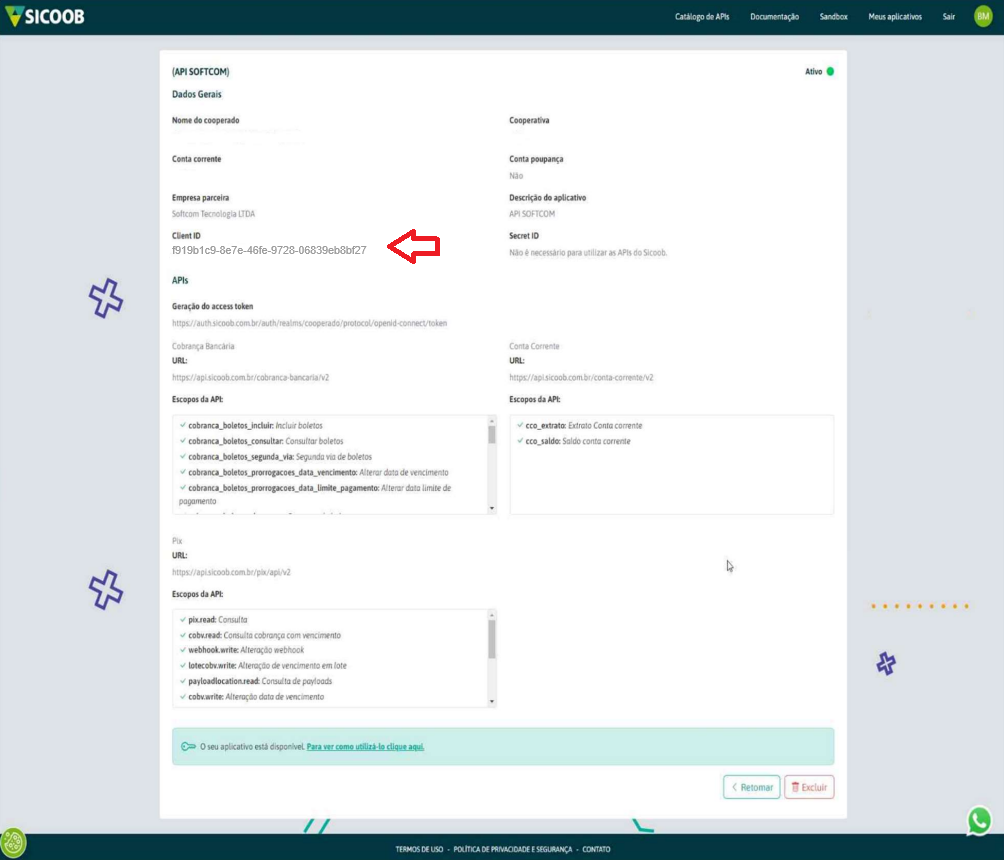
15.1. Consulte as transações pendentes, preencha os dados solicitados e clique em Consultar. Depois, copie o Client ID para o envio.
16. No seu aplicativo Sicoob, crie uma Chave PIX Aleatória.
17. Para concluir, envie os dados abaixo para o e-mail: jornadapix@softcomtecnologia.com.br.
- CNPJ da sua empresa na Instituição Bancária
- Nome da empresa na Instituição Bancária
- Agência (sem o dígito)
- Conta (com o dígito)
- Client ID (obtido no passo 15)
- Chave PIX Aleatória (obtida no passo 16)
Importante!
Após o envio dos dados, a equipe da Softcom irá processar o seu credenciamento e entrará em contato para a confirmação da liberação.

Como Solicitar a Revisão ou Criação de FAQs?
Acesse o fluxo de aprovação FAQ 6729 - Softcom > FAQ: Como se dará o fluxo (Diagrama) de renovação da base de conhecimento? (Clique aqui)
Tags: softcompay, sicoob, integração, pix, credenciamento, banco, parceiros, portal developers, client id, client secret