
Softcomshop> Boleto: Homologação ITAÚ
Software: SOFTCOMSHOP | Grupo: BOLETO
Solução
Softcomshop> Boleto: Homologação ITAÚ
1 - Gerar chaves API Cobrança no Portal de serviços (Api Cobrança)
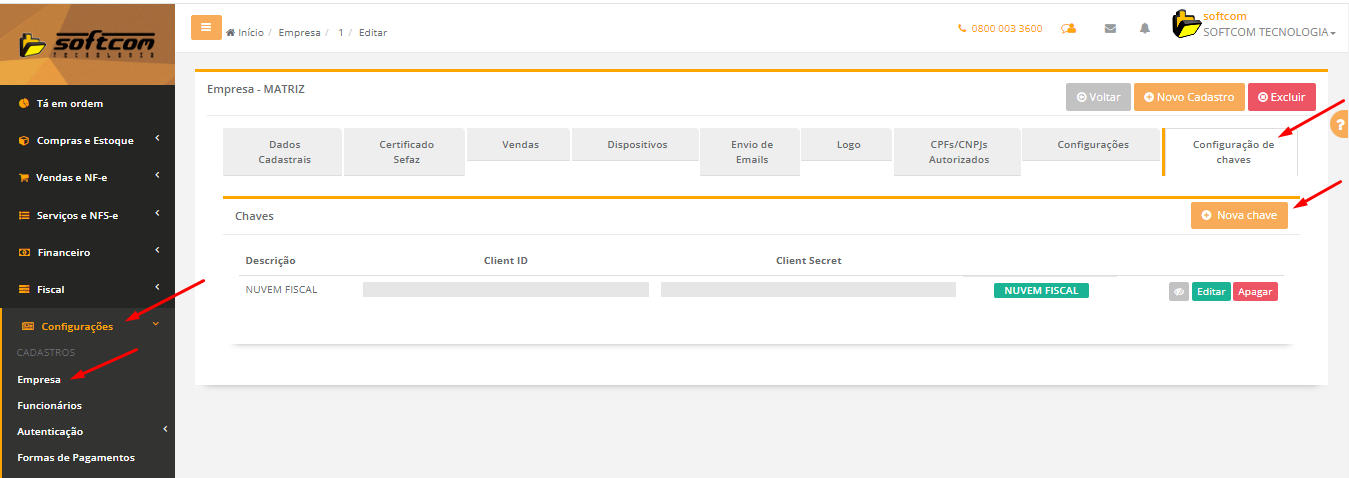
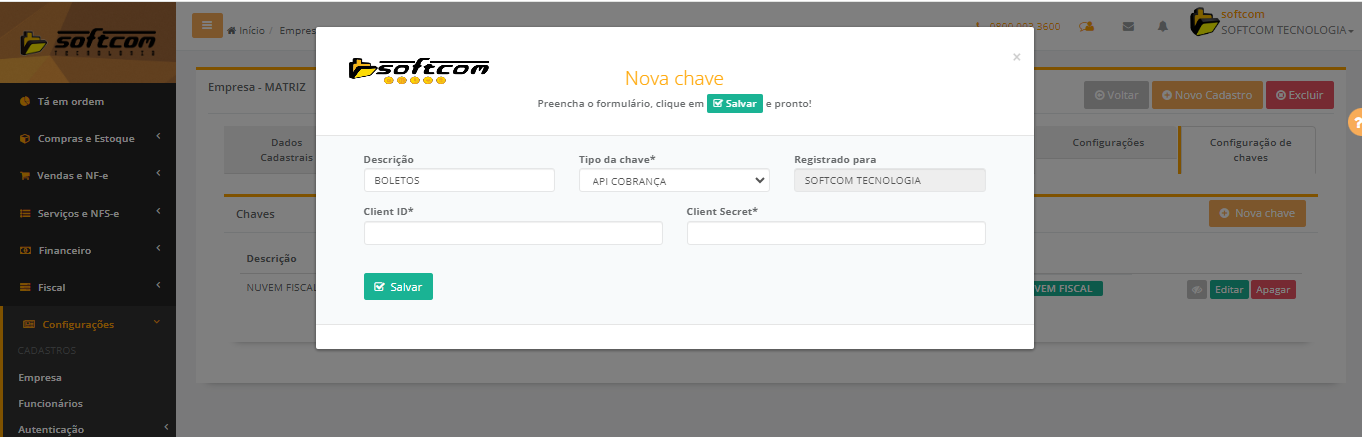
- No cadastro da empresa > Configuração de Chaves > Nova Chave > Inserir a chave gerada da API Cobrança no Portal de Serviços da Softcom >
https://portal.softcomservices.com/
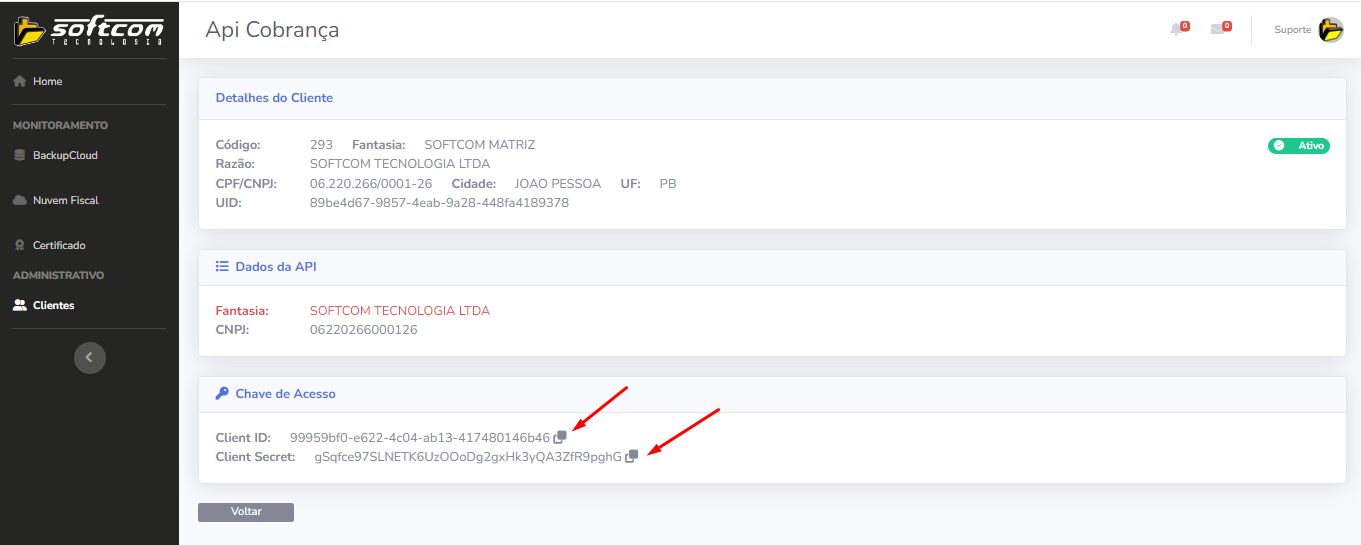
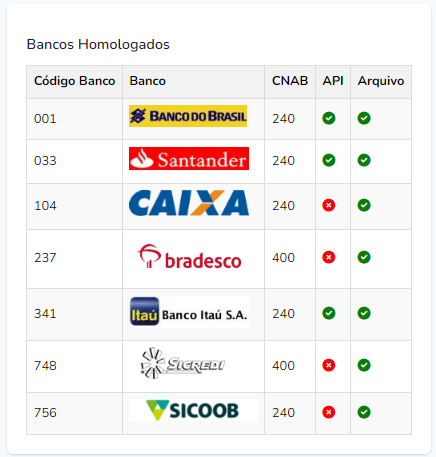
Os Bancos credenciados na API Cobrança então no FAQ 6747
2 - Gerar com a cliente no Portal ITAÚ a chave aleatória autorizando a Softcom, será enviada automaticamente para Marcela no e-mail as chaves que iremos utilizar no Softcomshop.
Passo 01: Será necessário acessar seu Itau Bankline (Em caso de dúvidas de como acessar, procure suporte com o Itaú);
Passo 02: Após realizar o login, procure no menu superior a opção "Cobrança";
Passo 03: Na lista de opções, selecione "Ir para página de cobrança";
Passo 04: A seguir, no bloco "Pagamento Instantâneo (PIX)" localize e clique na opção "Integradores PIX";
Passo 05: Na janela que será aberta, clique na opção "Cadastre uma chave PIX";
Passo 06: Selecione o tipo de chave "Chave aleatória" e depois clique em "Continuar";
Passo 07: Informe o "Código de segurança" que será enviado para seu celular e depois clique em "Continuar";
Passo 08: Feito isso sua Chave Aleatória PIX estará criada. Após isso, role a tela para baixo e selecione a opção "Conectar com integrador";
Passo 09: Na janela que será aberta, selecione o Integrador "Softcom Tecnologia LTDA" e deixe marcada a opção "Acesso completo". A seguir clique em "Continuar";
Passo 10: Na sequência clique novamente em "Continuar" para confirmar.
Passo 11: Feito isso, nossa equipe de credenciamento irá receber sua solicitação e será liberada para configuração, aonde deverá ser inserido as chaves que irão receber no e-mail no ponto 3.5.1 e 3.5.2
Caso deseje tirar alguma dúvida, poderá entrar em contato através do Email: jornadapix@softcomtecnologia.com.br
3 - Cadastrar normalmente a conta do cliente com os dados bancários FAQ 6669
- Agencia: xxxx
- DV da Agencia: x
- Conta: xxxxx
- DV da Conta: x
- Convênio/Beneficiário: xxxxx
- Carteira: x
- Variação da Carteira: x
- Posto: x
- CNAB: 240 ou 400
- Dados da empresa: NOME FANTASIA
- CNPJ: xx.xxx.xxx/xxxx-xx
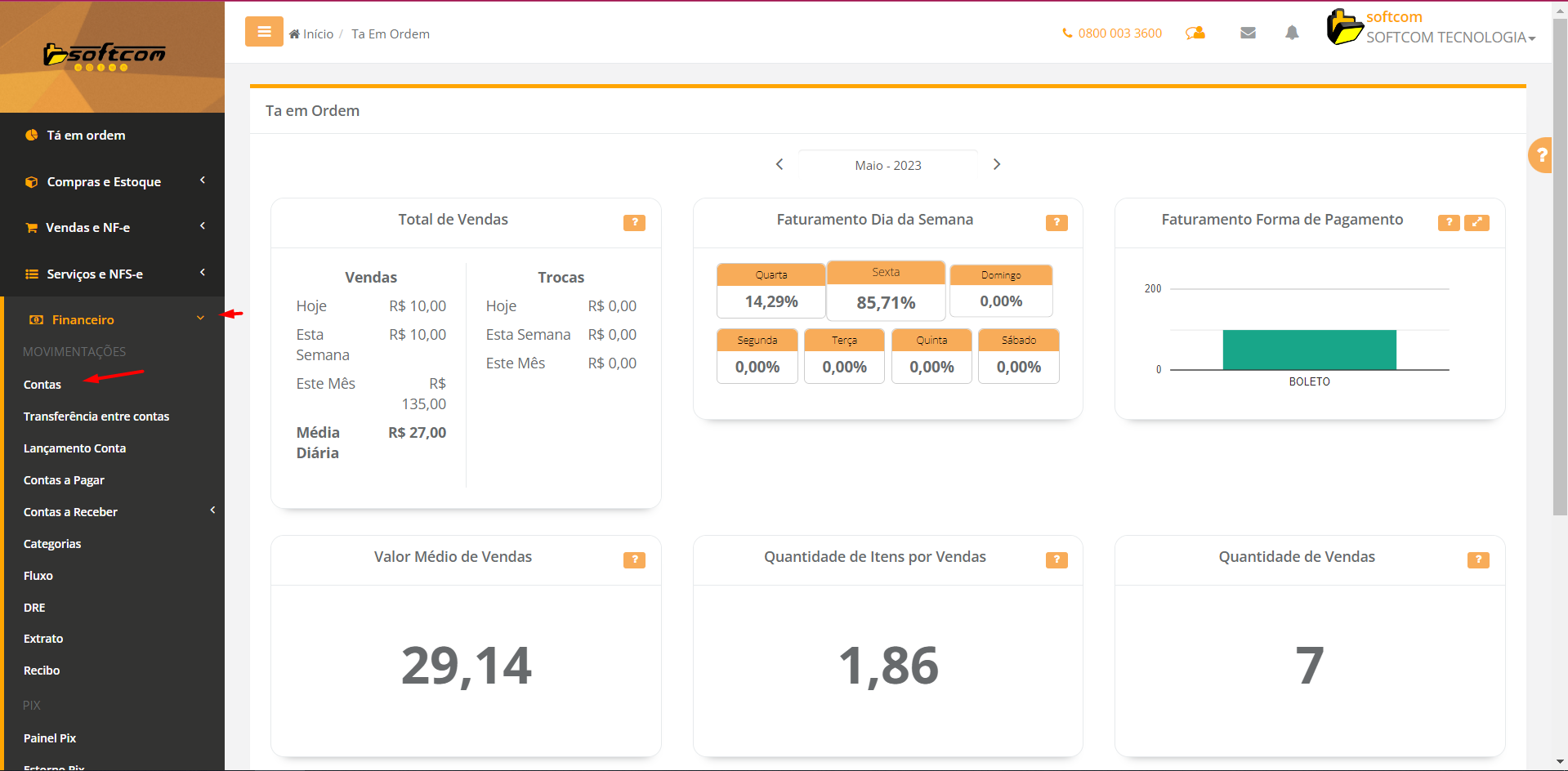
1 - Em Financeiro na seção Movimentações, clicar na opção Conta
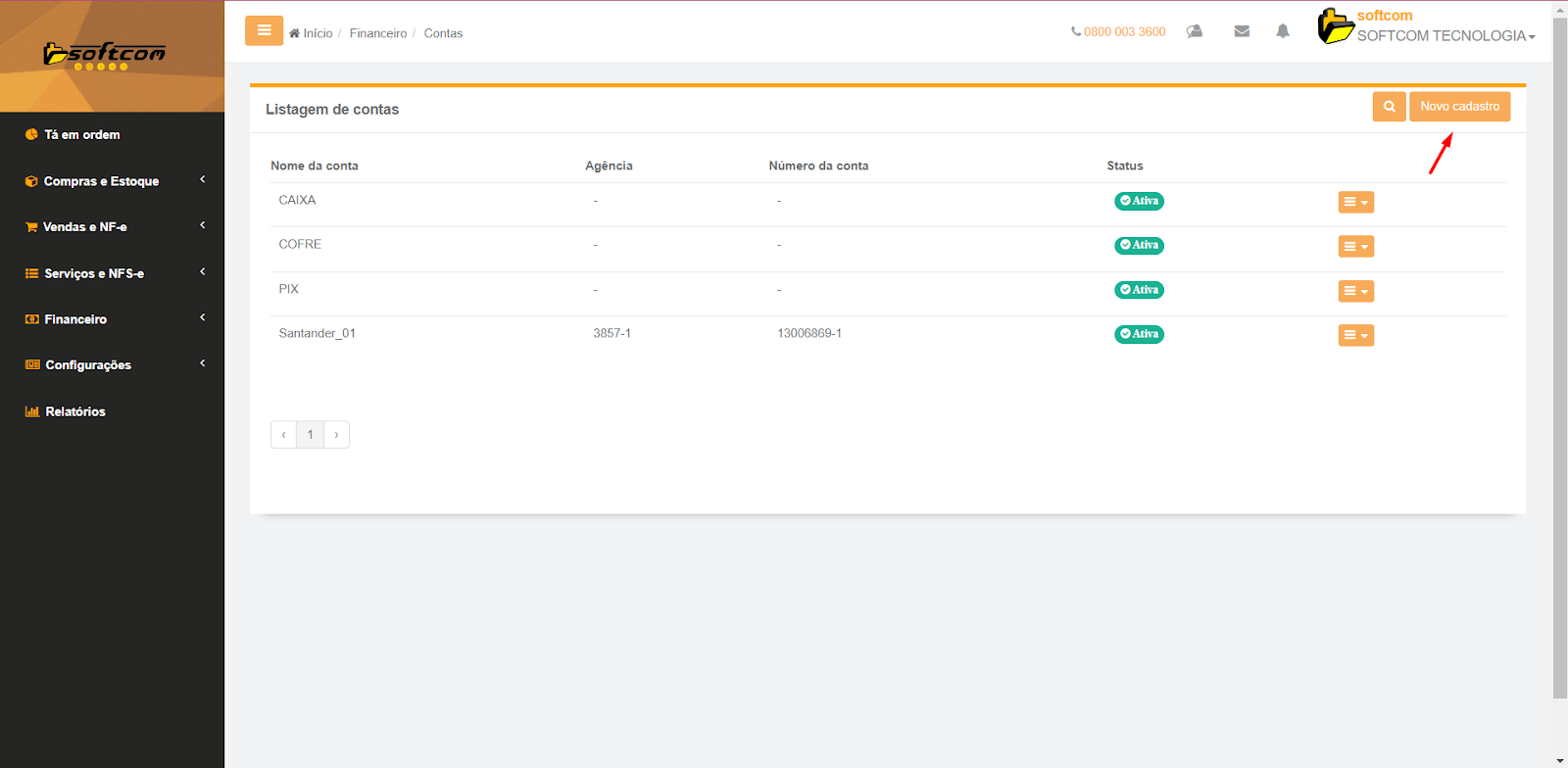
2 - Na listagem de contas clicar em Novo Cadastro
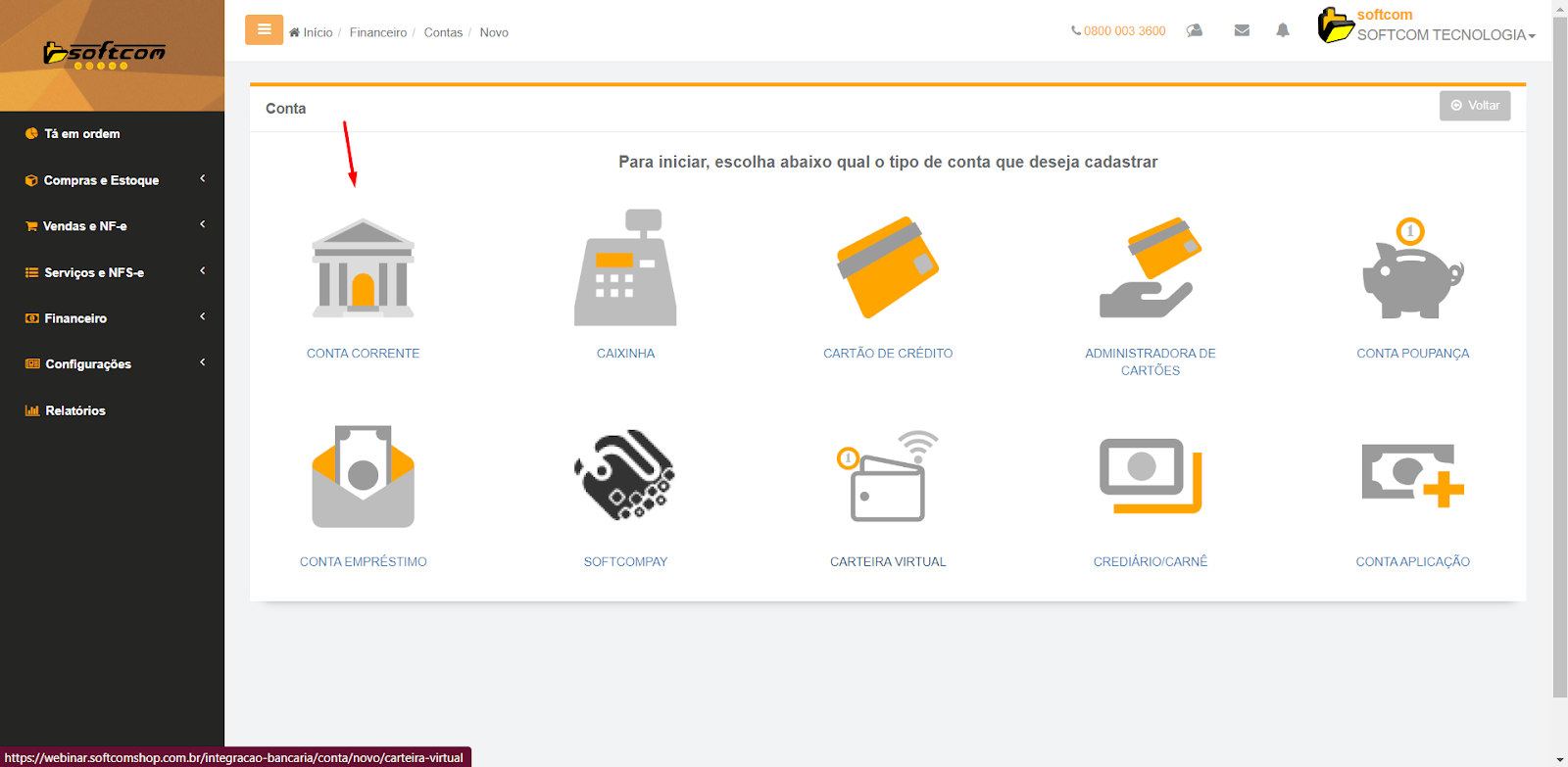
3 - Na tela de cadastro, teremos várias opções de contas, para o uso de boletos, clicar em Conta Corrente
4 - Na tela de cadastro de conta corrente teremos:
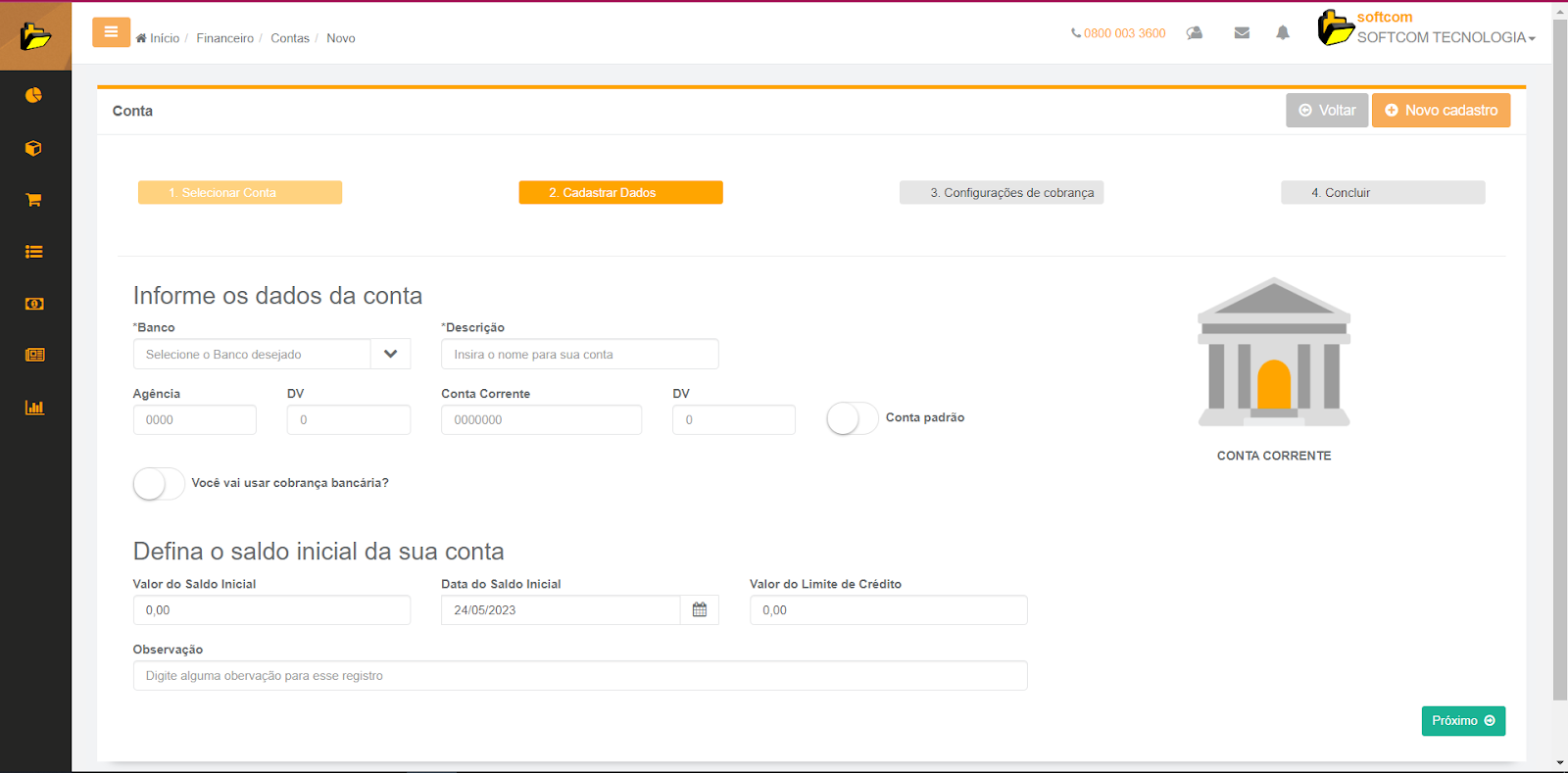
5 - Marcar a Opção "Você vai usar cobrança bancária?" para que seja exibido os campos referente a cobrança, aonde será inserido as chaves que Marcela receberá no e-mail do ponto 2.11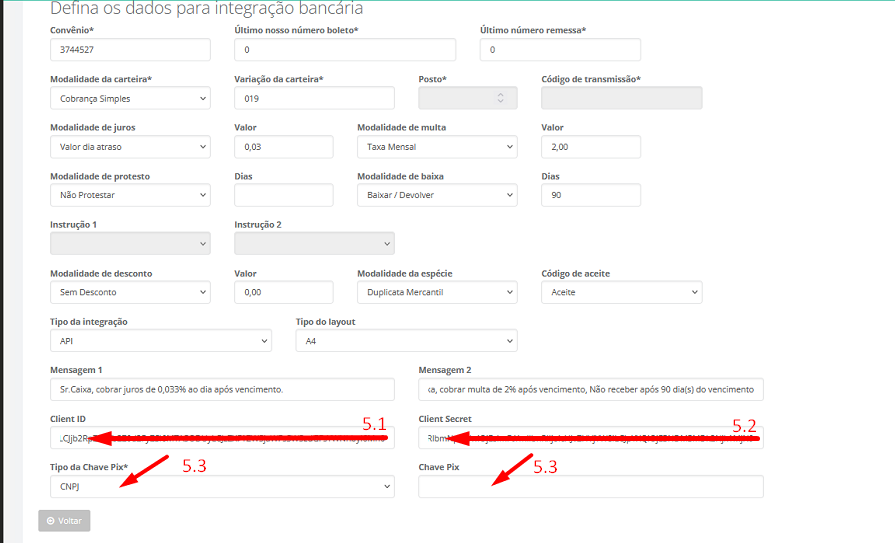
As chaves devem ser preenchidas no ponto 5.1 e 5.2, caso o cliente deseje pode ser anexado também a chave PIX selecionando o tipo da chave e inserindo-a no campo 5.3.
6 - Após o preenchimento dos dados, clicar em Próximo, e após alguns segundos será exibida uma mensagem que o cadastro foi realizado com sucesso, após isso clicar em voltar
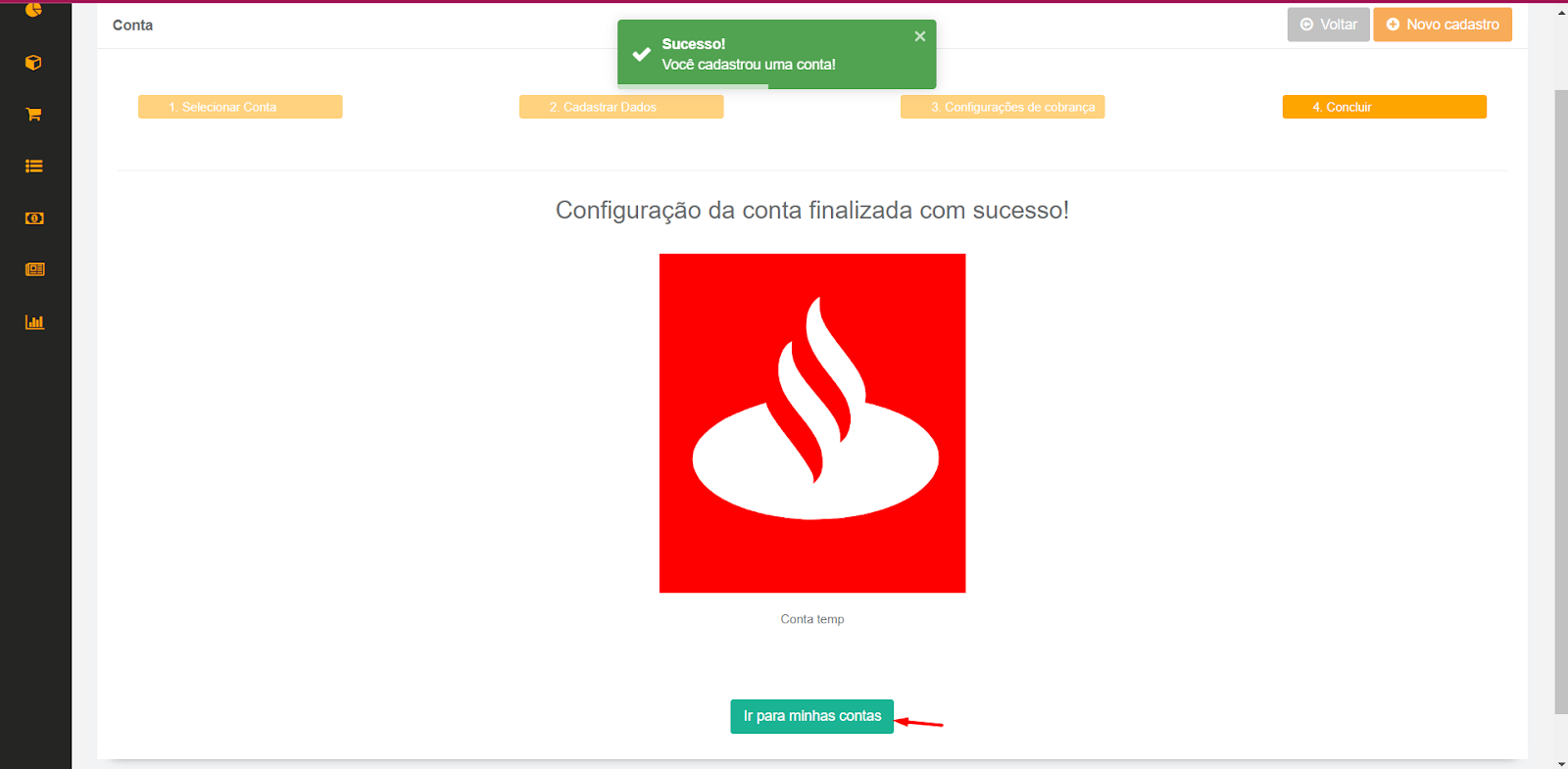
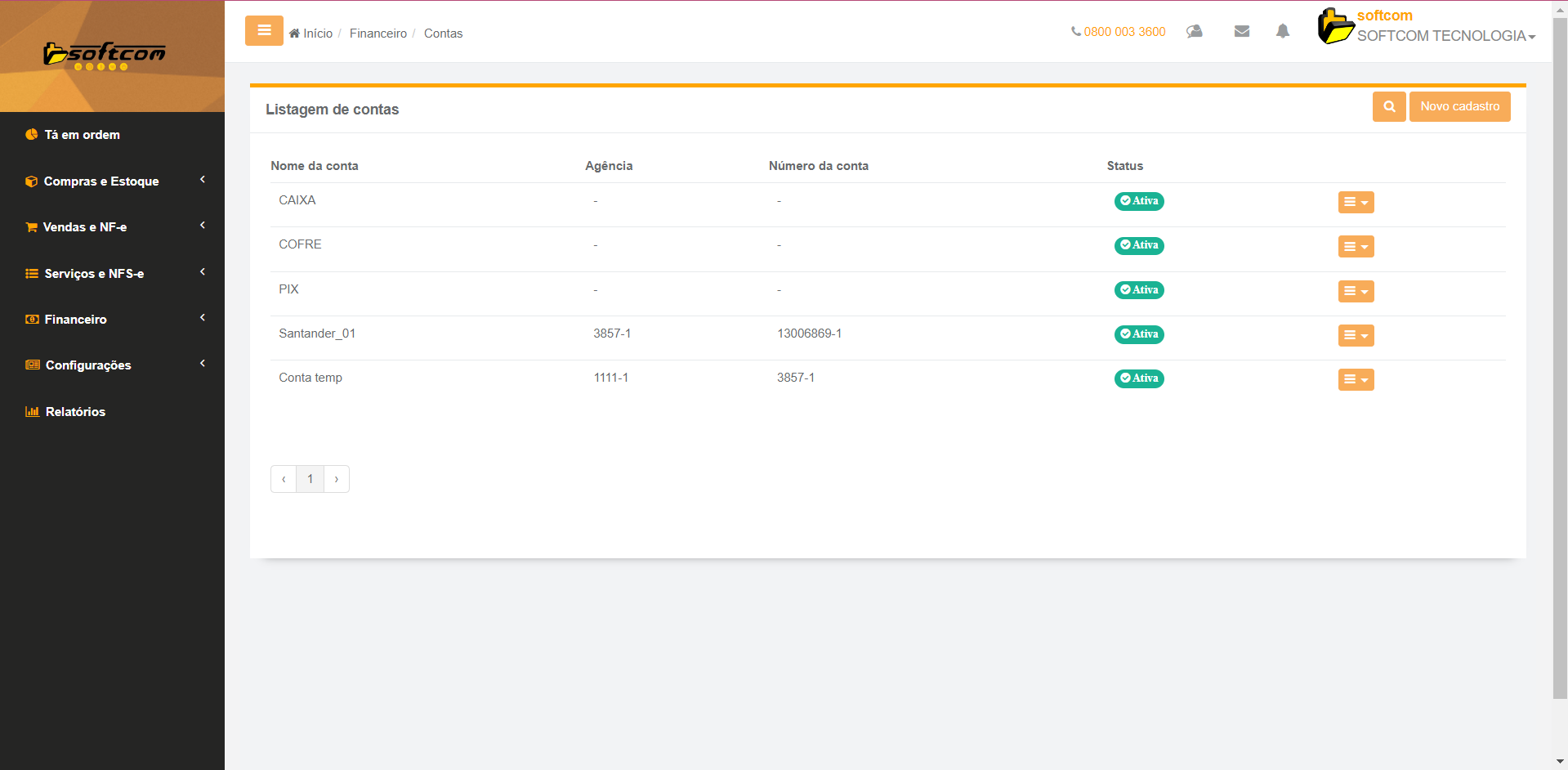
7 - De volta a listagem de contas será a exibida a conta recém cadastrada
Na venda deverá ser utilizado a forma de pagamento Boleto para pode gerar na impressão o vinculo com o banco, e o envio da remessa automática pela API na ação de imprimir o boleto.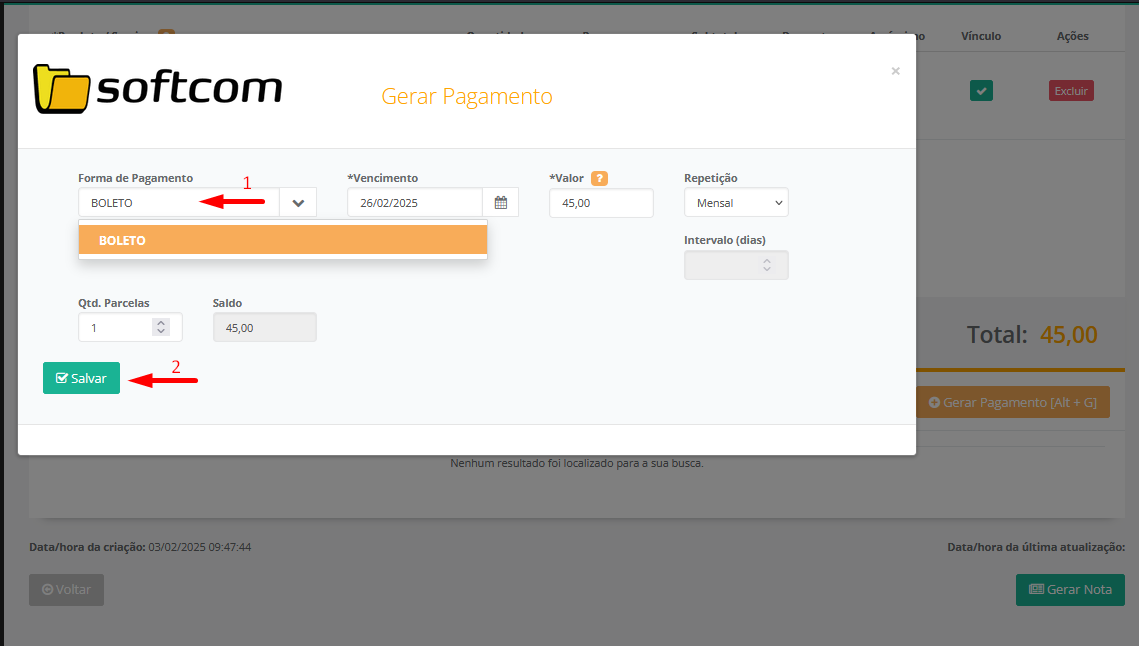
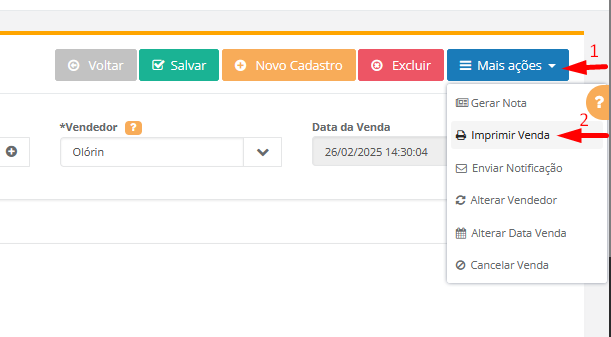
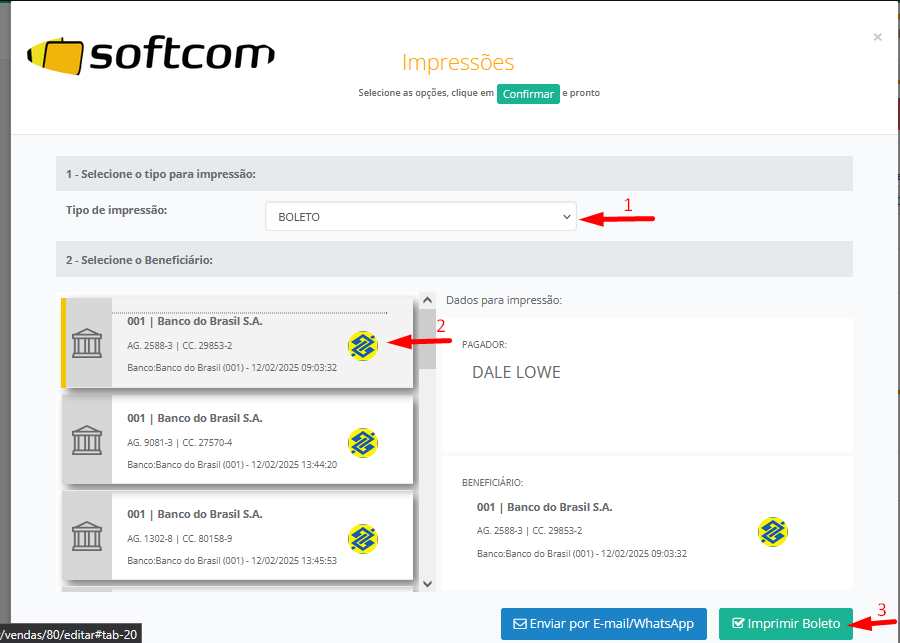
Apenas no tipo de transmissão via API do Softcomshop que ao imprimir o boleto já será enviado a remessa automaticamente para o banco, sem haver necessidade de gerar arquivo de remessa.
4. Processo final de homologação
4.1 Após ter impresso o Boleto na venda, enviar para a cliente o PDF, para que seja realizado o pagamento, no app/site do banco poderá validar se estão corretos os dados, e se o valor foi recebido na conta corretamente.
4.2 Remessa recusada: Caso o banco retornar com divergência nos dados da conta em questão: O banco solicitará que seja verificado quais dados estão com divergência de acordo com o arquivo de crítica bancária, gerado pelo banco no portal do banco, realizar correção, gerar nova impressão do boleto corrigido para a remessa se enviada novamente ao banco, para validação, caso o retorno com a crítica acuse as mesmas rejeições, verificar com a gestão a abertura do grupo para que seja analisado pela Supervisão de Produto/Squad uma solução de contorno, ou definitiva.
4.3 Remessa aprovada:
4.3.1 Após o reconhecimento da remessa realizar o pagamento de ao menos 1 boleto do PDF da homologação, no valor simbólico de 2 à 10 reais para validar se o valor irá chegar normalmente na conta do banco destinada ao recebimento.
4.3.2 Caso o valor for recebido normalmente no banco, gerar o arquivo de retorno no Site/Aplicativo do banco na opção de transmissão de arquivos > Retorno bancário, para que o arquivo de retorno seja importado no sistema, e titulo correspondente seja baixado.
(Atenção: existem outros tipos de status do boleto no arquivo de retorno, reconhecimento do titulo, alteração do titulo, e baixa do titulo, apenas o de baixa do titulo quando contido no arquivo de remessa é que conseguirá importar no sistema, os demais após anexar o arquivo não identificará os dados para baixa)
Tags: itau, itaú, homologação, homologacao, softcomshop boleto, web