
Softcomshop: Consignação - Como realizar uma Requisição?
Software: SOFTCOMSHOP | Grupo: ESTOQUE
Solução
Inicialmente, para utilizar, será necessário ativar o módulo "Consignação" em Configurações > Módulos (visível apenas para o usuário fabrica@softcomtecnologia.com.br). Mais detalhes sobre o funcionamento geral da Consignação no FAQ 6093;
Para acessar a requisição, basta ir no menu lateral e acessar Consignação > Requisição. Será aberta a listagem com todas as requisições existentes no sistema;
Seção A abaixo: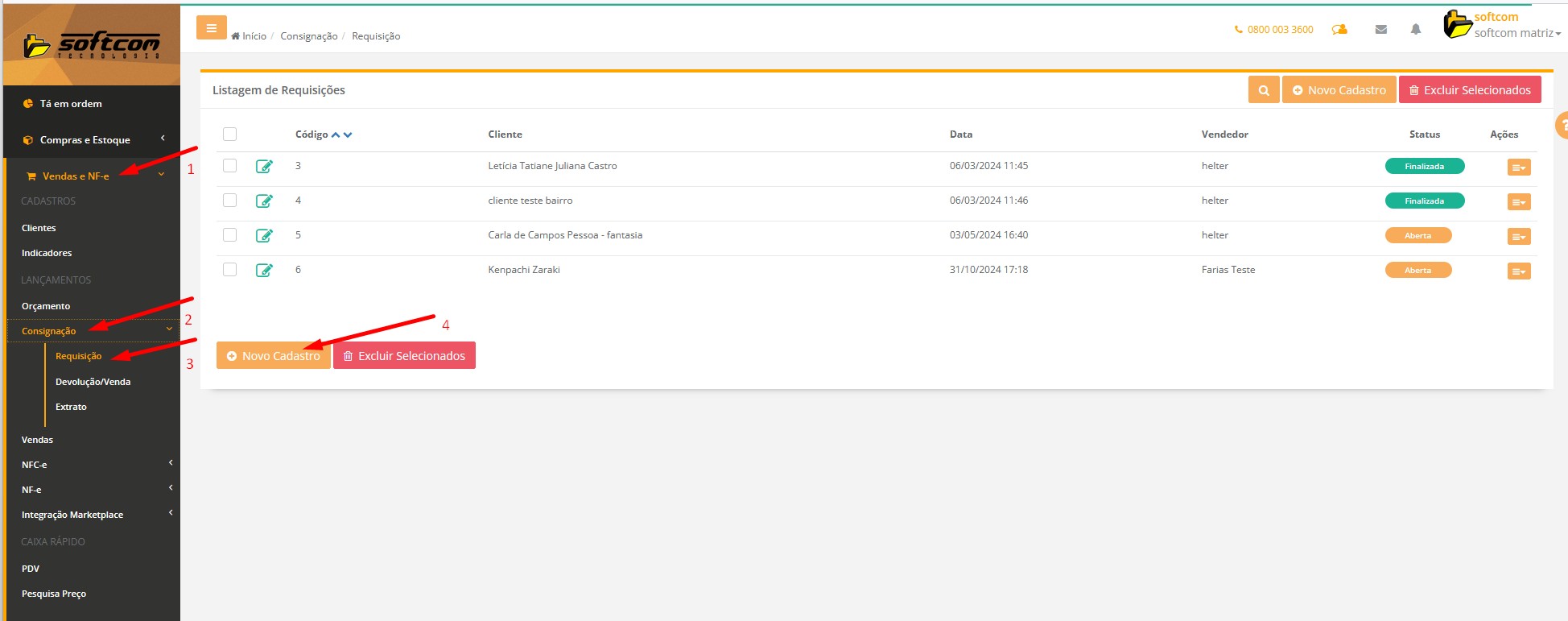
A .1 Vendas e NF-e A .2 Consignação A .3 Requisição A .4 Novo Cadastro
As requisições existentes poderão ter 3 status: Aberta, Finalizada e Cancelada;
Status Aberta: Requisições que ainda possuem saldo de produtos a serem vendidos/devolvidos;
Status Finalizada: Requisições onde todos os produtos já foram devolvidos ou vendidos;
Status Cancelada: Requisições Canceladas;
Seção B abaixo:
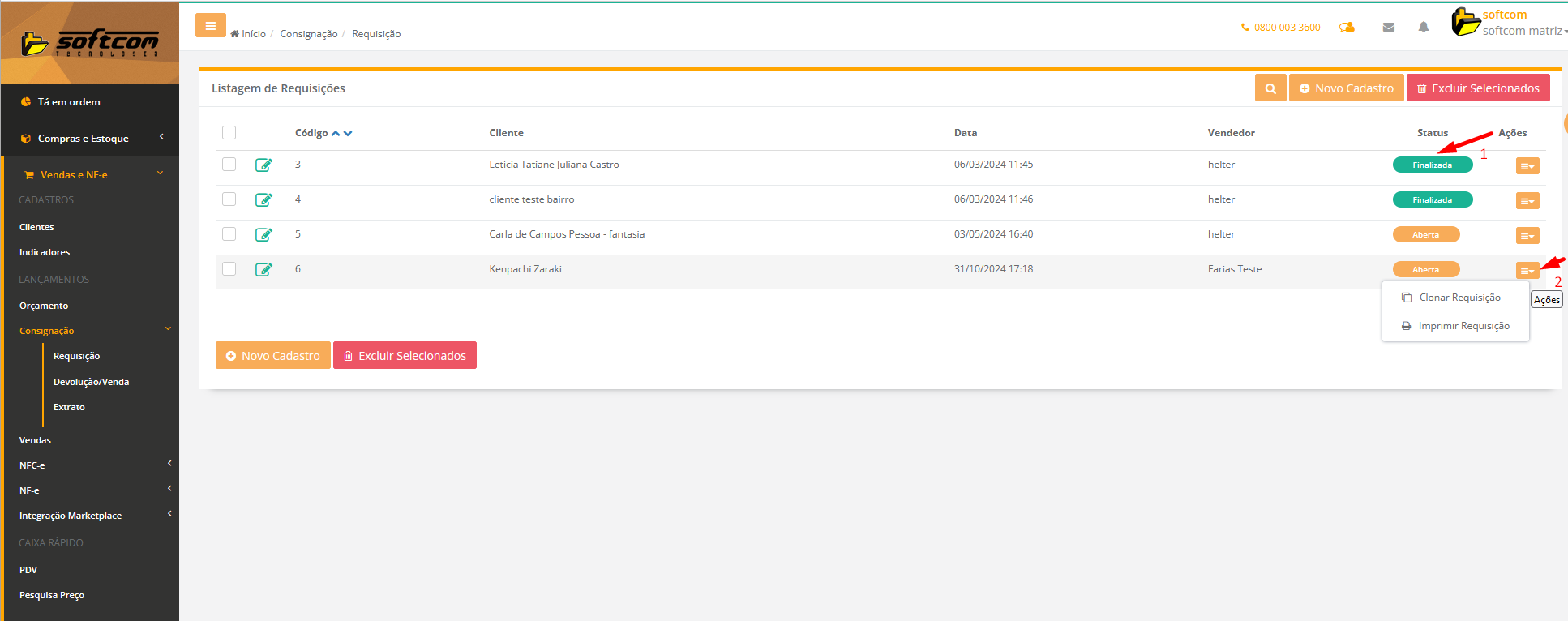
B.1 Status das Requisições B.2 No menu de Ações, ao lado de cada requisição, também teremos a opção para impressão ou clonagem;
Ao clicar em Novo Cadastro, será possível iniciar uma nova requisição. Será necessário inserir o cliente, vendedor e os itens (produtos);
Após lançar o primeiro produto na requisição, será habilitada a opção de Imprimir a requisição, que ficará disponível na parte superior da tela; Ao pressionar o botão, será aberta uma nova aba com o documento de impressão, onde será exibido o nome do cliente, vendedor, data de solicitação e os itens que foram requisitados;
Os itens lançados na requisição serão baixados do estoque, até que seja feita a devolução do item em Consignação > Devolução/Venda. Mais detalhes sobre a rotina de Devolução/Venda no FAQ 6095;
Uma vez feita a devolução ou venda de todos os itens dessa requisição, ela passará a ter o status de Finalizada. Enquanto houver saldo de qualquer um dos itens, ela ficará com status de Aberta.
Tags: estoque, consignacao, emprestimo, consignado, requisicao