
Softcomshop: Consignação - Como funciona a tela de Extrato?
Software: SOFTCOMSHOP | Grupo: ESTOQUE
Solução
Para acessar oExtrato da Consignação, basta ir no menu lateral e acessar Consignação > Extrato.Será aberta uma janela onde será possível realizar a conferência dos itens queforam lançados na consignação. Para os filtros, teremos os campos Cliente , Produto e Status ; A
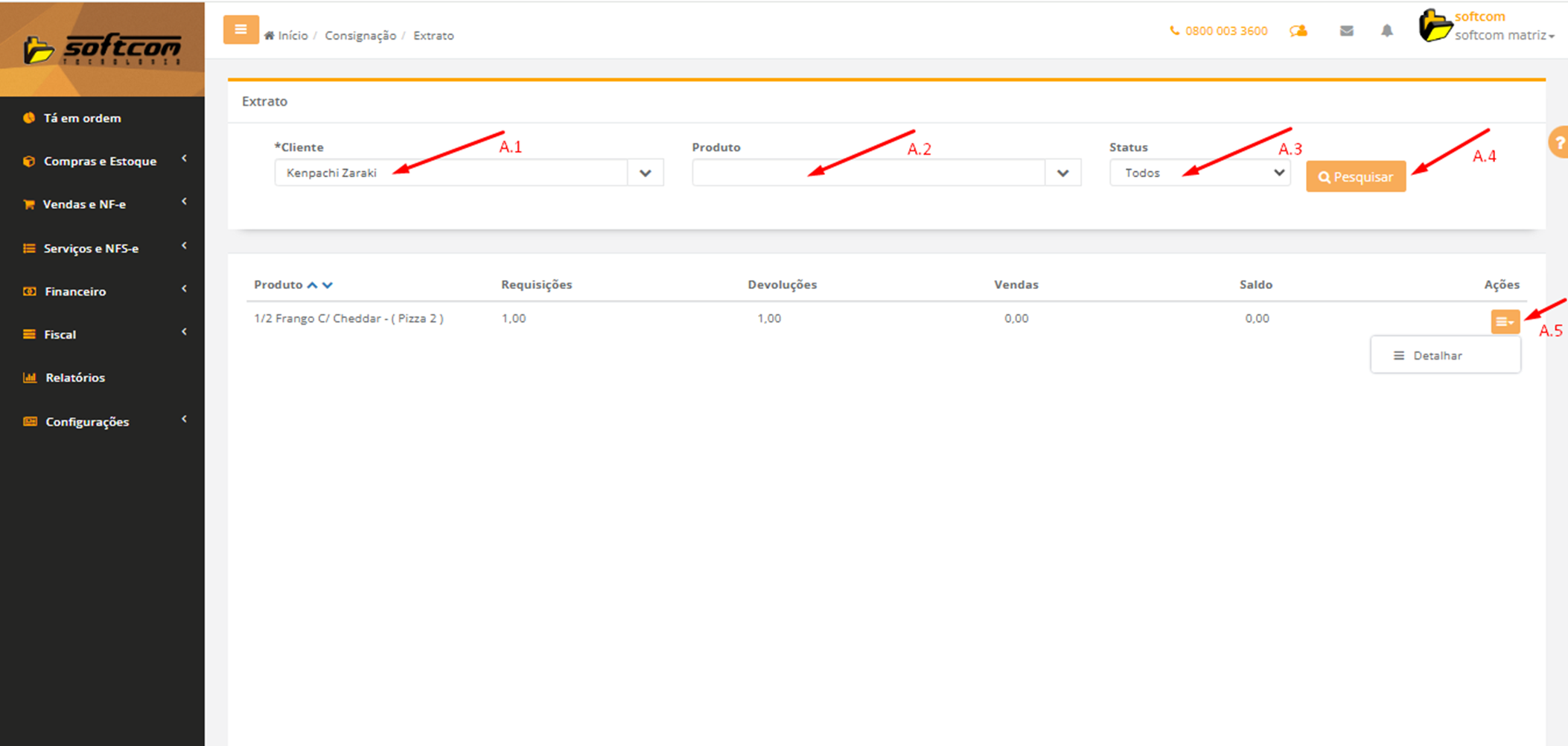
O Campo Cliente A .1 **** será de preenchimentoobrigatório. A listagem só irá exibir dados de clientes que tenham algumregistro lançado na Requisição ou em Devolução/Venda ;
O Campo Produto A.2 **** servirá como filtro opcional, caso o usuário deseje filtrar apenas oextrato de algum produto específico;
O campo Status A.3 **** também servirá como filtro opcional, caso o usuário queira ver apenasinformação de produtos que possuam ou não saldo. Terá as opções "ComSaldo ", "Sem Saldo " ou "Todos "; O campo Pesquisar**** A .4 para obter osresultados filtrados anteriormente e por fim o campo Ações**** A.5
Para realizar o Detalhamento das movimentações geradas nas Consignaçõesregistrada no sistema.
Após filtrar osdados, será exibida uma listagem com o número de requisições realizadas, númerode vendas, devoluções e saldo atual do item. No menu de Ações ,localizado ao lado direito, terá a função Detalhar , que mostraráqual o número da requisição ou devolução/venda que foi feita para o item, casousuário deseje entender melhor o valor do saldo;
Tags: estoque, consignacao, emprestimo, consignado, requisicao