
Softcomshop > Jornada NFe: Como Emitir NFe Finalidade Normal?
Software: SOFTCOMSHOP | Grupo: NFE
Solução
Observações:
Este FAQ descreve a emissão de NFe com finalidade Normal. Consulte outros FAQs para outras finalidades.
Como Funciona a Jornada NFe? FAQ 7658 - Como Funciona a Nova Jornada NFe? (Clique aqui)
Emitir NFe Finalidade Normal
Nesta tela você poderá escolher a finalidade da emissão, dentre elas a Normal , Devolução , Ajuste e Complementar

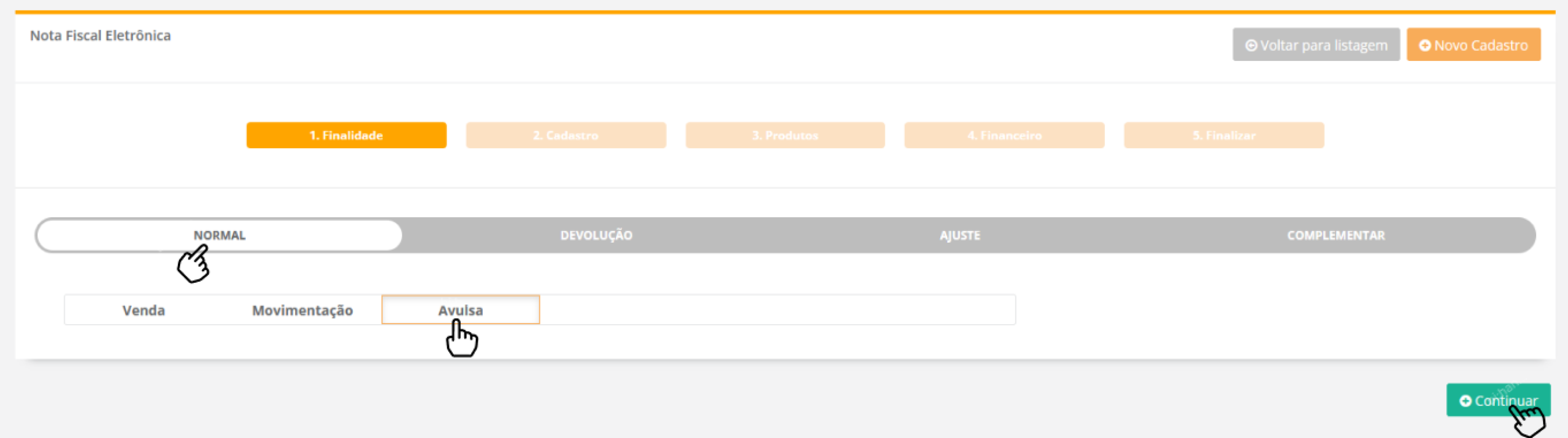
Emissão Avulsa (sem venda cadastrada)
Aqui temos a emissão avulsa, que é uma nota isolada, sem registro de venda. Após clicar em ‘Continuar’, basta preencher os dados do tomador e os itens. Os impostos serão calculados automaticamente, como numa NF-e tradicional.****
1. Clique em Continuar na tela de emissão avulsa.
2. Preencha os dados do tomador e os itens.
3. Os impostos serão calculados automaticamente.
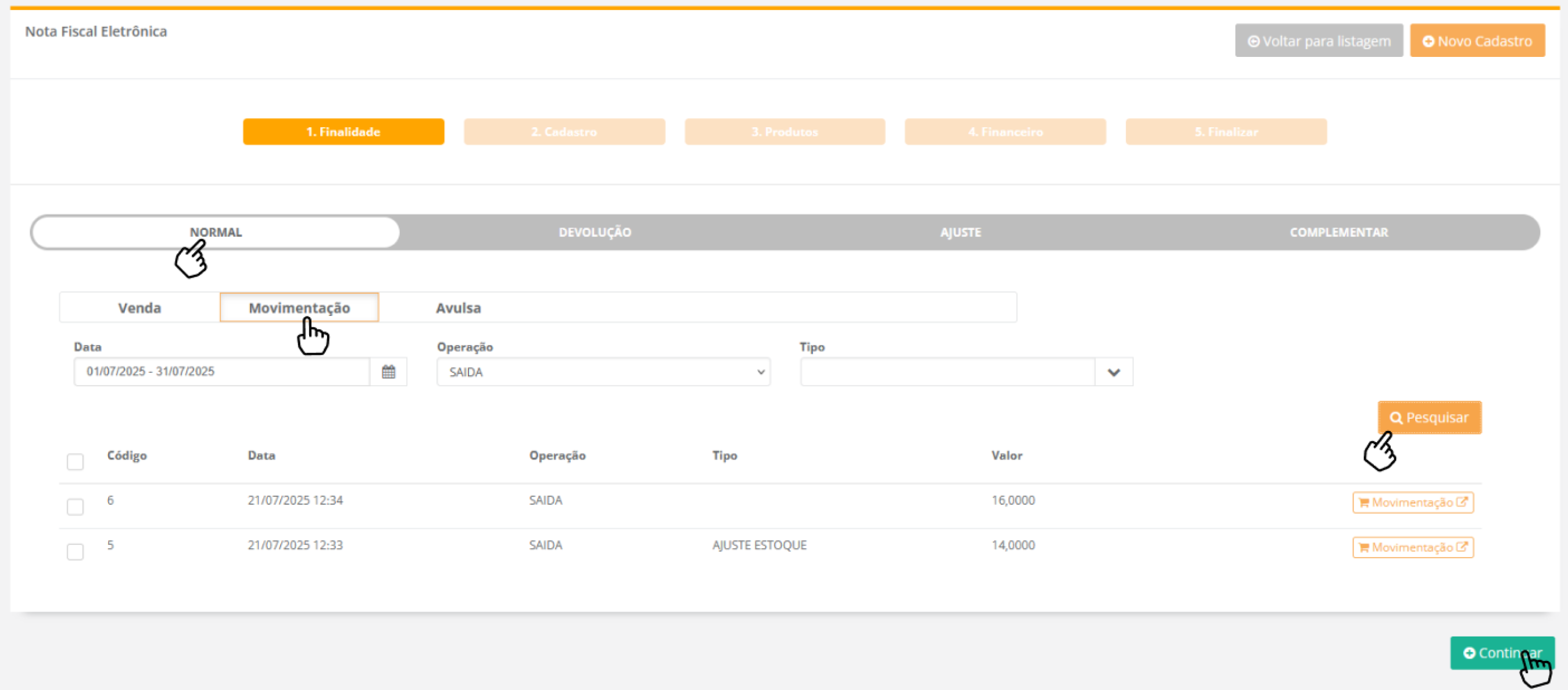
Emissão por Movimentação (Ajuste de Estoque)
Nota fiscal de movimentação é um documento que registra entradas ou saídas de mercadorias do estoque sem venda direta. Serve para regularizar perdas, transferências, ajustes ou trocas, mantendo seu estoque e fisco sempre alinhados! Basta selecionar as informações de data, operação e tipo, em seguida clicar em Pesquisar para que apareça a listagem na tela.
1. Selecione as informações de data, operação e tipo.
2. Clique em Pesquisar para visualizar a listagem.
3. Selecione os registros desejados.
4. Clique em Continuar para gerar a nota.
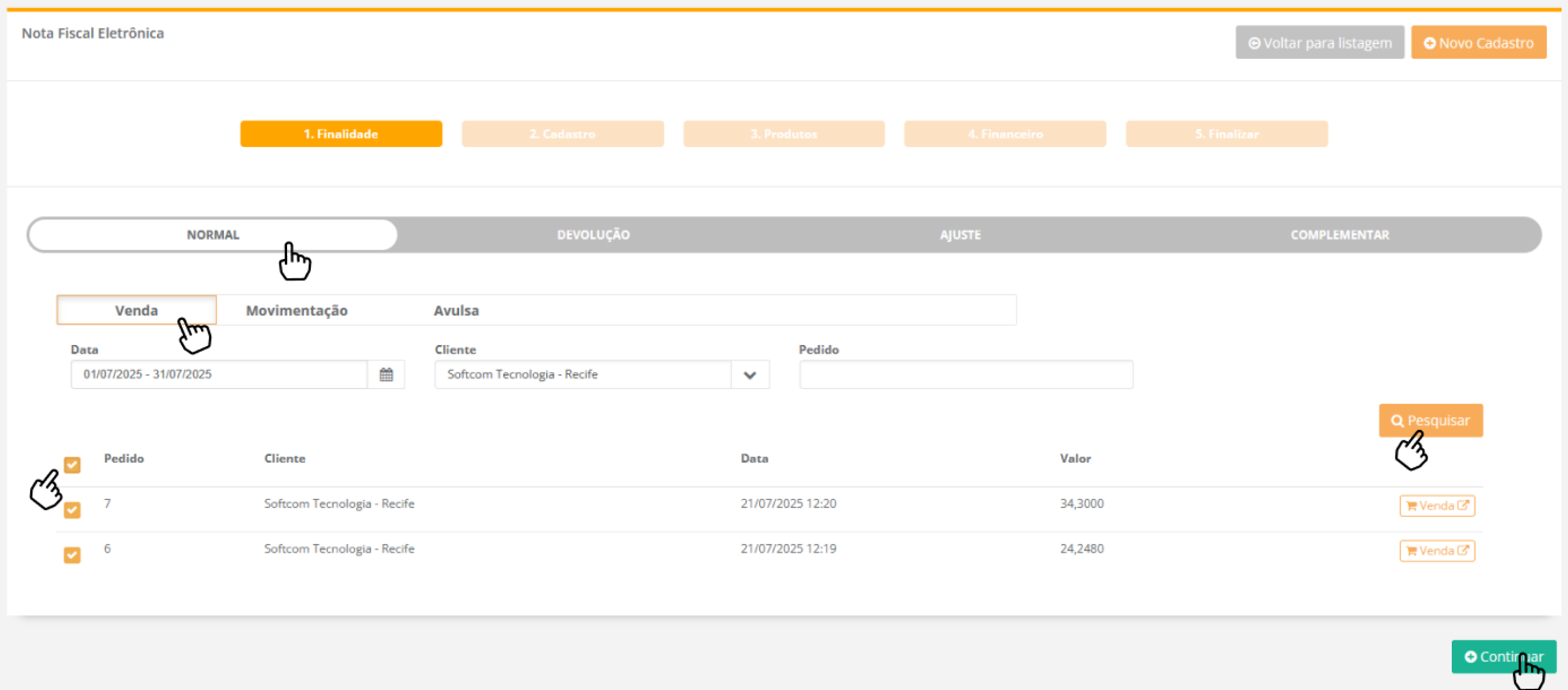
Emissão por Vendas
Para emitir uma nota fiscal de venda é bastante simples. Observe que ao selecionar a finalidade normal e em seguida e opção ‘venda’, irão aparecer alguns filtros, um deles o de clientes. Ao selecionar o cliente, é possível inclusive selecionar mais de um registro de venda para gerar uma nota só agrupando as vendas. Após selecionar os registros, basta clicar em ‘Continuar’ para proceder com a geração da nota fiscal.****
1. Selecione a finalidade Normal e a opção Venda.
2. Selecione o(s) cliente(s) e registro(s) de venda.
3. Clique em Continuar para gerar a nota fiscal.
Importante!
Certifique-se de que todos os dados do cliente e dos itens estejam corretos antes de gerar a NFe. Erros podem resultar em problemas na emissão.

Como Solicitar a Revisão ou Criação de FAQs?
Acesse o fluxo de aprovação FAQ 6729 - Softcom > FAQ: Como se dará o fluxo (Diagrama) de renovação da base de conhecimento? (Clique aqui)
Tags: softcomshop, nfe, notafiscaleletrônica, emissão, finalidade, normal, avulsa, movimentação, vendas, certificadodigital