
Como criar perfis e configurar as permissões para usuários no Softcomshop?
Software: SOFTCOMSHOP | Grupo: SOFTSHOP LIGHT
Solução
As permissões de usuários são pontos importantes e devem ter um tempo dedicado no treinamento do cliente, pois as ações dos funcionários vão poder ser realizadas ou não baseadas nesse ponto. As orientações de permissões devem ser repassadas para o proprietário da empresa e não para os funcionários.
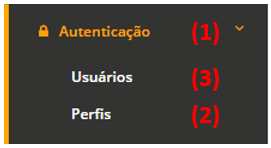
1 - Na tela principal clicamos no menu Autenticação (1) que fica no lado esquerdo da tela, após isso abrirá um sub menu com duas opções Usuários (3) e Perfis (2).
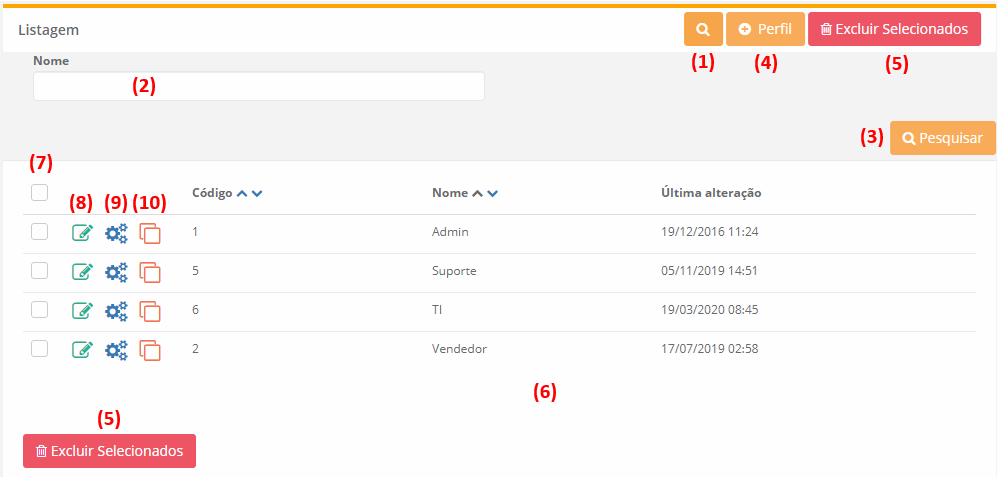
2 - Para iniciar essa configuração clicamos na opção Perfis onde iremos detalhar todas as permissões. Na tela de Listagem temos a opção de pesquisar os registros existentes (1) que quando clicamos a página carrega o campo de Nome (2) para que o cliente possa informar os filtros desejados e após finalizar a pesquisa clicando em Pesquisar (3). Temos a opção de criar um novo perfil (4) e de excluir perfis já criados (5). Podemos visualizar a listagem de perfis criados (6) após um pesquisa ou quando abrimos a tela. N listagem dos perfis podemos encontrar as flags de seleção ou selecionar todos os registros (7), temos também 3 pontos importantes que é a edição do perfil selecionado (8) que vai alterar apenas o nome do perfil, a edição das permissões de cada perfil (9) e clonar o perfil selecionado (10).
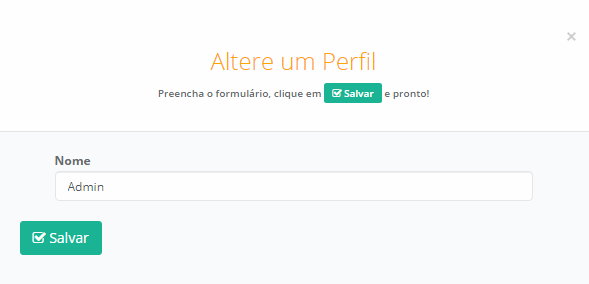
2.1 - Tela do ponto (8) para edição de perfil.
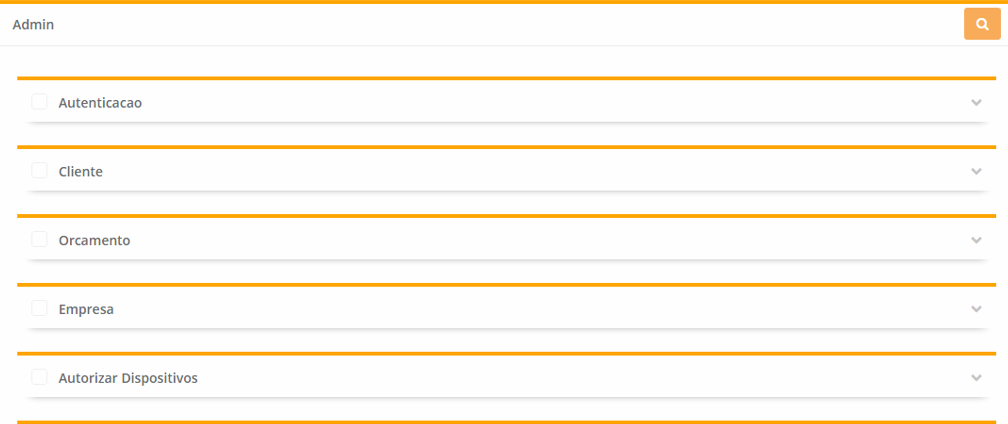
2.2 - Tela do ponto (9) para alteração de permissões do perfil.
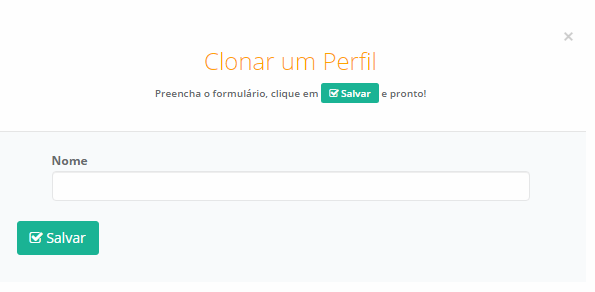
2.3 - Tela do ponto (10) para clonar o perfil.
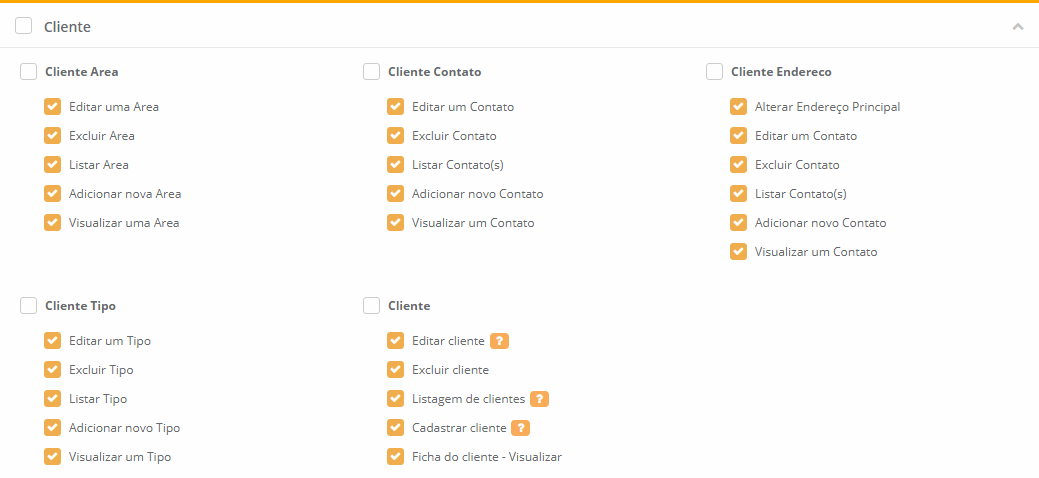
3 - Tela com detalhamento para exemplo das permissões para o bloco de Cliente. O cliente deve ser orientado em cada bloco caso trabalhe com acessos e funções diferenciadas. OBS: As permissões que possuem uma " ? " ao lado, indicam que a permissão também interfere no uso do Softshop Caixa.
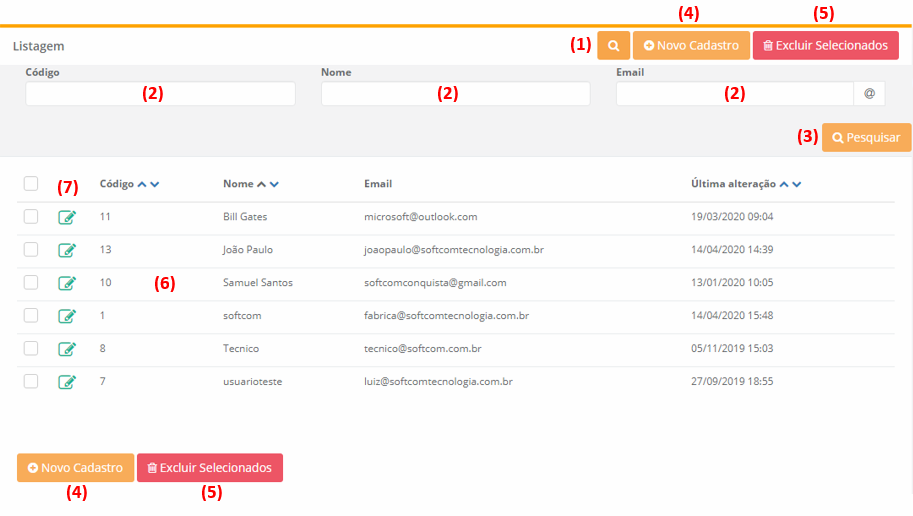
4 - Após os perfis e permissões serem definidos podemos informar o perfil no cadastro do usuário. Na tela principal clicamos no menu Autenticação (1) que fica no lado esquerdo da tela e após no sub menu Usuários (3).

5 - Na tela de Listagem vamos ter a opção de pesquisa (1) que quando clicamos a página carrega os campos de Código, Nome e Email (2) para que o cliente possa filtrar e após finalizar a pesquisa clicando em Pesquisar (3). Temos a opção de criar um novo usuário (4) e de excluir usuários já cadastrados (5). Podemos visualizar a listagem de usuários criados (6) após um pesquisa ou quando abrimos a tela. Na listagem dos usuários podemos escolher um usuário já cadastrado e editá-lo (7).
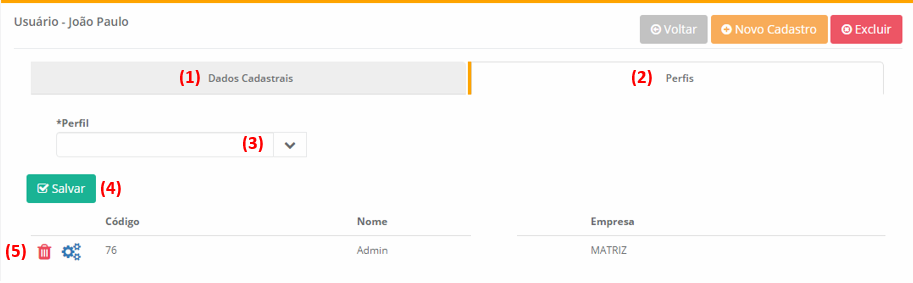
6 - Nessa tela podemos alterar a senha e o nome do usuário na aba Dados Cadastrais (1), e podemos alterar o perfil do usuário na aba Perfis (2). Selecionamos o perfil no campo Perfil (3) e mandamos Salvar (4). Abaixo podemos visualizar o perfil selecionado anteriormente (5).
.
Tags: permissões, softcomshop