
Como utilizar o Gestor de Promoções no Softcomshop?
Software: SOFTCOMSHOP | Grupo: SOFTSHOP LIGHT
Solução
OBS: Integração da funcionalidade com o Softshop Caixa a partir da versão 8.7.0.0.
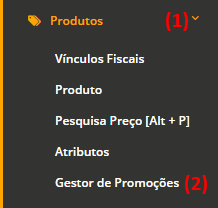
1 - Clicar no menu Produtos (1) do lado esquerdo da tela e na opção Gestor de Promoções (2).
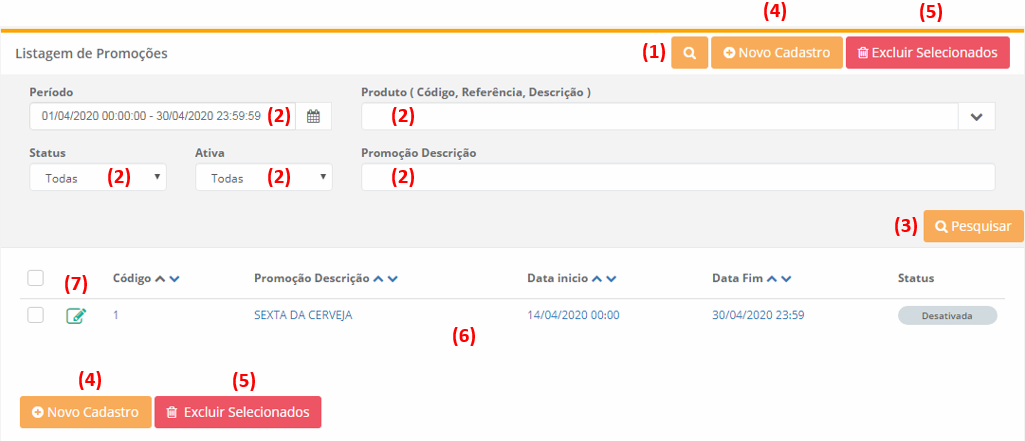
2 - Na tela de Listagem das Promoções podemos visualizar todas as promoções criadas. Temos a opção de pesquisar os registros existentes (1) que quando clicamos a página carrega os campos de Período, Produto, Status, Ativa e Promoção Descrição (2) para que o cliente possa informar os filtros desejados e após finalizar a pesquisa clicando em Pesquisar (3). Podemos criar uma nova Promoção (4) e excluir Promoções já existentes (5). Podemos visualizar a listagem das Promoções criadas (6) após um pesquisa ou quando abrimos a tela. Na listagem das Promoções podemos escolher uma já cadastrada e editá-la (7).
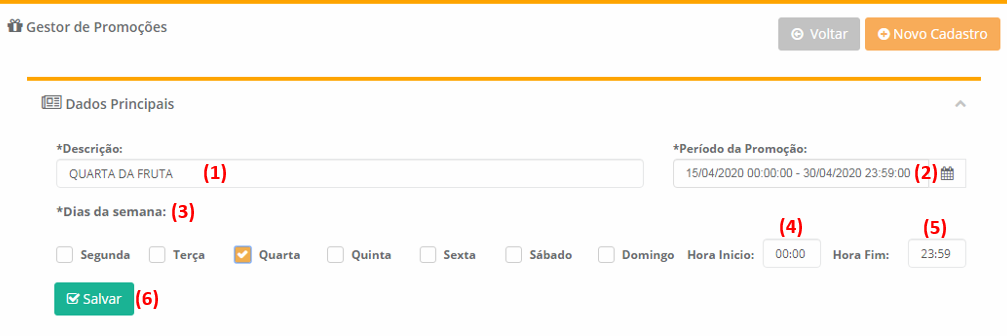
3 - Clicando em Novo Cadastro podemos criar uma nova promoção. De início informamos um nome para a promoção (1), informamos o período (2), o dia ou dias que essa promoção terá validade (3), o intervalo de horas no dia (4 e 5) e clicamos no botão Salvar (6) para que possamos avançar para a próxima etapa.
No nosso exemplo temos a Promoção Quarta da Fruta, no período de 15/04/2020 até 30/04/2020, com ativação apenas na quarta das 00:00 até as 11:59.
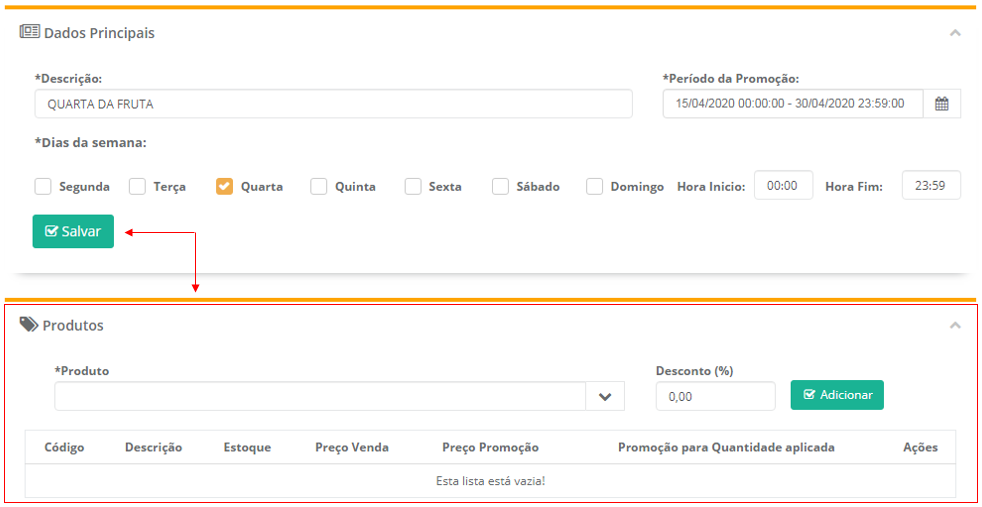
4 - Quando clicamos no botão de Salvar é liberado a segunda parte da promoção para o lançamento dos itens como mostra a imagem abaixo.
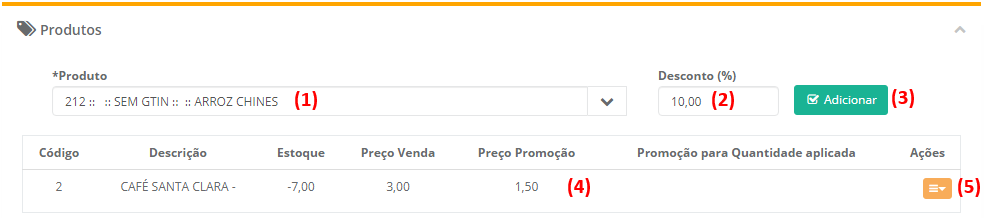
5 - O lançamento dos itens é realizado informando o nome do produto (1), o desconto que você quer adicionar ao item que vai entrar na promoção (2) e clicando no botão adicionar (3) para finalizar o processo de escolha do produto e lança-lo na listagem (4). Podemos ainda editar o tipo de promoção clicando no botão Ações (5).
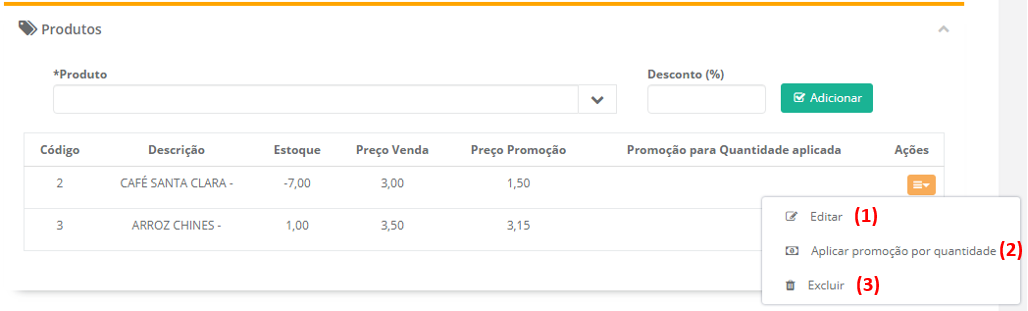
6 - No botão Ações podemos Editar um item já lançado (1), podemos aplicar a promoção por quantidade de itens vendidos (2) e excluir um item (3).
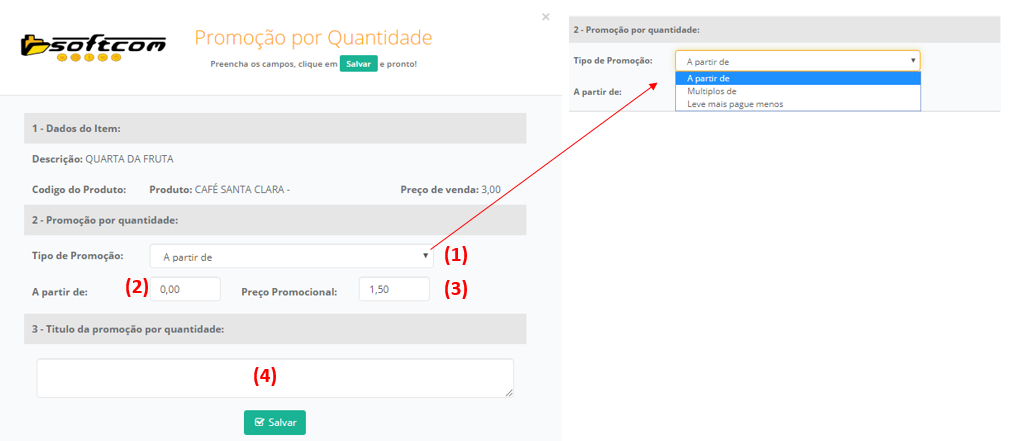
7 - Para Aplicar promoção por quantidade ao item devemos escolher qual o tipo de promoção (1), informar suas quantidades (2) e o valor promocional (3). Podemos inserir um nome para a Promoção no item (4) que é definido também automaticamente quando se escolhe a promoção.
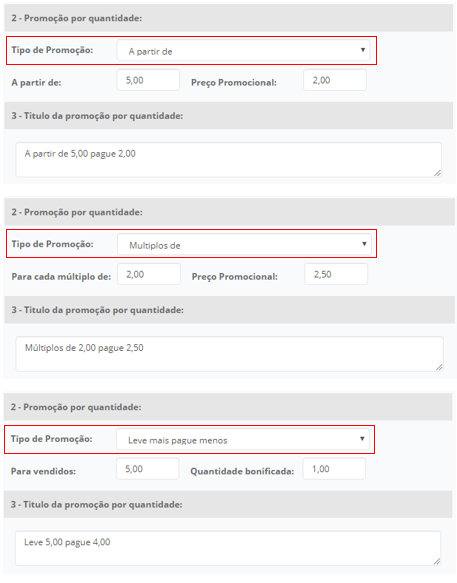
8 - Conhecendo os tipos de promoções.
A partir de - A partir de 5 unidades vendidas o valor promocional cobrado será R$ 2,00 cada.
Múltiplos de - Para cada 2 itens vendidos o valor promocional cobrado será R$ 2,50 cada.
Leve mais pague menos - Leve 5 itens e pague apenas 4.
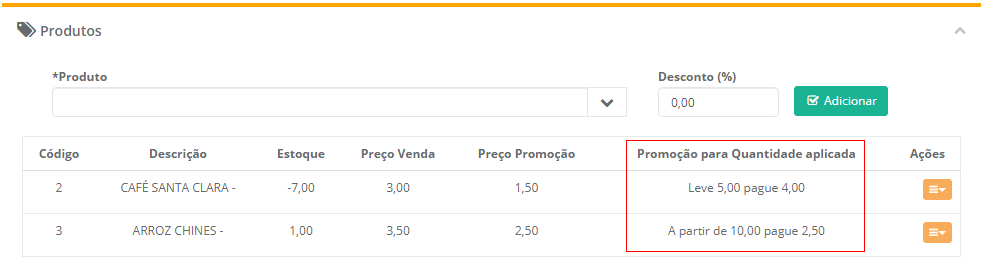
9 - Para ativar a promoção basta clicar no botão Ativar Promoção que ela funcionará baseado no que foi ajustado pelo cliente.
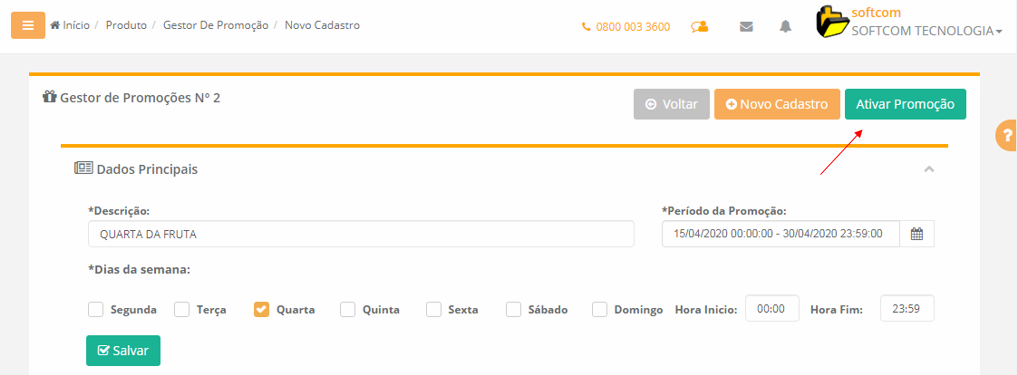
10 - Para desativar a promoção é só clicar no editar (1) da listagem e clicar no botão Desativar Promoção (2).
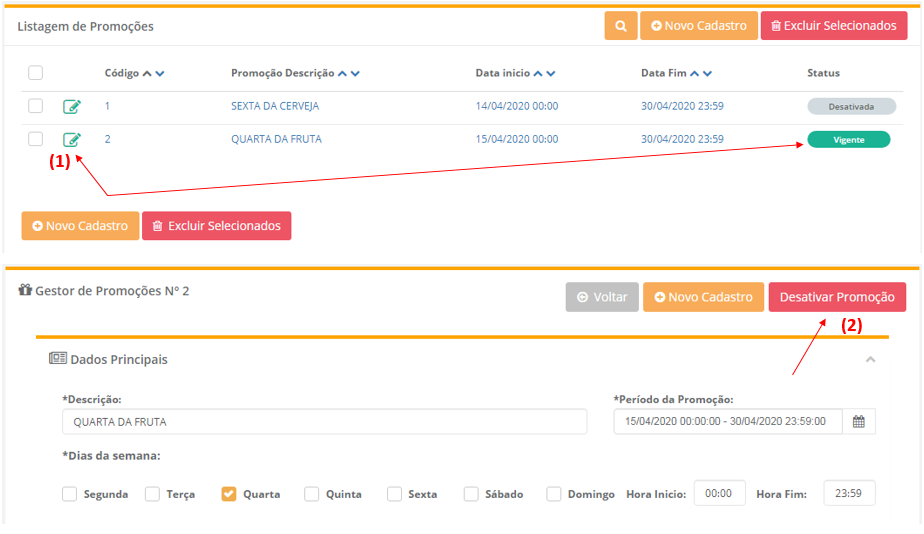
11 - Podemos verificar na tela de vendas do Softcomshop como o item que está em promoção se comporta.
Tags: gestor, promoções, softcomshop