
Como utilizar a Nuvem Fiscal no Softcomshop?
Software: SOFTCOMSHOP | Grupo: SOFTSHOP LIGHT
Solução
OBS:
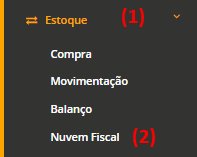
1 - Clicar no menu Cadastro (1) do lado esquerdo da tela e na opção Empresa (2), assim podemos vincular o dispositivo ao sistema e liberar o uso.
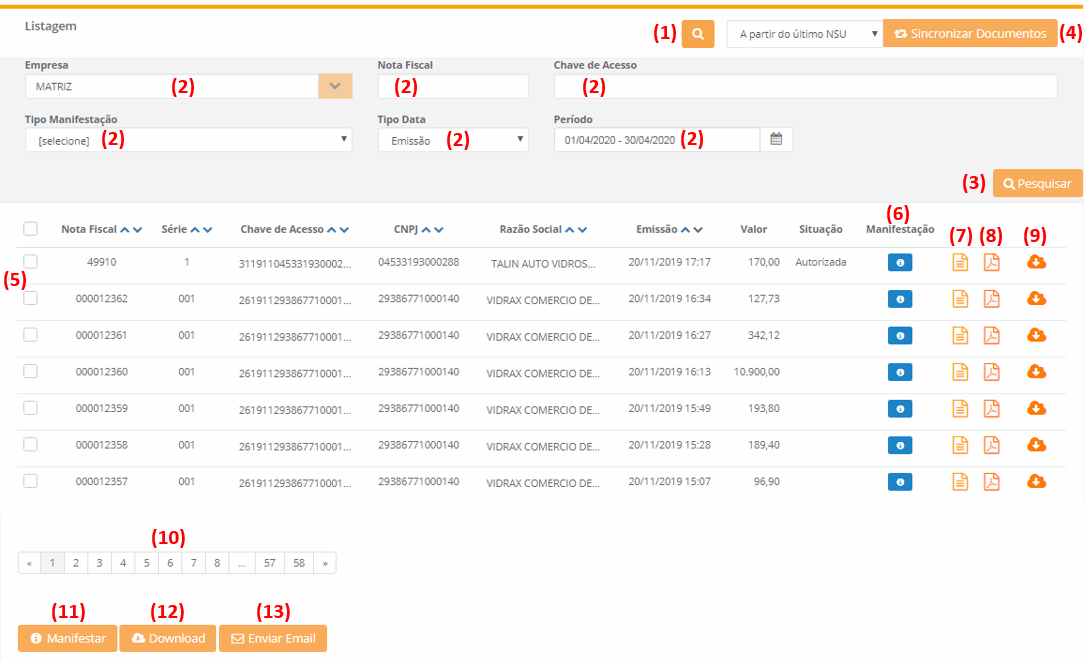
2 - Na tela de Listagem podemos visualizar todas as notas emitidas para o meu CNPJ. Temos a opção de pesquisar os registros existentes (1) que quando clicamos a página carrega os campos de Empresa, Nota Fiscal, Chave de Acesso, Tipo de Manifestação, Tipo de data e o período desejado (2) para que o cliente possa informar os filtros desejados e após finalizar a pesquisa clicando em Pesquisar (3). Podemos Sincronizar os Documentos (4) para que o sistema possa carregar novas notas emitidas e visualizá-las na listagem das notas (5). Nos registros das notas podemos visualizar se a nota já foi manifestada ou não (6), detalhar a nota (7), baixar o Danfe (8), Importar a nota para dentro do sistema (9), a visualização do total das páginas (10), manifestar a nota (11), fazer o download do XML (12) e fazer o envio por e-mail (12).
OBS: Quando clicamos em importar (9) o sistema já manifesta a nota automaticamente. A opção de Manifestar (11) só será usada quando a Manifestação for contrária a emissão da nota nos casos de "Desconhecimento da Operação" ou "Operação não Realizada", nos demais o processo é realizado automaticamente não necessitando do cliente manifestar e depois importar.
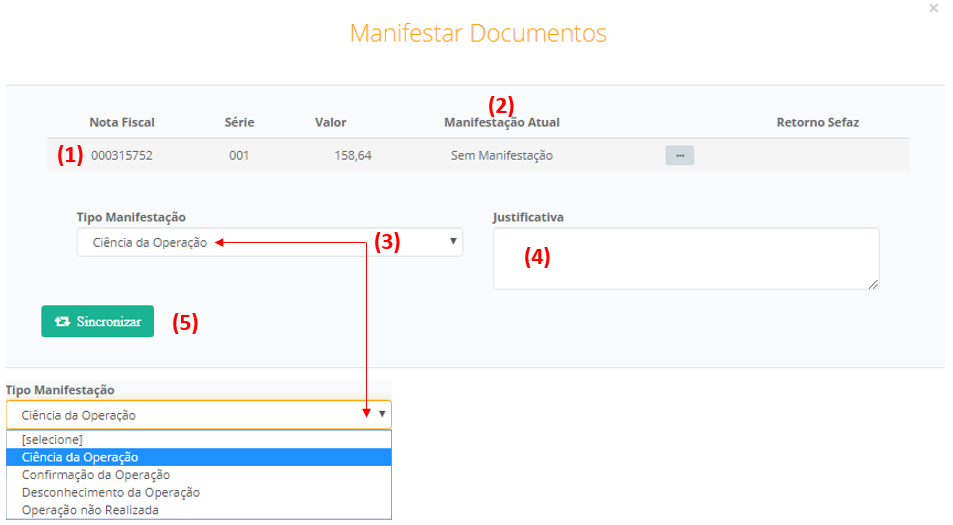
3 - Para Manifestar uma nota, devemos selecionar na listagem  a nota desejada e clicar na opção Manifestar. Na tela vemos os dados da nota que foi selecionada (1), se a nota está manifestada ou não (2), o campo para informar o Tipo de Manifestação (3), a Justificativa daquela manifestação (4) e por fim Sincronizar (5) a solicitação de manifestação.
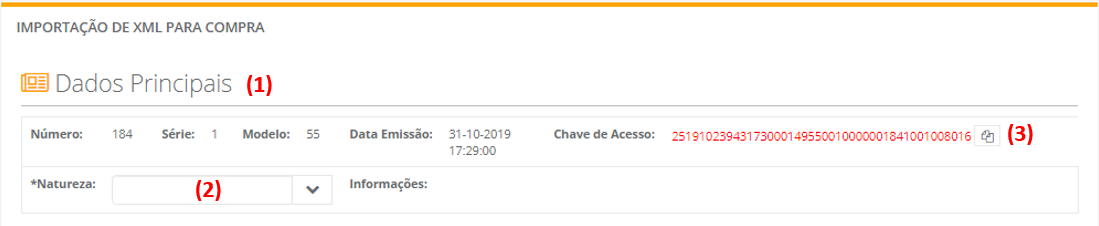
4 - Para Importar uma nota clicamos na opção  . Teremos no início o cabeçalho (1) da nota com as informações de Natureza da Operação (2) onde o cliente deve informar o CFOP para dar entrada na nota e a chave de acesso com a possibilidade de cópia (3).
4.1 - O próximo bloco de informações traz os dados do fornecedor que emitiu a nota (4).

4.2 - Logo após vem o bloco com os itens da nota (5) onde podemos vincular (6) o item que está chegando a um item já cadastrado no banco e converter (7) a quantidade de entrada.
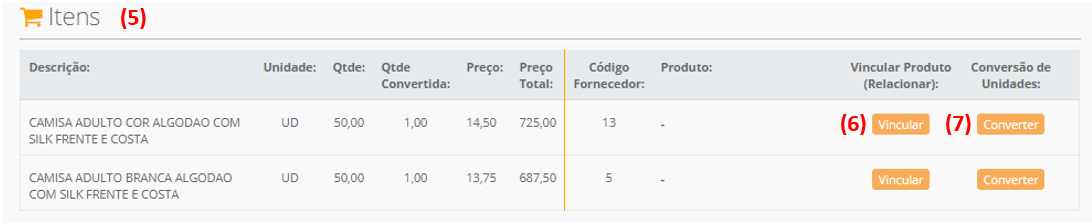
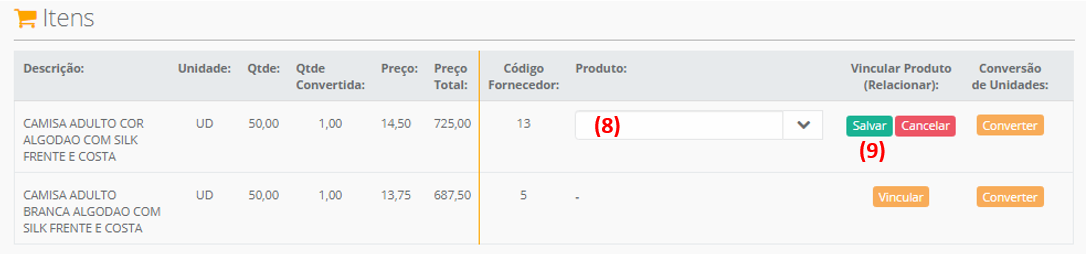
4.2.1 - Clicando no botão vincular será liberado o campo para que o cliente informe qual o item cadastrado (8) que ele deseja associar ao item que está chegando e logo após ele deve Salvar (9) para que a informação seja gravada.
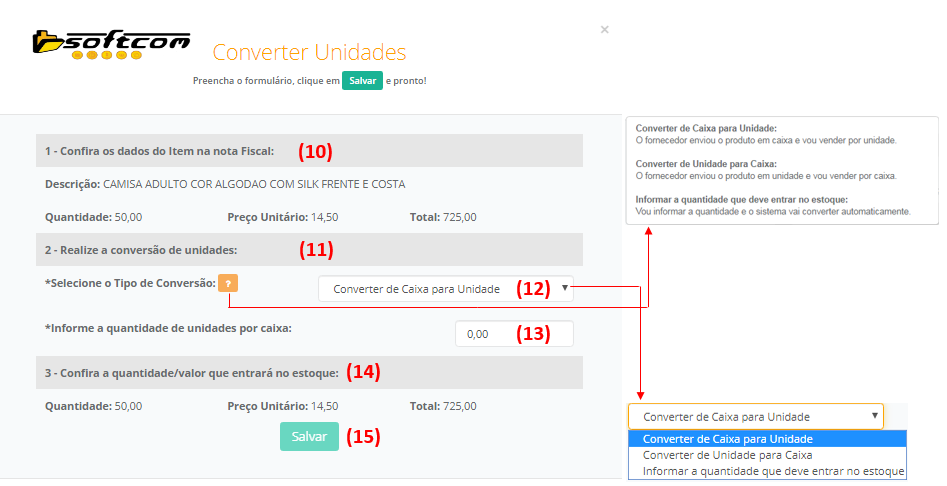
4.2.2 - Clicado no botão converter abre uma tela onde podemos ver os dados do item que vem na nota (10), o local para a conversão da quantidade (11) que informamos qual será o tipo de conversão (12) e a quantidade (13). Após escolhermos o tipo de conversão e a quantidade podemos analisar como será a entrada quantidade/preço (14) e se estiver tudo certo é só clicar em Salva (15).
5 - Próximo bloco é o Totalizadores (16) da nota.

6 - No último bloco da importação da nota vem as formas de pagamentos (17).

7 - Após preencher todos os dados e validar as informações clicamos no botão Salvar que fica no rodapé da página para concluir a importação  e se tudo estiver correto irá aparecer a mensagem concluindo o procedimento.

Tags: nuvem, nuvem fiscal, softcomshop