
Softcomshop: Como cadastrar a tabela de preço ABC nos produtos?
Software: SOFTCOMSHOP | Grupo: SOFTSHOP LIGHT
Solução
Inicialmente, para utilizar, será necessário ativar o módulo "Formação de Preço" em Configurações > Módulos (visível apenas para o usuário fabrica@softcomtecnologia.com.br). Caso o cliente precise realizar vendas com a tabela de preço, ainda em Configurações > Módulos, no bloco "Vendas" será necessário ativar a configuração "Usar tabela de Preço";
Feito isso, ao acessar a aba Formação de Preço, dentro do cadastro de Produtos, teremos a área de precificação e de cadastro de tabela de preço, conforme a imagem:
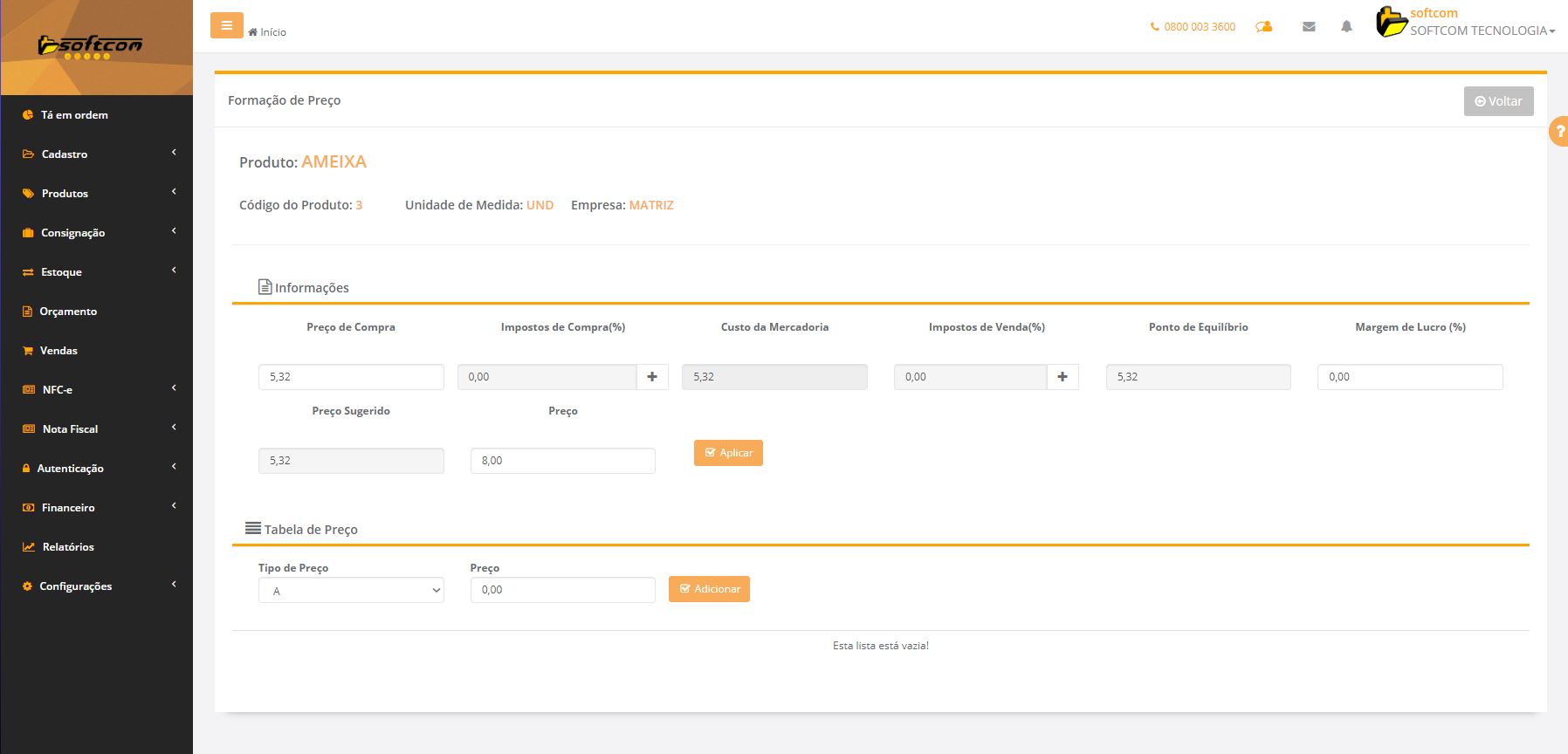
Feito isso, o preenchimento da tabela é feito de forma simples, bastando selecionar a tabela desejada na parte inferior da tela, digitar o preço da tabela e clicar em "Adicionar";
Após lançar a tabela de preço, será possível editar seu valor, bastando clicar na opção "Editar";
Uma vez lançado o preço tabelado no cadastro do produto, ao iniciar uma venda, teremos a opção de informar o "Tipo Preço", ou seja, caso na Venda seja definido o tipo preço como A, todos os itens lançados na venda terão o preço "A" que foi informado em seu respectivo cadastro.
Caso o preço "A" de algum produto não esteja definido, será usado o preço padrão do item.
- No cadastro do cliente, aba "Financeiras", poderá ser definida uma tabela específica para o cliente, ou seja, caso seja definido a tabela "A", sempre que iniciar uma venda para o determinado cliente, automaticamente o tipo preço será trocado para "A";
Essa funcionalidade está disponível a partir da versão 1.10.00 do Softcomshop.
Tags: tabela de preço, tabela de preco