
Softcomshop>Produto>Combo: Como configurar um produto combo?
Software: SOFTCOMSHOP | Grupo: SOFTSHOP LIGHT
Solução
Obs: Para configurar um produto com combo, é necessário que antes a configuração de combo esteja habilitada no produto, para saber como habilitar clique aqui.
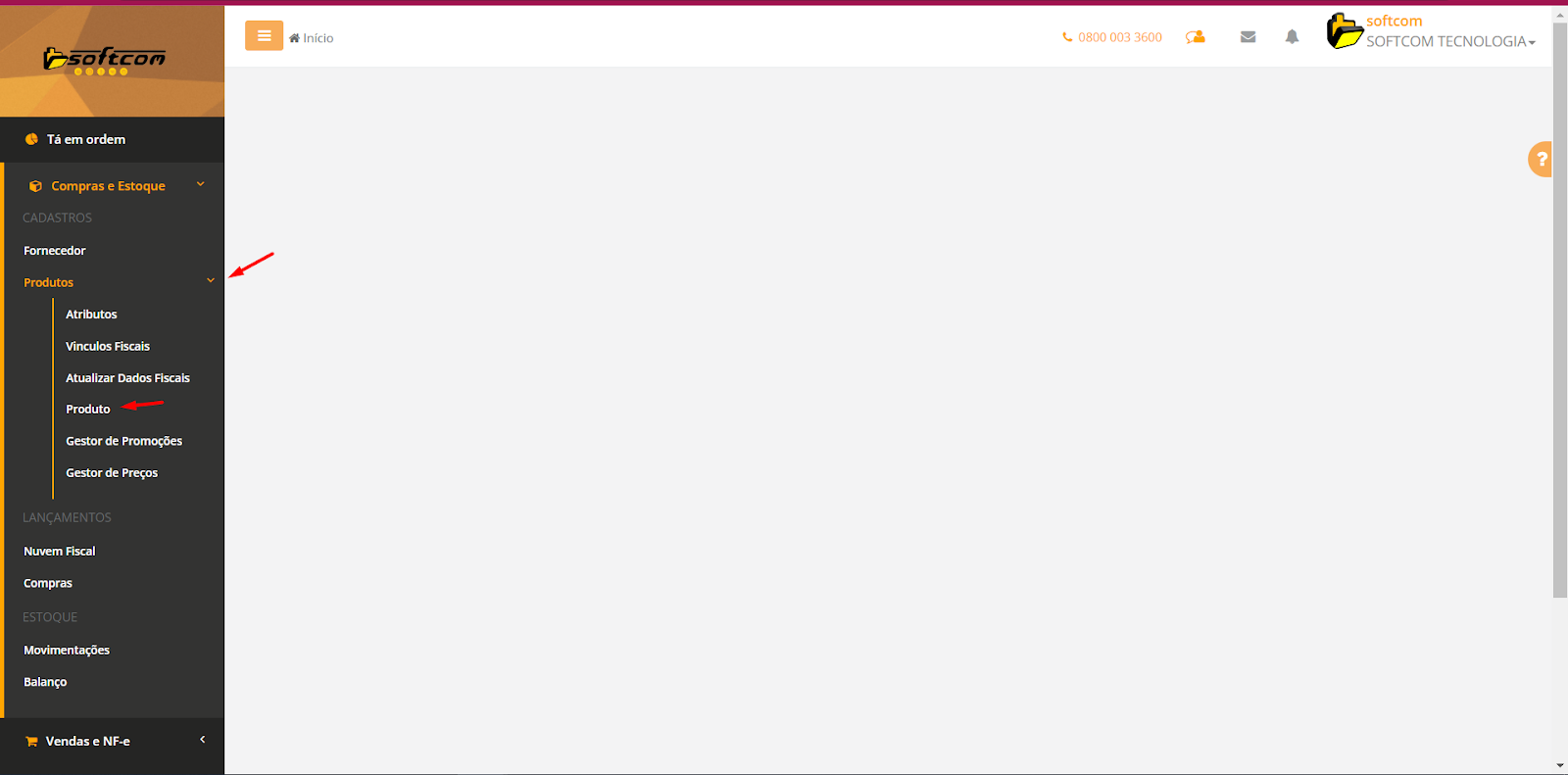
1-Após ter realizado login, navegar no menu lateral a opção Compras e Estoque
2-Em Cadastrados clicar na opção Produtos e em seguida Produto.
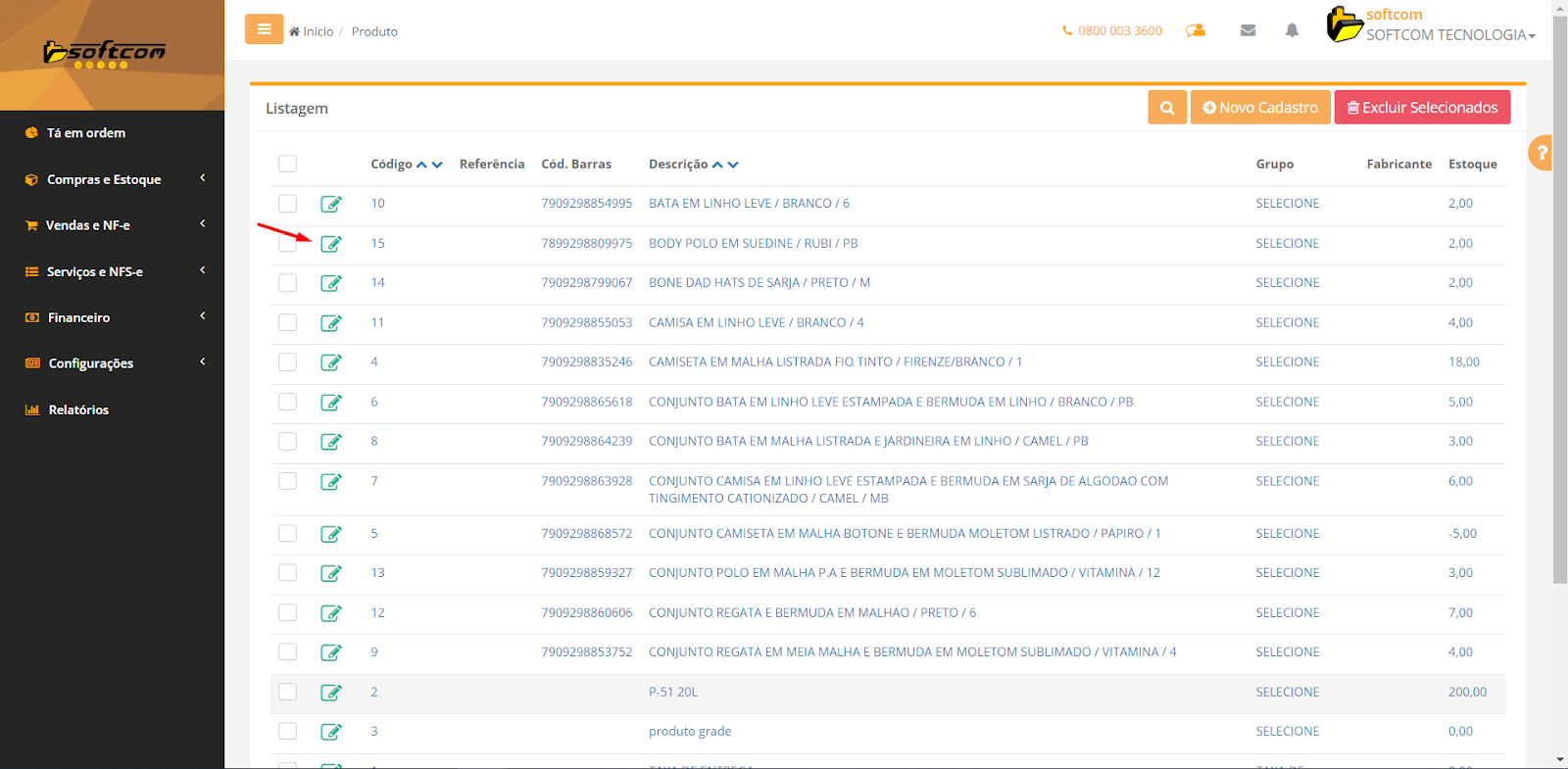
3-Na tela de listagem de Produtos, localizar o projeto desejado e clicar em Editar
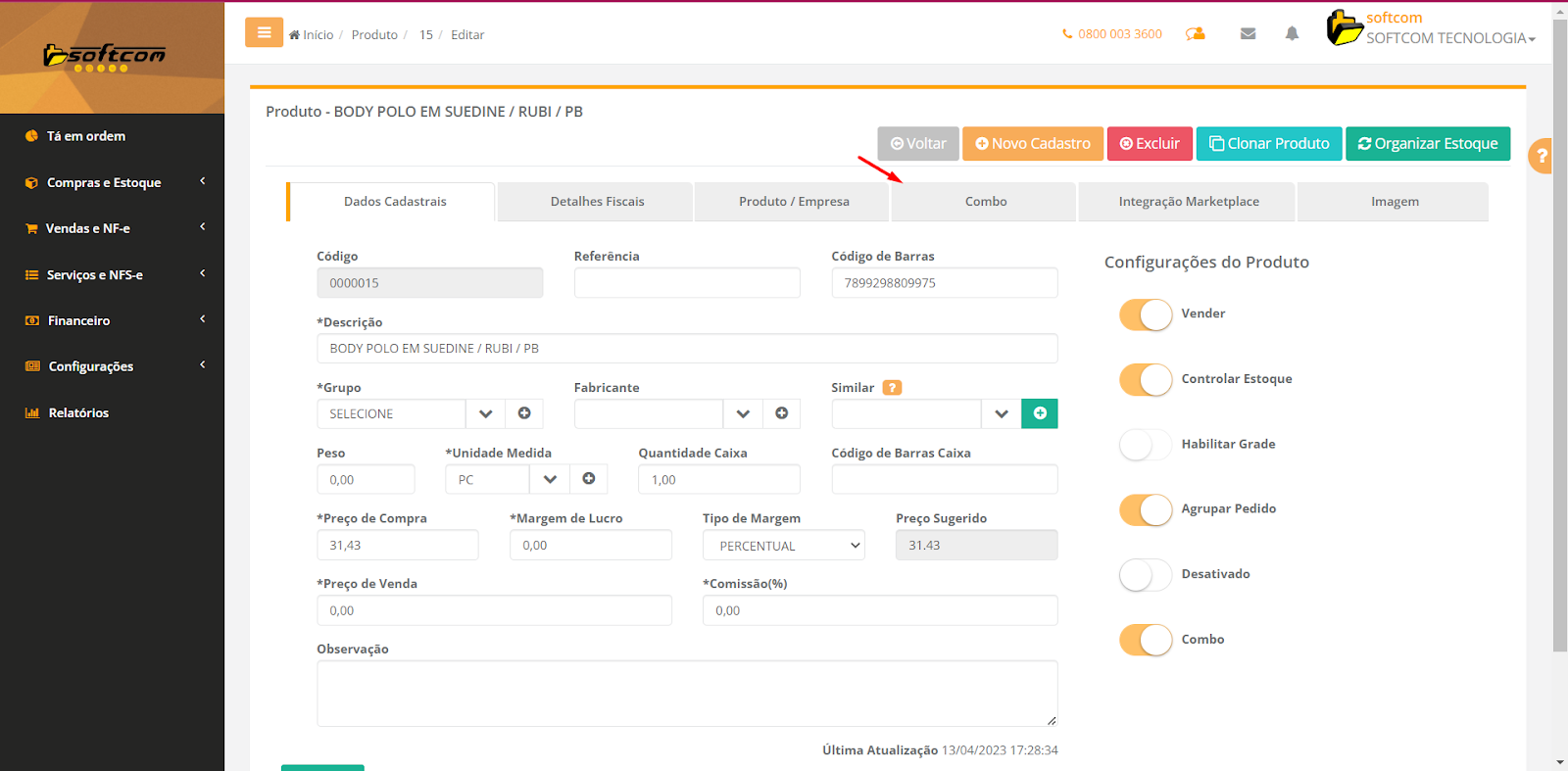
4-No cadastro do produto, clicar na aba Combo
5- Na aba combo teremos:
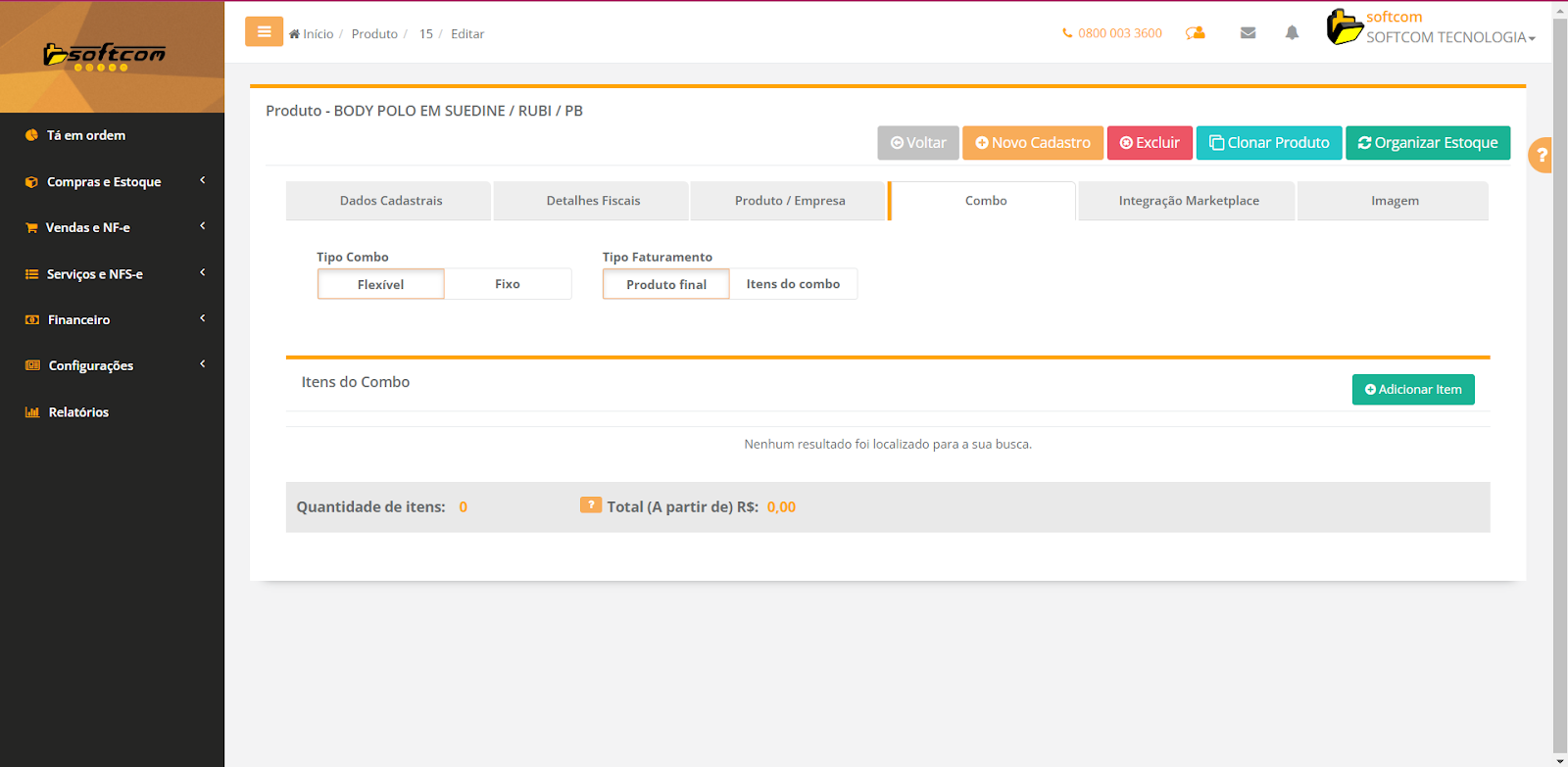
Tipo Combo: Tipo do combo do produto
obs: Cada produto só poderia possuir um tipo de combo, flexível ou fixo, mas não os dois.
Flexível: Permite a criação de um combo no qual o cliente escolhe seus próprios itens de um menu para criar uma refeição personalizada.
Fixo: É uma seleção de pratos predefinidos e uma combinação fixa de itens que não podem ser alterados
Tipo Faturamento: Como o produto será faturado
Produto FInal: Será faturado como um único item ou único produto contendo todos os itens do combo
Itens do Combo: Será efetuado individualmente cada item do combo
Na sessão Itens do Combo temos o painel com os combos e o botão Adicionar Item e os totalizadores de quantidade e total ( valor em R$)
6-Após Selecionar o Tipo Combo, clicar em Adicionar item
7- Na tela de Adição de itens no combo teremos:
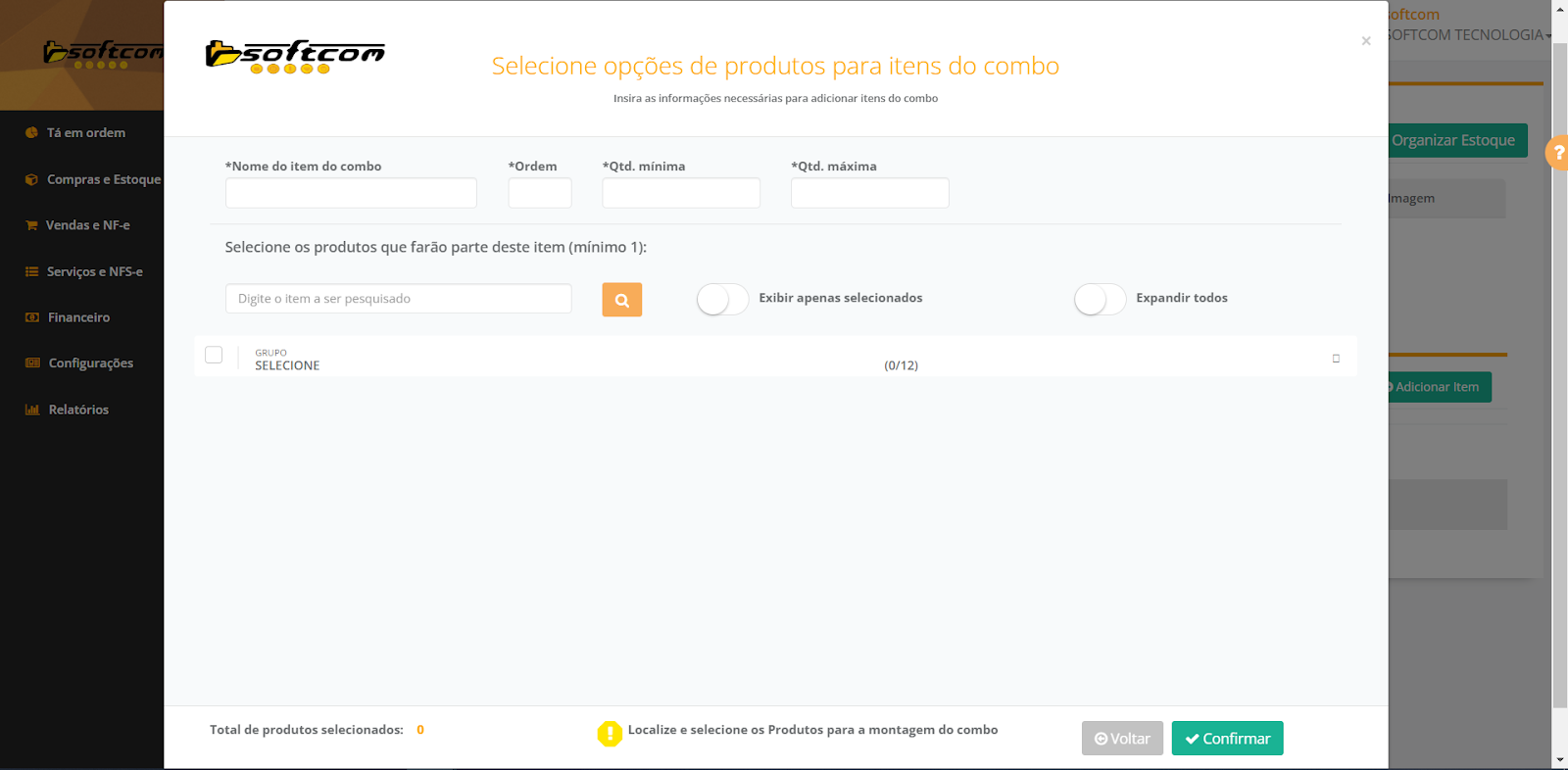
Nome do Item do Combo: Nome que será dado ao Combo
Ordem: A ordem de organização do combo
Qtd mínima: Quantidade mínima do combo que poderá ser adquirida
Qtd maxima: Quantidade maxima do combo que poderá ser adquirida
Na sessão Selecionar os Produtos que farão parte deste item: serão exibidos os filtros de pesquisa do produto e a listagem de grupos e produtos vinculados a eles.
Obs: Serão exibidos os grupos e respectivas mercadorias de acordo com os filtros selecionados.
Digite o Item a ser pesquisado: Pesquisa pelo nome do produto
Exibir Apenas Selecionados: exibirá apenas os itens que foram selecionados anteriormente, caso não tenha sido selecionado nenhum item será exibida uma lista em branco
Expandir todos: Expandir todos os grupos mostrando assim seus itens.
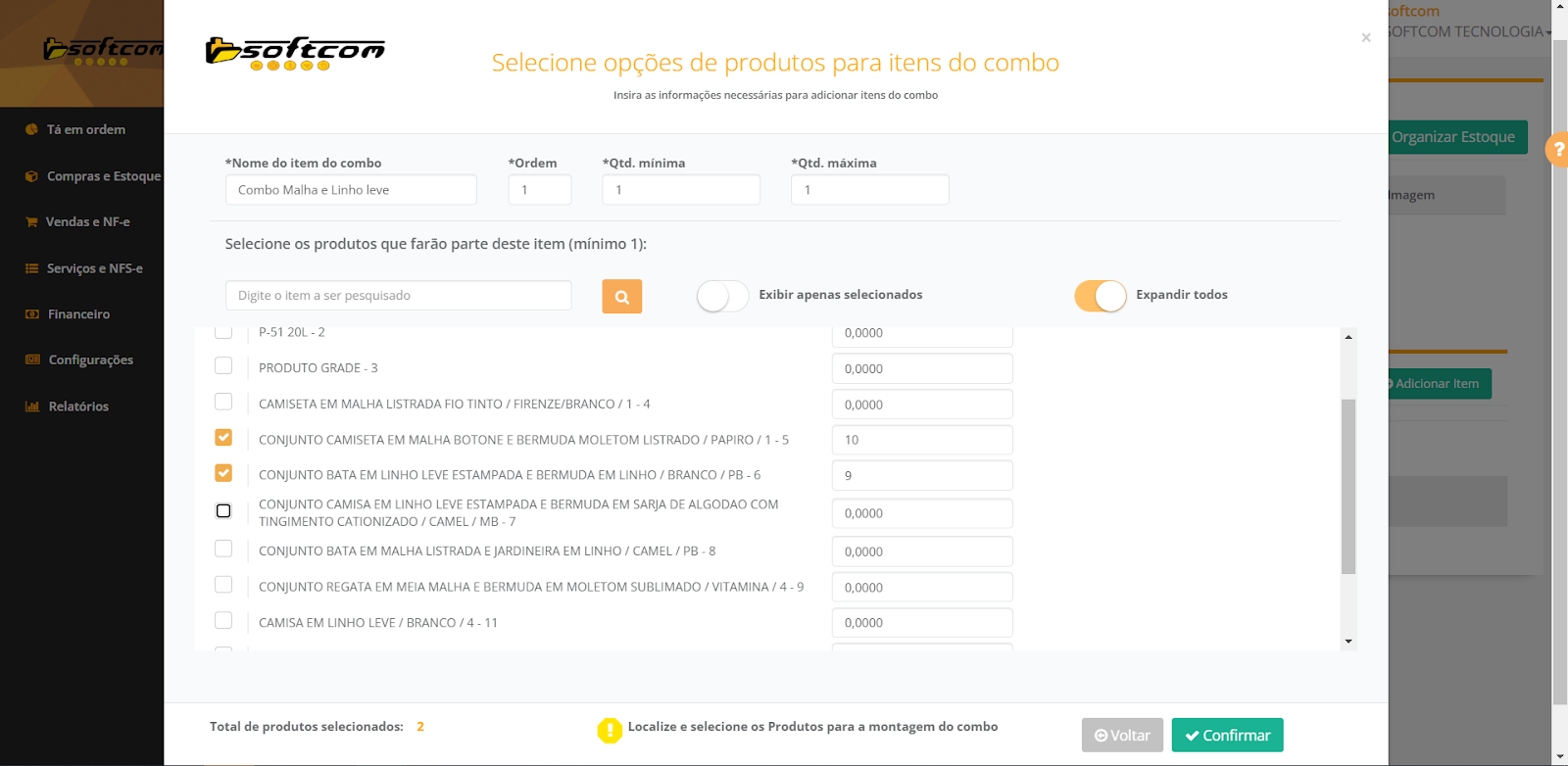
8-Após filtrar os itens desejados basta selecionar e preencher o campo de Valor da venda
obs: No momento da venda do combo será considerado o valor preenchido no campo Valor da Venda
8.1- Quando o combo for do tipo FIXO, será exibido também o campo de Quantidade, que será a quantidade de vezes que aquele elemento se fará presente no combo, também não será mais exibido os campos de Qtd mínima e Qtd máxima.
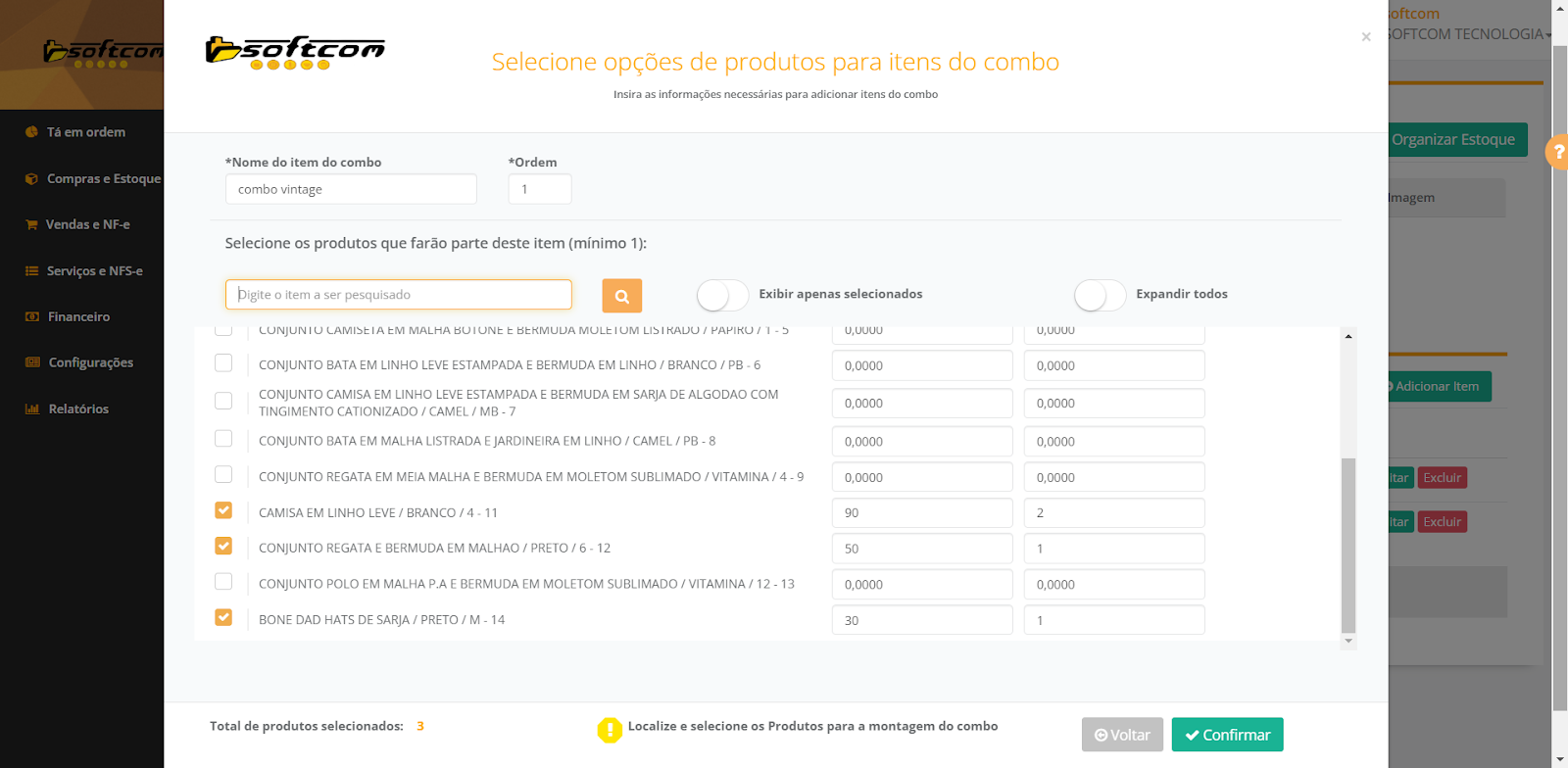
9-Em Seguida clicar em Confirmar, e, após a confirmação de que os dados foram salvos basta clicar em voltar.
10- De volta a aba Combo do produto, será exibido o novo combo cadastrado, agora com a listagem de itens do combo atualizada
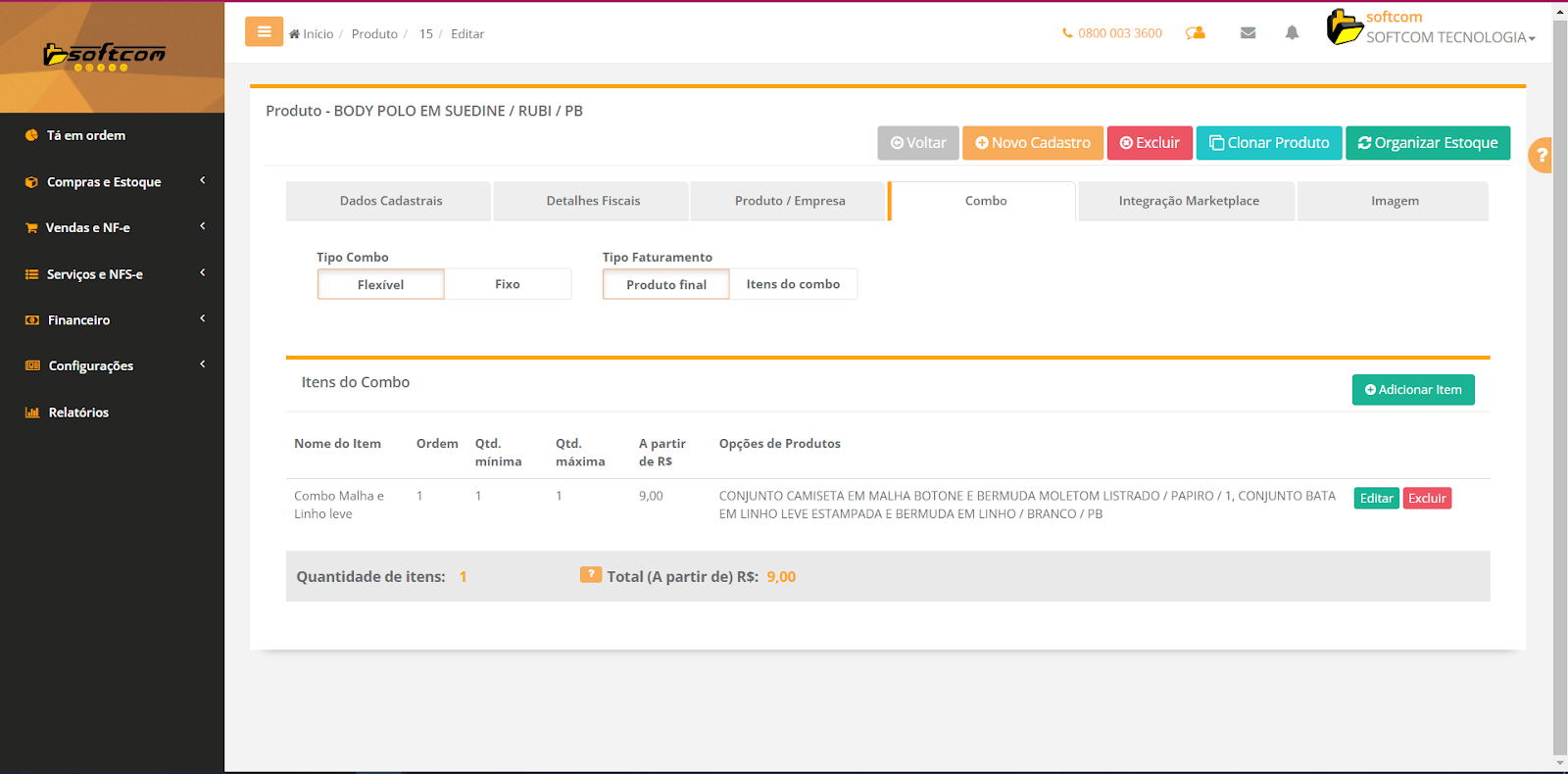
Obs: Quando possuir combos cadastrado na listagem serão exibidos os campos:
Nome do Item do Combo: Nome que será dado ao Combo
Ordem: A ordem de organização do combo
Qtd mínima: Quantidade mínima do combo que poderá ser adquirida
Qtd maxima: Quantidade maxima do combo que poderá ser adquirida
A partir de R$: Menor valor possível do combo
Opções de produtos: Produtos que compõem o combo
E no rodapé:
Quantidade de Itens: Quantidade de itens combo cadastrado
Total( a partir de)R$: Valor total dos itens do combo
Obs: o valor total será calculado de acordo com tipo de combo e se o produto é ou não uma ‘pizza’ (disponível apenas no módulo restaurante), de modo que:
-Quando combo Flexível: Será a multiplicação da quantidade mínima vezes o menor valor de um produto selecionado para ele. O Total é a soma desses valores.
-Quando combo Fixo: Será formado pela multiplicação da quantidade vezes o valor de venda dos produtos selecionados em cada item do combo. O Total é a soma desses valores.
- Quando Pizza: Será do menor valor de um produto selecionado para ele. O Total é a soma desses valores.
Tags: softcomshop, restaurante, combo, produto