
Softcomshop > Financeiro > Contas a Receber: Como Utilizar o Módulo Financeiro de Contas a Receber?
Software: SOFTCOMSHOP | Grupo: SOFTSHOP LIGHT
Solução
[incorporado]https://www.youtube.com/embed/UTrTvG-nJM4[/incorporado]
Softcomshop Financeiro: Contas a Receber
Reprodução:Softcom Tecnologia
Passo a Passo
**
**
1. Selecionar a opção Financeiro no menu lateral;
2. Clicar na opção Contas a receber , e em seguida Receita em Movimentações ;
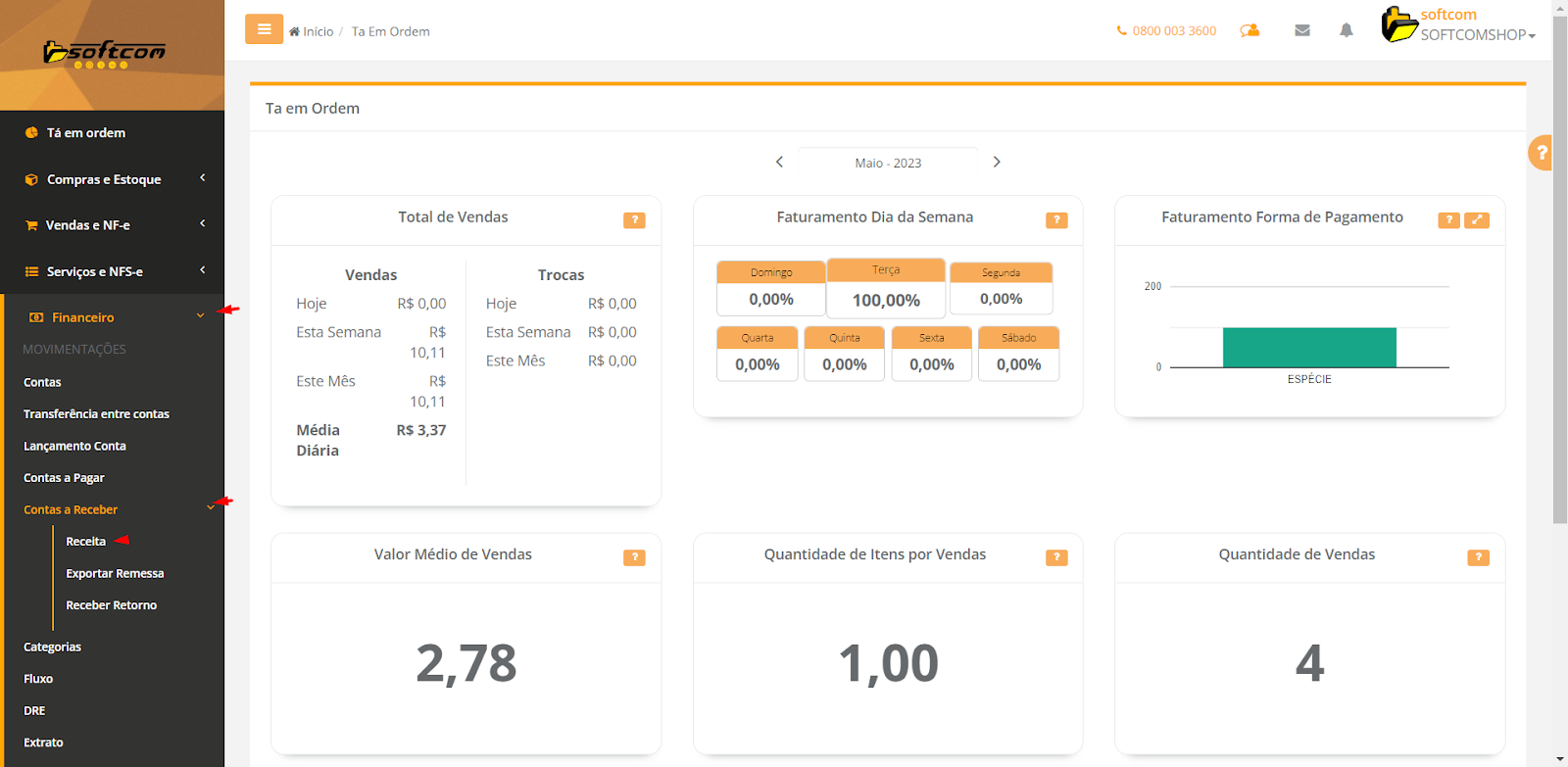
3. Na tela de Receita do contas a receber, teremos:
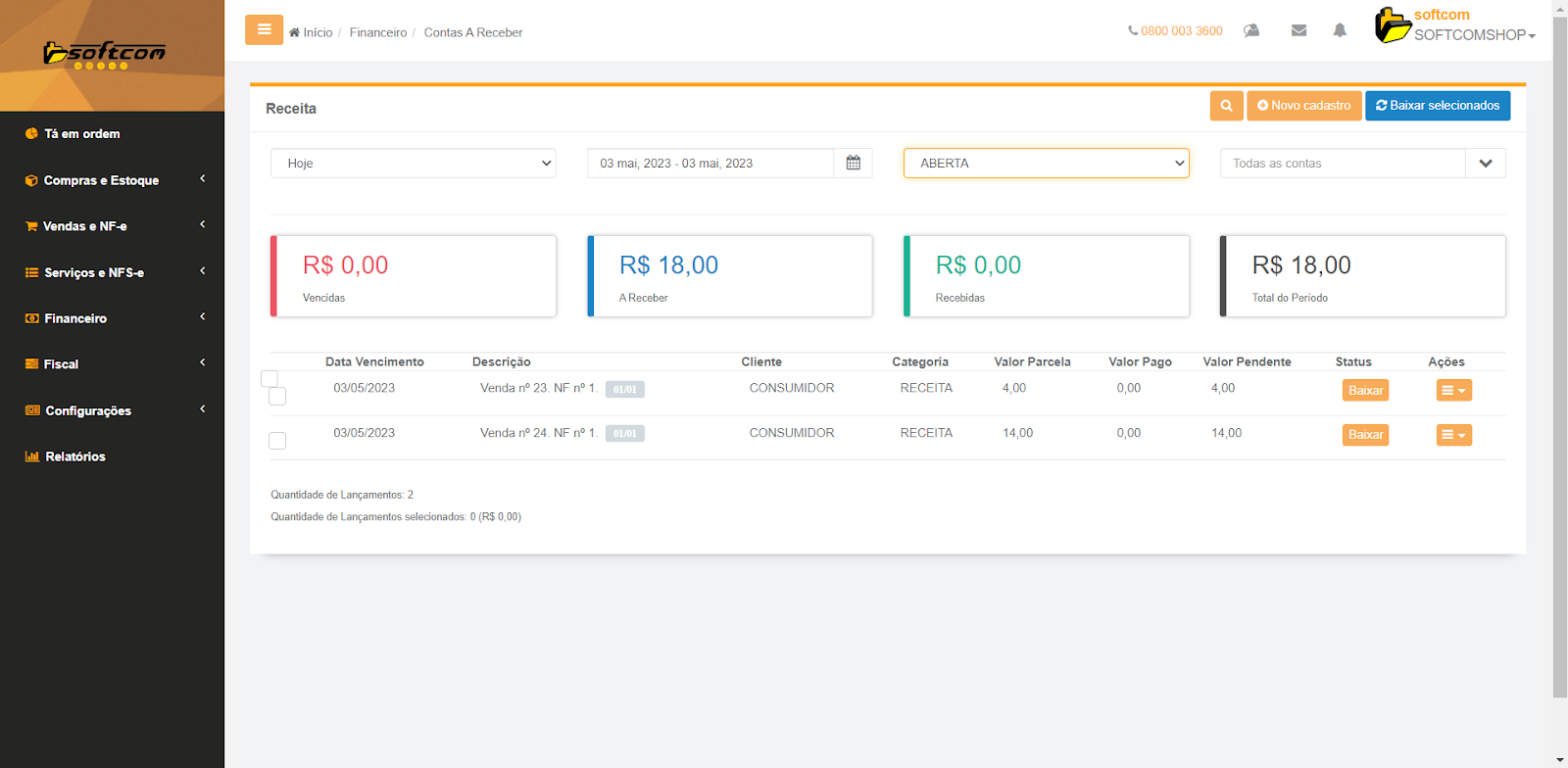 Botão Novo Cadastro: Ao clicar irá mostrar as opções de criação de um novo Contas a Receber.
Botão Baixar Selecionados: Realiza a baixa automática das parcelas selecionadas.
Filtros de pesquisa:
Período: Irá definir o período de pesquisa, sem a necessidade de informar manualmente a data, podendo ser: Hoje, Esta Semana, Este Mês, Este semestre, Este Ano, Todos.
Obs.: Há também o período Personalizado, onde é possível informar data início e data fim específicas.
Data início e Data fim: Será exibida a data início e data fim que será feita a pesquisa dos débitos do cliente de acordo com o informado no Período.
Obs.: Só será possível informar manualmente a data início e data fim quando estiver selecionado no período a opção Personalizado.
Status: O status atual da parcela, podendo ser: Aberta ou Paga.
Obs.: Para que sejam exibidas as parcelas Abertas e Pagas, selecionar a opção representada como um espaço vazio, na listagem dos status.
Conta: Conta na qual foi registrado o débito do cliente, exemplo: Caixa, Santander, etc..
Totalizadores: Serão exibidos neles a soma das parcelas de acordo com o que foi filtrado.
Vencidas: Valor das parcelas vencidas
A receber: Valor das parcelas que estão abertas mas que não estão vencidas
Recebidas: Valor das parcelas que tiveram a baixa efetuada.
Total período: Soma dos valores das Parcelas que foram recebidas mais as que estão a receber naquele período.
Obs.: Os totalizadores não contabilizam as parcelas que sofreram cancelamento.
Listagem: Na listagem serão exibidos os débitos dos clientes filtrados, contendo:
Data vencimento: Data de Vencimento da Parcela
Descrição: Descrição do débito ou quando gerado automaticamente identificação da origem da parcela, como por exemplo Venda nº11.
Cliente: Cliente vinculado a parcela
Categoria: Categoria da parcela
Valor Parcela: Valor total da Parcela
Valor Pago: Valor Pago na parcela
Obs.: O valor pago pode ser inferior ao valor total da Parcela, situação comum durante uma baixa parcial.
Valor pendente: Valor restante da parcela em caso de baixa parcial
Status: O status atual da parcela
Ações: Opções adicionais para as parcelas como, Editar, Detalhes do titulo, Desfazer baixa, cancelar e Excluir.
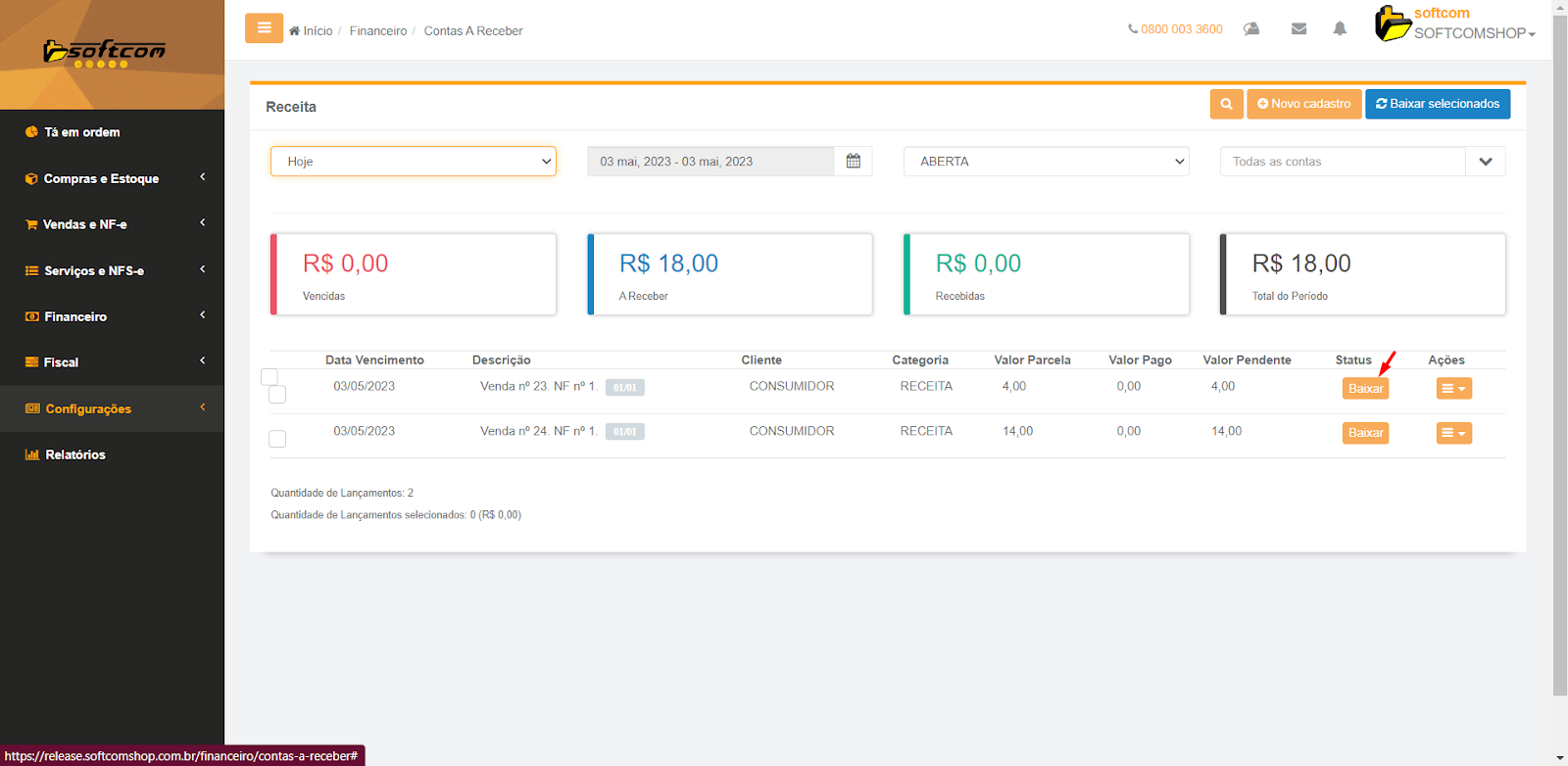
4. Em seguida basta clicar em buscar e após localizar a parcela desejada, na coluna de Status basta clicar em Baixar
5. Na tela de recebimento, teremos:
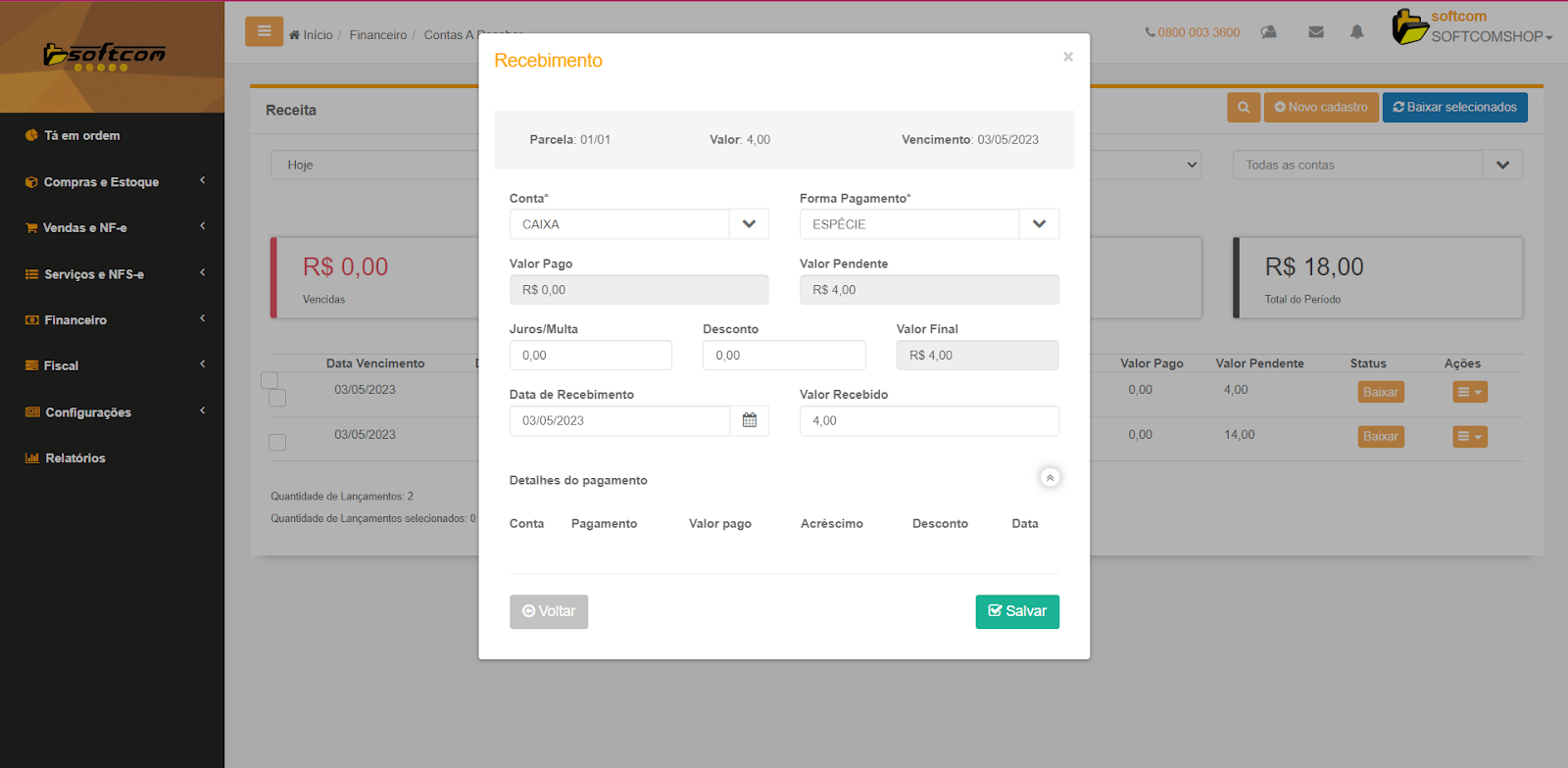
Parcela: A qual parcela o recebimento se refere
Valor: Valor da parcela
Vencimento: Data de vencimento da Parcela
Conta: A conta que será realizado o recebimento
Forma de Pagamento: Forma de pagamento utilizada no recebimento
Valor pago: Valor anteriormente pago em caso de pagamento parcial
Valor Pendente: Valor restante para quitação da parcela
Juros/Multa: Juros ou multa da parcela, caso houver
Desconto: Desconto da parcela, caso houver
Valor Final: Valor total da parcela, sendo ele o valor pendente mais os juros/multas e desconto;
Data de Recebimento: Data de pagamento da parcela.
Valor Recebimento: Valor que foi recebido referente a parcela
Obs.: É possível que seja feito o recebimento parcial do valor final da parcela.
Detalhes do pagamento: Seção com os pagamentos realizados para a parcela, em caso de pagamentos parciais, serão exibidos todos os recebimentos realizados até a quitação da parcela.
6. Após preenchimentos dos campos basta clicar em Salvar e após alguns instantes será exibida a notificação de que os dados foram salvos.

**
Como Solicitar a Revisão ou Criação de FAQs?
** Acesse o fluxo de aprovação FAQ 6729 - Softcom>FAQ: Como se dará o fluxo (Diagrama) de renovação da base de conhecimento? (Clique aqui)
Tags: softcomshop, financeiro, contas a receber, debito cliente, softcomshop financeiro, softcomshop contas a receber