
Softcomshop>Vendas: Como realizar uma venda?
Software: SOFTCOMSHOP | Grupo: SOFTSHOP LIGHT
Solução
1-Após ter realizado login, navegar no menu lateral a opção Vendas e NFe
2-Em Lançamentos clicar na opção Vendas
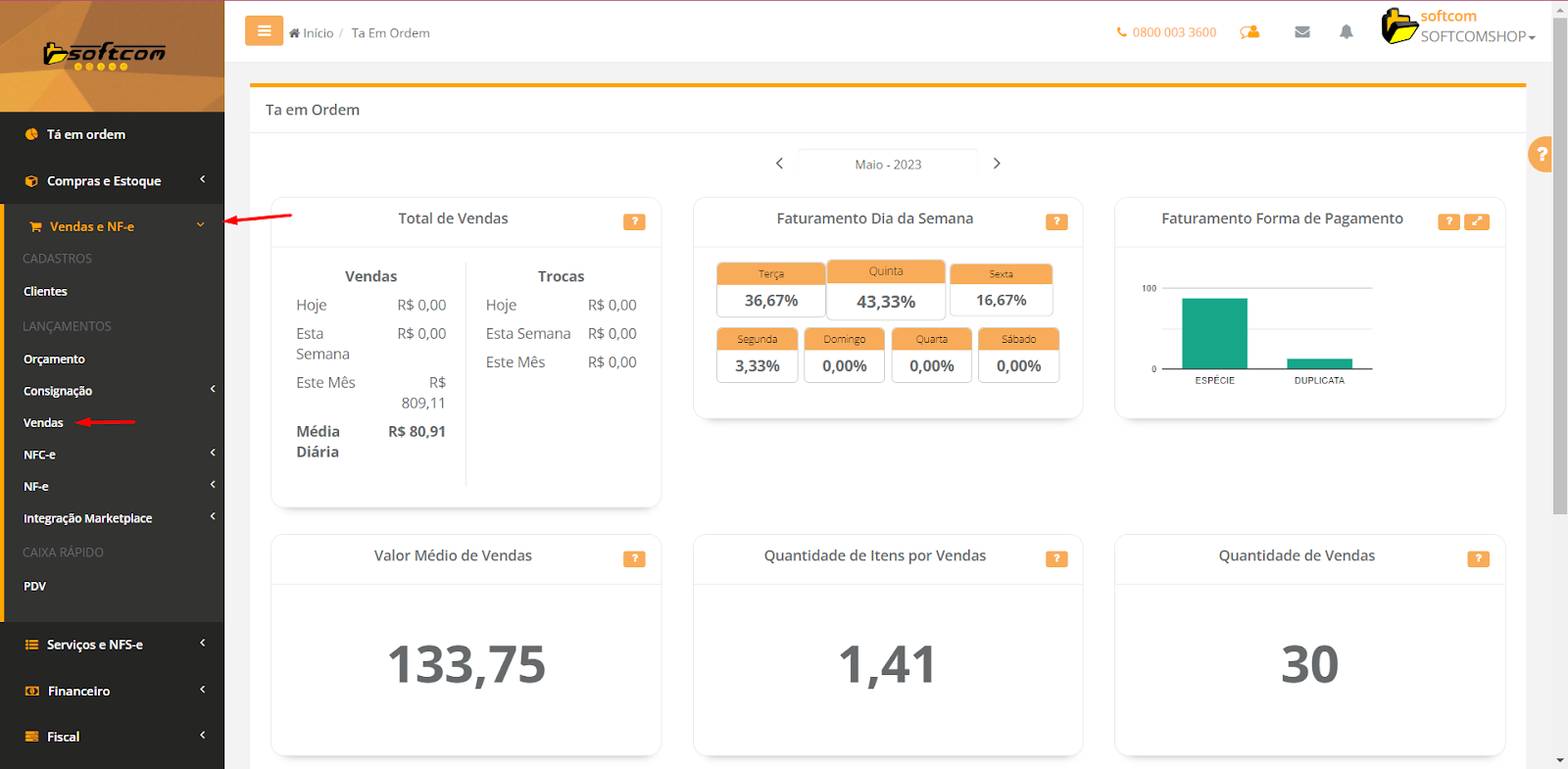
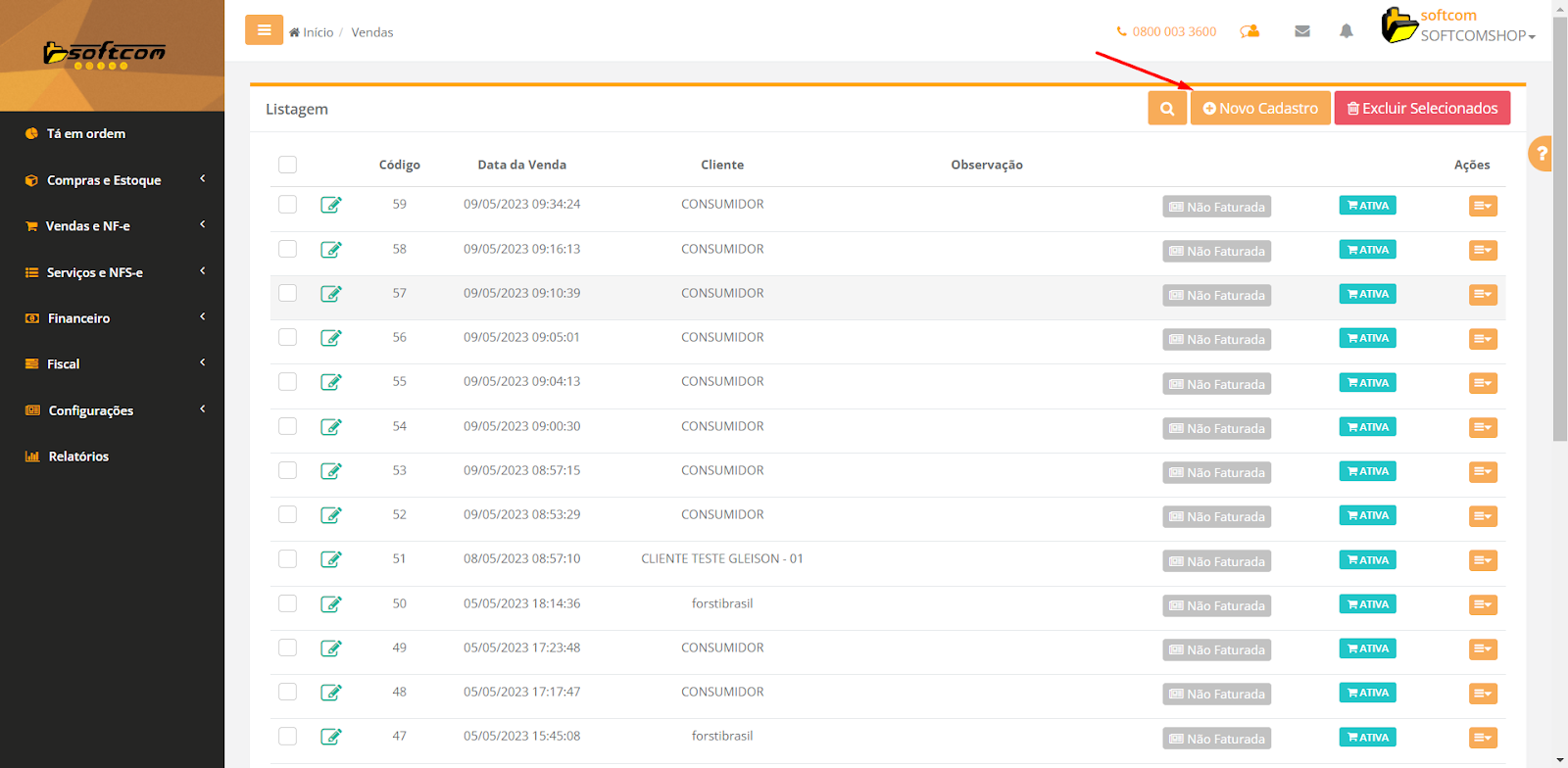
3-Na tela de Listagem de vendas clicar em Novo Cadastro
4-Na tela de cadastro de nova venda, teremos:
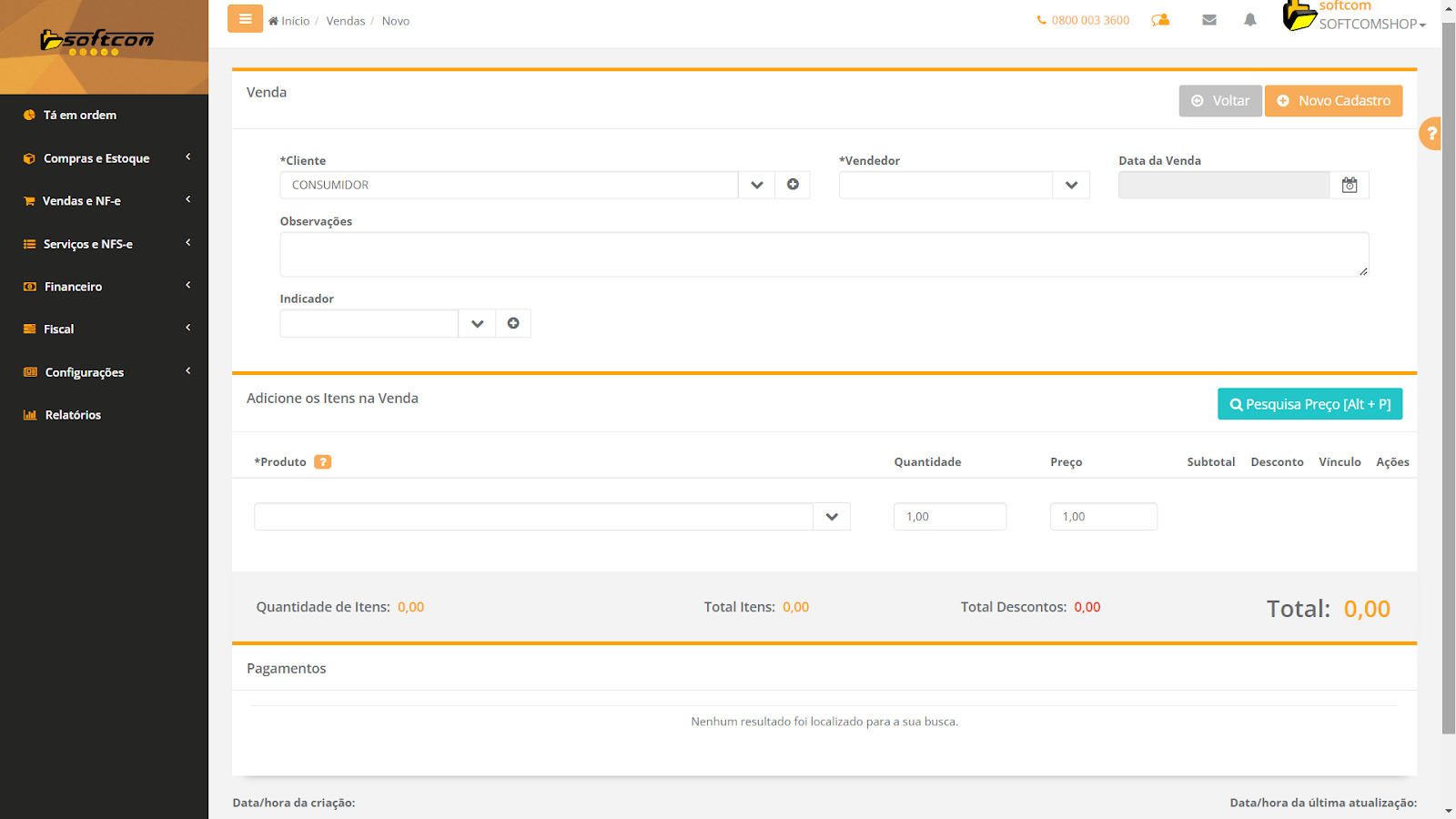
Cliente: Cliente da venda
Vendedor: Vendedor vinculado a venda
Data da venda:Data da venda, preenchida automaticamente ao salvar a venda.
Observação: Observação da venda caso necessário
Indicador: Indicador de comissão, campo ficará disponível quando habilitada a configuração em Módulos
Botão Pesquisa Preço: Abrir a tela do pesquisa preço, também disponível a partir do Alt + P
Obs:Quando aberta a tela de pesquisa preço, será possível buscar itens por código, descrição, código de barras
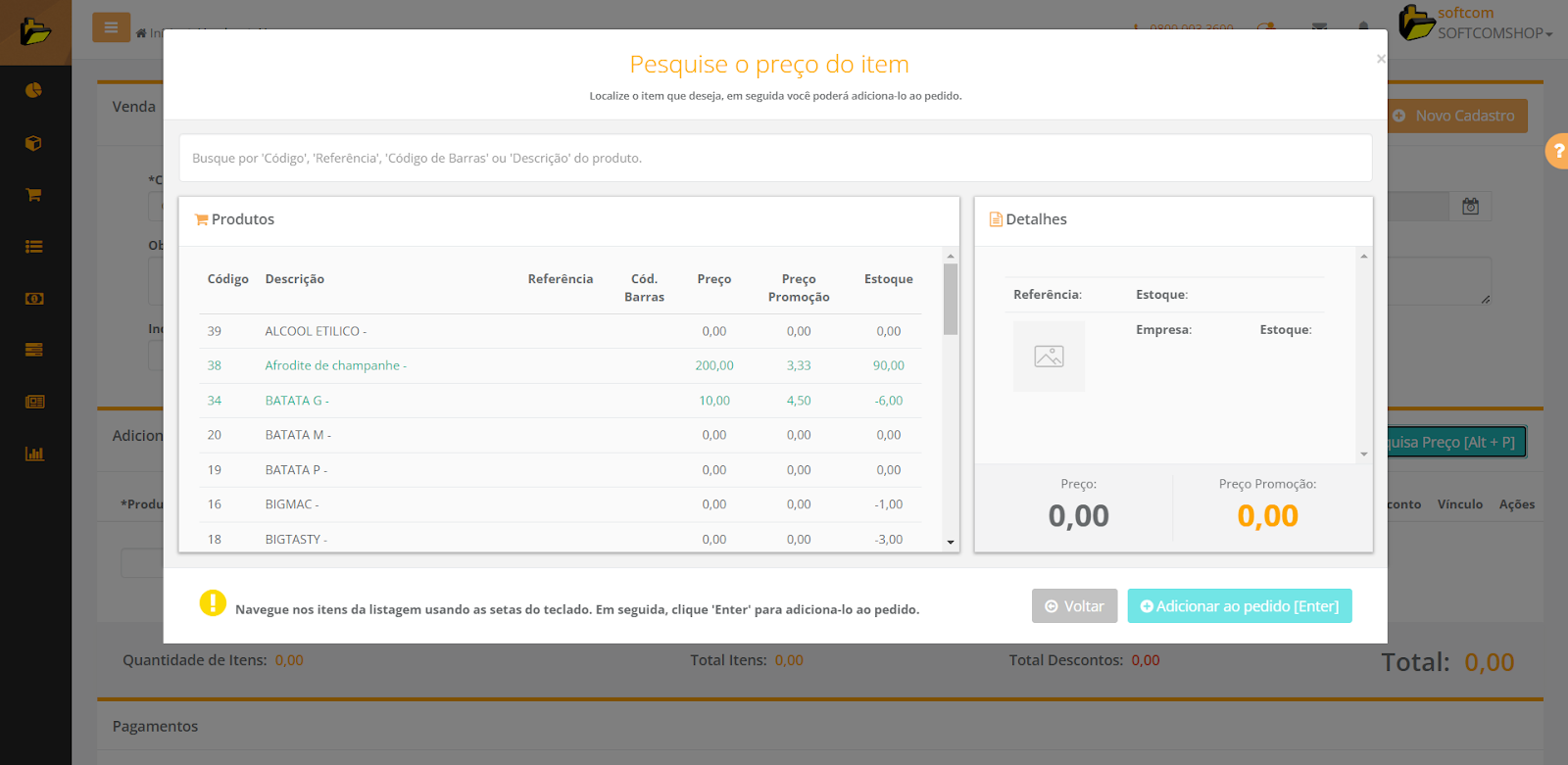
Produto:Produto da venda, podendo ser adicionado ao pesquisar no campo do produto ou através do pesquisa preço.
Quantidade: Quantidade de venda do produto, por padrão ficará com a quantidade 1 até ser alterada.
Preço: Preço do produto, por padrão ficará com o preço informado no cadastro do produto até ser alterado.
Subtotal: Valor total da mercadoria, desconsiderando descontos.
Desconto: Desconto aplicado no item, podendo ser desconto manual ou por meio de promoção.
Vínculo: Status do vínculo fiscal do produto, sendo “V” identificado o produto que está com o vínculo correto, enquanto que “X” identifica o produto que está com o vinculo incorreto ou invalido.
Ações:
Gerar nota
Alterar Vendedor
Alterar Data Venda
Cancelar Venda
6-Após adicionado o item, a venda será salva automaticamente e habilitado as demais opções da venda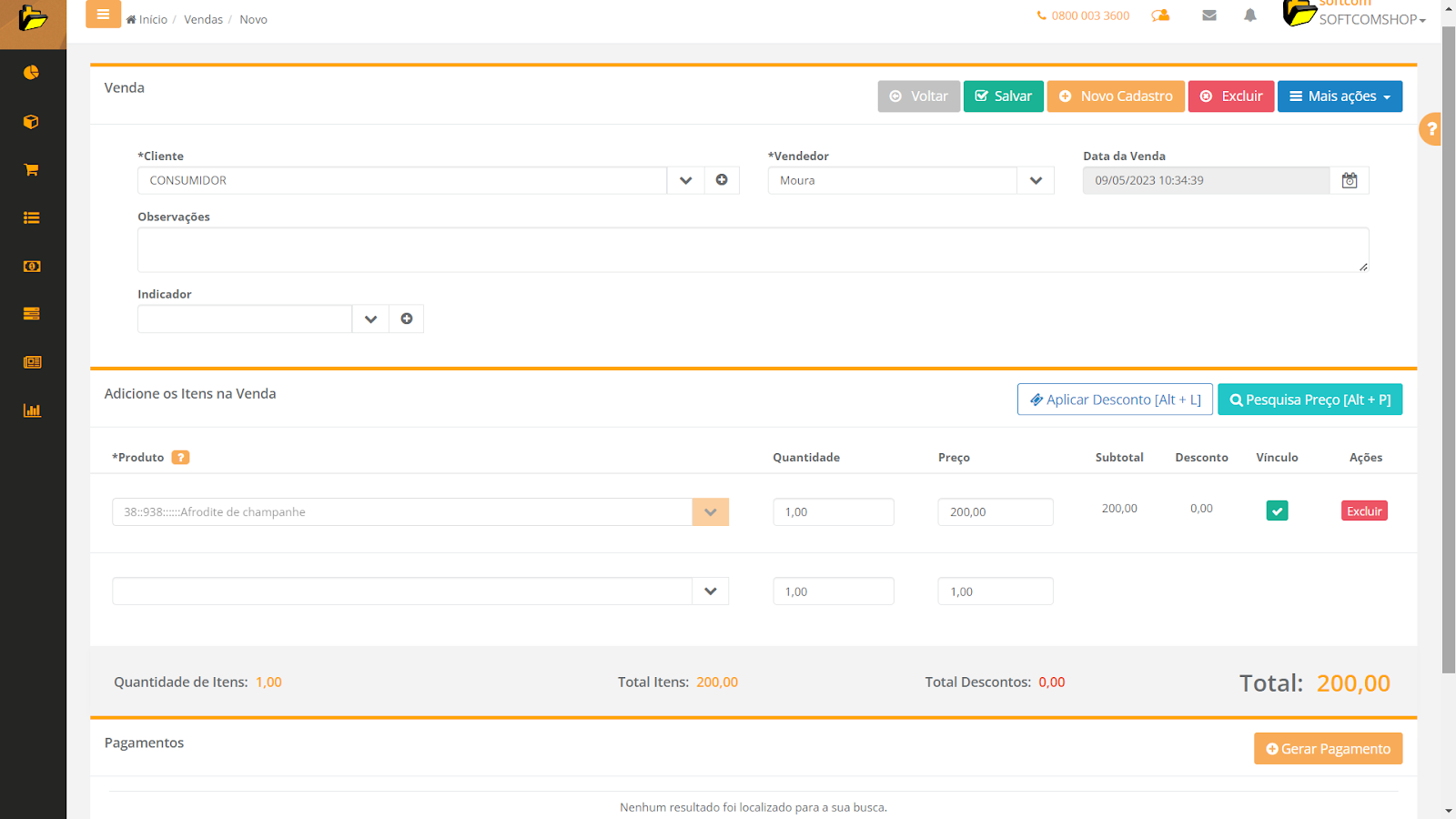
Obs: A opção Aplicar Desconto, só estará disponível após inserir uma mercadoria e com isso a venda será salva. Ao clicar em Aplicar Desconto teremos:
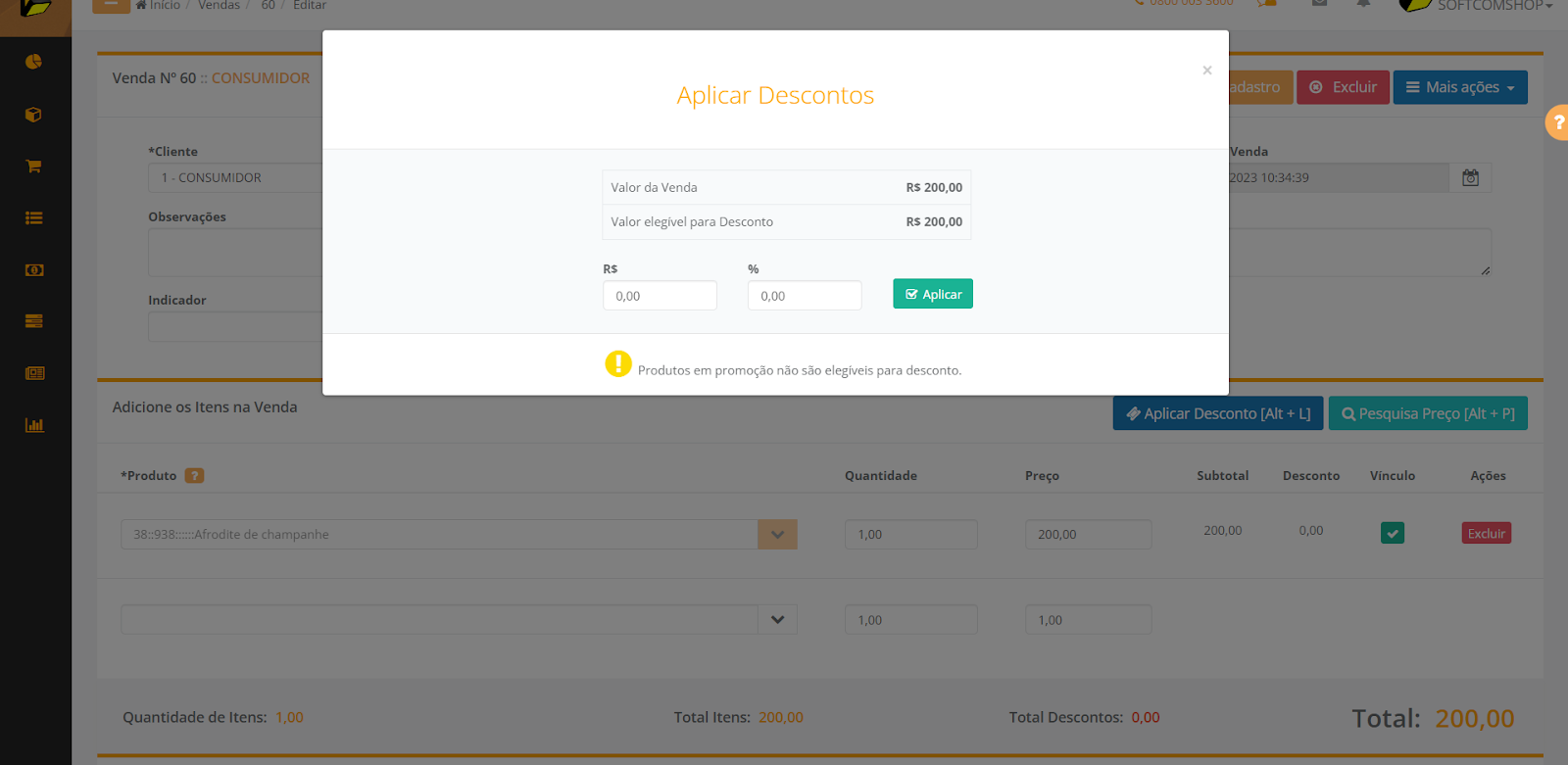
Valor da Venda: Valor total da venda
Valor Elegível para Desconto: valor total sujeito a desconto.
R$:Valor em Reais do desconto
%: Percentual equivalente ao valor do desconto.
8-Clicar em Gerar Pagamento.
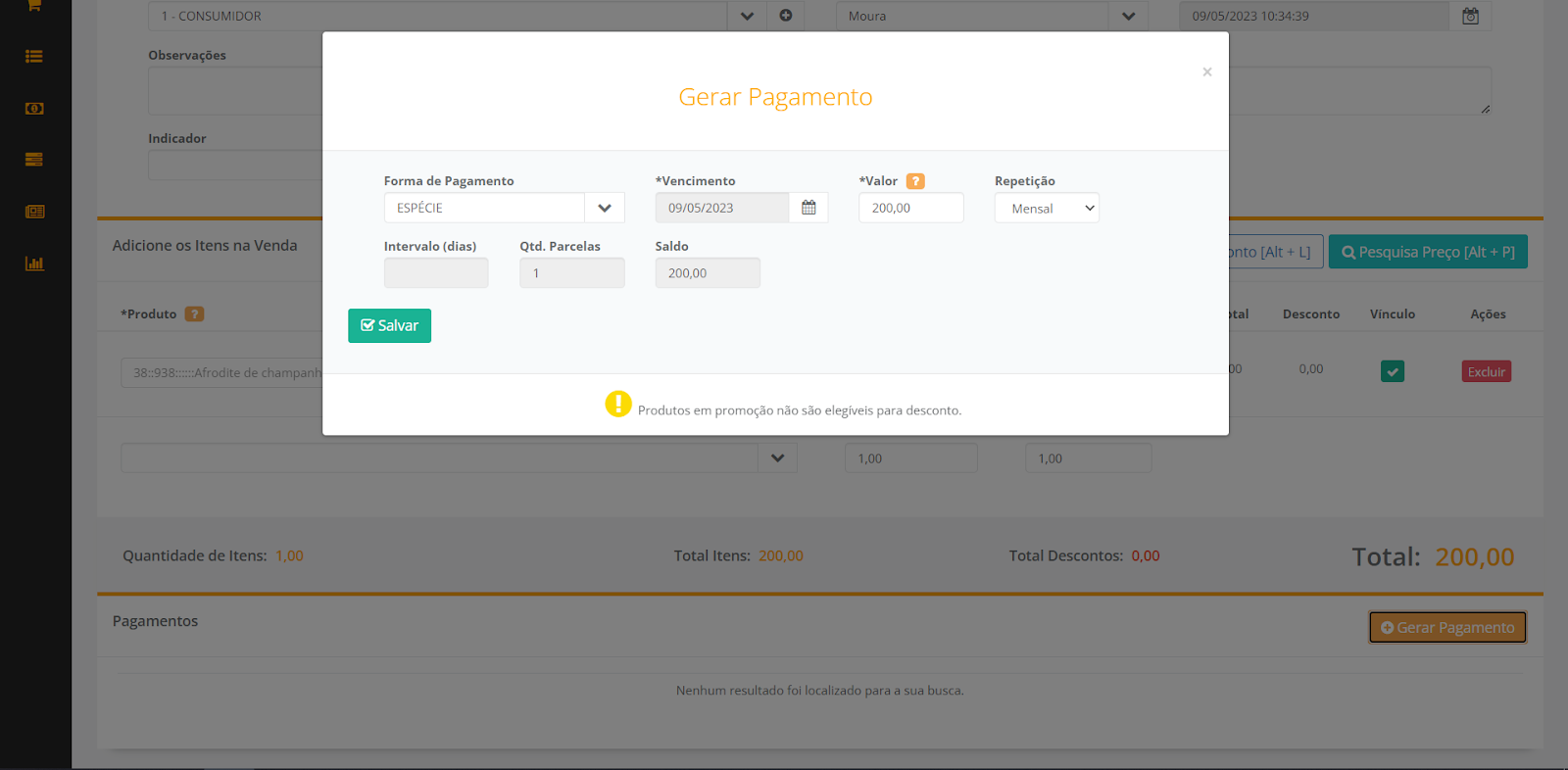
9-Após isso a venda já estará salva e pronta pra faturamento.
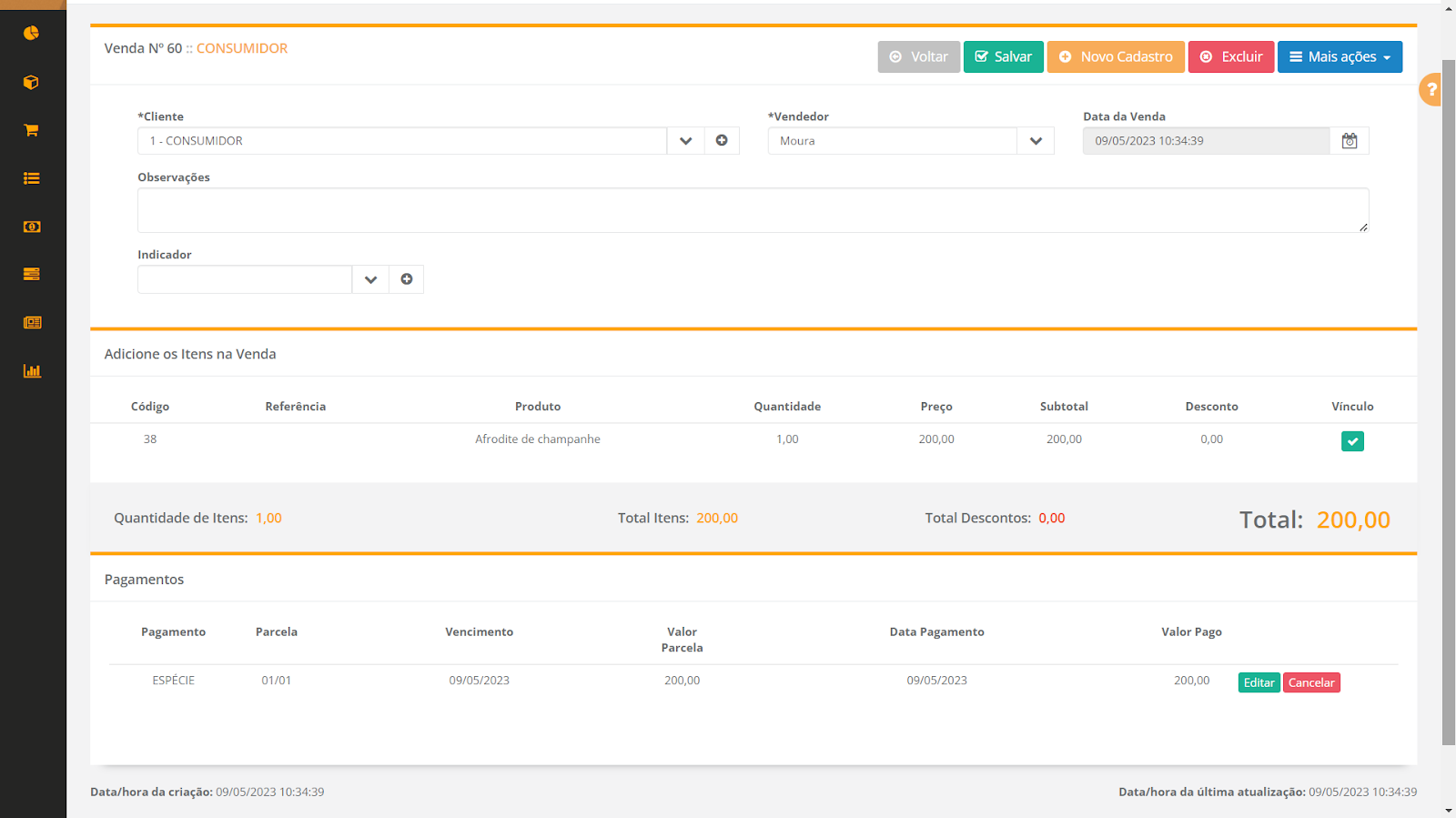
Obs: Apos a criação da venda, o faturamento poderá ser realizado pelo PDV ou através do próprio Softcomshop.
Tags: softcomshop, vendas