
API Cobrança: Como iniciar a emissão de boletos do Banco do Brasil
Software: SOFTCOMSHOP | Grupo: SOFTSHOP LIGHT
Solução
Para iniciar a emissão de boletos, além da configuração* necessária no Softcomshop.
Obs¹: A operação deverá ser realizada com os dados do proprietário da conta, caso contrário não seria possível habilitar as credenciais de produção no final do processo.
Obs²: Em caso de múltiplos proprietários da conta, em caso de empresas de sociedade, será necessário a ‘assinatura’ no contrato de todos para que as credenciais sejam habilitadas.
O banco do brasil disponibiliza um vídeo de como gerar as chaves de produção necessária para realizar a emissão dos boletos através da API
Obs³: Vale observar que como o vídeo é disponibilizado pelo próprio Banco do Brasil a interface do sistema pode sofrer alterações ao longo do tempo.
[incorporado]https://www.youtube.com/embed/iWIs5tNbCJE?si=WiUSIWvDACXAxBiH[/incorporado]
*Saiba mais como realizar a configuração das chaves da API Cobrança e cadastrar uma conta clicando nos links abaixo:
Como configurar o sistema para geração de boletos por meio da API Cobrança?
Como cadastrar uma conta para geração de boletos?
2 - Cadastrar normalmente a conta do cliente com os dados bancários FAQ 6669
- Agencia: xxxx
- DV da Agencia: x
- Conta: xxxxx
- DV da Conta: x
- Convênio/Beneficiário: xxxxx
- Carteira: x
- Variação da Carteira: x
- Posto: x
- CNAB: 240 ou 400
- Dados da empresa: NOME FANTASIA
- CNPJ: xx.xxx.xxx/xxxx-xx
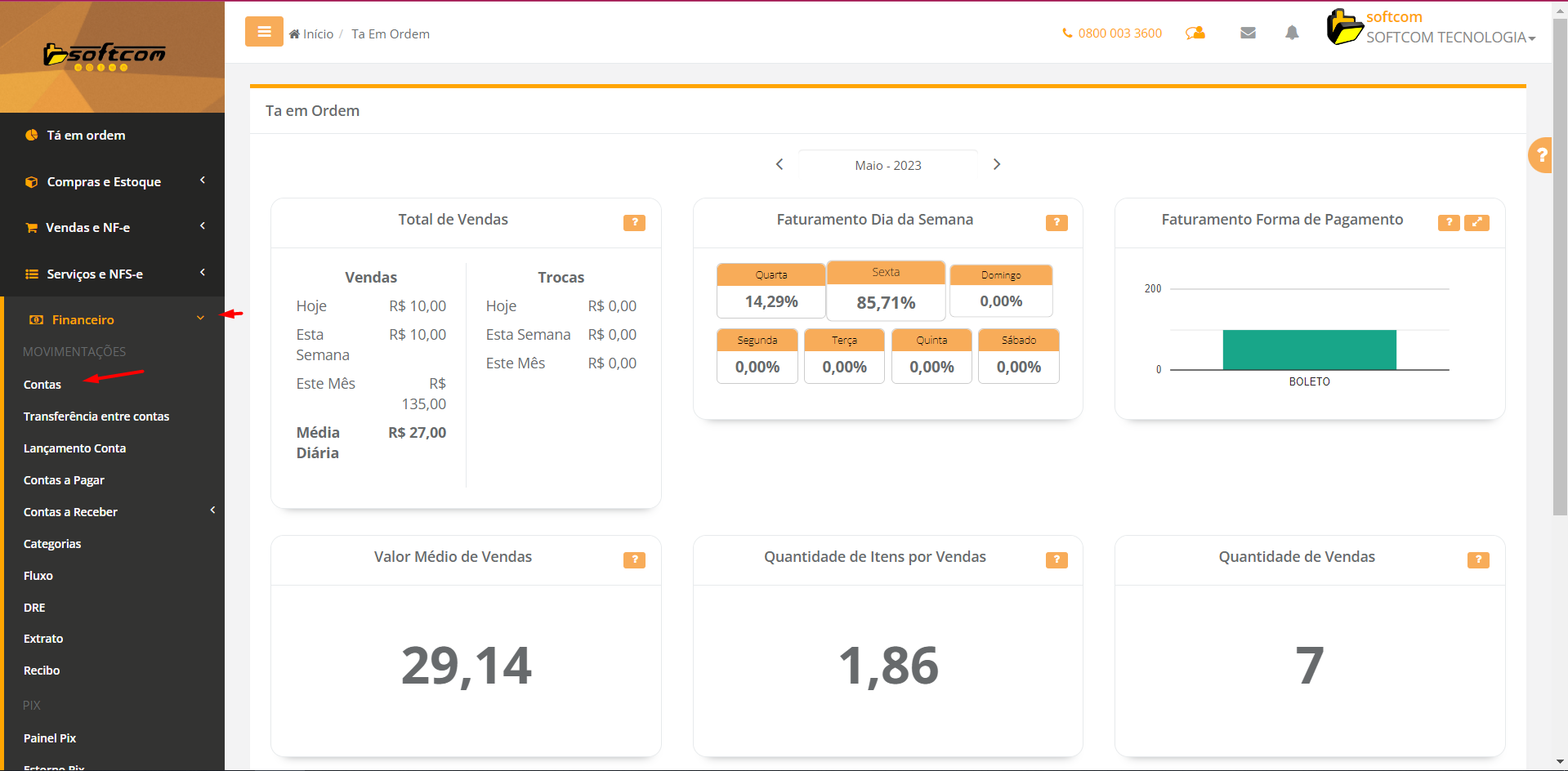
1 - Em Financeiro na seção Movimentações, clicar na opção Conta
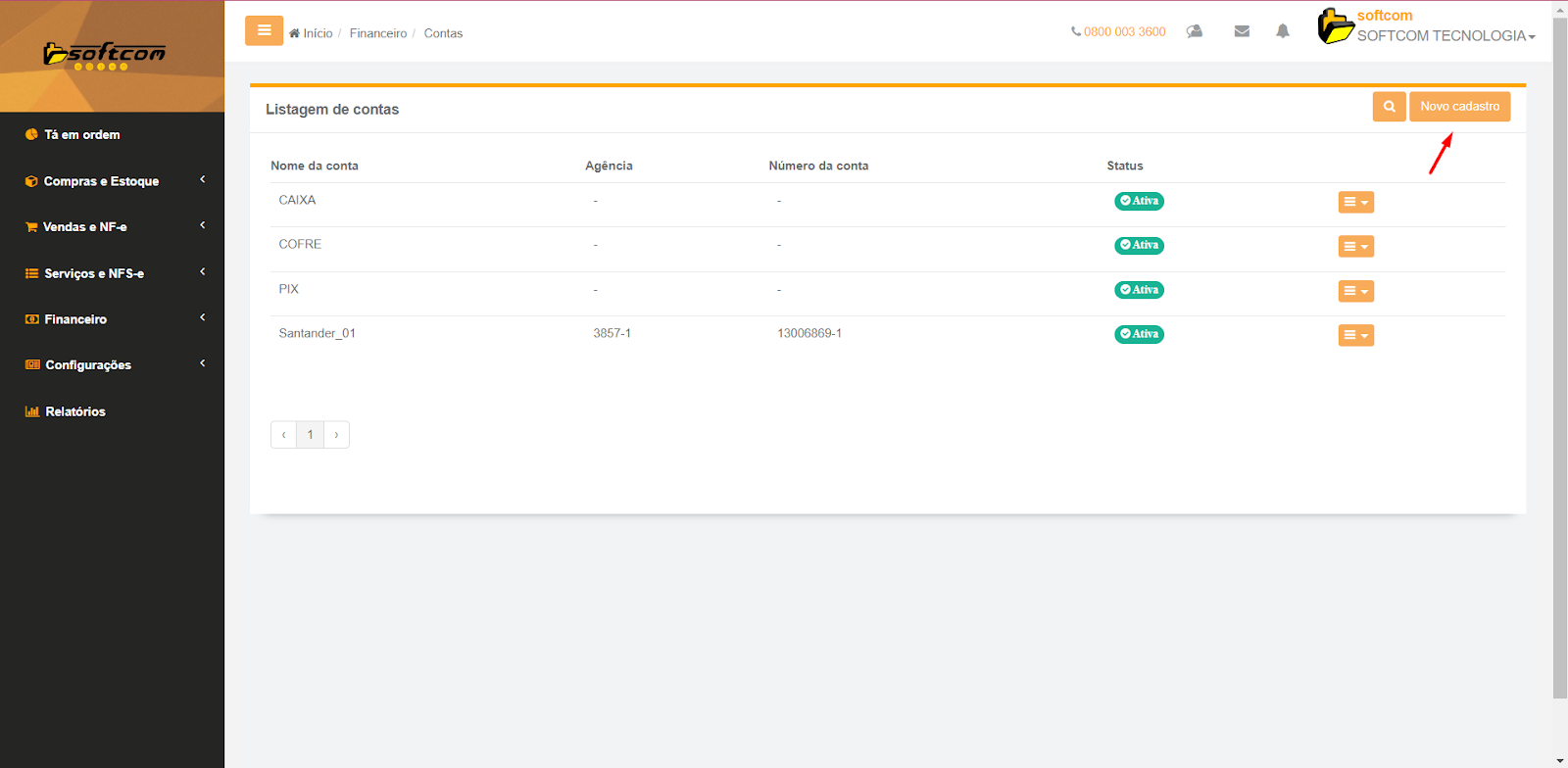
2 - Na listagem de contas clicar em Novo Cadastro
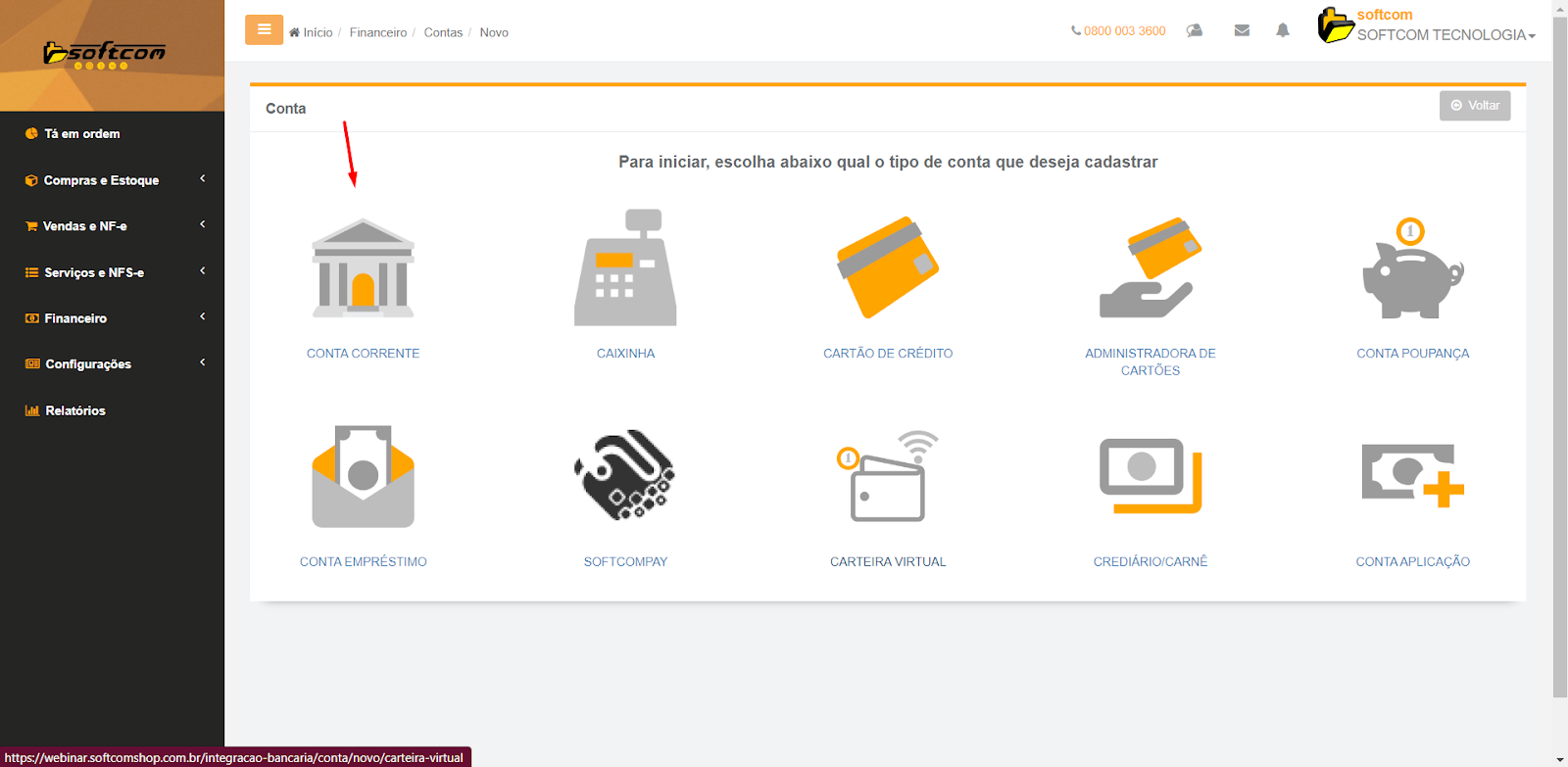
3 - Na tela de cadastro, teremos várias opções de contas, para o uso de boletos, clicar em Conta Corrente
4 - Na tela de cadastro de conta corrente teremos:
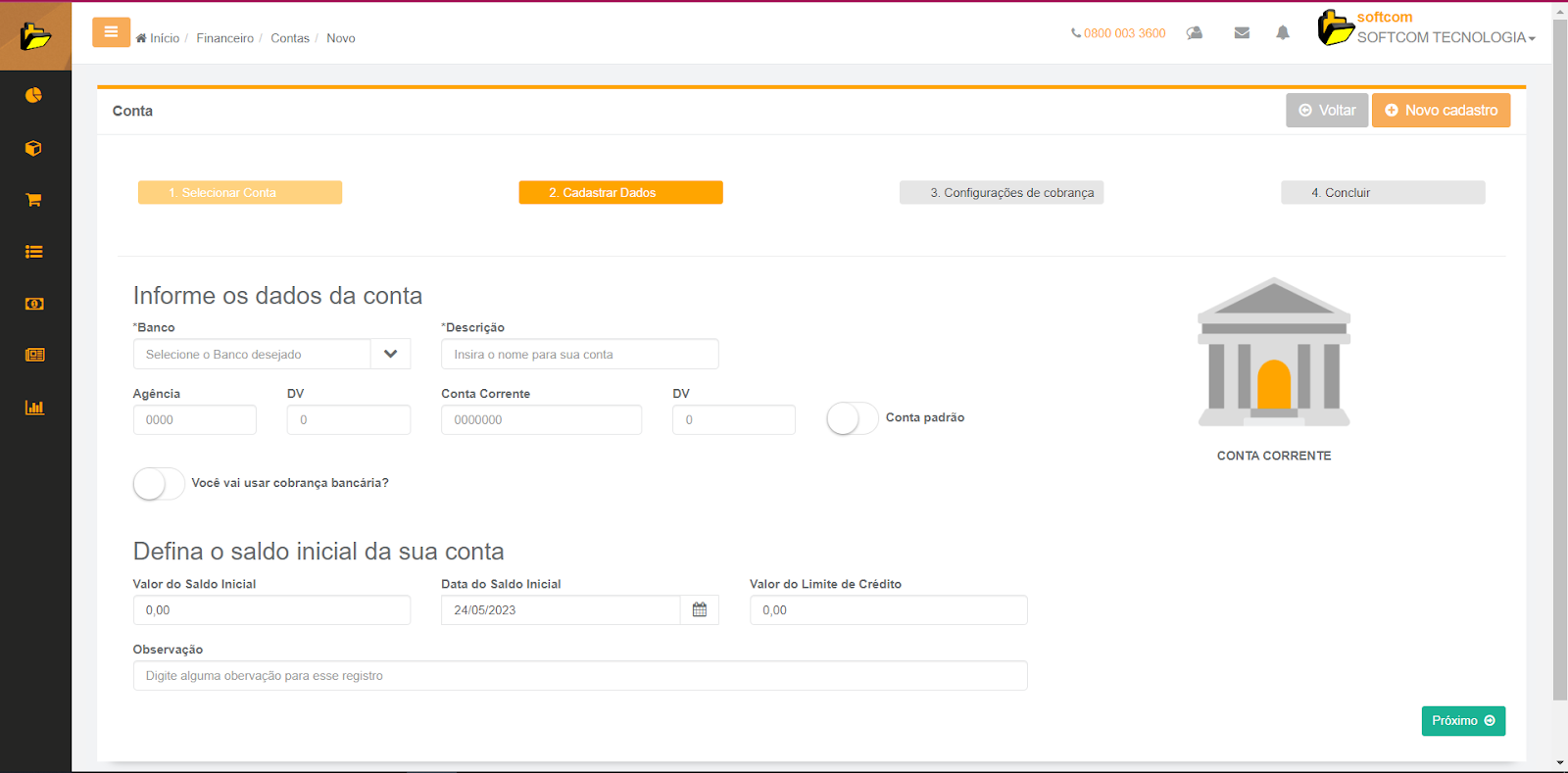
5 - Marcar a Opção "Você vai usar cobrança bancária?" para que seja exibido os campos referente a cobrança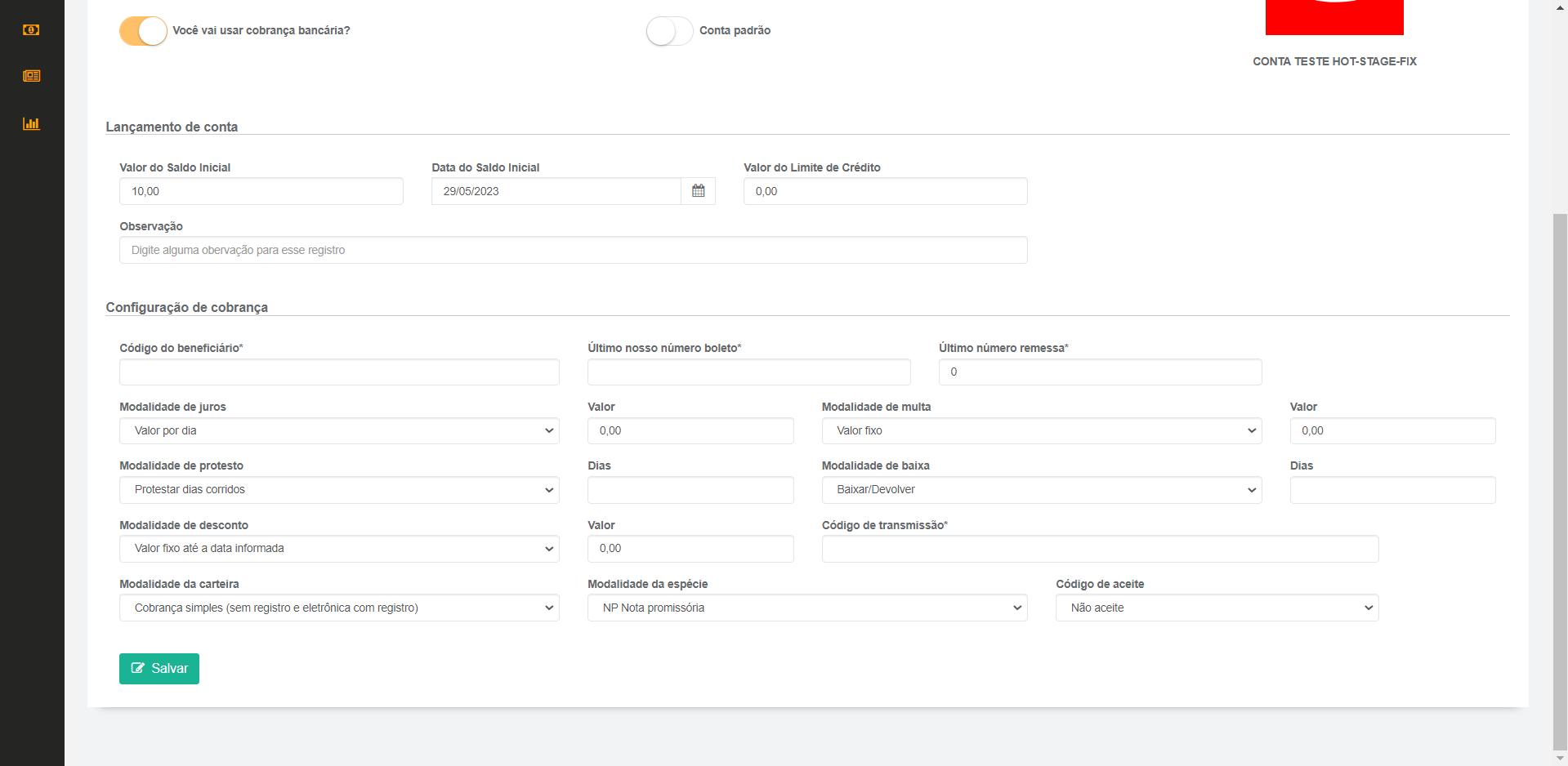
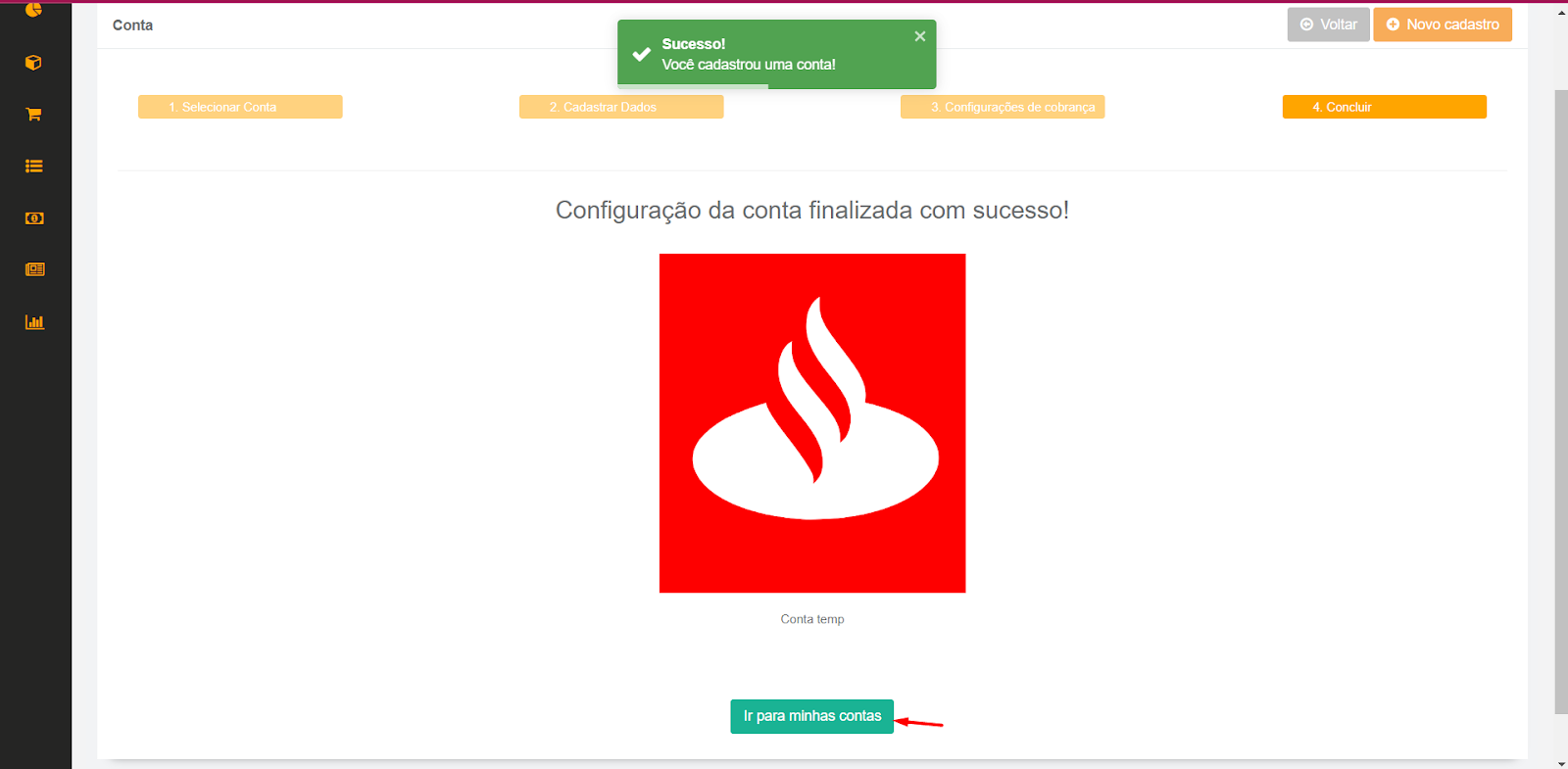
6 - Após o preenchimento dos dados, clicar em Próximo, e após alguns segundos será exibida uma mensagem que o cadastro foi realizado com sucesso, após isso clicar em voltar
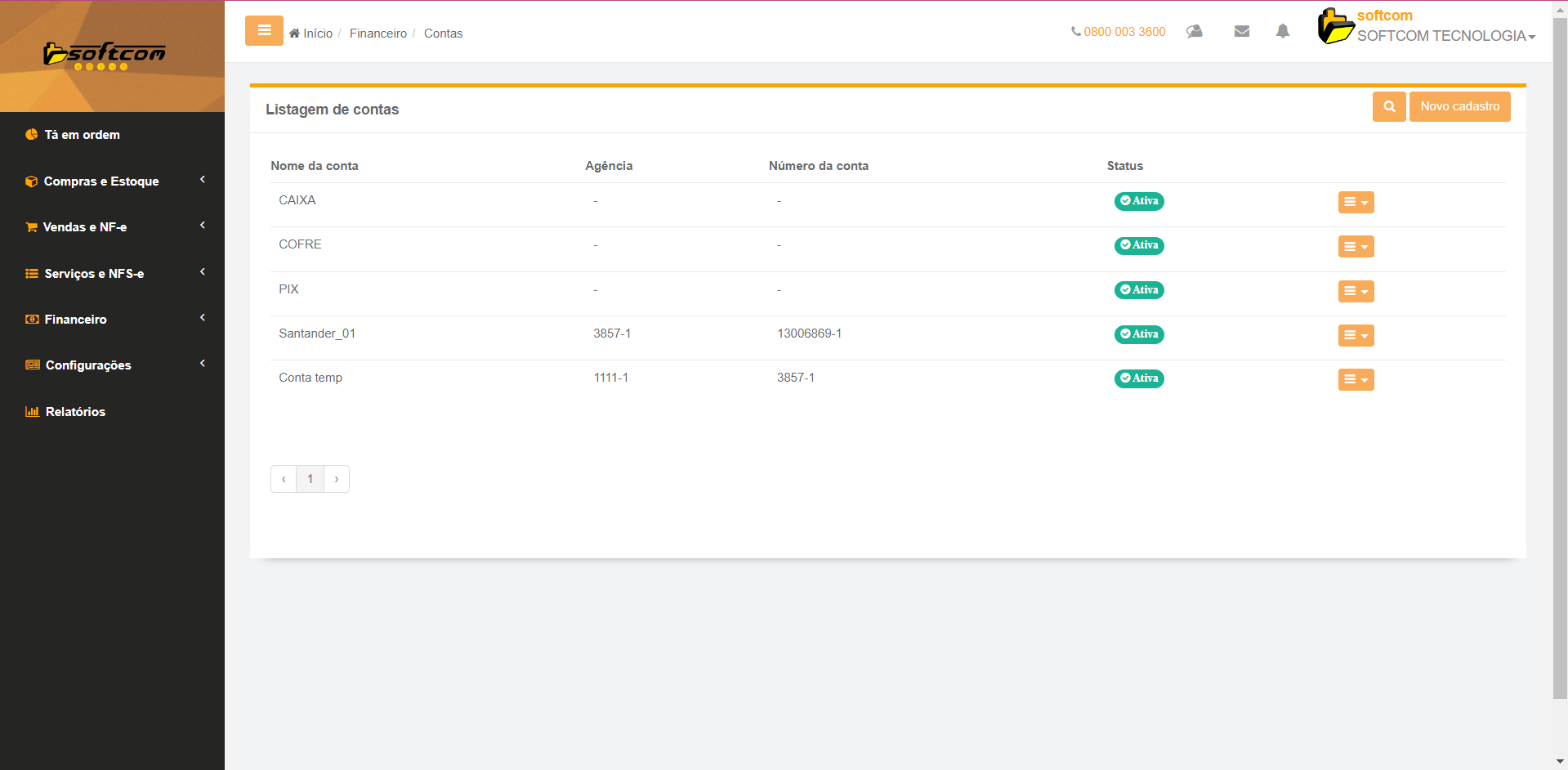
7 - De volta a listagem de contas será a exibida a conta recém cadastrada
Na venda deverá ser utilizado a forma de pagamento Boleto para pode gerar na impressão o vinculo com o banco, e o envio da remessa automática pela API na ação de imprimir o boleto.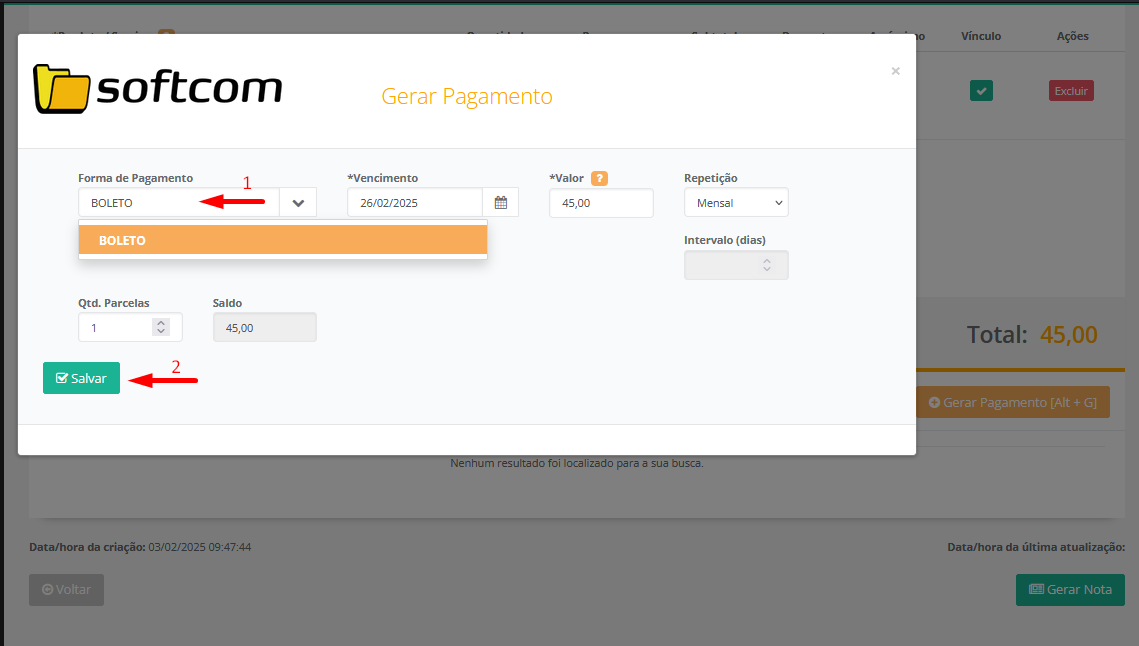
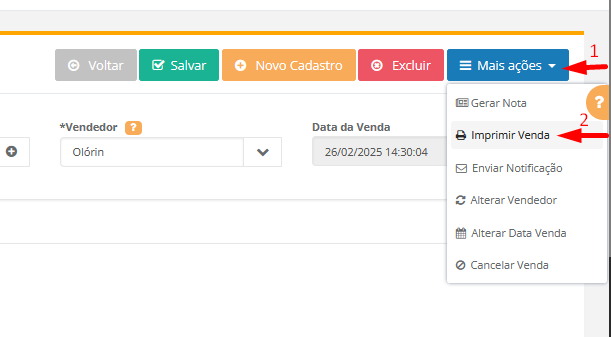
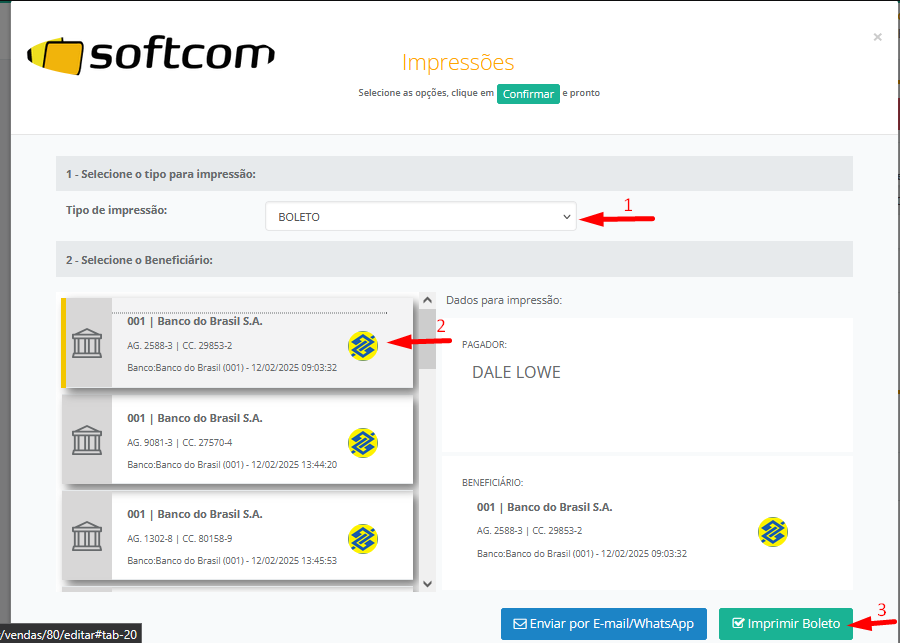
Apenas no tipo de transmissão via API do Softcomshop que ao imprimir o boleto já será enviado a remessa automaticamente para o banco, sem haver necessidade de gerar arquivo de remessa.
3. Processo final de homologação
3.1 Após ter impresso o Boleto na venda, enviar para a cliente o PDF, para que seja realizado o pagamento, no app/site do banco poderá validar se estão corretos os dados, e se o valor foi recebido na conta corretamente.
3.2 Remessa recusada: Caso o banco retornar com divergência nos dados da conta em questão: O banco solicitará que seja verificado quais dados estão com divergência de acordo com o arquivo de crítica bancária, gerado pelo banco no portal do banco, realizar correção, gerar nova impressão do boleto corrigido para a remessa se enviada novamente ao banco, para validação, caso o retorno com a crítica acuse as mesmas rejeições, verificar com a gestão a abertura do grupo para que seja analisado pela Supervisão de Produto/Squad uma solução de contorno, ou definitiva.
3.3 Remessa aprovada:
3.3.1 Após o reconhecimento da remessa realizar o pagamento de ao menos 1 boleto do PDF da homologação, no valor simbólico de 2 à 10 reais para validar se o valor irá chegar normalmente na conta do banco destinada ao recebimento.
3.3.2 Caso o valor for recebido normalmente no banco, gerar o arquivo de retorno no Site/Aplicativo do banco na opção de transmissão de arquivos > Retorno bancário, para que o arquivo de retorno seja importado no sistema, e titulo correspondente seja baixado.
(Atenção: existem outros tipos de status do boleto no arquivo de retorno, reconhecimento do titulo, alteração do titulo, e baixa do titulo, apenas o de baixa do titulo quando contido no arquivo de remessa é que conseguirá importar no sistema, os demais após anexar o arquivo não identificará os dados para baixa)
Tags: api corabça, apicobranca, boleto, softcomshop, bb, banco do brasil