
Softcomshop > Balanço - Como realizar um balanço ?
Software: SOFTCOMSHOP | Grupo: SOFTSHOP LIGHT
Solução
**
Softcomshop: Balanço**
Reprodução:Softcom Tecnologia
_
_
_
_
Softcomshop - Cadastros (Clique aqui)
Visualize a Playlist completa voltada para administradores que utilizam o sistema Softcomshop. Aqui você encontra tudo o que precisa para configurar corretamente o módulo de cadastros, garantindo que o sistema esteja pronto para o uso no dia a dia.
Passo a Passo
**Como Habilitar o Módulo de Movimentação no Softcomshop?
** Para realizar um balanço das mercadorias, é necessário que o módulo de Movimentação esteja habilitado no Softcomshop.
1. Acesse o menu lateral em > Configurações > Módulos
2. Marque a opção, de acordo com a imagem a seguir:
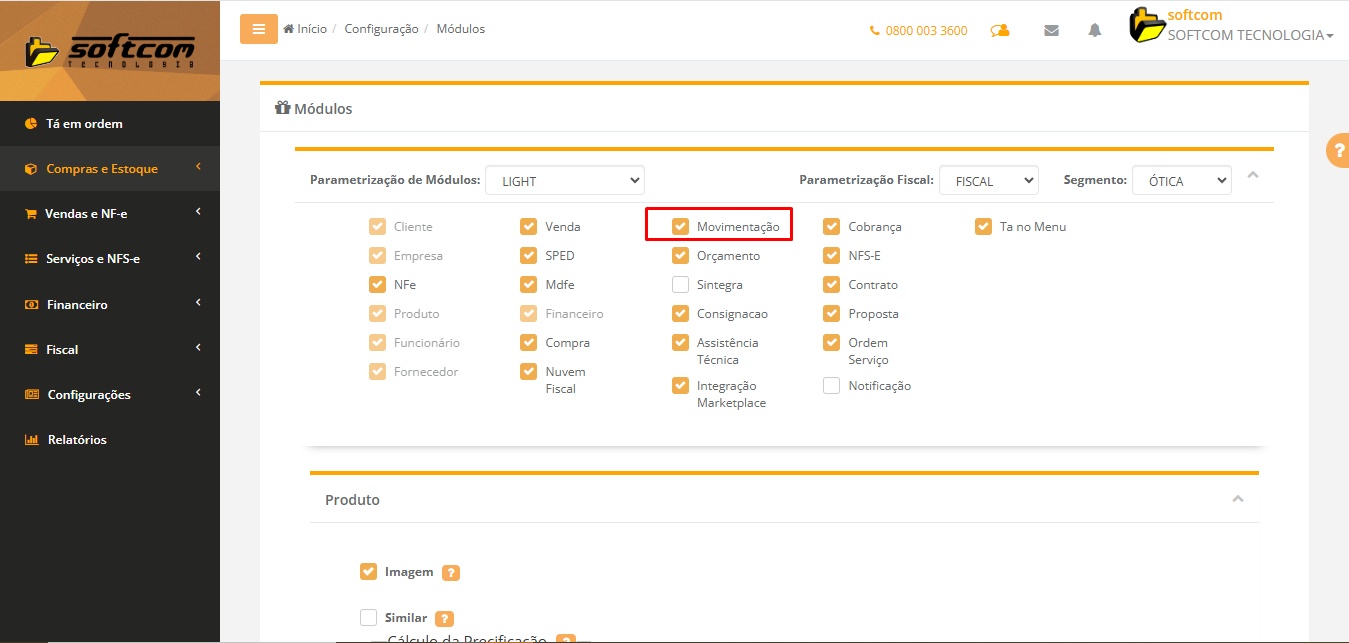
Após o módulo ser habilitado, já é possível realizar um balanço das mercadorias, como mostra o passo a passo a seguir
1. Acesse o menu lateral em > Compras e Estoque > Balanço
2. Será exibido a listagem de balanços realizados no sistema
2.1. Para realizar um balanço manualmente, basta clicar no Botão de Novo cadastro
2.2. Para editar um balanço já realizado, basta clicar no Ícone do lápis na linha do registro que será alterado
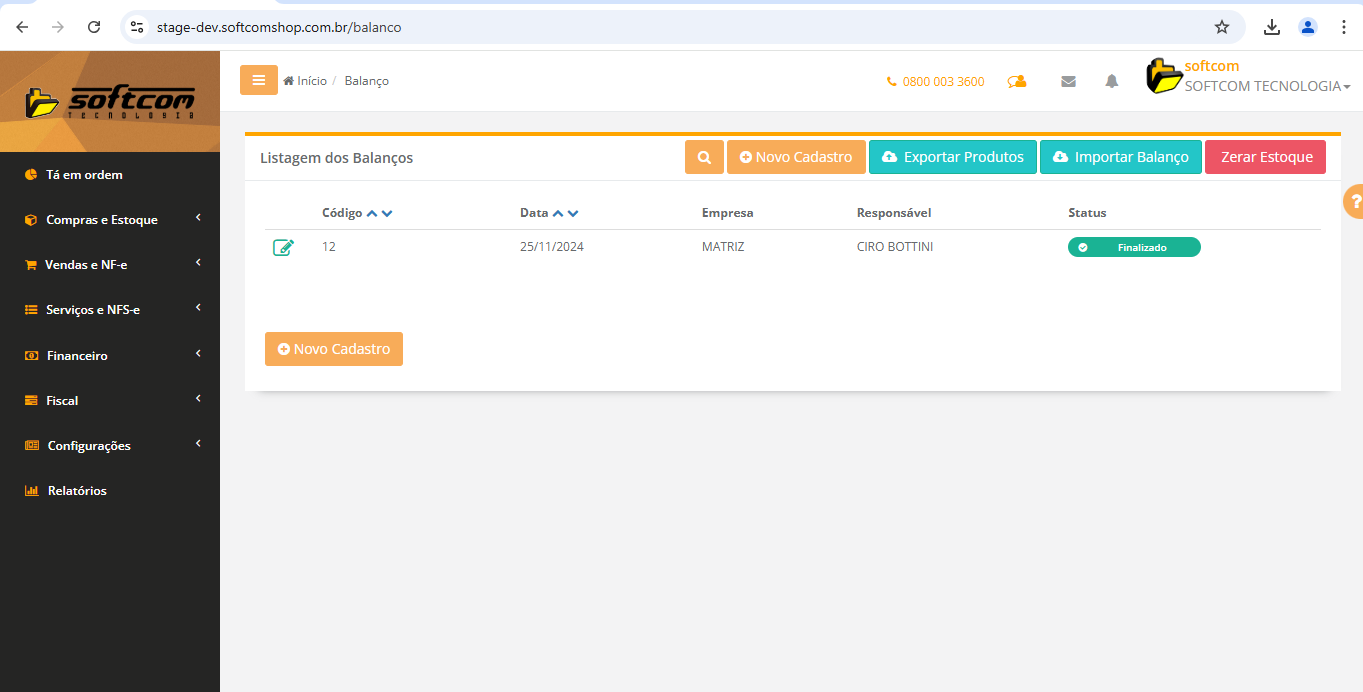
3. Após clicar em Novo cadastro, será redirecionado para a tela para ser realizado o balanço
3.1. Preencha o responsável pela realização do balanço
3.2. Preencha a data que está sendo realizado o balanço ( Por padrão já vem a data atual)
3.3. Preencha a observação, caso queira adicionar informações complementares ao balanço ( OPCIONAL )
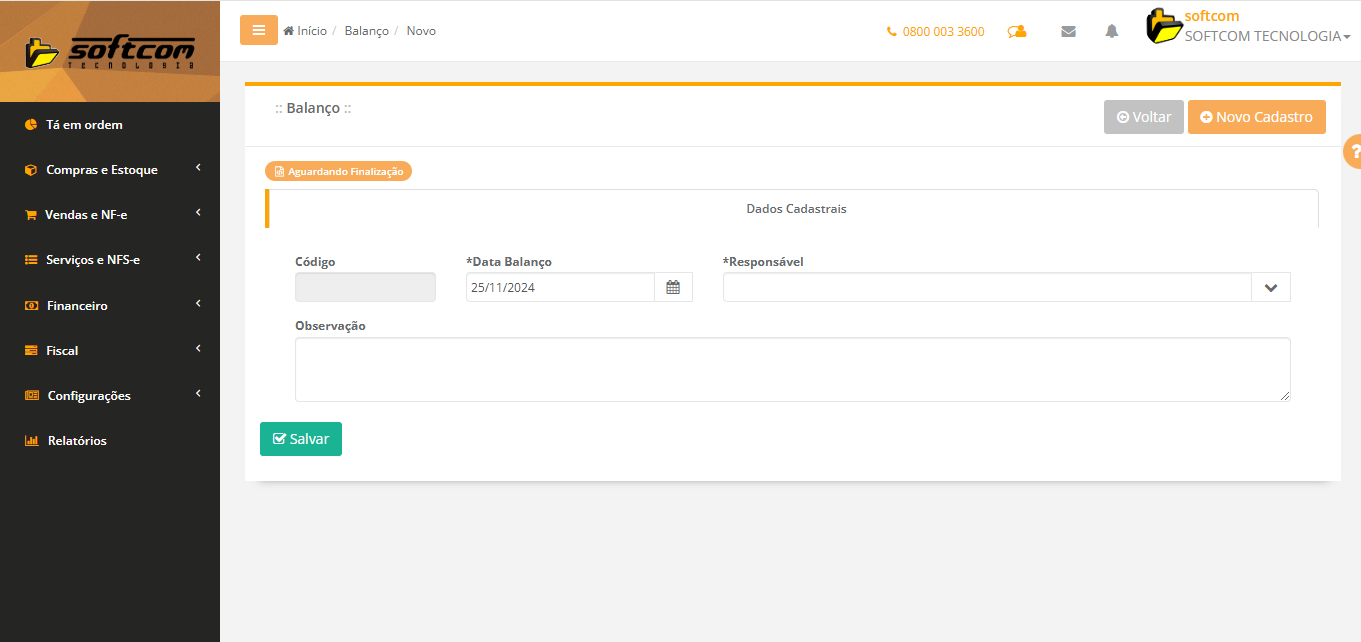
4. Clique em salvar para salvar o cabeçalho das informações do balanço e irá aparecer o formulário para informar as mercadorias
4.1. Pesquise pelo produto ao qual você irá adicionar ao balanço e selecione o produto pesquisado
4.2. Preencha a quantidade que possue em estoque desse produto
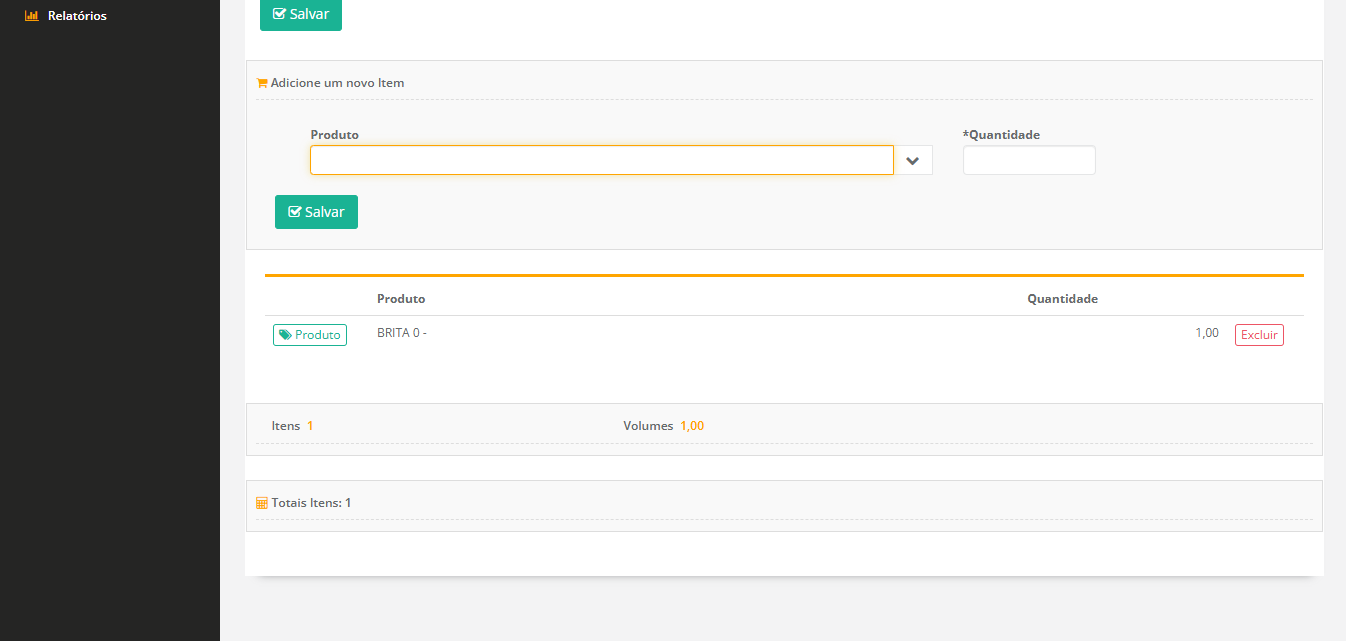
5. Após isso, o produto será adicionado ao balanço, caso queria adicionar mais produtos, bastar realizar o Ponto 4 novamente
6. Para finalizar o balanço, basta clicar no botão de finalizar que fica no canto superior direito da tela
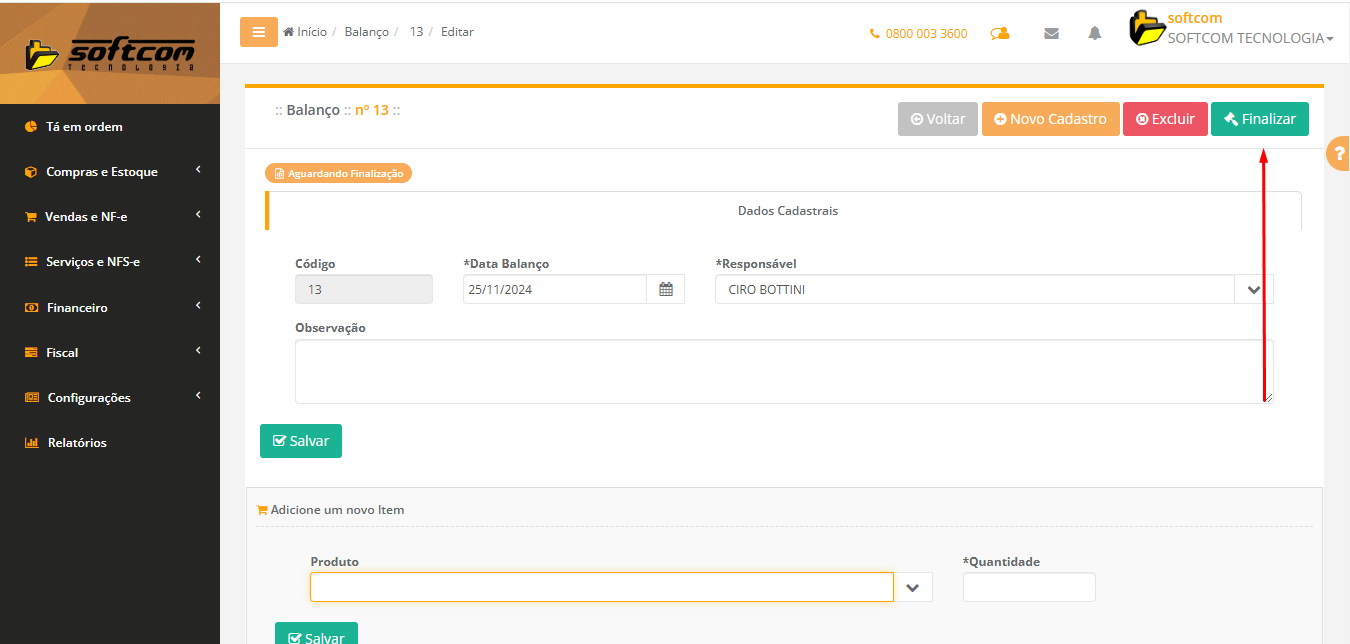
7. Após isso o seu balanço terá sido realizado e irá alterar o estoque das mercadorias inseridas no balanço para a quantidade informada.
Tags: balanco, softcomshop, estoque