
SOFTCOMSHOP > Venda Mais - Como cadastrar uma mensagem ?
Software: SOFTCOMSHOP | Grupo: SOFTSHOP LIGHT
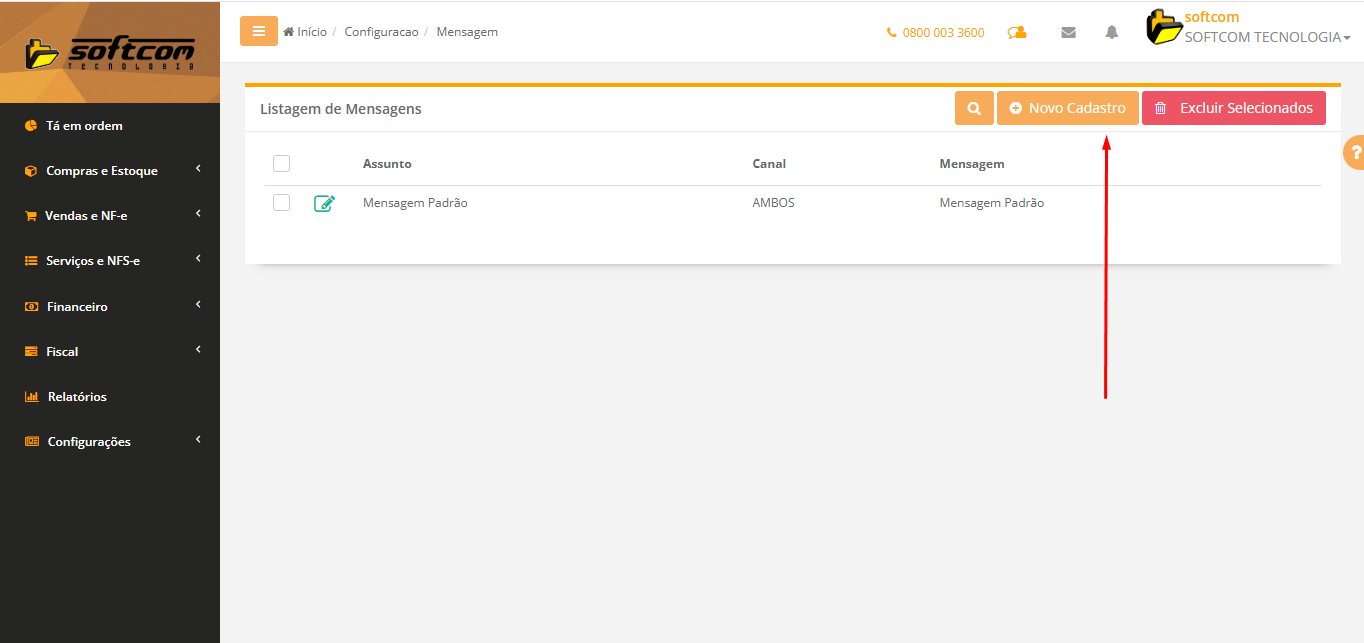
Solução
Para habilitar a tela de cadastro de mensagens, é necessário que as chaves do Venda Mais estejam configuradas.
Consulte o faq a seguir, para realizar a configuração do Venda Mais:
http://177.69.189.20:25123/helptools2/public/core/promover/detalhe/id/7243
Como cadastrar uma mensagem para o Disparo de Mensagens do Venda Mais ?
1 - Acesse o Menu Lateral em Configurações > Venda Mais > Mensagens
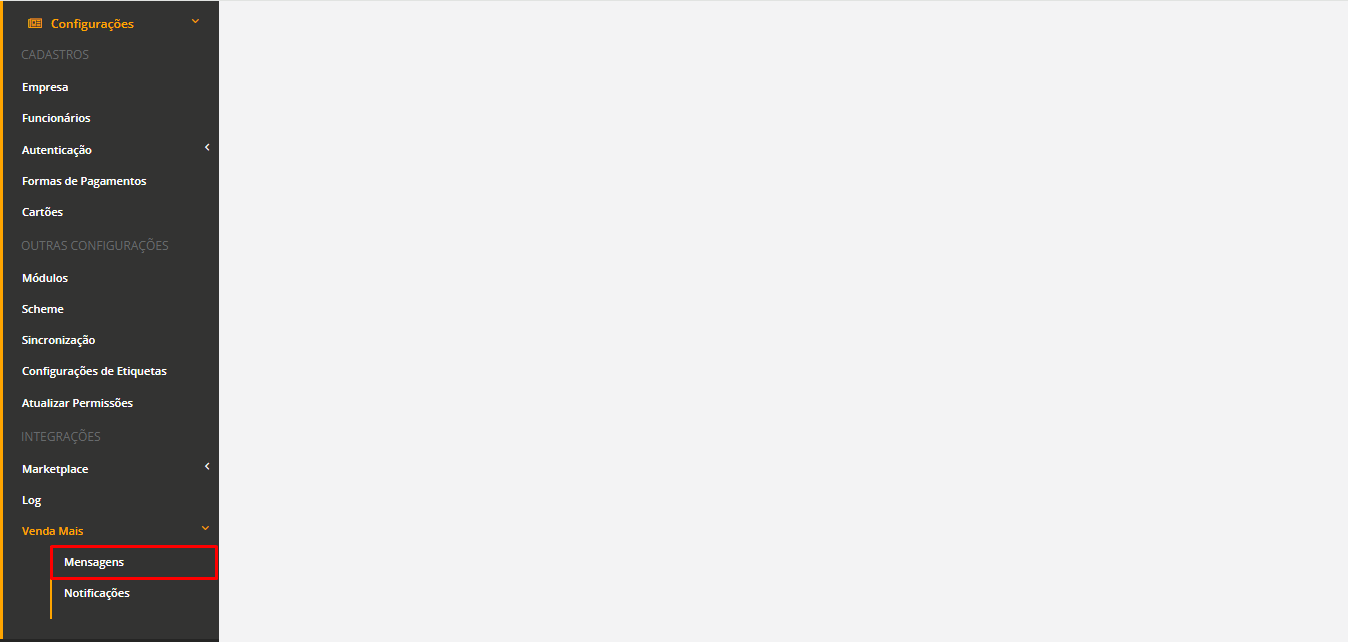
2 - Será redirecionado para a tela de listagem de mensagens cadastradas
3 - Para cadastrar uma mensagem, clique em novo cadastro
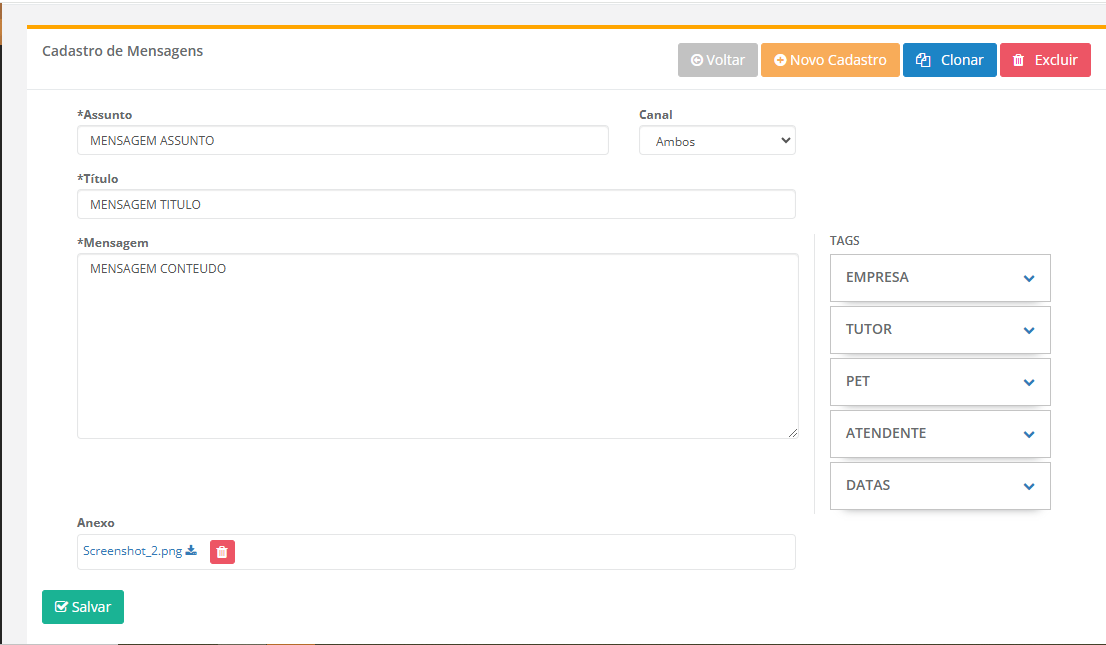
4 - Na tela de cadastro de mensagens, preencha os seguintes campos:
4.1 - Titulo - Campo para preencher o valor que será exibido no momento de selecionar a mensagem que será enviada
4.2 - Assunto - Usado para envio de E-mail para ser exibido o Assunto no E-mail
4.3 - Mensagem - Campo para preencher o conteúdo da mensagem que será enviada
4.4 - Canal - Campo para informar se a mensagem será usada para envio de Whatsapp, Email ou ambos
5 - Inserção de Tags
5.1 - As TAGS são usadas para mapear de acordo com os dados do Sistema, por Exemplo: Ao inserir a Tag @CLIENTE_NOME@, quando a mensagem for enviada, será enviado com o nome do cliente que está como destinatário da mensagem
5.2 - Para o módulo PETSHOP, são adicionados as Tags referente ao PET e o ATENDENTE
6 - Para inserir um anexo, clique no botão de ANEXAR ARQUIVOS, e seleciona o arquivo desejado (APENAS IMAGENS E PDF)
7 - Após preencher todas as informações necessárias, basta clicar em Salvar que a mensagem será salva e já poderá ser utilizado para envio das mensagens
Tags: softcomshop, venda mais, tags, clientes, notificação, mensagem