
Tá no Menu > Softcomshop: Sincronizar Produtos Automaticamente
Software: SOFTCOMSHOP | Grupo: TA NO MENU
Solução
Requisitos:
Módulo Tá no Menu habilitado| FAQ 7675 - Softcomshop > Tá no Menu: Como habilitar o módulo Tá no Menu? (Clique aqui)
Acesso ao portal Tá no Menu| Tá no Menu - Login (Clique aqui)
Observações:
Não é necessário configurar o marketplace , a sincronização é feita de acordo com o CNPJ do cliente no Portal de Serviços.
Sincronizando Produtos
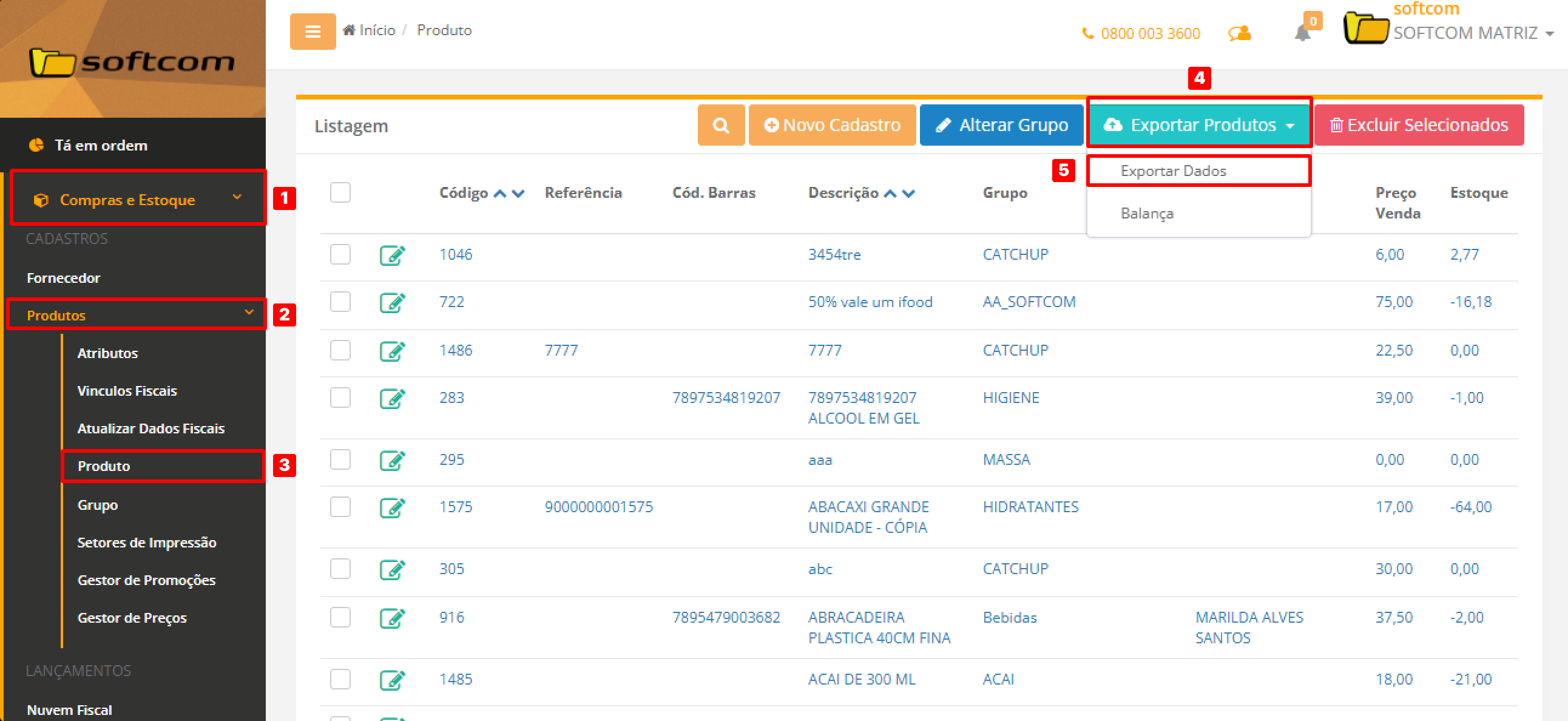
1. Acesse o menu Compras e Estoque > Produtos > Produto. Em seguida, clique em Exportar Produtos > Exportar Dados.
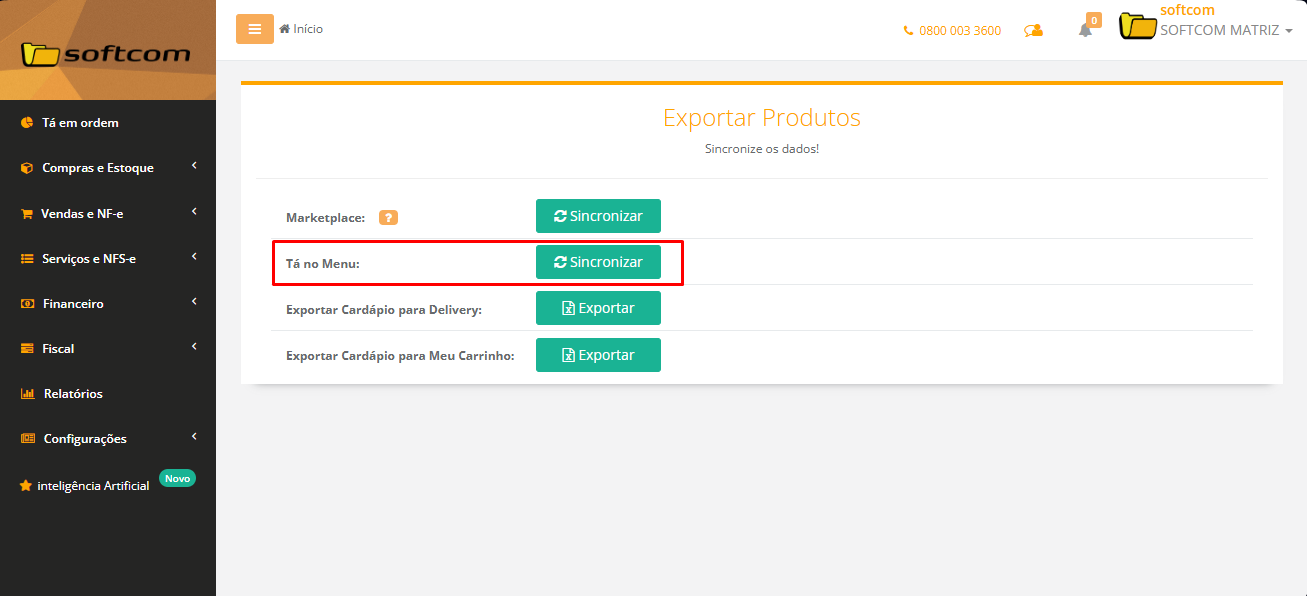
2. Clique na opção Sincronizar para iniciar a sincronização com o Tá no Menu. (A sincronização inclui todos os dados do produto, inclusive Fotos)
Importante!
A sincronização pode levar alguns minutos, dependendo da quantidade de produtos. Não feche a janela do navegador durante o processo.

Como Solicitar a Revisão ou Criação de FAQs?
Acesse o fluxo de aprovação FAQ 6729 - Softcom > FAQ: Como se dará o fluxo (Diagrama) de renovação da base de conhecimento? (Clique aqui)
Tags: softcomshop, tá no menu, sincronização, produtos, exportação, automação, compras, estoque, exportar dados, sincronizar