
SOFTMOV: Como configurar o Pix Boleto no Softmov com o SOFTCOMPAY?
Software: Softmov | Grupo: SOFTCOMPAY
Solução
Para adicionar o pix no boleto do softmov será necessário criar um banco como: Softcompay
Cadastros -> Bancos -> Novo Cadastro -> Tipo de conta: Softcompay
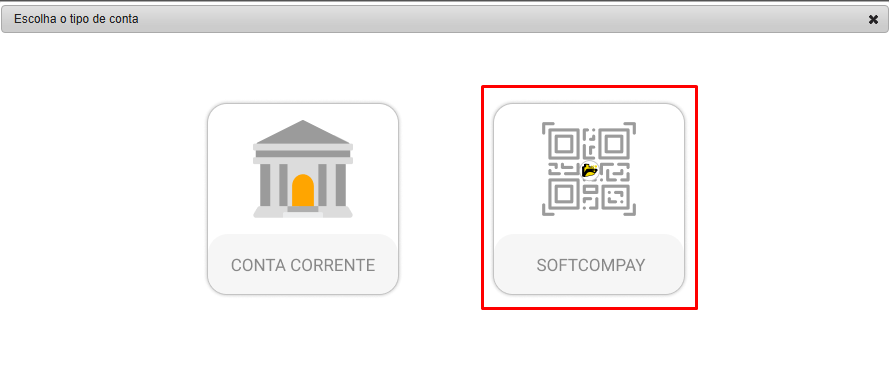
Logo após, vai preencher as informações do banco referente ao Softcompay:
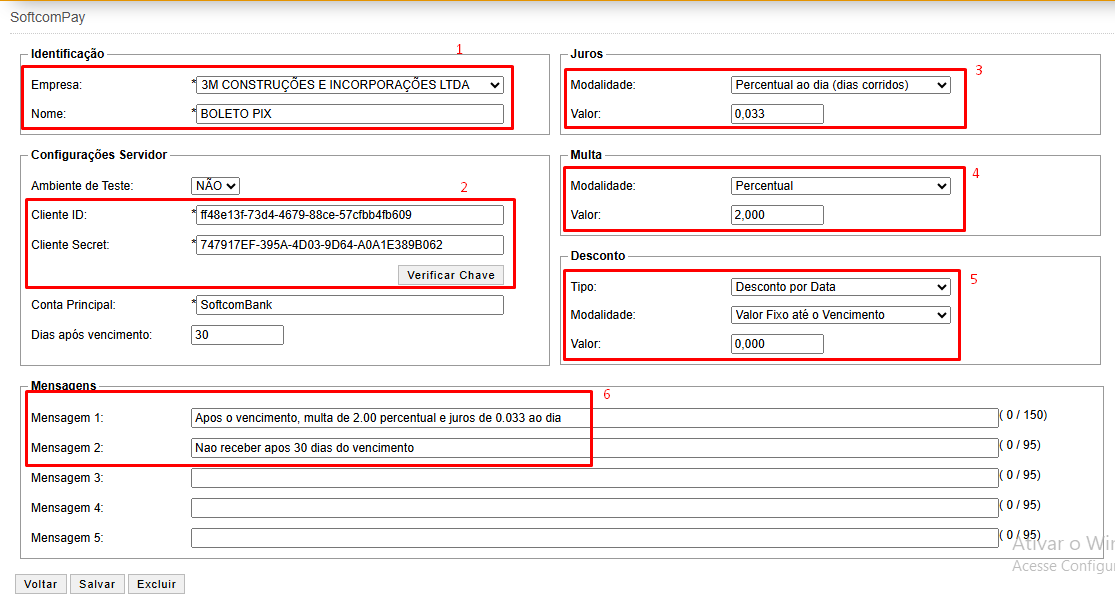
1 - Selecionar a empresa e colocar um nome para o banco;
2 - Preencher as chaves do Softcompay e depois clicar em "Verificar Chave";
3 - Selecionar as configurações de Juros;
4 - Selecionar as configurações de Multa;
5 - Selecionar as configurações de Desconto;
6 - Preencher as mensagens para os boletos (Mensagens padrões já cadastradas no banco padrão do cliente);
Lembre-se de salvar as informações do banco.
Após a configuração do banco, vai entrar no cadastro do banco padrão do cliente para selecionar o banco Softcompay:
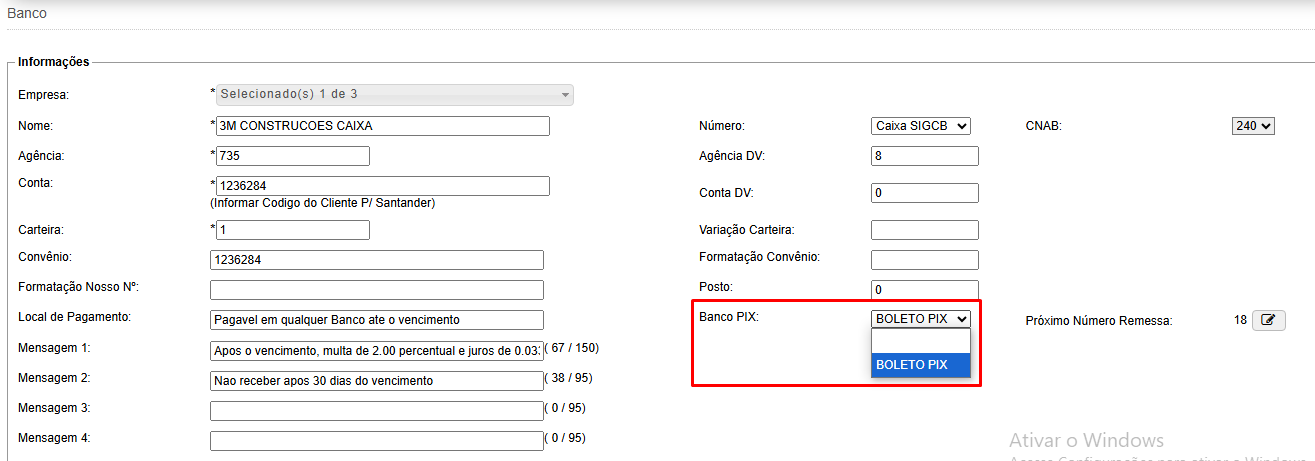
Após salvar, realizar o teste fazendo a impressão de um boleto A4 e validar se o QR Code do SoftcomPay está sendo gerado com o boleto.
Tags: softmov, pix boleto, softcompay