
Drica IA > Softshop: Como configurar o recurso Drica IA
Software: SOFTSHOP | Grupo: ACAD
Solução
Requisitos:
Selfhost Instalado e Configurado | FAQ 7301 - SelfHost > Instalação: Para que server e quais os tipos de conexão?
Observações:
Este FAQ descreve a configuração do recurso Drica IA no Softshop. As credenciais de acesso podem mudar em atualizações futuras.
Instalar e Configurar o Selfhost
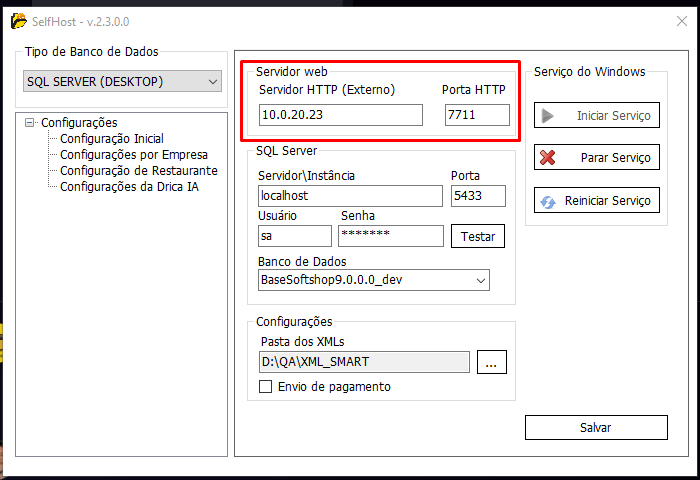
1. Instalar o Selfhost versão 2.3 ou superior. O selfhost está disponível no HelpTools ou em matrizes.
2. Configurar e liberar uma porta externa para acesso aos dados (ex: 7711, 8088). A porta específica dependerá do cenário de instalação e da disponibilidade de portas.
Configurar Credenciais
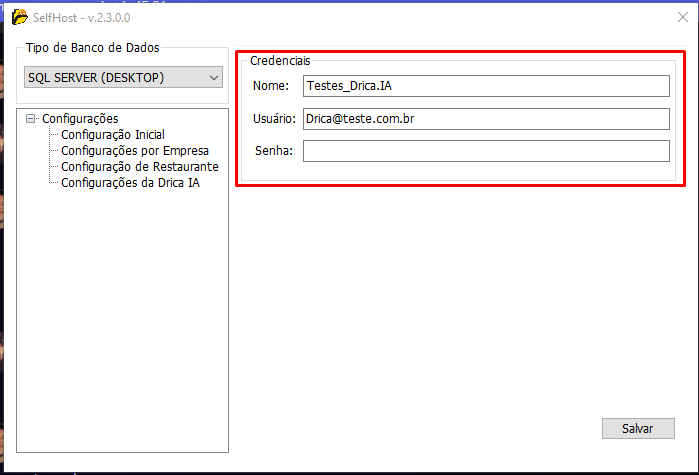
3. Informar as credenciais de autenticação. Atualmente, as credenciais são fixas, mas podem variar em futuras atualizações. Preencher os campos com os seguintes valores:
Nome: Testes_Drica.IA


User: Drica@teste.com.br


Password: @teste123
Configurar no Portal de Serviços
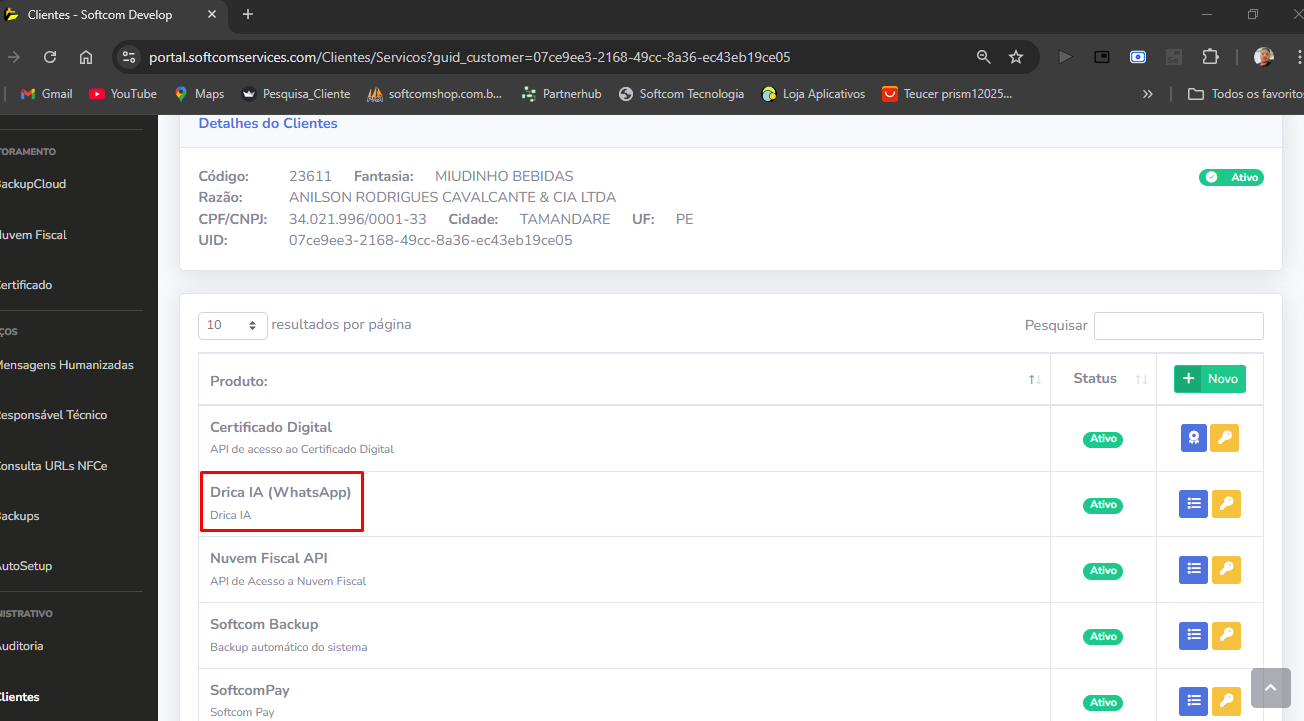
4. Configurar os dados da Drica IA no cadastro do cliente no portal de serviços.
4.1. Selecionar o produto no cadastro dos serviços.
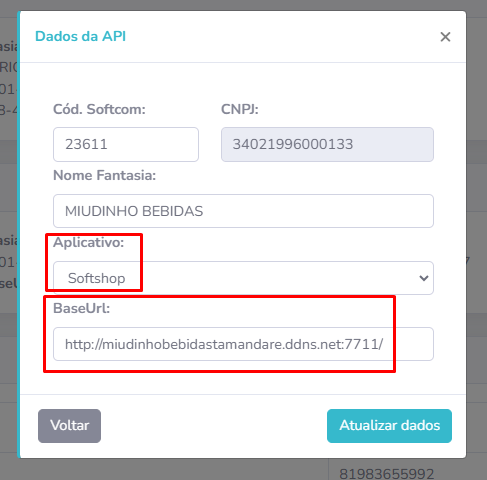
4.2. Preencher os dados da API:
- Aplicativo: Selecionar SOFTSHOP
- BaseUrl: Informar o endereço IP externo configurado no selfhost, ou o domínio DNS (se aplicável), ou o endereço do Zero Thrust.
IP Externo: http://177.43.232.5:8815


NO-IP: http://miudinhobebidastamandare.ddns.net:7711


Zero Thrust: http://60211-atacarejocentral.softcomtec.cloud
Finalizar Configuração
5. Cadastrar o número na aba de Whatsapps e iniciar a conversa com a Drica IA no número (83) 99385-9671.

Como Solicitar a Revisão ou Criação de FAQs?
Acesse o fluxo de aprovação FAQ 6729 - Softcom > FAQ: Como se dará o fluxo (Diagrama) de renovação da base de conhecimento? (Clique aqui)
Tags: dricaia, softshop, selfhost, configuração, credenciais, portalserviços, api, whatsapp, 7711, 8088