
Collector: Importando coleta para o Softshop.
Software: SOFTSHOP | Grupo: APLICATIVOS
Solução
[incorporado]https://www.youtube.com/embed/A3marFoj1zc[/incorporado]
1 - Abra a pasta  do seu aparelho, localize o arquivo da coleta, copie e cole dentro de uma pasta do seu computador.
2 - Abra o Softshop e clique no menu 
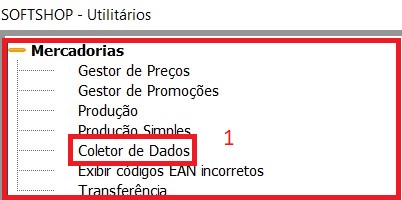
3 - No bloco mercadorias cliquem em (1), coletor de dados.
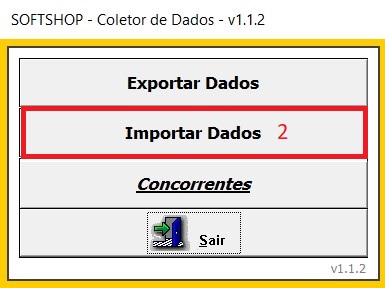
4 - Com a tela aberta clique em importar dados (2).
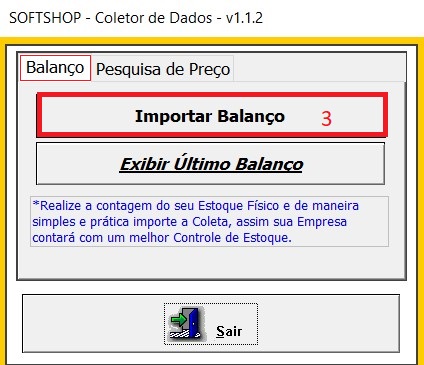
5 - Como queremos importar nossa coleta para realizar o inventário vamos na aba balanço e em seguida importar balanço (3).
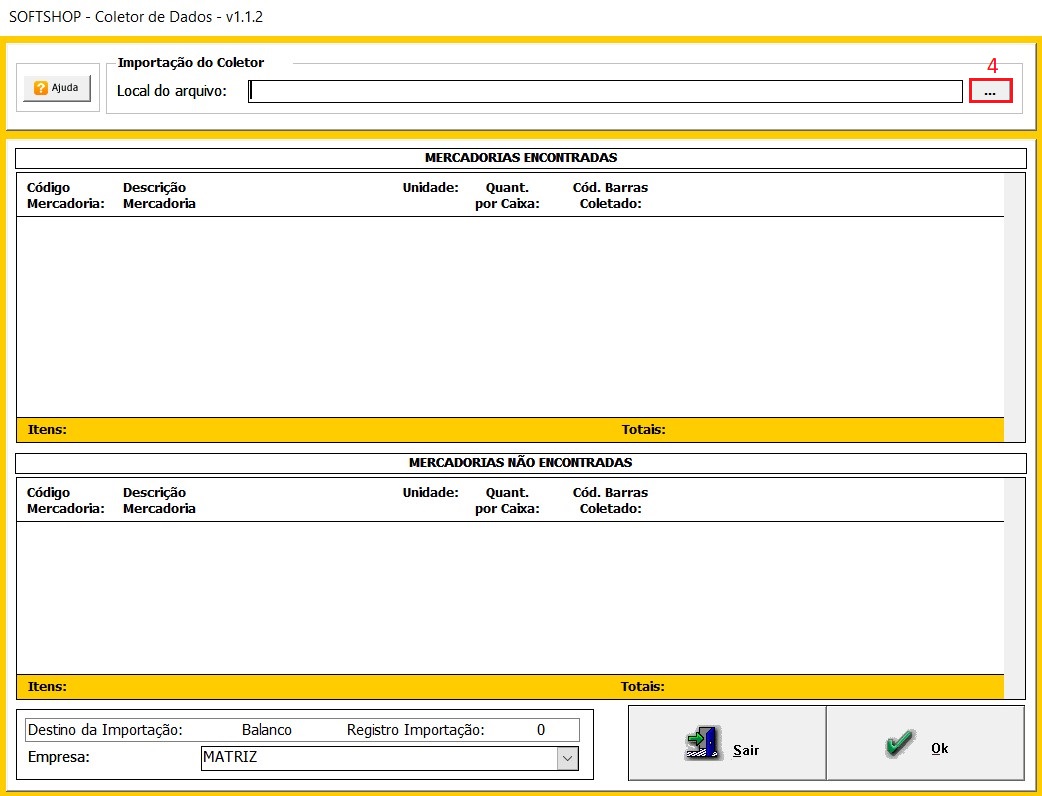
6 - Na tela abaixo vamos em (4) para selecionar o arquivo que você copiou no passo 1.
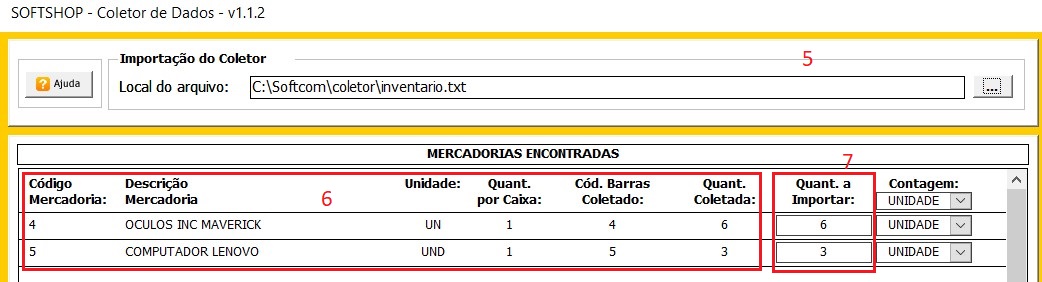
7 - Com o arquivo da coleta escolhido veja a tela abaixo (5). Na opção (6) você consegue ver os produtos coletados e na opção (7) caso queria corrigir alguma quantidade antes de gerar o inventário.
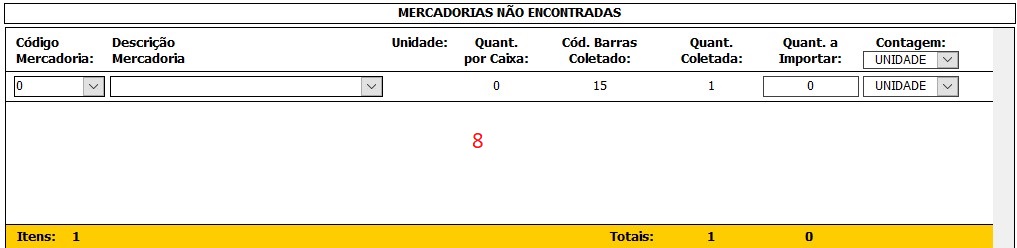
8 - Na parte de baixo (8), caso você tenha coletado e o sistema não identificou o produto você pode esta vinculando manualmente.
9 - Agora pode clicar em OK (9), sera gerado na tela (10), e a flag coletor (11) será marcada para indicar que esse balanço foi proveniente de uma coleta.

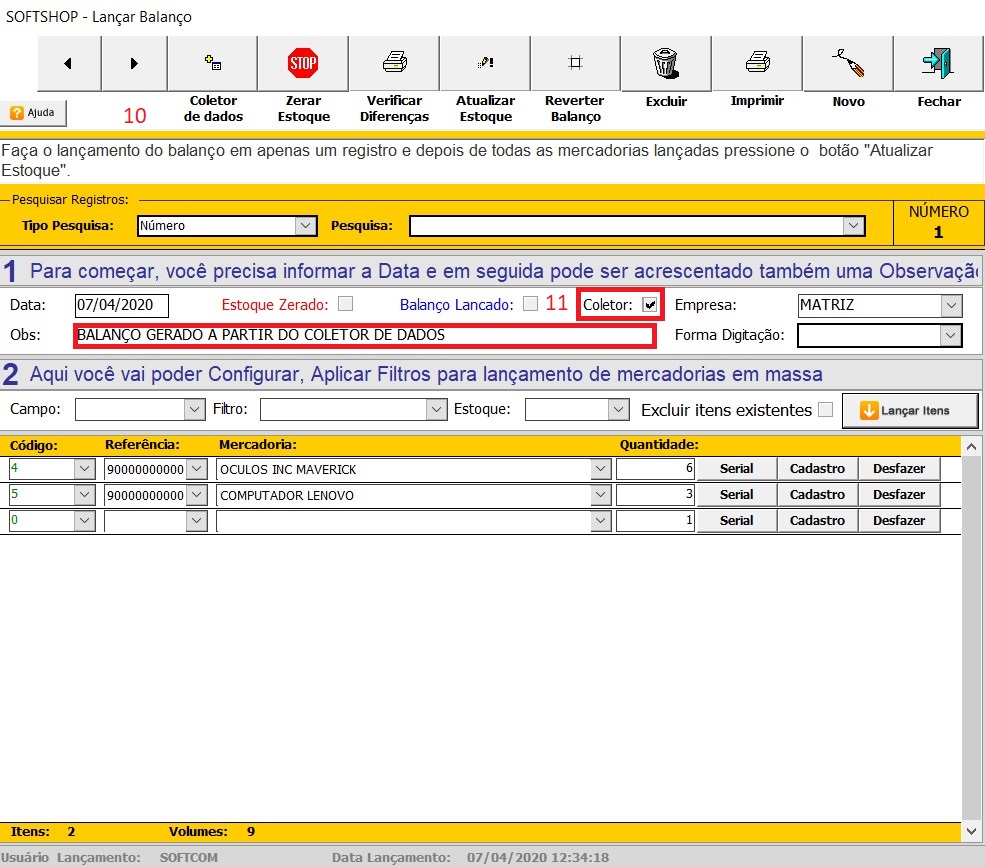
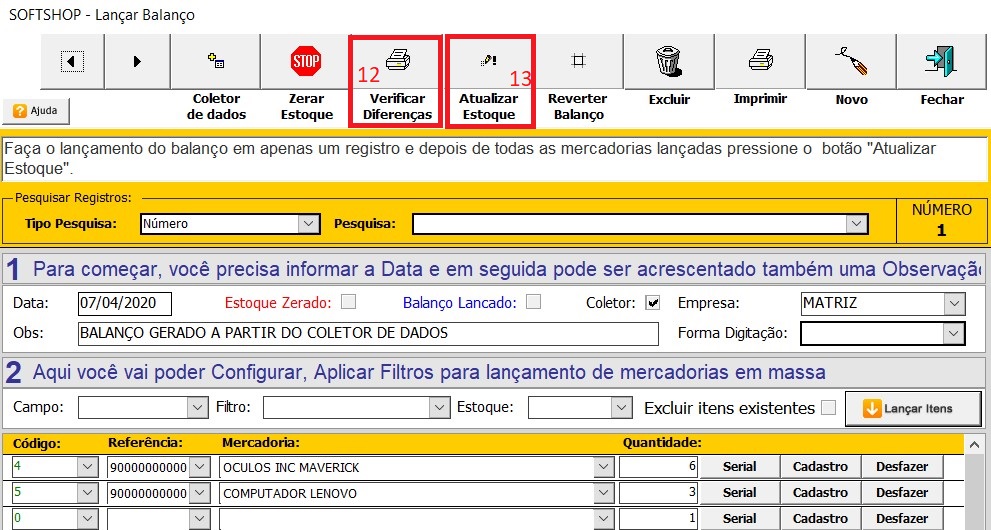
10 - Caso queria tirar um relatório da diferença de estoque entre o coletado com o que tem no momento em estoque clique em (12). Para atualizar o estoque e finalizar seu processo, clique em Atualizar estoque (13).
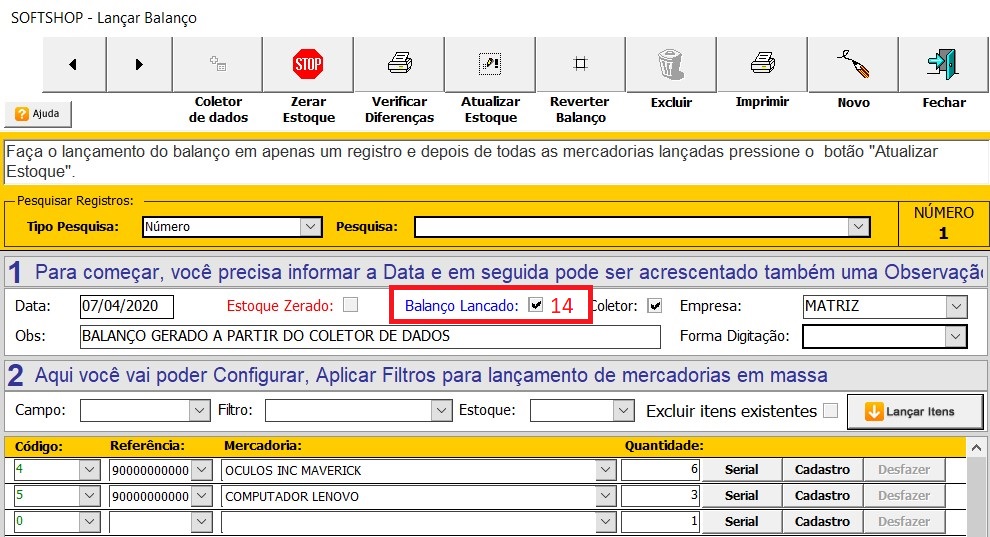
11 - Para ter a certeza que tudo ocorreu bem, verifique se a flag Balanço Lançado (14) esta marcada. Isso indica que seu estoque foi atualizado.
Tags: colector, collector, exportar, mercadoria, importar, balanço, balanco, inventario, inventário