
Softshop > NFe: Emissão de Nota fiscal de Transferência no Softshop - Clientes
Software: SOFTSHOP | Grupo: CLIENTES
Solução
Emitiruma Nota de Transferência no Softshop é muito fácil! A emissão da Notade Transferência passa por 3 etapas:
OAjuste de Estoque;
Aexportação da Nota Fiscal de Transferência no Softshop; e
Oprocessamento da nota no Emissor NFe.
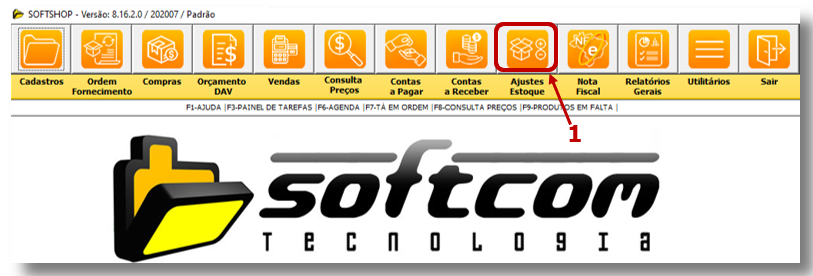
Inicialmente, clicamos nobotão Ajuste de Estoque (1) :
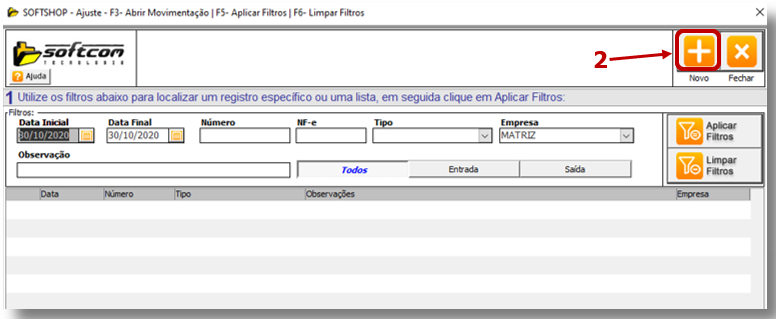
Em seguida, clicamos em Novo (2) :
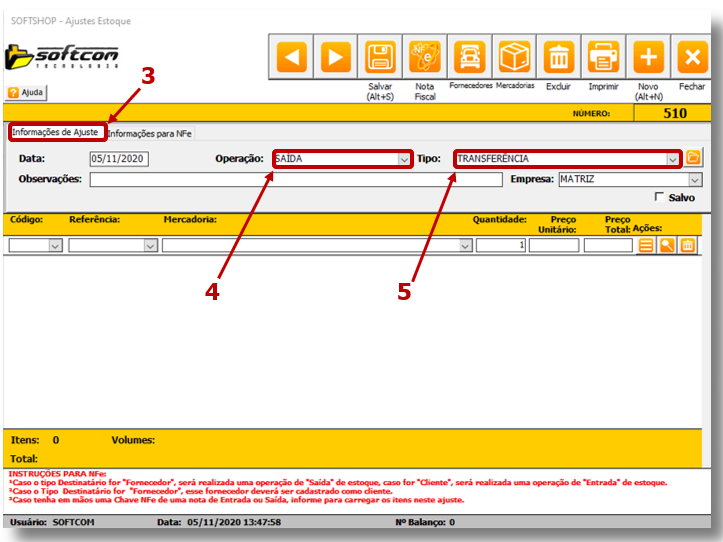
Naaba Informações de Ajuste (3), informamos aoperação como sendo de SAÍDA (4) e o tipo como TRANSFERÊNCIA (5).
Clicamosentão na aba Informações para NFe (6) parapreenchermos os campos da seguinte maneira:
TipoDestinatário(7):selecionamos Cliente;
Cliente(8): selecionamos o cliente para o qual osprodutos serão transferidos;
FinalidadeNFe(9): selecionamos NORMAL;
CFOPNFe(10): Caso não saiba qual CFOP utilizar, consultarsua contabilidade;
Clicamosno botão Gerar NFe (12).
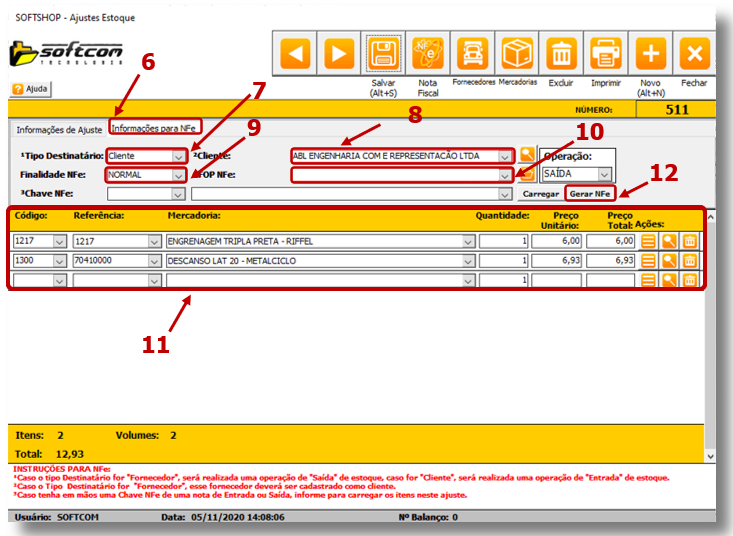
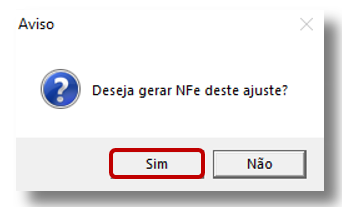
Aoclicar no botão Gerar NFe (11), aparecerá uma tela de aviso, questionandose desejamos gerar a NFe deste ajuste. Clicamos em Sim.
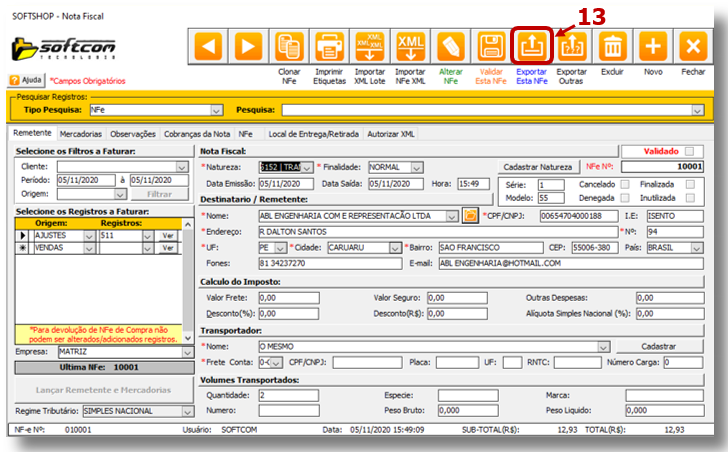
Atela de Nota Fiscal será aberta. Clicamos no botão ExportarEsta NFe (13). Se todos os dadosforam preenchidos corretamente, aparecerá na tela a mensagem NFe Validada com Sucesso. Clicamos no botão OK. Em seguida, surgirá uma nova mensageminformando que a exportação foi concluída. Clicamos em OK novamente.
Opróximo passo será abrir o Emissor NFe. Clicamos duas vezes no ícone:
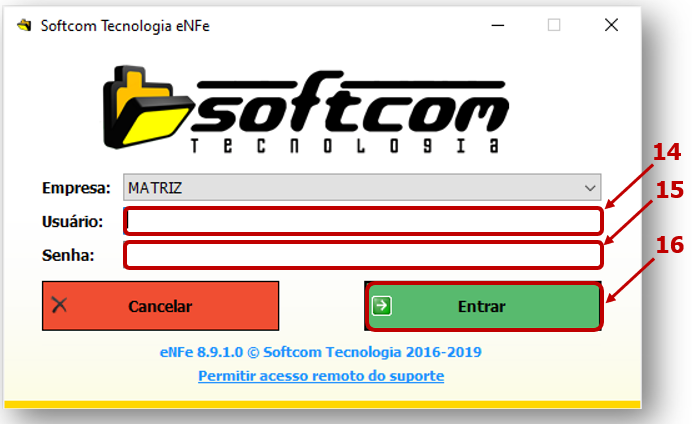
Najanela de login, inserimos nossas credenciais de acesso, o mesmo usuário (14) e senha(15) utilizados para acessar o Softshop e o Softshop Caixa. Clicamos nobotão ENTRAR(16).
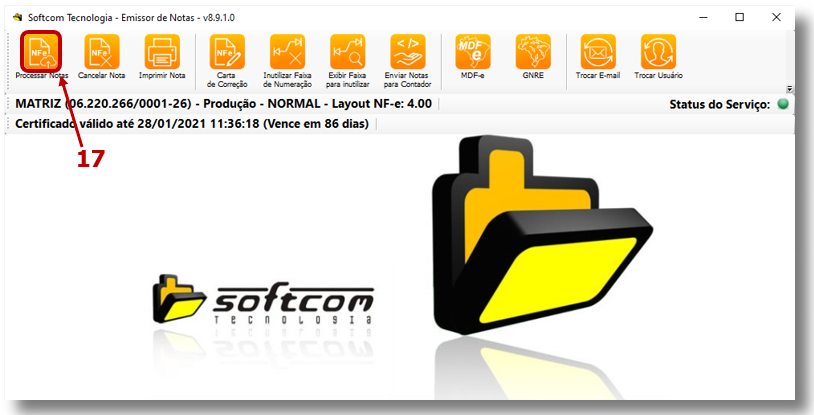
Natela principal do Emissor, clicamos no botão ProcessarNotas (17).
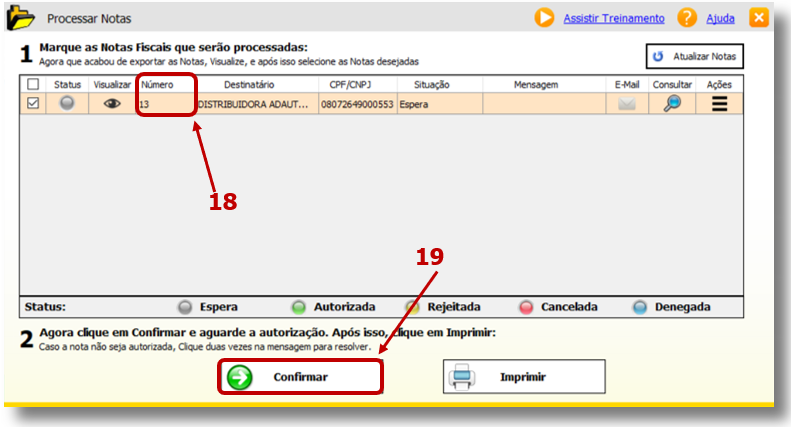
Natela seguinte, verificamos o número da nota que iremos processar (18) e em seguida clicamos no botão Confirmar (19).
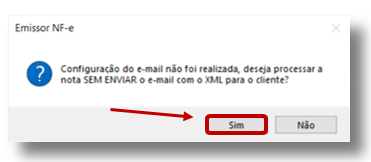
Nestemomento, o Emissor NFe irá processar a Nota Fiscal e automaticamente enviar oarquivo ml da Nota para o e-mail do destinatário da nota, caso esse e-mailtenha sido informado em seu cadastro. Caso o e-mail não tenha sido informado nocadastro do destinatário, a seguinte mensagem surgirá na tela. Clicamos nobotão Sim para prosseguir.
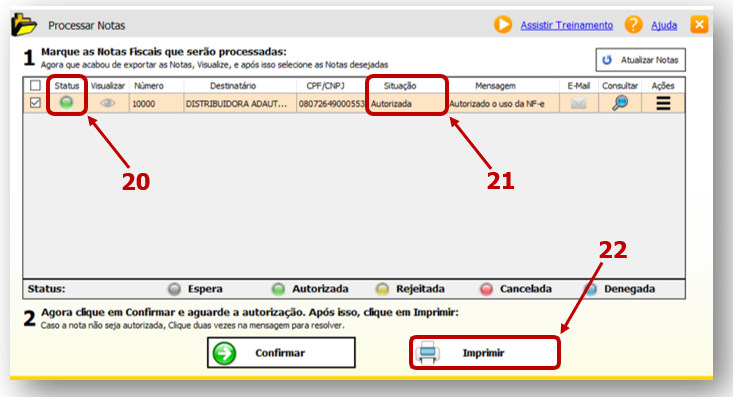
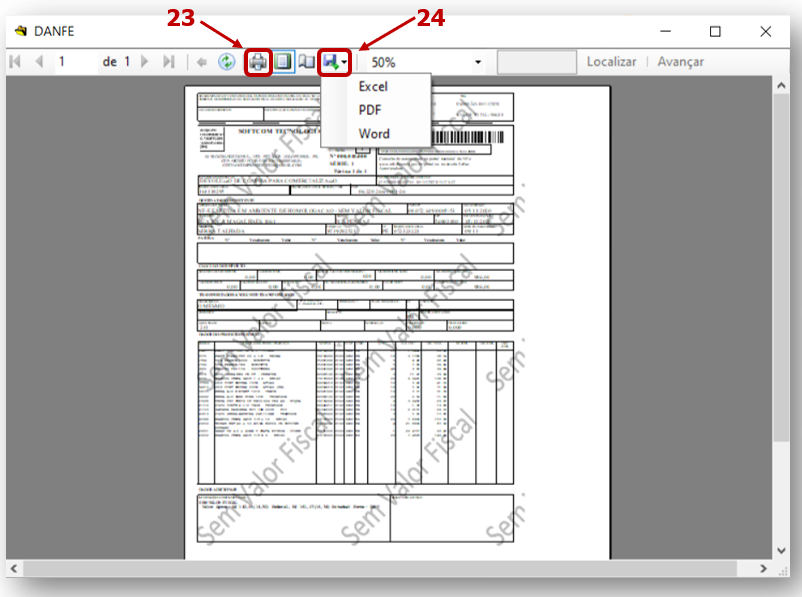
Se aNota Fiscal for autorizada, o seu Status (20)ficará verde e sua situação mudará para Autorizada(21). Uma vez autorizada a Nota Fiscal, é possível realizar suaimpressão ou salvá-la no formato pdf clicando no botão Imprimir(22)e em seguida no ícone da impressora (para imprimir) (23)ou na setinha para baixo ao lado do ícone do disquete e selecionando PDF(para salvar em formato em pdf) (24).
Tags: transferencia, transferência, nota fiscal de transferência, emissão de nota