
Como exportar as mercadorias do SOFTSHOP para o SOFTCOM Collector para a finalidade balanço.
Software: SOFTSHOP | Grupo: COLLECTOR
Solução
[incorporado]https://www.youtube.com/embed/HNcIGSVze3U[/incorporado]
1 - Acesse seu SOFTSHOP e no menu principal vá em utilitarios: 
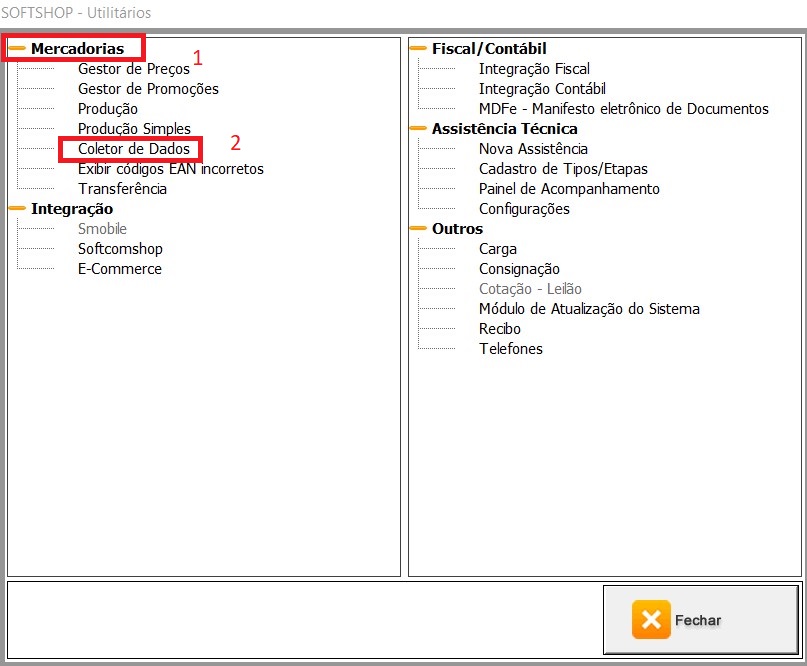
2 - Acesse no menu Mercadorias (1), coletor de dados (2).
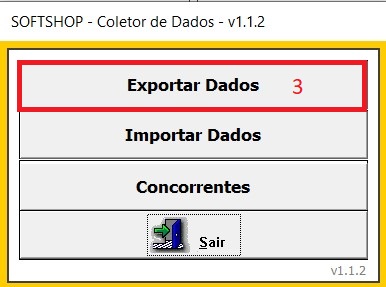
3 - Ao abrir a tela abaixo clique em Exportar Dados (3).
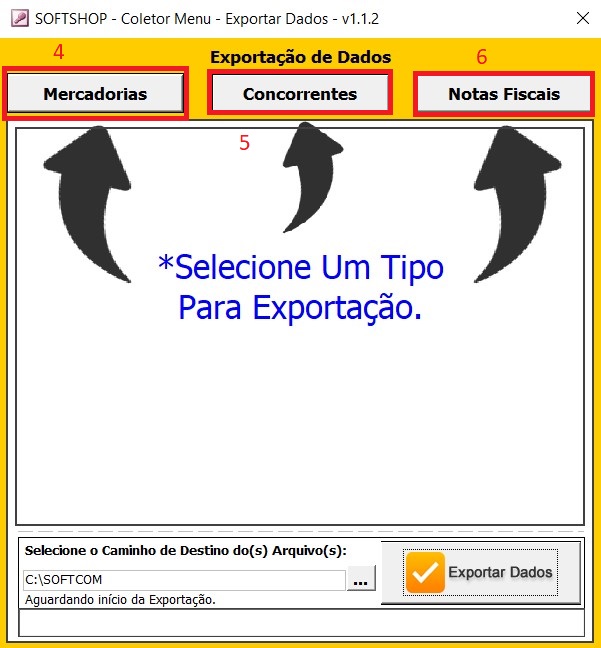
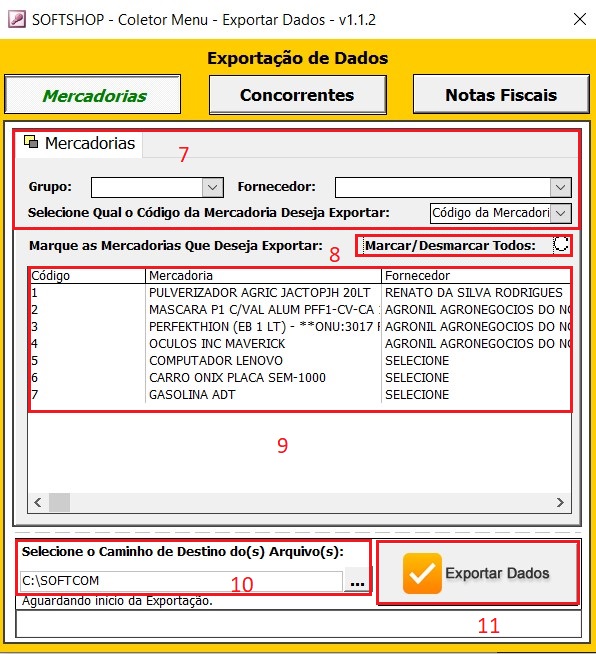
4 - Na tela de exportação temos 3 modalidades, Mercadorias (4), Concorrentes (5) e Notas Fiscais (6). O foco será para o balanço então iremos na opção (4), Mercadorias.
5 - Com a tela de mercadorias aberta, podemos fazer filtros por grupo ,fornecedor ou pelos dois, e também pode selecionar na opção de qual código sera exportado no arquivo produtos.txt são 3 opções: Código da Mercadoria, Referencia e Código de Barras da Caixa (7).
Observação: Veja a necessidade no cliente, tudo vai depender de como ele vai coletar os produtos.
6 - O marcar/desmarcar todos (8), seria uma forma de ajudar a selecionar as mercadorias do grid (9) que serão exportadas.
7 - Selecione o caminho de geração do arquivo produtos.txt (10).
8 - E por fim o botão Exportar dados (11) para gerar o arquivo.
9 - Com o arquivo exportado, plug seu smartphone ou tablet no computador, procure a unidade de disco gerada: 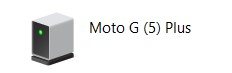 se ela não aparecer veja se as configurações de transferências de arquivos está habilitada (12):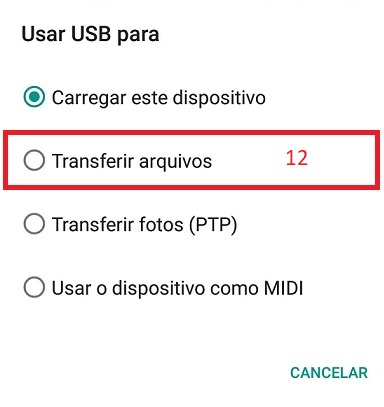
com isso abra a pasta  e copie o arquivo produtos.txt para dentro dela.
Para importar o arquivo no app collector e realizar seu balanço - Clique aqui FAQ 5896.
Tags: colector, collector, exportar, mercadoria, importar, balanço, balanco, inventario, inventário