
Softshop > Financeiro: Aprenda a pesquisar, incluir e baixar um título no contas a receber
Software: SOFTSHOP | Grupo: FINANCEIRO
Solução
1 - Acesse no softshop o menu: 
2 - Caso queria pesquisar um título use o primeiro bloco:.
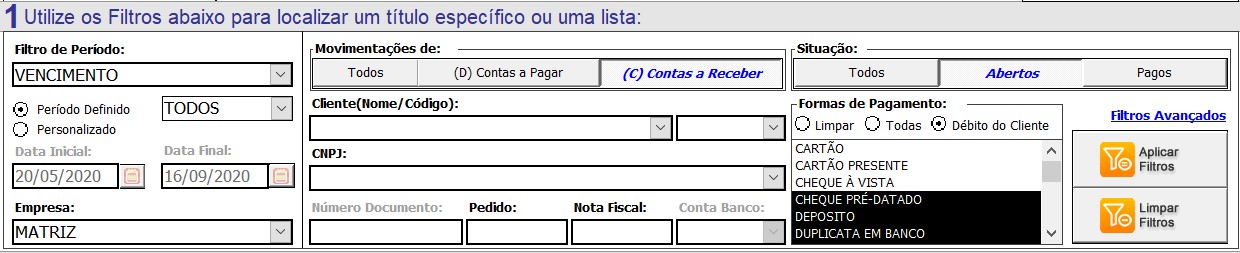
2.1 - Filtro de Período:
2.1.1 - VENCIMENTO - Traz todos o títulos filtrando pela data de vencimento.
2.1.2 - EMISSÃO - Traz todos o títulos filtrando pela data de emissão.
2.1.3 - PAGAMENTO - Traz todos o títulos filtrando pela data de pagamento.
2.2 - Período Definido:
2.2.1 - TODOS - Como próprio nome já diz vai filtrar todos os títulos baseado no item 2.1.
2.2.2 - MÊS ATUAL - Define a busca de data inicial e final no mês atual, baseado também no item 2.1.
2.2.3 - MÊS ANTERIOR - Define a busca de data inicial e final no mês anterior, baseado também no item 2.1.
2.2.4 - PRÓXIMO MÊS - Define a busca de data inicial e final no próximo mês, baseado também no item 2.1.
2.3 - Personalizado:
2.3.1 - Você define a busca informando data inicial e final.
2.4 - Empresa - você pode trabalhar o financeiro por empresa, e aqui você pode está escolhendo qual empresa quer filtrar.
3 - Movimentações de:
3.1 - Por padrão vem (C) Contas a Receber
3.2 - Filtros por cliente e código.
3.3 - Pedido, Nota Fiscal.
4 - Situação:
4.1 - Todos - Lista todos os títulos (Abertos + Pagos) baseados 2.1 e 2.2 ou 2.3 e 2.4
4.2 - Aberto - Lista todos os títulos em aberto, ou seja que NÃO foram pagos.
4.3 - Pagos - Lista todos os títulos pago(s), ou seja baixado(s).
5 - Formas de pagamento:
5.1 - Limpar, desmarca todas as formas de pagamento.
5.2 - Todas, marca todas as formas de pagamentos
5.3 - Débito do Cliente: Seleciona apenas as formas de pagamento relativo ao debito do cliente, ou seja toda consulta de debito de cliente será feito nesta tela usando todos os filtros anteriores já mencionados.
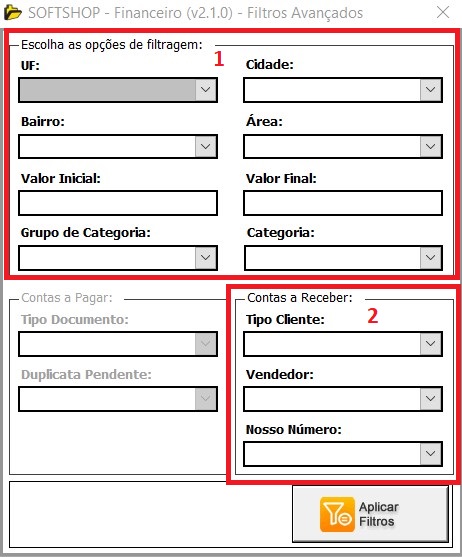
6 - Filtros avançados:
6.1 - Use o (1) e o (2) para refinar sua pesquisa.
7 - Agora que já sabemos filtrar faça suas buscas e todos os resultados aparecerão na parte 2, veja:
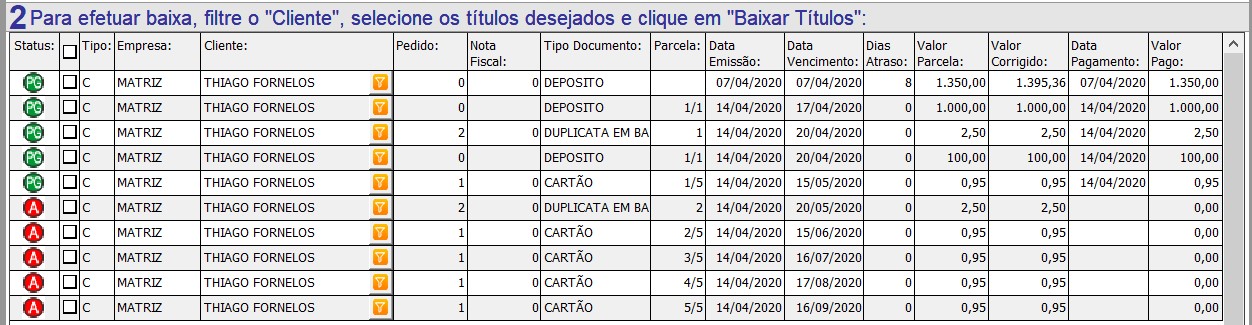
7.1 - Observe pela legenda  e
e  que o sistema trouxe TODOS os títulos por dada de vencimento.
7.2 - Para baixar um titulo em aberto, selecione o cliente no campo Cliente(Nome/Código) (3) selecione o titulo que deseja baixar veja em (4) e clique em: 
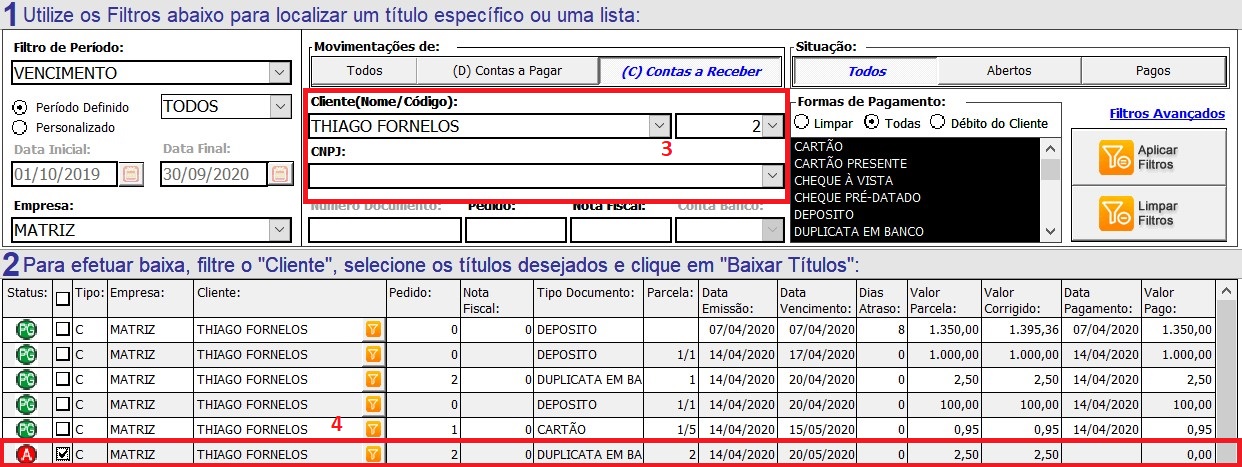
Observação: Você pode selecionar vários títulos de um mesmo cliente e baixar de uma só vez.
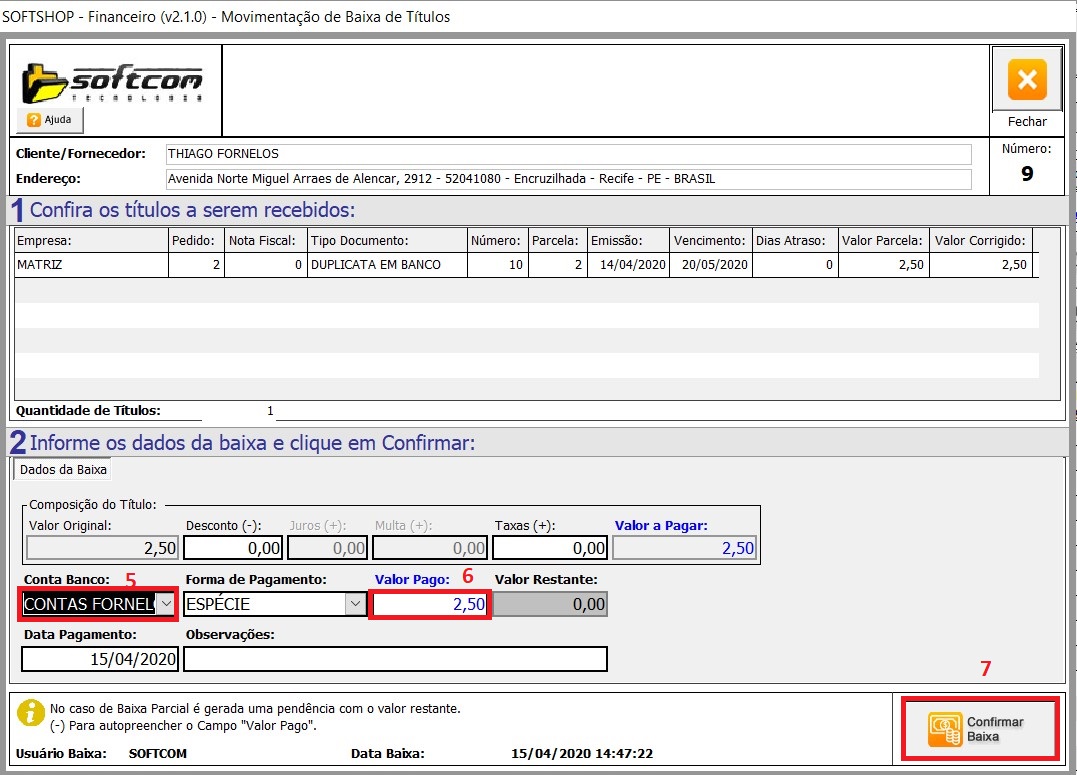
ao apertar o botão Baixar Títulos a tela de movimentação de baixa de títulos sera aberta,selecione a conta bancária (5) que sera creditado o valor e o valor que sera pago (6) e clique em (7) Confirmar Baixa.
Observação:  .
.
Imediatamente apos realizar a baixa, o sistema faz a seguinte pergunta: 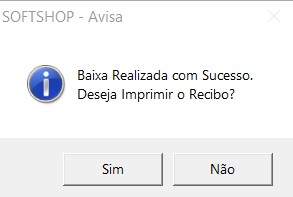
8 - Vamos incluir um novo titulo?
8.1 - clique em novo: 
8.2 - 

Caso não tenha cadastrado a categoria Clique aqui FAQ 5918.
8.3 - Para gerar a(s) Parcela(s)
8.3.1 - Selecione o tipo de documento.
8.3.2 - Informe o primeiro vencimento.
8.3.3 - Informe o valor total do título.
8.4 - Repetição:
8.4.1 - Intervalo, entre uma parcela e outra, defina a quantidade de parcelas no campo 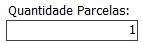 e os dias de intervalo entre elas
 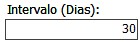 .
.
8.4.2 - Mensal, defina a quantidade de parcelas e o sistema irá gerar a cada 30 dias de acordo com o primeiro vencimento.
8.4.3 - Semanal, defina a quantidade de parcelas e o dia da semana 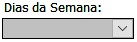 que o sistema irá gerar.
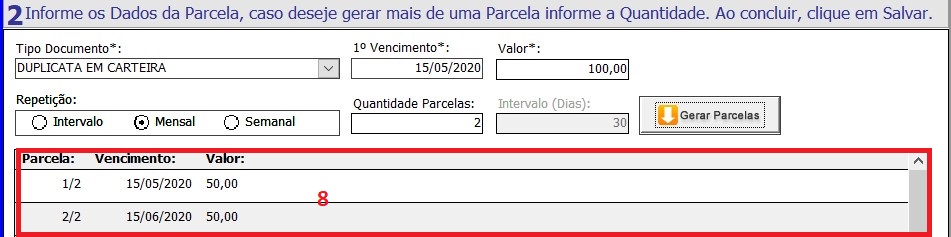
no exemplo abaixo coloquei o primeiro vencimento para 15/05/2020 o valor total de 100,00 reais, com repetição Mensal e 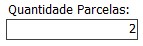 e cliquei em
veja como ficou abaixo (8):
9 - Clique em  para finalizar o lançamento.
9.1 - Caso tenha alguma inconsistência o sistema vai te avisar veja abaixo:
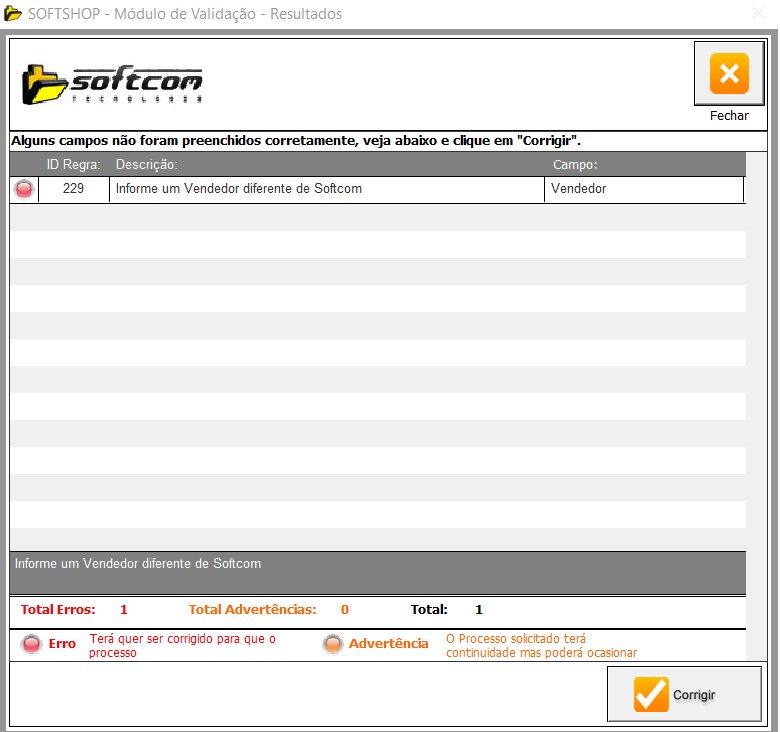
9.2 - Clique em  e o sistema vai te mostrar quais campo precisam de correção, corrija e salve novamente.
Irá abrir a seguinte mensagem 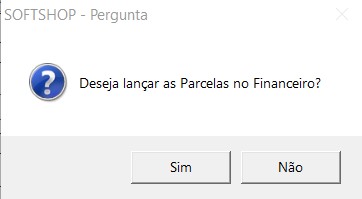 clique em SIM, e em seguida OK
Essa tela abaixo é a tela final:
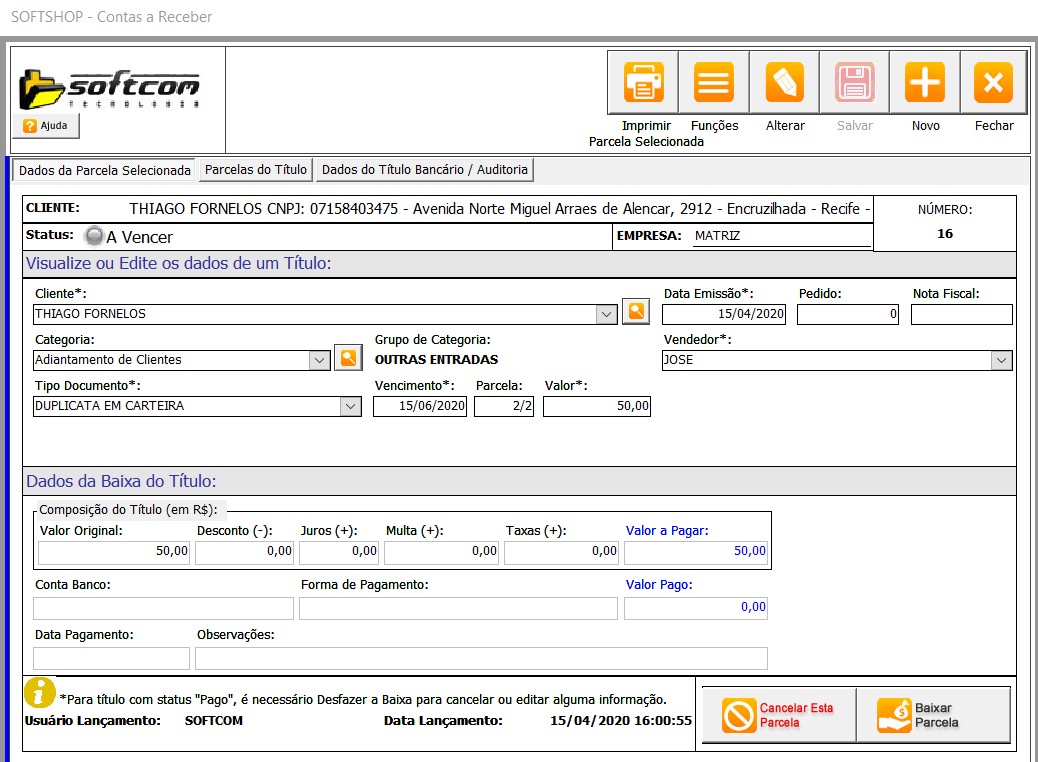
10 - Nesta tela temos a aba Dados da parcela Selecionada, Parcelas do titulo e Dados do Título Bancário / Auditoria
10.1 - aba Parcelas do titulo, mostra em detalhes a(s) parcela(s) do titulo.
10.2 - aba Dados do Título Bancário / Auditoria , titulo com vínculos com boleto bancário será mostrado e também todas as auditorias, baixas, alterações, e cancelamentos.
10.3 - Na aba Dados da parcela Selecionada, podemos cancelar a parcela ou baixar a parcela. pelo menus: 
Tags: receber, financeiro, receita., contas a receber, softshop, baixar parcela, cancelar parcela, título, baixar títulos, baixar