
Softshop > Conciliador de Cartões: Entendendo o Dashboard (Tela Inicial)
Software: SOFTSHOP | Grupo: FINANCEIRO
Solução
[incorporado]https://www.youtube.com/embed/mqXSwRiTlGM[/incorporado]
Obs.: As Taxas devem ser conferidas junto à Administradora de Cartões ANTES DE COMEÇAR O USO do Módulo Conciliador de Cartões.
---
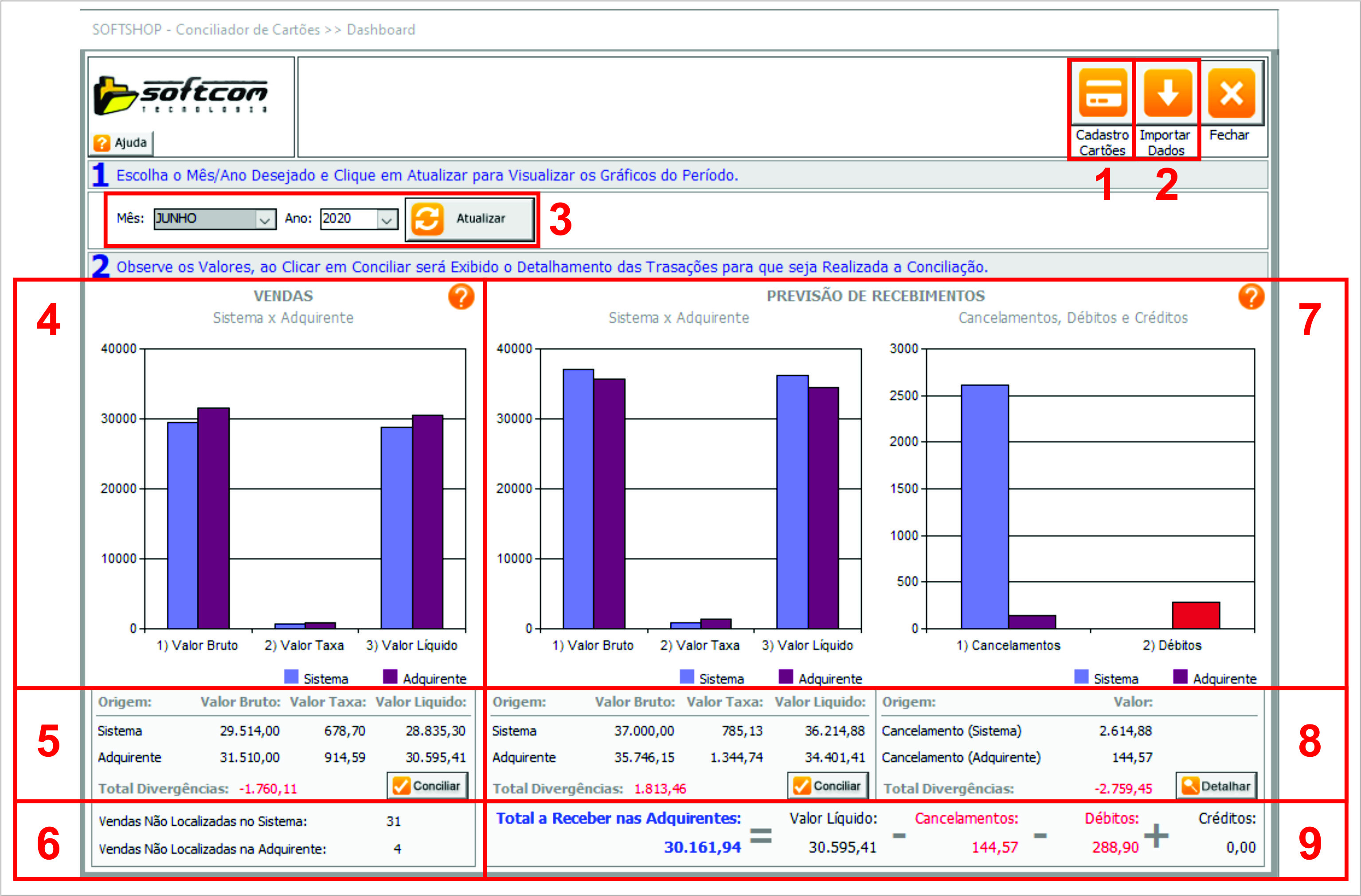
Clique em 'Cadastro Cartões' para acessar o cadastro de cartões existentes no sistema e suas respectivas taxas.
Clique em 'Importar Dados' para acessar a tela de importação do arquivo de Vendas e/ou Recebimentos que foi disponibilizado pela Adquirente através do seu site (www.userede.com.br).
Mês e Ano selecionados para exibição dos dados no gráfico.
Gráfico das VENDAS:
4.1 Valor Bruto: Comparativo entre Valor Bruto das Vendas (sem descontos das Taxas) registradas no Sistema x Vendas que foram identificadas no arquivo importado da Adquirente para o período selecionado;
4.2 Valor Taxa: Comparativo de quanto foi cobrado de Taxas em cima do Valor Bruto. É importante ressaltar que o cadastro das Taxas deve estar sempre atualizado no sistema para que os totais possam coincidir entre Sistema x Adquirente;
4.3 Valor Líquido: Comparativo que mostra o Valor Líquido das Vendas com a dedução das Taxas da Adquirente;
Demonstrativo comparando Valor Bruto das Vendas, Valor da Taxa e Valor Líquido entre Sistema x Adquirente dentro do período selecionado e um totalizador que mostra se há divergência de valores(em cima do Valor Líquido);
Total de vendas Não Localizadas :
6.1 Não Localizado no Sistema: Não Localizado no Sistema: São vendas que estão no arquivo da Adquirente mas não foram encontradas no sistema.
- Exemplo: Vendas realizadas em POS não integrado ao sistema ficarão com esse Status;
6.2 Não Localizado na Adquirente: O Conciliador realiza a comparação Sistema x Adquirente de todas as informações-chave (Data, Bandeira, NSU, QtdParcelas), quando uma venda do sistema realizada em equipamento integrado (TEF ou POS-TEF) não for localizada na Adquirente vai ficar com esse Status.
- Exemplo: Caso a empresa trabalhe com mais de uma Adquirente, as vendas da Adquirente que não teve seu arquivo importado vão ficar com esse Status.
- Previsão de Recebimentos:
7.1 Gráfico: Sistema x Adquirente – Similar ao gráfico de Vendas é mostrado um comparativo entre Sistema x Adquirente para que sejam analisados os dados de Valor Bruto, Valor das Taxas, Valor Líquido de recebimentos previstos para o período indicado;
7.2 Gráfico:Cancelamento, Débitos e Créditos – Compara os Cancelamentos Sistema x Adquirente e exibe os Débitos e Créditos lançados na Adquirente;
Demonstrativo comparando Valor Bruto, Valor Taxa, Valor Líquido e Cancelamento (Adquirente) dos Recebimentos Previstos entre Sistema x Adquirente dentro do período selecionado e um totalizador que mostra se há divergência de valores;
Totalizador que exibe o Total a Receber das Adquirentes deduzindo cancelamentos e débitos e adicionando créditos caso existam. ///teste ediçao
Tags: dashboard, conciliador, cartões