
Softshop > Conciliador de Cartões: Entendendo a Tela Alteração de Taxa Administrativa
Software: SOFTSHOP | Grupo: FINANCEIRO
Solução
**
**
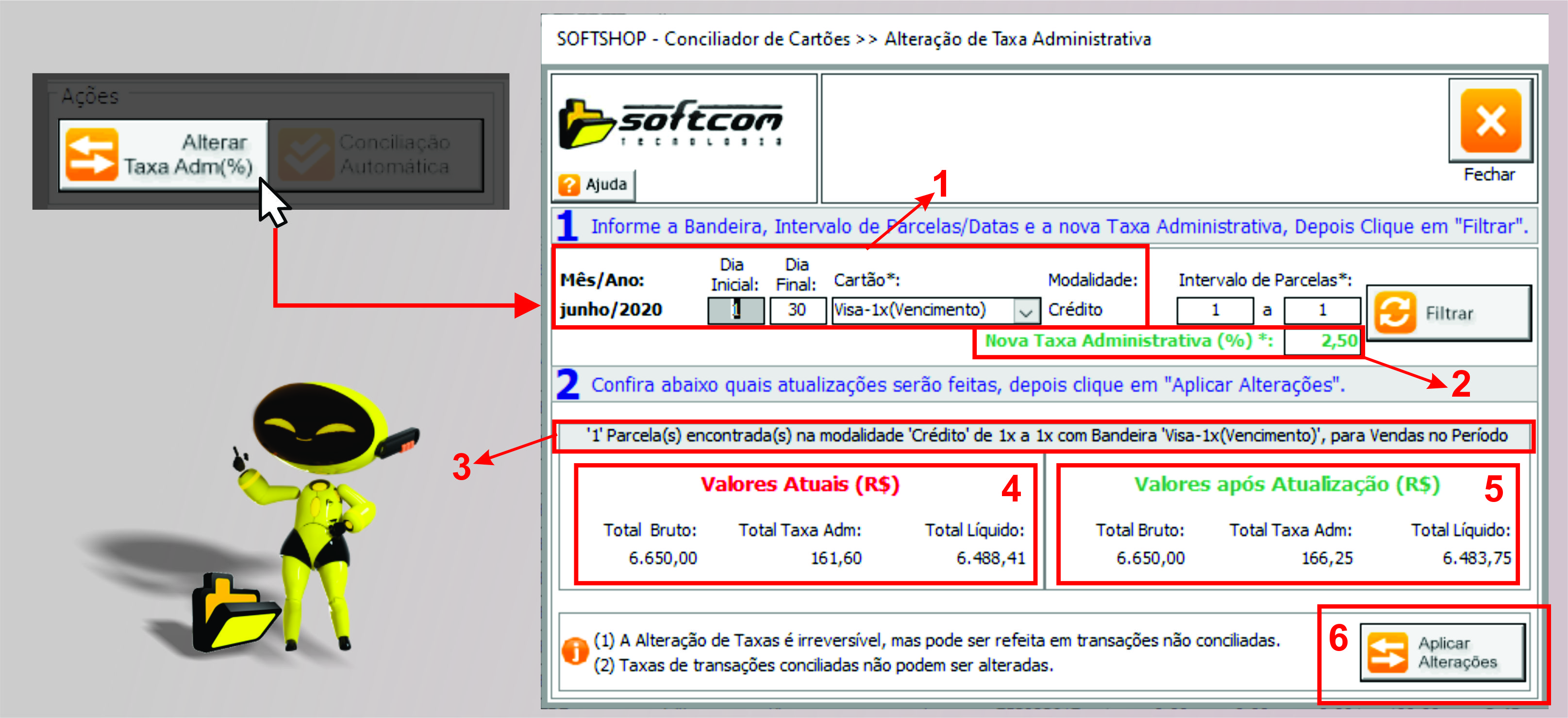
1. FILTROS: Os filtros consideram o Mês/Ano indicados anteriormente na tela inicial do Conciliador;
1.1 Dia Inicial x Dia Final – Período de dias pelo qual deseja-se obter as vendas registradas dentro do mês indicado. Na imagem de exemplo estamos usando: Junho/2020;
1.2 Cartão: Escolha o Cartão utilizado nas vendas pelo qual deseja fazer a atualização da Taxa Administrativa;**
**
**1.3 Modalidade:
** - Crédito : Vendas à prazo;
- Débito : Vendas à vista;
**2.**Nova Taxa Administrativa: Campo indicado para definição da nova Taxa Administrativa;
3. PARCELAS ENCONTRADAS: Esta tarja indica a quantidade de parcelas encontradas para o cartão selecionado e sua respectiva modalidade;
4. VALORES ATUAIS: Exibe o Total Bruto, Total Taxa Adm e o Total Líquido registrado no SISTEMA para as vendas listadas no período para o cartão selecionado;
5. VALORES APÓS A ATUALIZAÇÃO (R$): Exibe o Total Bruto, Total Taxa Adm e o Total Líquido com base na nova Taxa Adm (%) informada;
6. APLICAR ALTERAÇÕES: Confirma as alterações e atualiza as parcelas conforme os critérios indicados.
**- CASOS DE USO:
** 1- NECESSIDADE DE CONCILIAR OS RECEBIMENTOS DE VENDAS ANTERIORES QUE SERÃO RECEBIDAS NO MÊS CORRENTE;
2- ESQUECER DE ATUALIZAR NO CADASTRO DE CARTÕES A TAXA NEGOCIADA COM A ADQUIRENTE.
Tags: dashboard, conciliador, cartões