
Softshop > NFe: Emitindo uma nota Fiscal de Remessa de Mercadoria.
Software: SOFTSHOP | Grupo: NFE | Prioridade: MÉDIA
Solução
Causa:
Quando por qualquer motivo o cliente precisa emitir uma NF-e de remessa para seu fornecedor, em casos de garantia ou conserto geralmente com CFOP 5915 ou 6915, vale lembrar que o fornecedor após realizar esse procedimento ele emite uma NF-e de volta com a operação retorno de remessa geralmente CFOP 5916 ou 6916.
Solução:
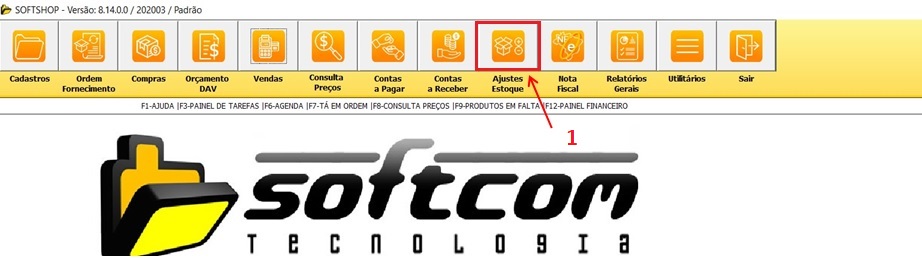
O primeiro passo para gerar uma nota de remessa é clicar em ajuste de estoque (1).
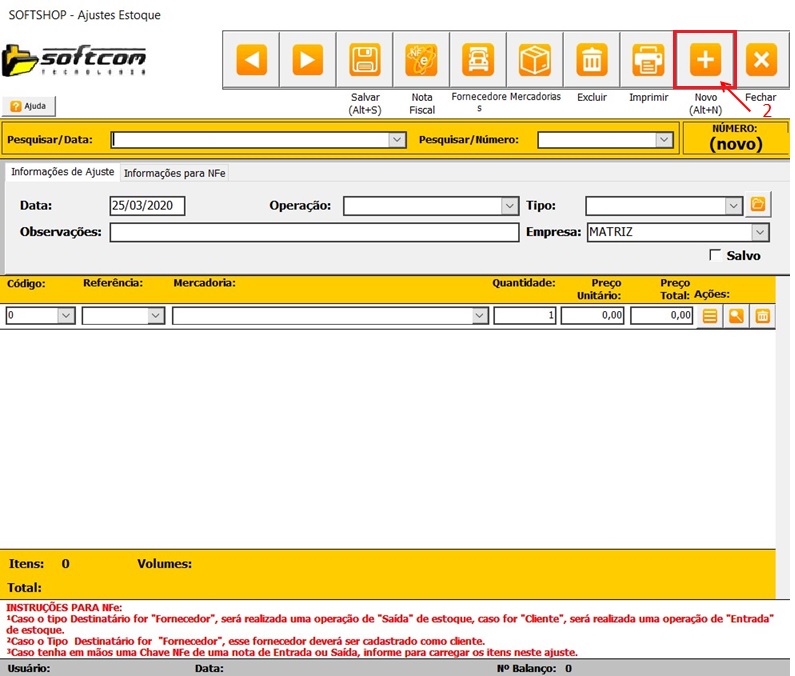
Ao abrir a tela de ajuste de estoque clique em novo (2).
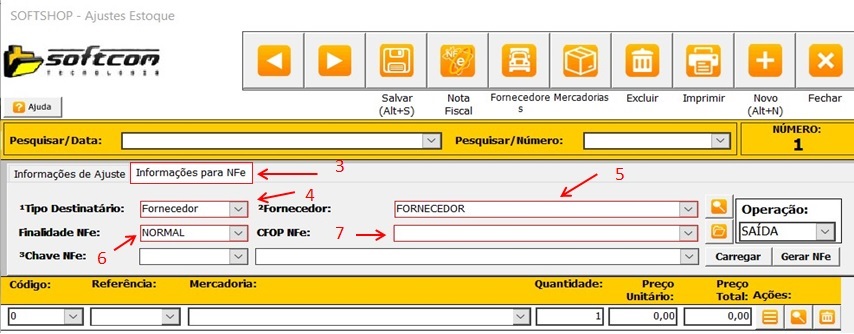
Na aba informações para NF-e (3) podemos informar o tipo destinatário (4) , que nesse caso será FORNECEDOR , no campo (5) preencher o nome do fornecedor, e na finalidade NF-e (6) colocar NORMAL, no campo CFOP NF-e (7) selecionar o CFOP que a nota será emitida, se o fornecedor for de dentro do estado geralmente usamos CFOP 5915 e para fora do estado 6915.
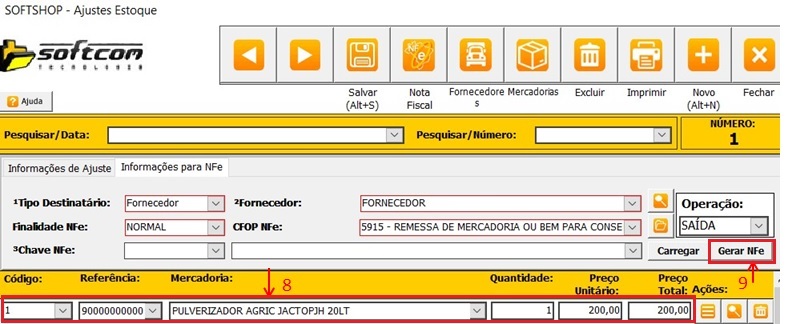
Após o preenchimento acima está na hora de colocar os itens que serão enviados na remessa, preencher (8), conferir quantidade e valores unitário e total,estando tudo certo clicar em Gerar NFe (9) .
Ao clicar na opção (9) ira exibir: 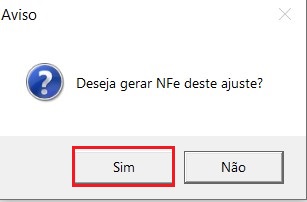 aperte Sim.
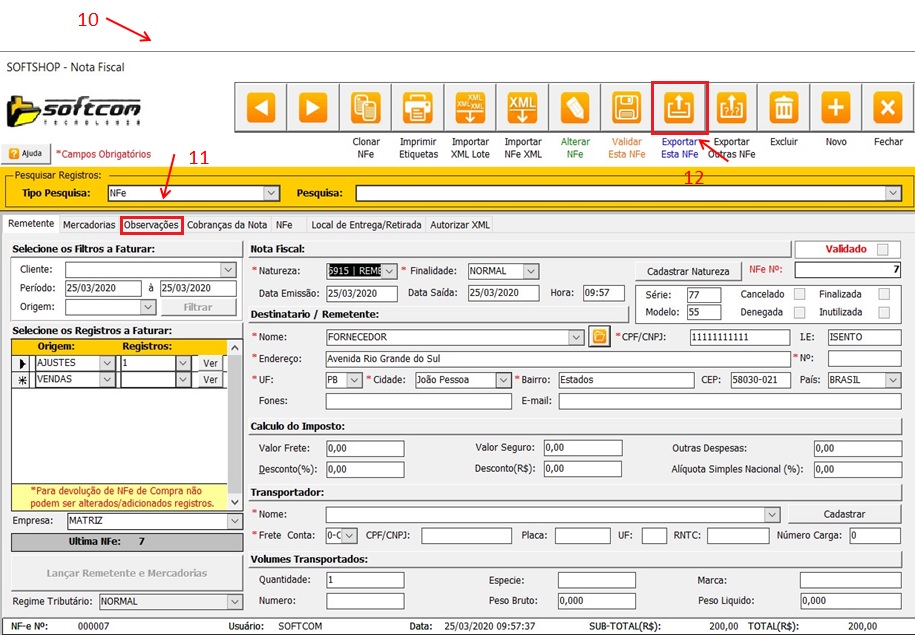
Será aberta a tela de nota fiscal (10) com a nota pronta, então é so conferir e caso queria colocar alguma observação na nota vá na aba (11), pronto agora é so exportar esta NF-e (12), abrir o emissor e processar/transmitir sua nota para a Sefaz.
Abra o emissor NF-e no icone: 
Entre com seu usuário e senha (13) ,(14) e aperte (15) ENTRAR
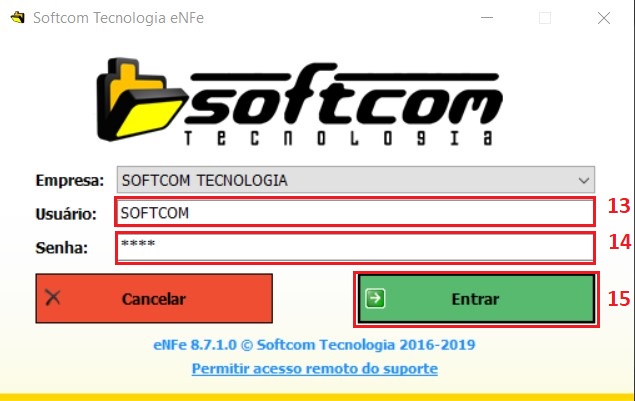
Com a tela de abaixo aberta, clique em processar notas (16)
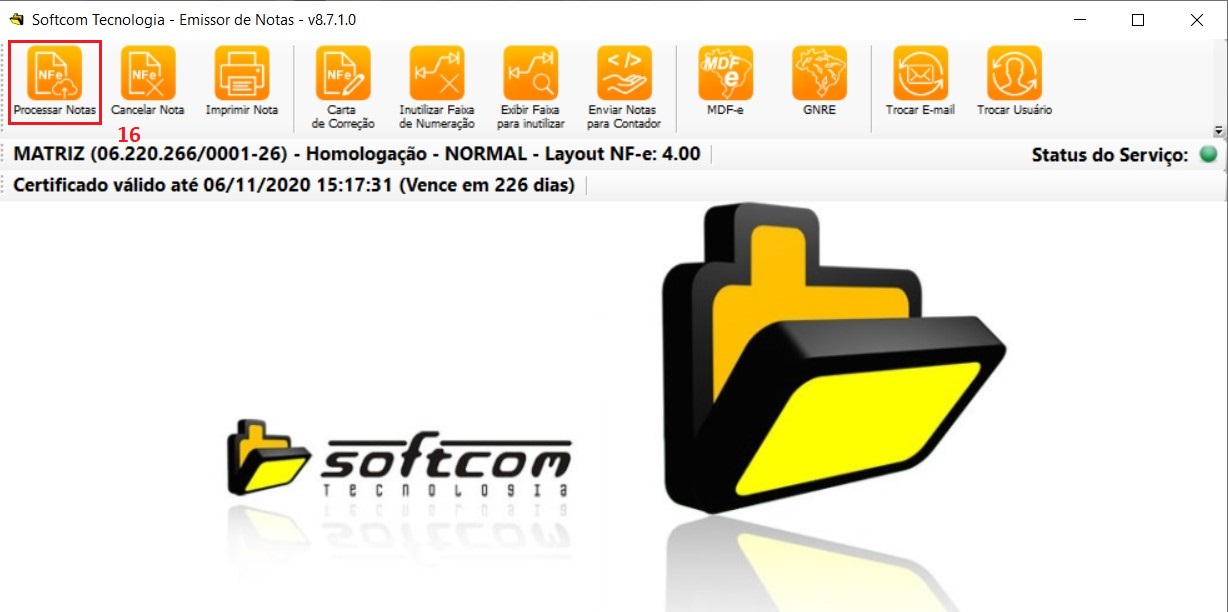
Irá abrir a tela abaixo confira os dados na nota a ser transmitida e clique em Confirmar (17).
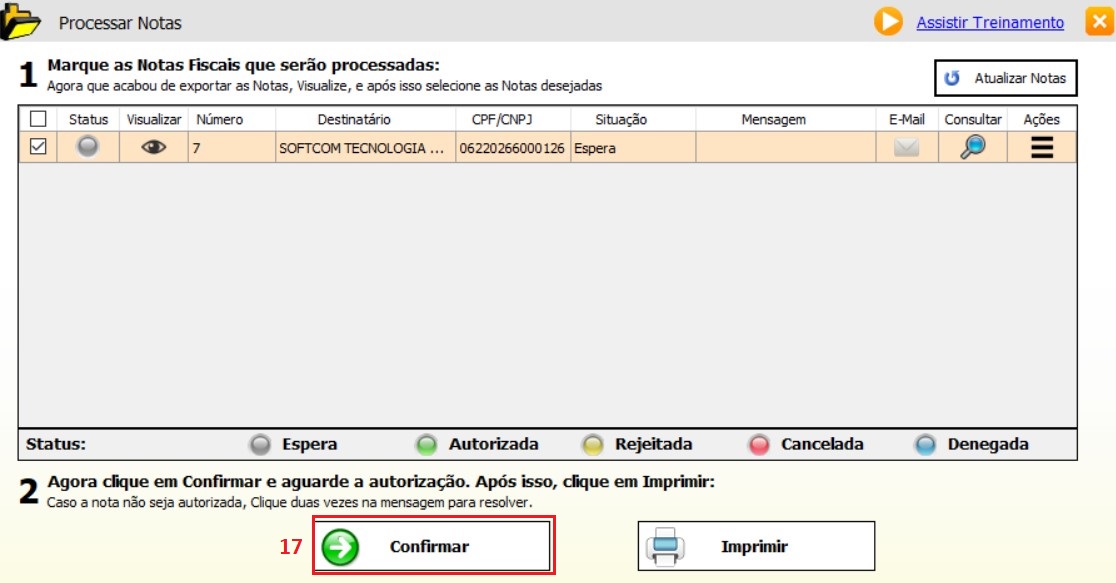
Aguarde o retorno da sefaz com status  e
e  para poder imprimir seu DANFE.
Tags: remessa, cfop remessa, nota de remessa, conserto, garantia