
Softshop > NFSe: Tempo limite atingido (Time Out)
Software: SOFTSHOP | Grupo: NFSE | Prioridade: ALTA
Solução
Requisitos:
Acesso ao banco de dados do Softshop (SQL Server)| Permissões de administrador no SQL Server são necessárias para executar os procedimentos.
Microsoft SQL Management Studio instalado| Versão compatível com o seu servidor SQL Server.
Observações:
Este procedimento requer conhecimento técnico em SQL Server. Procure auxílio de um profissional qualificado se necessário. Backup do banco de dados é recomendado antes de executar qualquer script SQL.
Conexão ao SQL Server
1. Abrir o Microsoft SQL Management Studio
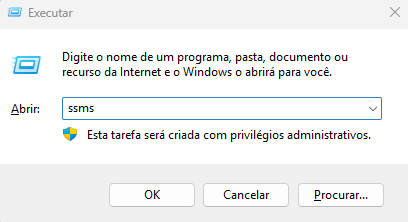
1.1. Pressione Windows + R e digite ssms , depois pressione OK.
Criando e Executando a Procedure
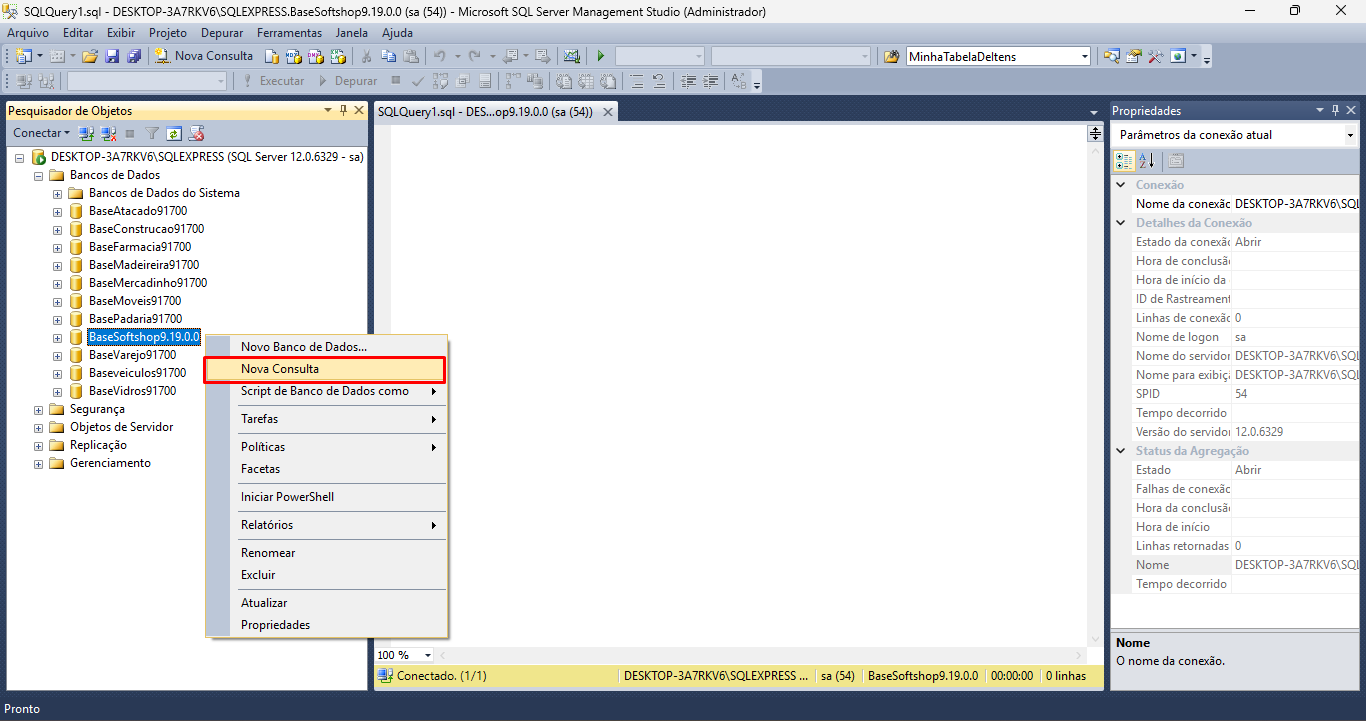
2. Clicar em Nova Consulta no banco de dados selecionado.
3. Criar a Procedure
3.1. Cole o seguinte código na janela de consulta:
-- First, create the stored procedure for the update script
CREATE PROCEDURE usp_UpdateDataHoraConsultaWebservice
AS
BEGIN
    UPDATE NotaFiscal_Cabecalho
    SET DataHoraConsultaWebservice = NULL
    WHERE MensagemRetorno <> '';
END;
GO
-- Now, create the trigger
CREATE TRIGGER tr_UpdateDataHoraConsultaWebservice
ON NotaFiscal_Cabecalho
AFTER UPDATE
AS
BEGIN
    -- Check if the 'DataHoraConsultaWebservice' column was updated
    IF UPDATE(DataHoraConsultaWebservice)
    BEGIN
        -- Execute the stored procedure to update the records
        EXEC usp_UpdateDataHoraConsultaWebservice;
    END;
END;
GO
3.2. Clique em Executar.
Importante!
Certifique-se de que o código esteja correto antes de executá-lo. Erros no código podem danificar o banco de dados.
Verificando a Execução
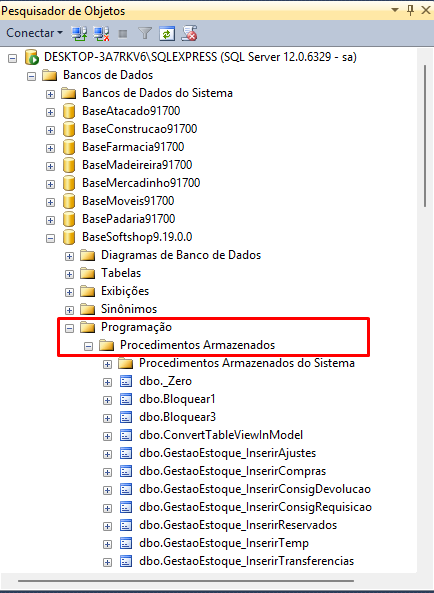
4. Acessar Programação > Procedimentos Armazenados
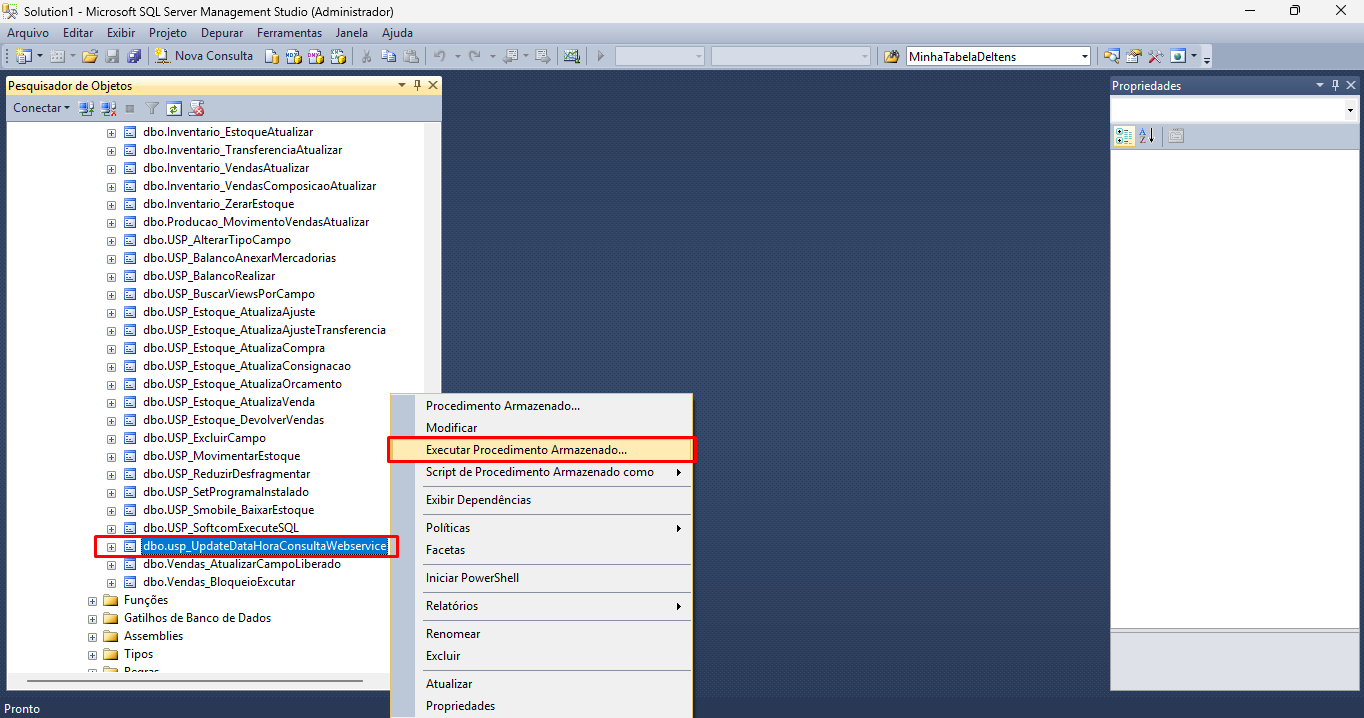
5. Localizar a procedure criada usp_UpdateDataHoraConsultaWebservice e clicar em Executar Procedimento Armazenado
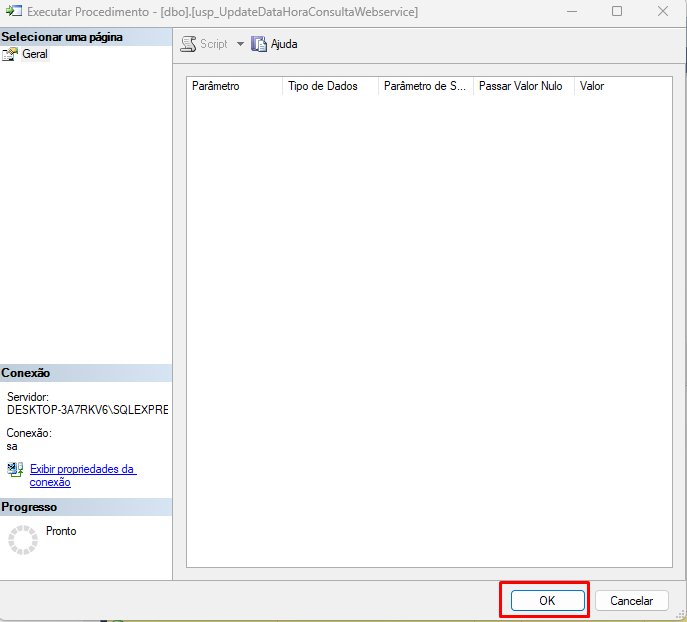
6. Ao abrir a tela de execução, clicar em OK
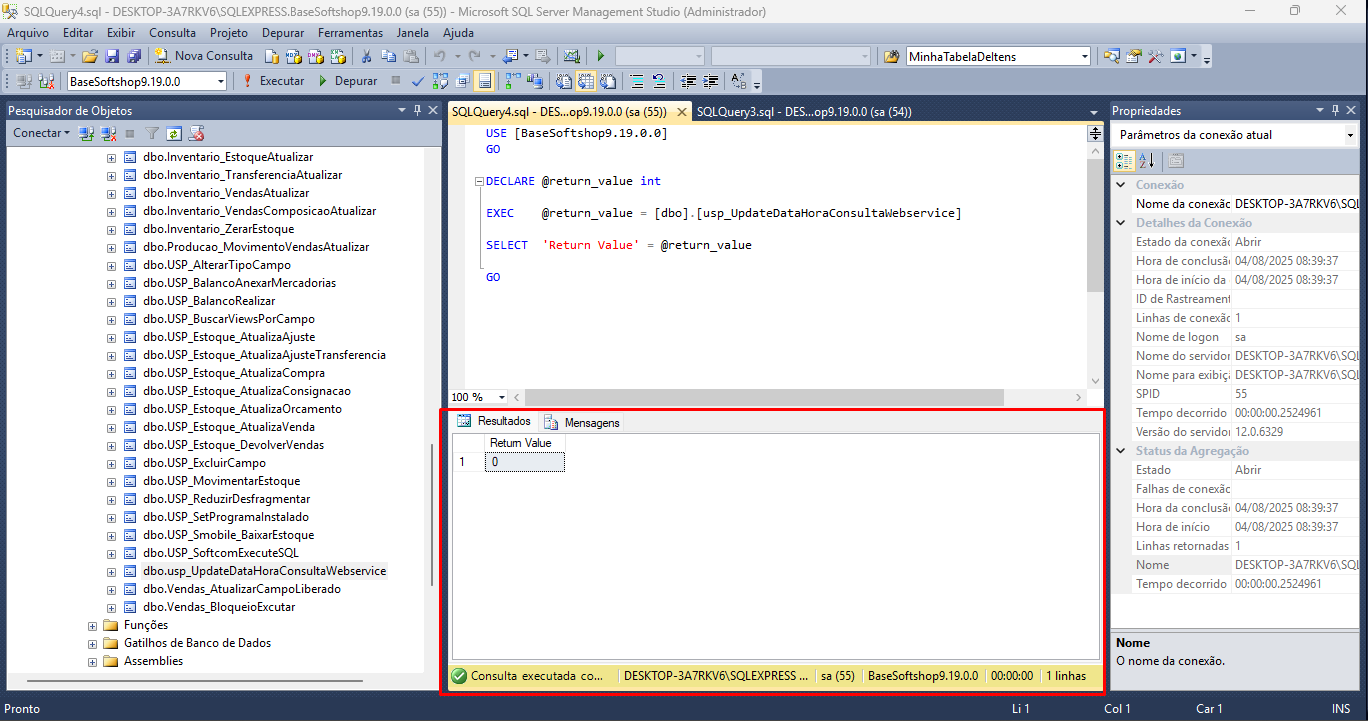
7. Verifique se a procedure foi executada com sucesso.

Como Solicitar a Revisão ou Criação de FAQs?
Acesse o fluxo de aprovação FAQ 6729 - Softcom > FAQ: Como se dará o fluxo (Diagrama) de renovação da base de conhecimento? (Clique aqui)
Tags: nfse, softshop, timeout, sqlserver, procedure, bancodedados, notafiscal, erro, webservice, consulta