
Softshop > NFSe: Como instalar e configurar a NFS-e versão Legado?
Software: SOFTSHOP | Grupo: NFSE
Solução
Requisitos:
Versão 8.14.0.0 do Softshop ou superior| Certificado digital instalado na máquina.
Observações:
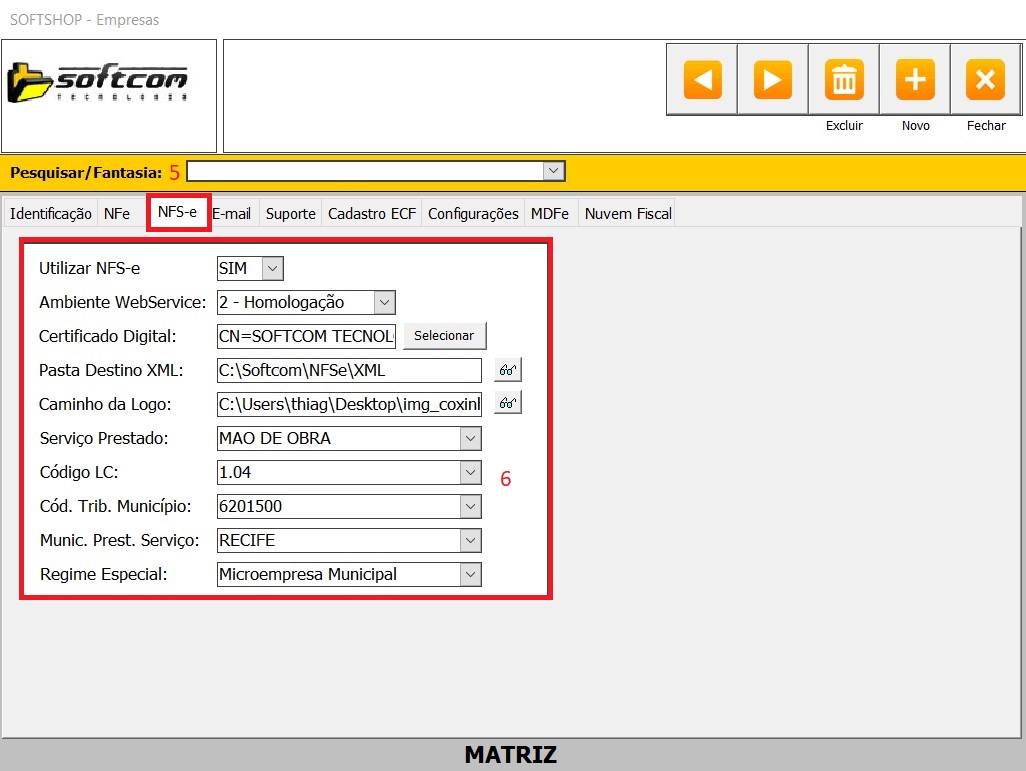
O campo Serviço Prestado refere-se a um produto cadastrado no grupo SERVIÇO. O campo Inscrição Municipal precisa estar preenchido no cadastro da empresa. O campo Regime Especial deve ser revisado com o contador.
Habilitando o Módulo NFS-e
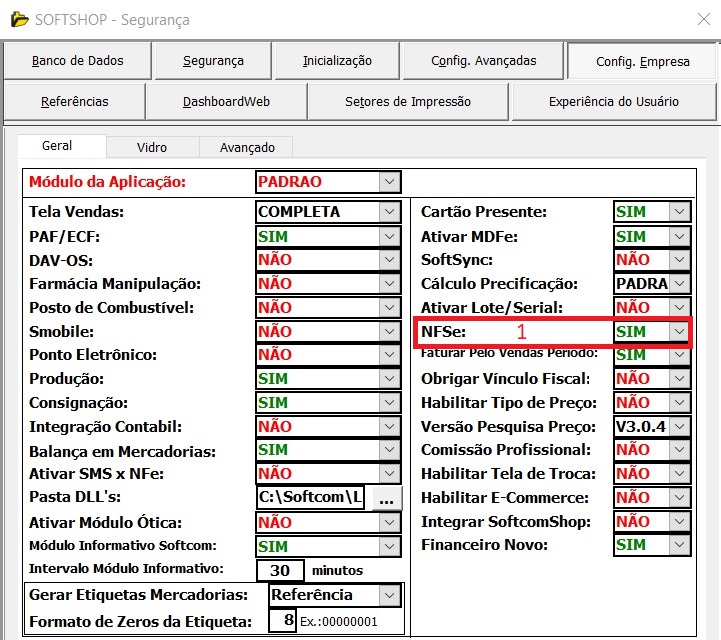
1. Acessar o módulo de segurança.
2. Na aba Config. Empresa , habilitar a opção NFSe.
Criando o Atalho do Menu NFSe
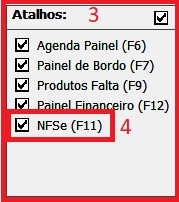
1. Após habilitar o módulo, o Softshop cria automaticamente um atalho (F11) para o menu NFSe.

Configurando Permissões de Usuário
1. Acessar o cadastro de funcionários.
2. Na aba Acesso/Permissões , ir em atalhos.
3. Marcar a permissão para acesso ao módulo NFSe.
Preenchendo Dados da Empresa
1. Abrir o cadastro da empresa.
2. Acessar a aba NFSe.
3. Preencher os dados necessários em conjunto com o cliente.
Instalando o Emissor NFS-e
1. Baixar o NFSeManager.Setup.msi clicando aqui.
2. Executar a instalação, seguindo os passos apresentados.
Emissão de NFS-e
1. Para emitir uma NFS-e avulsa, clique aqui.
2. Para emitir uma NFS-e a partir de um pedido, clique aqui.

Como Solicitar a Revisão ou Criação de FAQs?
Acesse o fluxo de aprovação FAQ 6729 - Softcom > FAQ: Como se dará o fluxo (Diagrama) de renovação da base de conhecimento? (Clique aqui)
Tags: softshop, nfs-e, notafiscaleletrônicaserviço, configuração, instalação, habilitação, permissões, usuário, empresa, cadastro