
Softshop > NFS-e: Cadastrando e configurando um Serviço
Software: SOFTSHOP | Grupo: NFSE
Solução
Requisitos:
Certificado Digital
A emissão da NFS-e precisa estar liberada na prefeitura
Observações:
Antes de realizar a configuração, o cliente deve informar os dados fiscais essenciais: Inscrição Municipal, Regime Especial de Tributação, Alíquota ISS, Exigibilidade do ISS, Optante do Simples Nacional, Item da Lista do Serviço, Código de Tributação Municipal e Descrição do serviço. Um XML autorizado de uma NFS-e ou um PDF pode servir de auxílio.
Cadastrando um novo Serviço
1. Acessar o menu Cadastros > Mercadorias e clicar em Novo.
2. Inserir o Nome , selecionar o Grupo SERVICOS e, opcionalmente, o Preço Venda.
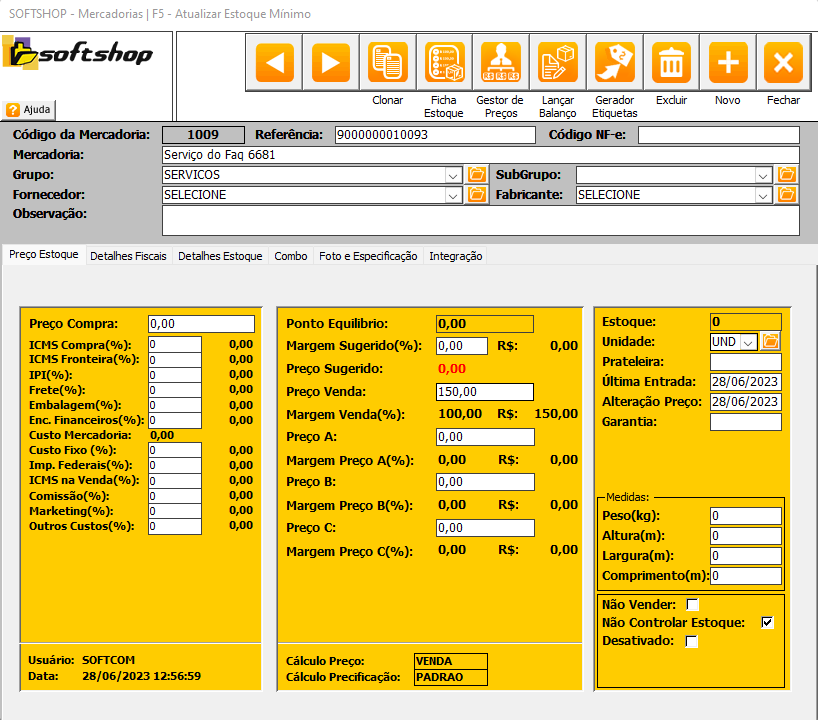
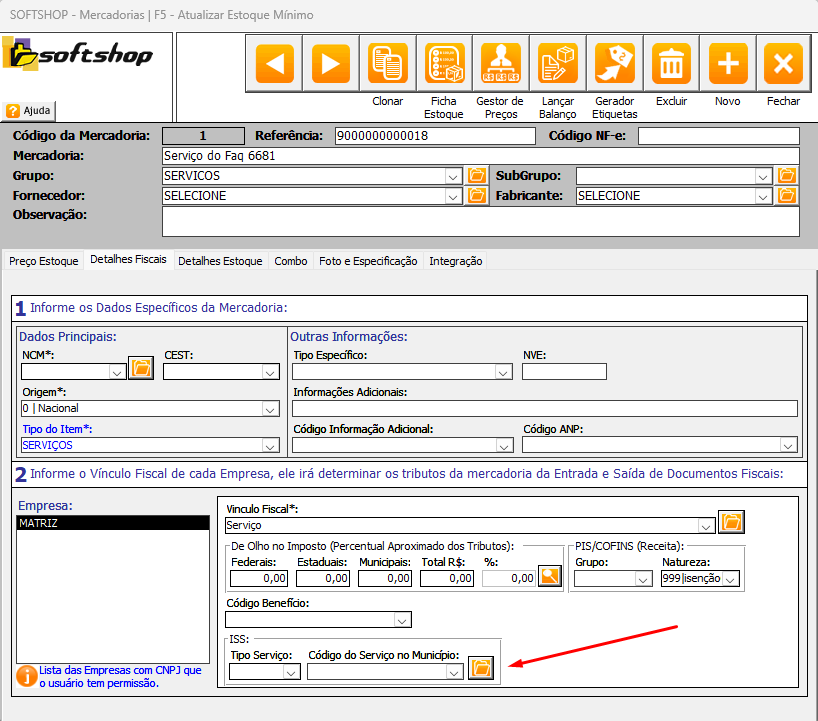
3. Na aba Detalhes Fiscais , adicionar o vínculo Serviço e clicar no ícone da Pasta para abrir a tela de configuração fiscal.
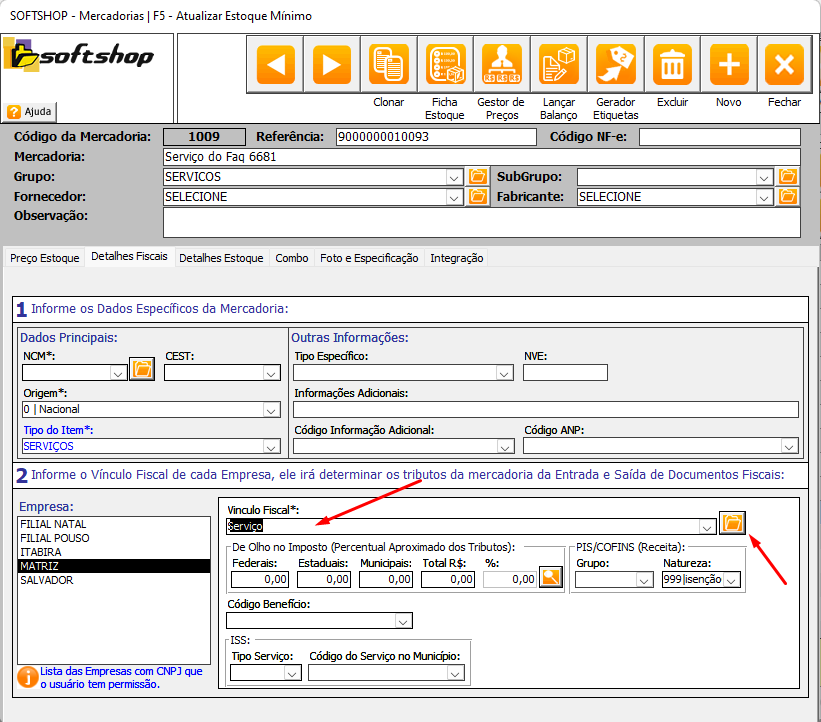
4. Clicar em Alterar e depois em Editar.
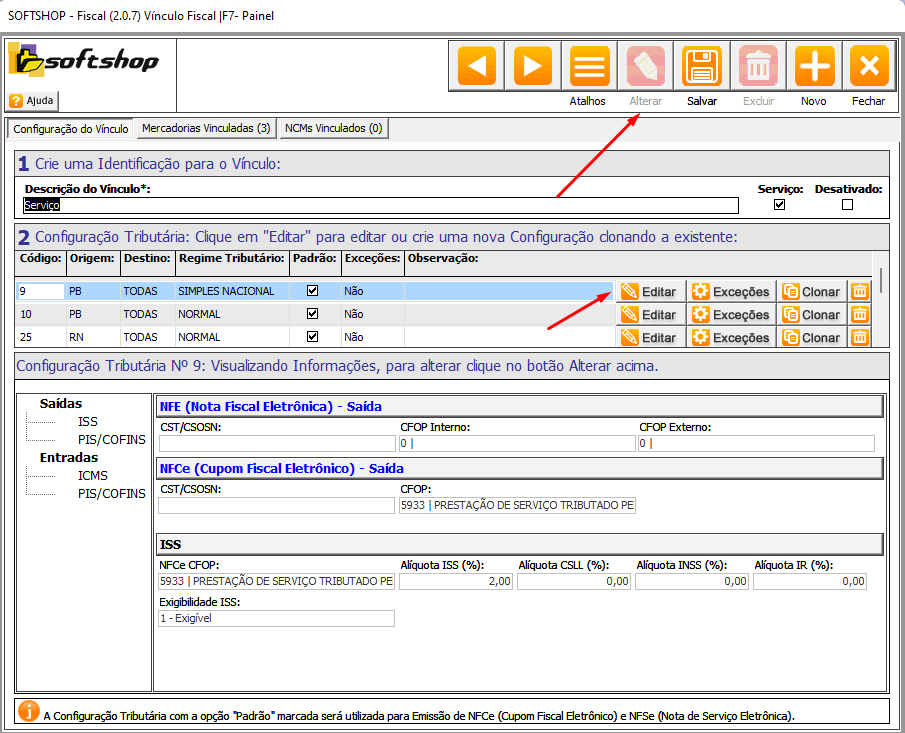
5. Em Saídas > ISS , informar a Exigibilidade ISS e a Alíquota ISS conforme os dados fiscais do cliente. Preencher os demais campos se necessário, Salvar as informações e retornar ao cadastro de mercadorias.
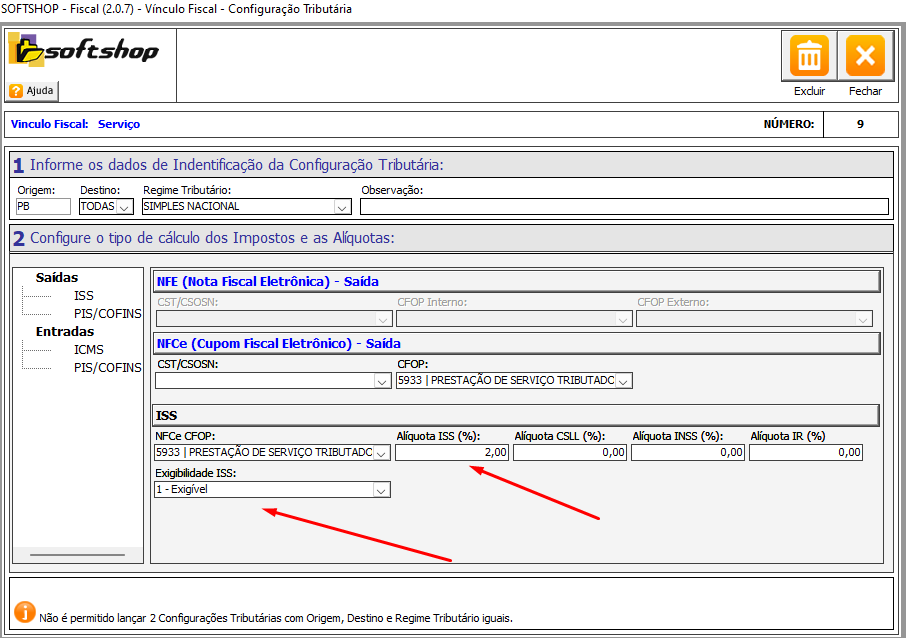
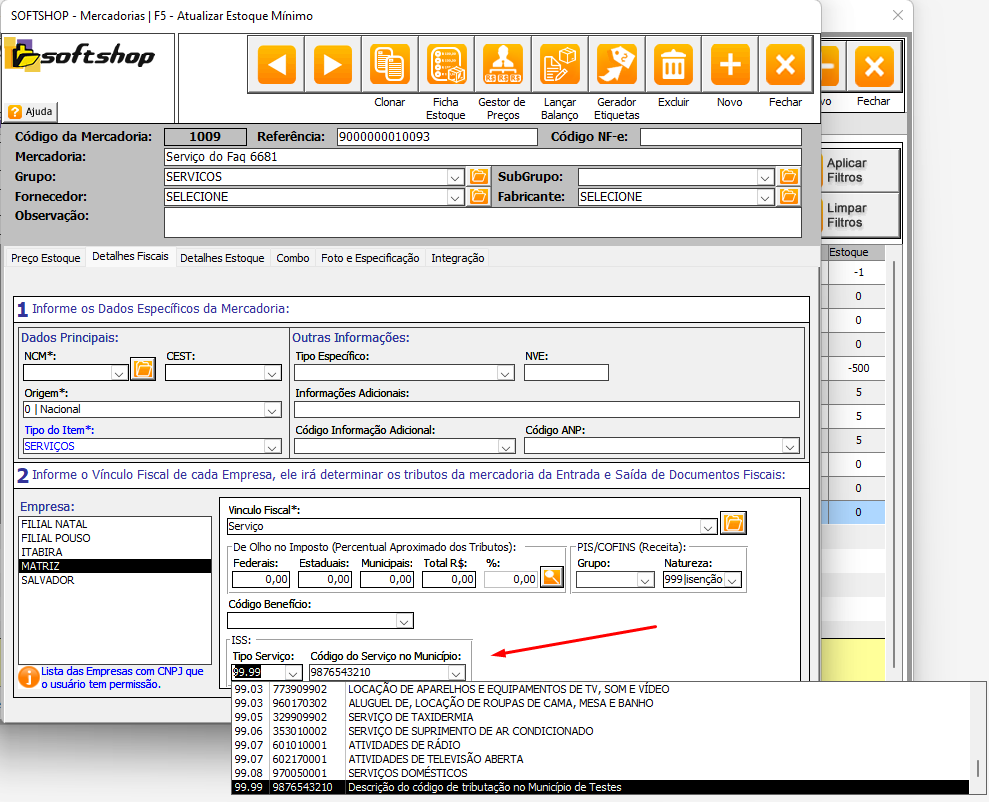
6. Preencher os campos Tipo Serviço e Código do Serviço no Município. O Tipo Serviço corresponde ao Item da Lista do Serviço e o Código do Serviço no Município ao Código de Tributação no Município.
Importante!
Não confundir o Código do município no IBGE com o campo Código do Serviço no Município.
Cadastrando um Serviço (versão Softshop 9.6.0 ou superior)
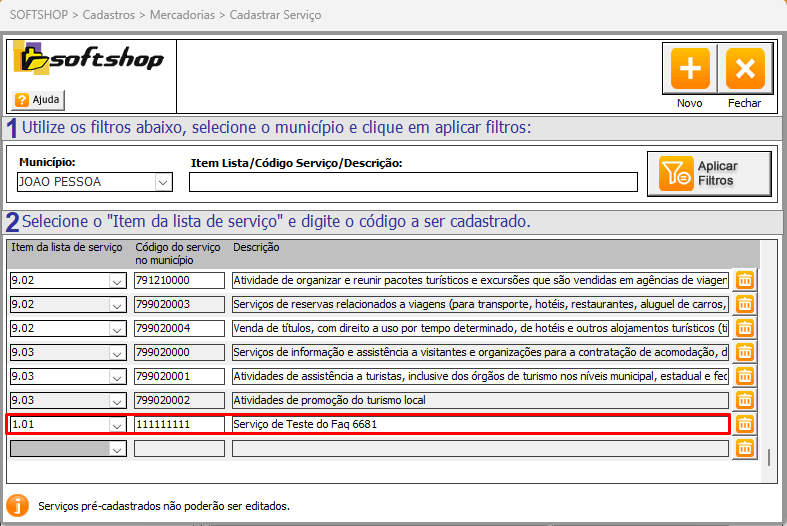
7. Se a sua versão do Softshop é 9.6.0 ou superior , é possível cadastrar um serviço diretamente por formulário. Preencha os campos de acordo com as informações necessárias.
8. Preencher os campos de acordo com as informações necessárias e o serviço será criado no Softshop.
Cadastrando um Serviço (versão Softshop inferior a 9.6.0)
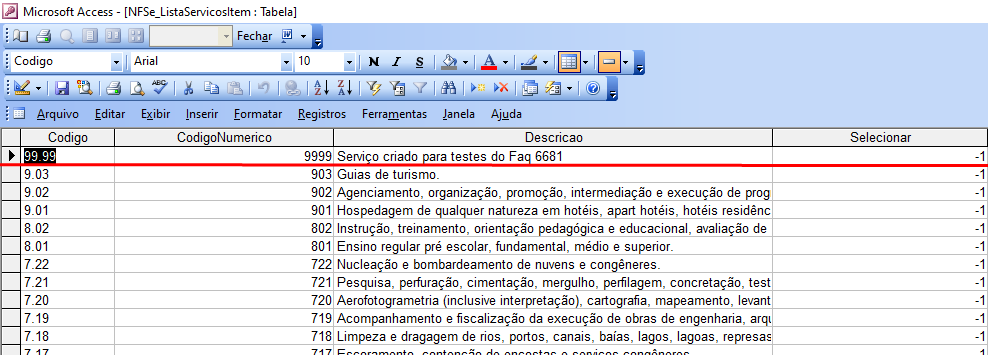
9. Para versões do Softshop inferiores a 9.6.0 , é necessário acessar a tabela NFSe_ListaServicosItem para cadastrar um Item da Lista de Serviço que não existe no sistema. Verificar se o item já está cadastrado e, se não, cadastrar as informações fiscais do cliente.
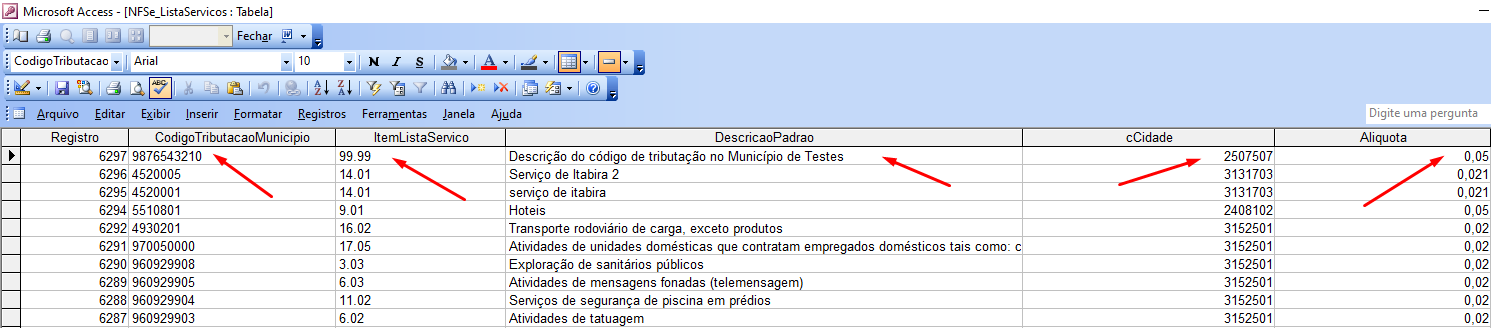
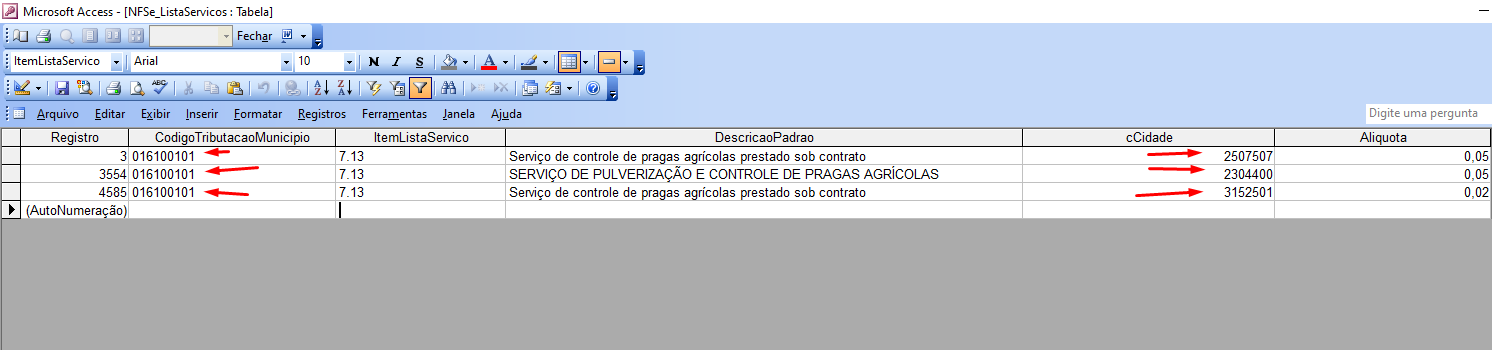
10. Acessar a tabela NFSe_ListaServicos para cadastrar um Código de Tributação no Município que não existe no Softshop. O campo ItemListaServico deverá ser o mesmo informado na tabela NFSe_ListaServicosItem.
10.1. Informar o Código Tributação no Município , Descrição do serviço , cCidade e Alíquota do serviço.
10.2. Para consultar o código cCidade do cliente, utilizar a consulta SQL abaixo ou o site do IBGE: SELECT NFe_Cidade.cCidade, NFe_Cidade.Cidade, NFe_UF.UF FROM NFe_Cidade INNER JOIN NFe_UF ON NFe_Cidade.cUF = NFe_UF.cUF ORDER BY NFe_Cidade.Cidade;
10.3. Acessar o link do IBGE para mais informações: Site IBGE (Clique aqui).
Importante!
Caso um mesmo Código de Tributação seja cadastrado para diferentes cidades, a emissão poderá ocasionar erros se o serviço selecionado não for correspondente à cidade do cliente. Atenção ao selecionar o serviço.
Vinculando o Serviço ao Cadastro da Empresa
11. Após cadastrar o serviço, retornar ao cadastro da mercadoria, informar o Tipo Serviço e o Código do Serviço no Município cadastrados anteriormente.
12. Ir no menu Cadastros > Empresas > NFs-e e informar o serviço cadastrado.
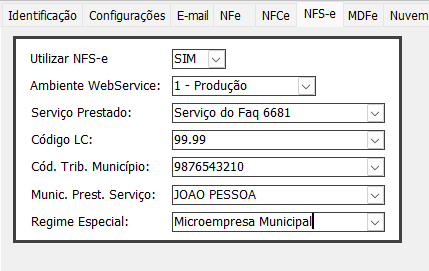
13. A configuração do serviço para emissão da NFS-e está finalizada.

Como Solicitar a Revisão ou Criação de FAQs?
Acesse o fluxo de aprovação FAQ 6729 - Softcom > FAQ: Como se dará o fluxo (Diagrama) de renovação da base de conhecimento? (Clique aqui)
Tags: nfs-e, serviços, cadastros, nfse