
Softshop > DataSync: Conversor de Cardápios (Softshop)
Software: SOFTSHOP | Grupo: PARAMETRIZACAO
Solução
DataSync - Conversor de Cardápios: https://chatgpt.com/g/g-678e6963a93881918dd6d59349b03256-datasync
Link do Importador de Terceiros: https://drive.google.com/file/d/1w8HvuAtriHdADxpHgAhatb20aoqetZM-/view?usp=sharing
**
**
Introdução:
O Datasync é uma ferramenta inteligente desenvolvida para simplificar a extração, organização e conversão de cardápios a partir de arquivos em formatos como PDF e imagem para planilhas estruturadas. Seu objetivo é agilizar processos manuais, garantindo maior precisão e eficiência.
Quando utilizar a ferramenta?
Sempre que for necessário cadastrar cardápios no sistema, o usuário pode enviar o arquivo para conversão. O DataSync extrai e processa os dados, gerando uma planilha pronta para uso. Em seguida, é possível utilizar a ferramenta Importador de Terceiros para importar os dados diretamente no sistema Softshop , de maneira prática e eficiente.
Cuidados ao Utilizar o DataSync:
Verifique a qualidade do arquivo: Certifique-se de que o texto no arquivo esteja legível e bem formatado. Arquivos desfocados, com baixa resolução ou com letras muito pequenas podem comprometer a extração correta dos dados.
Escolha o formato correto: Utilize arquivos nos formatos PDF, JPG ou PNG para garantir uma extração eficiente. Outros formatos podem não ser processados corretamente.
Revise os dados extraídos: Após a conversão, confira os valores na planilha gerada para garantir que não houve erros na extração ou na organização das informações.
Evite arquivos muito grandes: Para documentos extensos, considere dividi-los em partes menores. Isso acelera o processamento e melhora a precisão da extração.
Solicite ajustes, se necessário: Caso algo não esteja conforme o esperado, solicite ajustes. O DataSync pode refinar os resultados para atender às suas necessidades específicas.
Cardápios com opções de combos: Produtos pertencentes a combos serão cadastrados individualmente. O técnico responsável pela implantação deverá configurar a montagem do combo conforme a rotina do cliente.
Tratamentos fiscais: Após a importação dos dados, será necessário ajustar as informações fiscais dos produtos (NCM e vínculos fiscais). Todos os itens importados serão adicionados ao vínculo fiscal PADRÃO TRIBUTADO, podendo ser ajustados rapidamente por meio dos higienizadores fiscais internos do sistema.
Orientações sobre o processo:
Este FAQ foi elaborado para detalhar o processo de conversão de arquivos e importação de dados utilizando a ferramenta Importador de Terceiros.
As instruções apresentadas referem-se à rotina de importação para o sistema SOFTSHOP, com o módulo RESTAUTANTE habilitado.
A opção de importação desses dados para o sistema SOFTCOMSHOP RESTAURANTE será implementada em futuras atualizações.
Caso o cliente utilize o sistema SOFTCOMSHOP RESTAURANTE , os arquivos de importação poderão ser encaminhados ao setor de Parametrização de Sistemas , que realizará a conversão e entrega dos dados já importados para o sistema web.
Como utilizar o Datasync e o Importador de Terceiros?
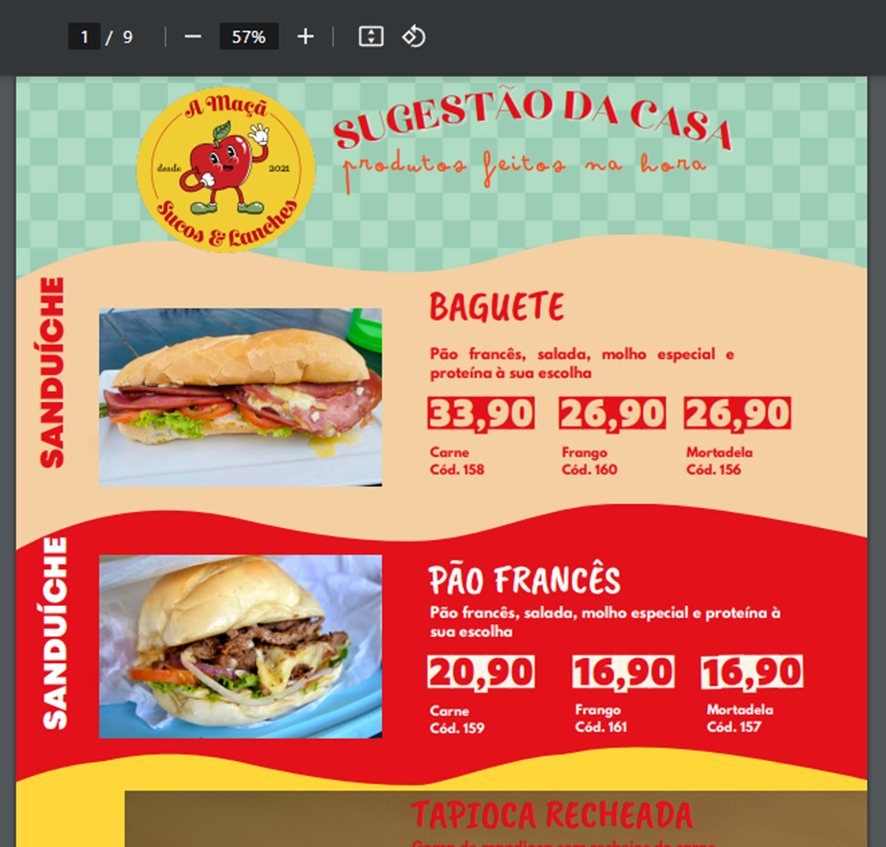
- Antes de iniciar a conversão, revise o arquivo para garantir que o texto esteja nítido e legível. Evite imagens desfocadas, textos muito pequenos ou arquivos de baixa resolução, pois isso pode comprometer a extração dos dados. Para este exemplo, utilizaremos um cardápio no formato PDF.
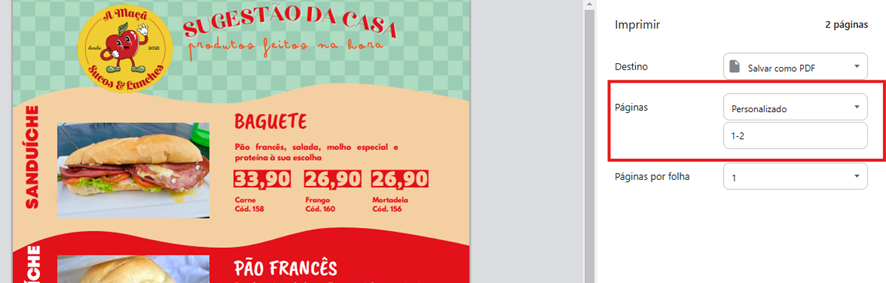
- Caso o PDF seja muito grande, recomenda-se dividi-lo em partes menores. Utilize como critério arquivos com 2 a 3 páginas para evitar sobrecargas no processamento e garantir maior precisão na extração dos dados.
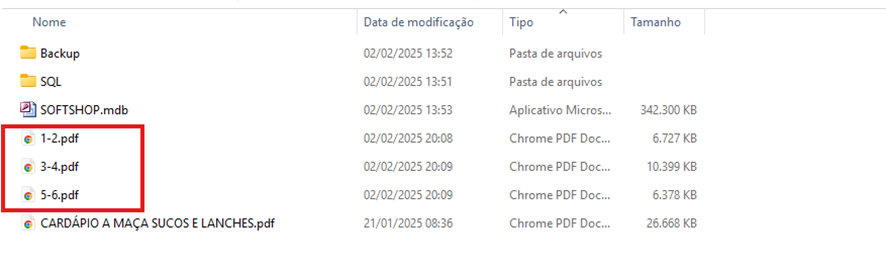
- Ao finalizar a divisão dos arquivos, organize-os em uma pasta para manter o processo mais organizado e facilitar a gestão dos documentos.
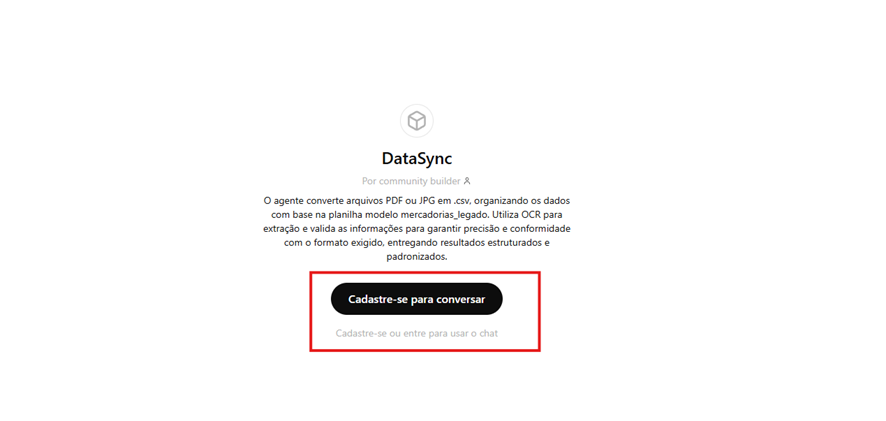
- O próximo passo é acessar a ferramenta DataSync. Para isso, utilize seu navegador e acesse o link https://chatgpt.com/g/g-678e6963a93881918dd6d59349b03256-datasync. Você será redirecionado para a página do ChatGPT, onde será necessário informar suas credenciais para acessar a ferramenta. Caso ainda não tenha uma conta no ChatGPT, será necessário realizar um cadastro.
- Ao acessar a ferramenta, inicie a interação com o DataSync clicando no "Quebra-gelo". Isso dará início ao processo, solicitando as informações necessárias para a conversão dos arquivos.
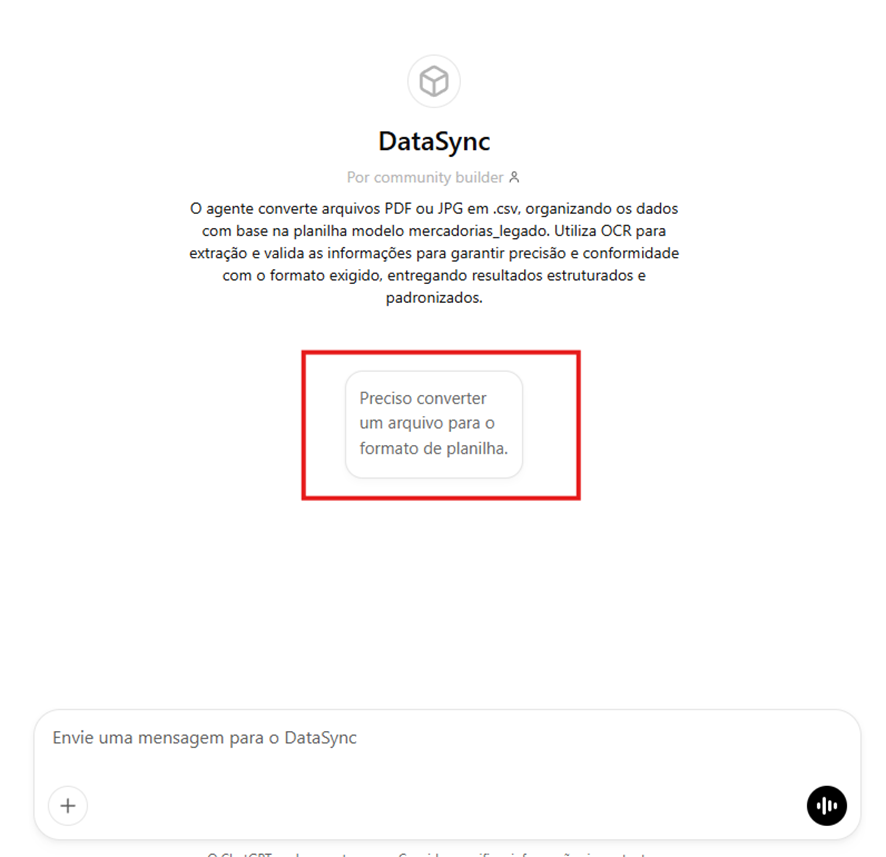
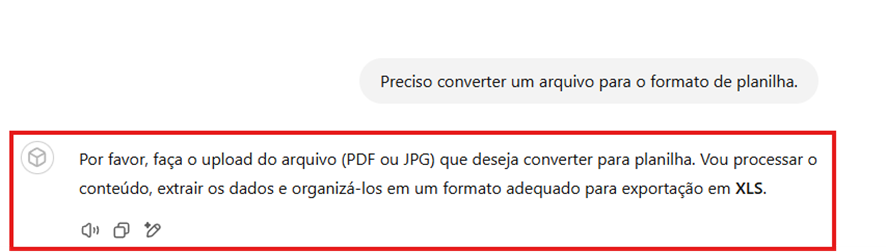
- Uma mensagem será exibida solicitando o envio do arquivo para conversão. Basta anexar o documento conforme as instruções apresentadas na tela.
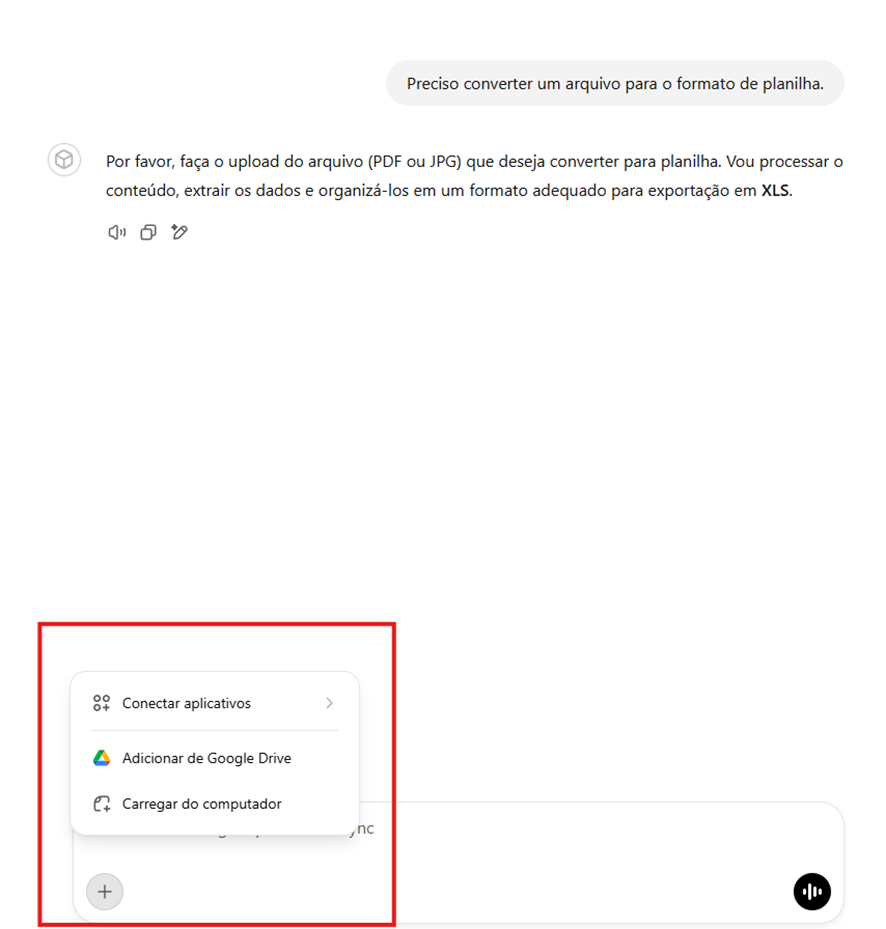
- Para enviar o arquivo para conversão, clique no botão "Anexar arquivos" e selecione a opção "Carregar do computador". Em seguida, escolha o arquivo desejado e aguarde o upload ser concluído.
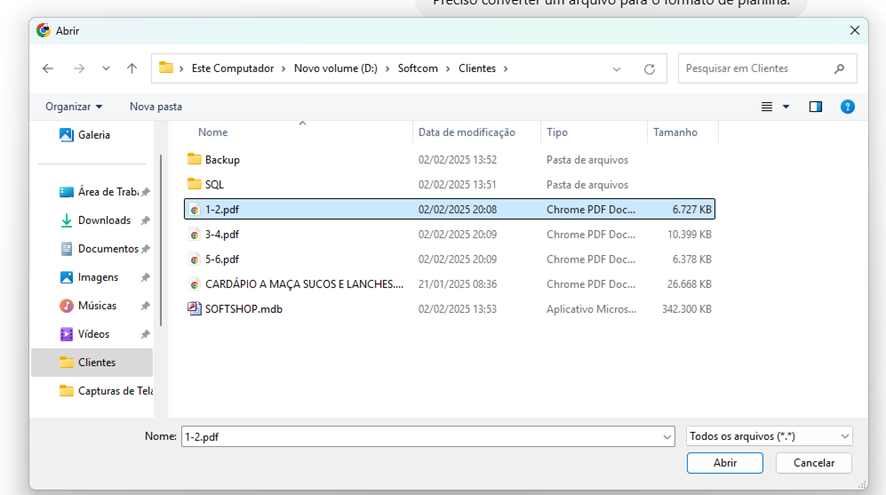
- Navegue até a pasta onde os arquivos para conversão estão armazenados e selecione o primeiro arquivo a ser anexado.
- Aguarde até que o carregamento do arquivo seja concluído antes de prosseguir.
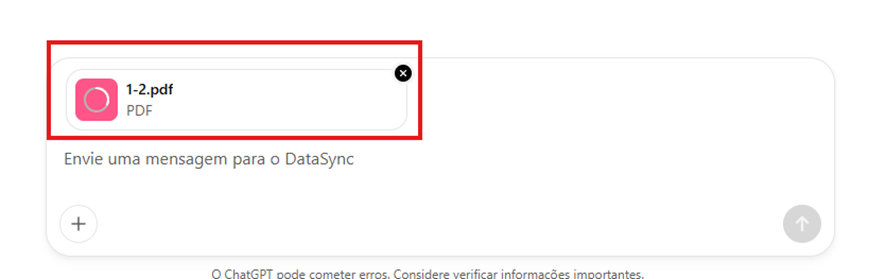
- Em seguida, clique no botão "Enviar" para iniciar o processo de conversão.
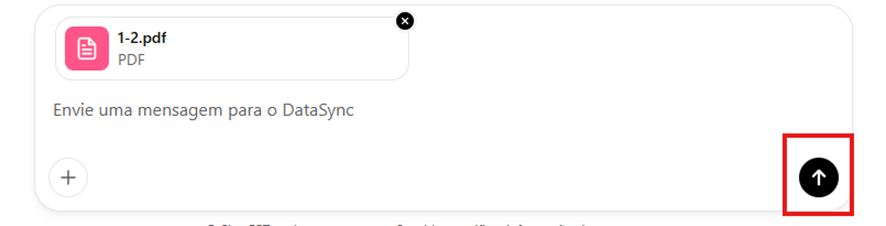
- Aguarde até que a conversão seja concluída. O tempo pode variar de acordo com o tamanho e a complexidade do arquivo.
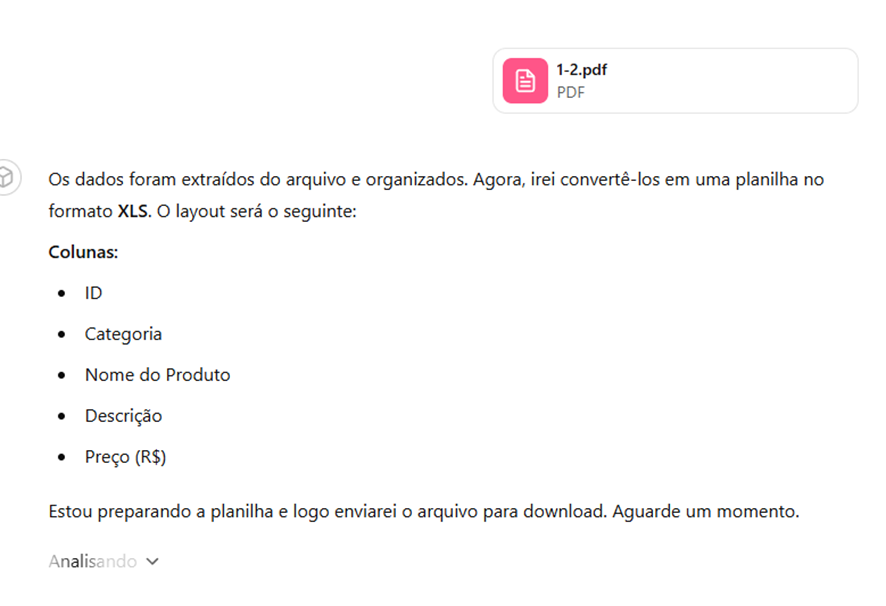
- Assim que a conversão for finalizada, a planilha será disponibilizada para download.
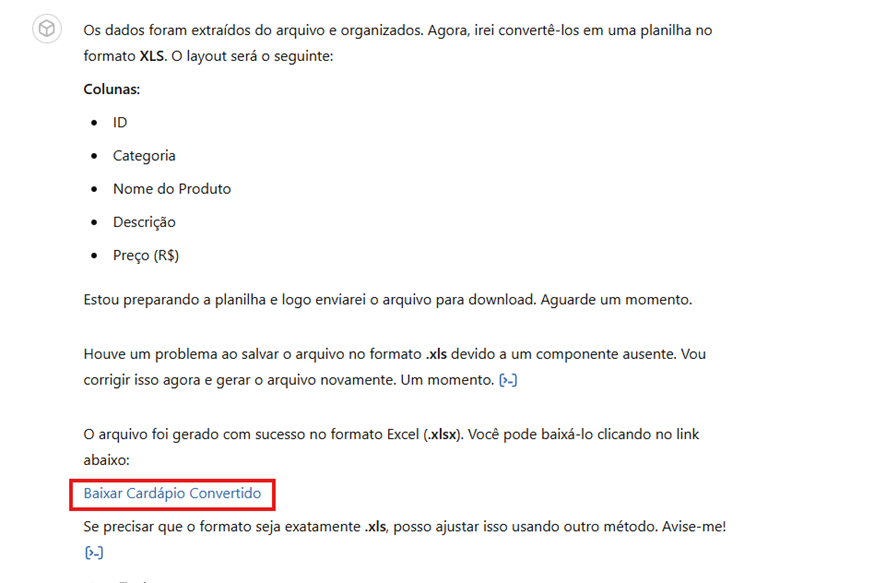
- Faça o download da planilha e revise os dados convertidos. Verifique se os preços, grupos e descrições dos produtos estão corretos antes de prosseguir.
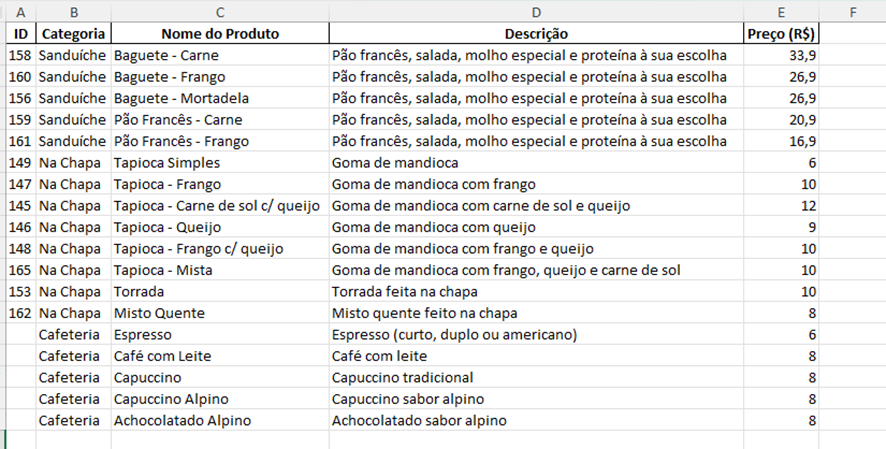
Caso identifique algum erro na conversão, retorne ao DataSync e solicite os ajustes necessários.
Após validar a planilha convertida, envie os demais arquivos para conversão**.** Os novos dados serão agrupados às planilhas já convertidas. Recomenda-se o envio de um arquivo por vez para evitar sobrecargas no processo. Repita esse procedimento até concluir o envio de todos os arquivos.
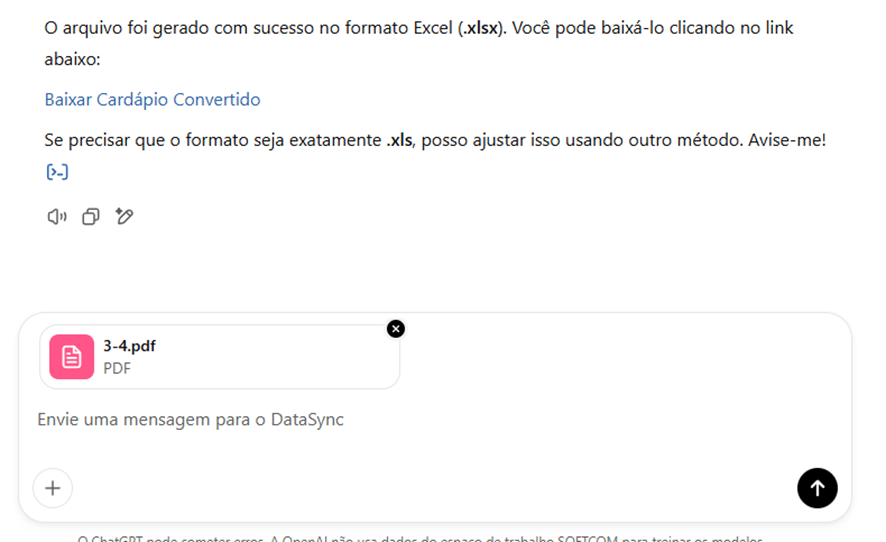
- Após concluir a conversão de todos os arquivos, faça o download da planilha final**.** Certifique-se de que todos os dados foram corretamente agrupados antes de prosseguir com a importação.
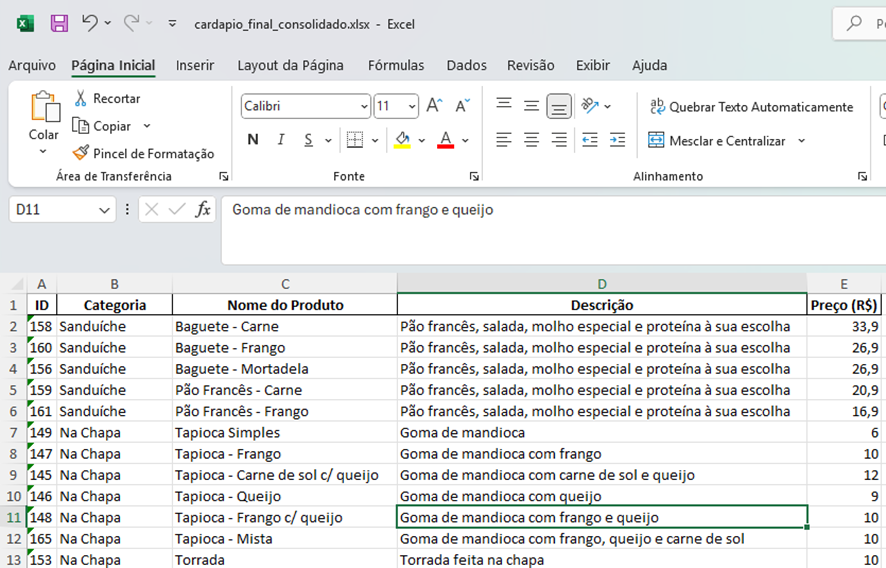
- Revise a extensão da planilha convertida, pois o próximo passo requer o arquivo no formato .XLS. Caso o arquivo esteja em outro formato, siga os passos abaixo para convertê-lo no Excel:
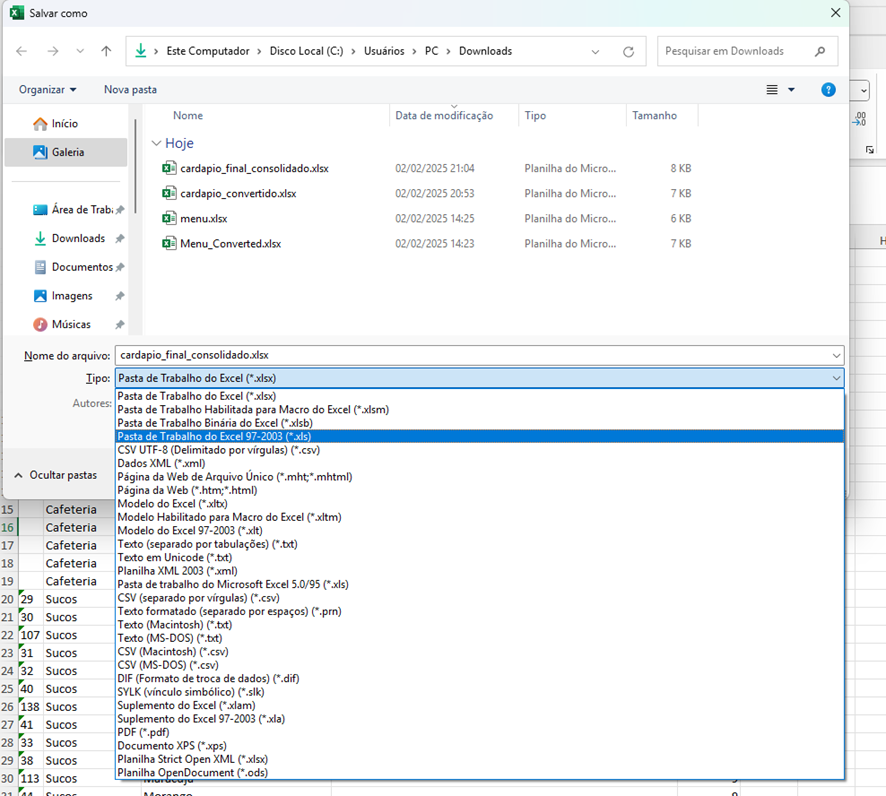
- A. Com a planilha aberta no Excel , pressione F12 no teclado para abrir a tela "Salvar como".
- B. No campo "Tipo" , selecione a opção "Pasta de Trabalho do Excel 97-2003 (*.xls)".
- C. Clique em "Salvar" para confirmar a alteração da extensão.
Com a conversão dos arquivos finalizada, o próximo passo é iniciar o processo de importação da planilha convertida para o SoftShop. Para isso, utilizaremos a ferramenta Importador de Terceiros.
Baixe a ferramenta Importador de Terceiros através do seguinte link: https://drive.google.com/file/d/1YhJn9ke8sqtzK0HPfVC3wIECXzlFPkra/view?usp=sharing
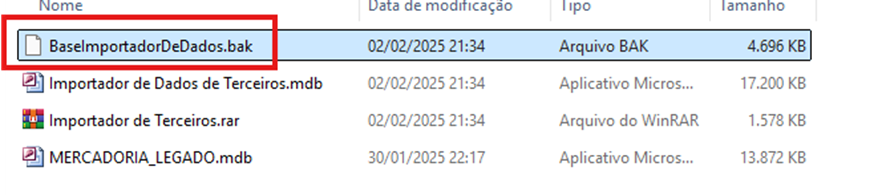
Extraia todos os arquivos para uma pasta e, em seguida, restaure o backup chamado "BaseImportadorDeDados.bak" para vincular corretamente a ferramenta do importador.
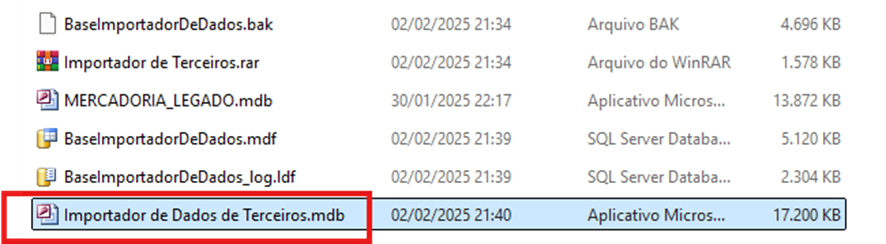
- Execute o arquivo "Importador de Dados de Terceiros.mdb" para iniciar o processo de importação.
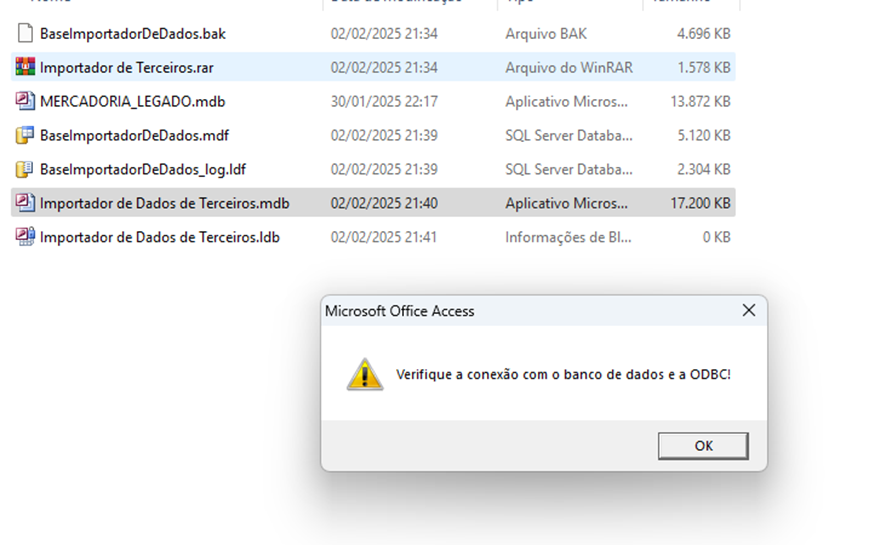
- Caso seja a primeira vez que você inicia a ferramenta do Importador, uma mensagem será exibida solicitando a verificação da conexão com o banco de dados. Clique em "OK" para continuar.
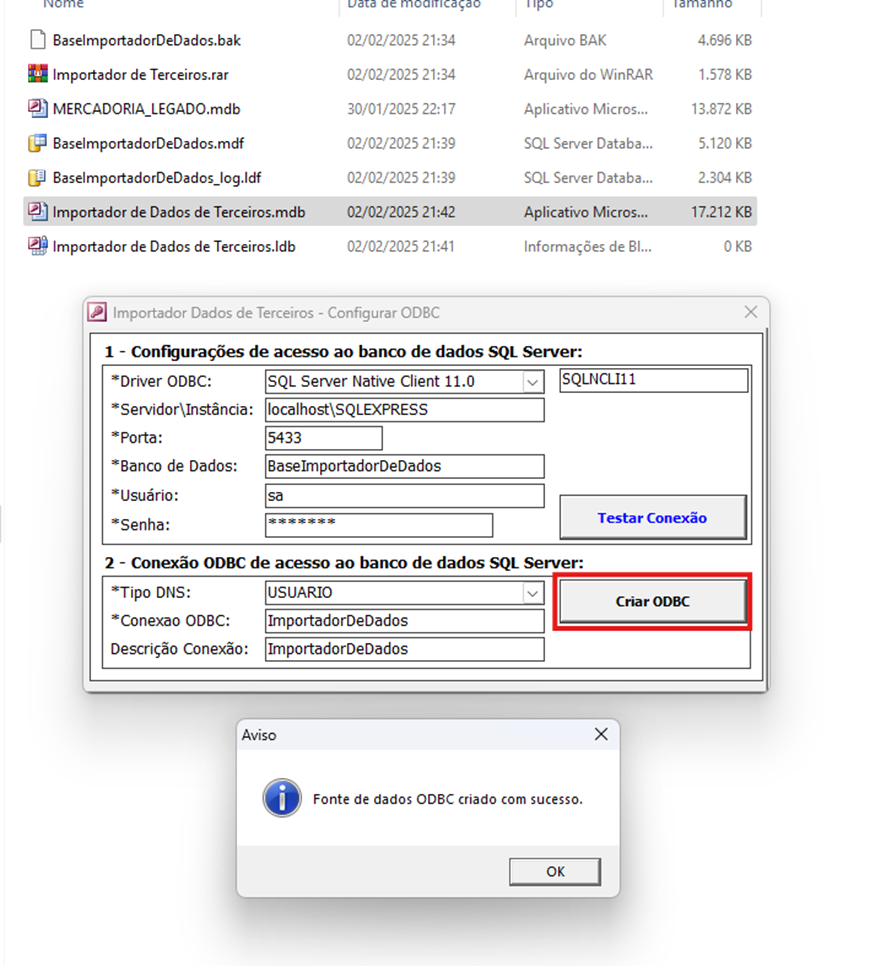
- Na janela de configuração de conexão do Importador, clique em "Criar ODBC" e aguarde até que a mensagem de confirmação da criação da fonte de dados seja exibida. Em seguida, feche a janela de Conexão e aguarde o início do Importador.
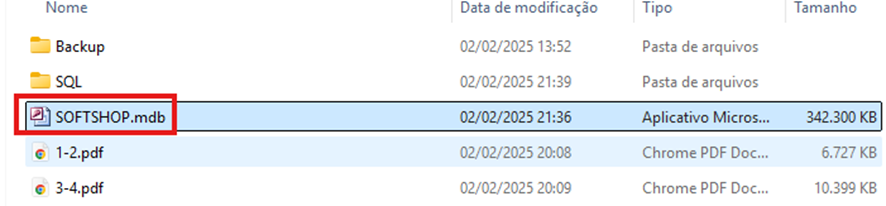
- Com o Importador já iniciado, o próximo passo é alocar a planilha convertida no sistema que receberá a carga de dados. Localize o arquivo Softshop.mdb e abra-o na estrutura pressionando a tecla Shift do teclado enquanto o arquivo é aberto.
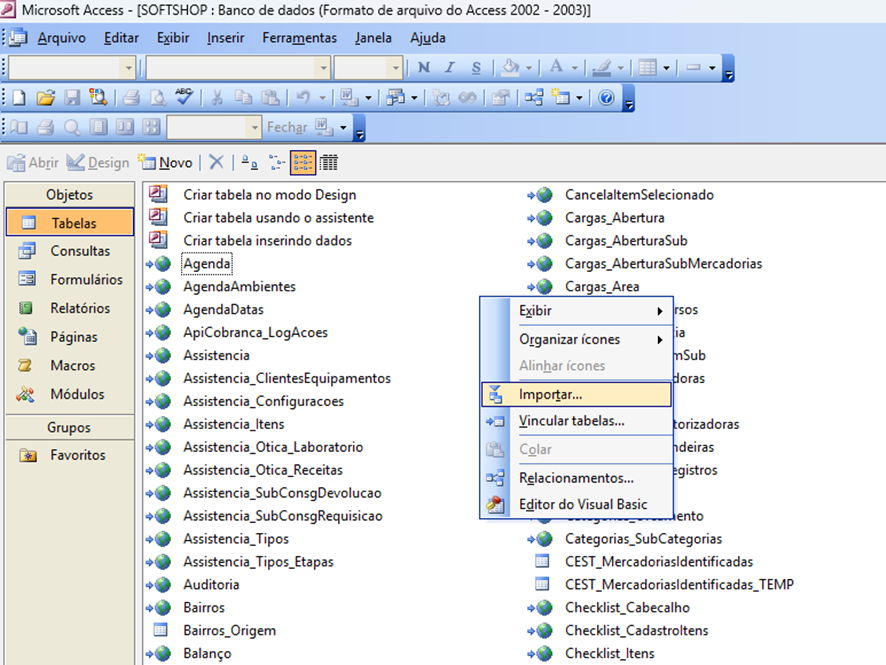
- Com o Softshop aberto na estrutura, clique com o botão direito do mouse em qualquer espaço em branco. Em seguida, selecione a opção "Importar..." para continuar o processo de importação da planilha convertida.
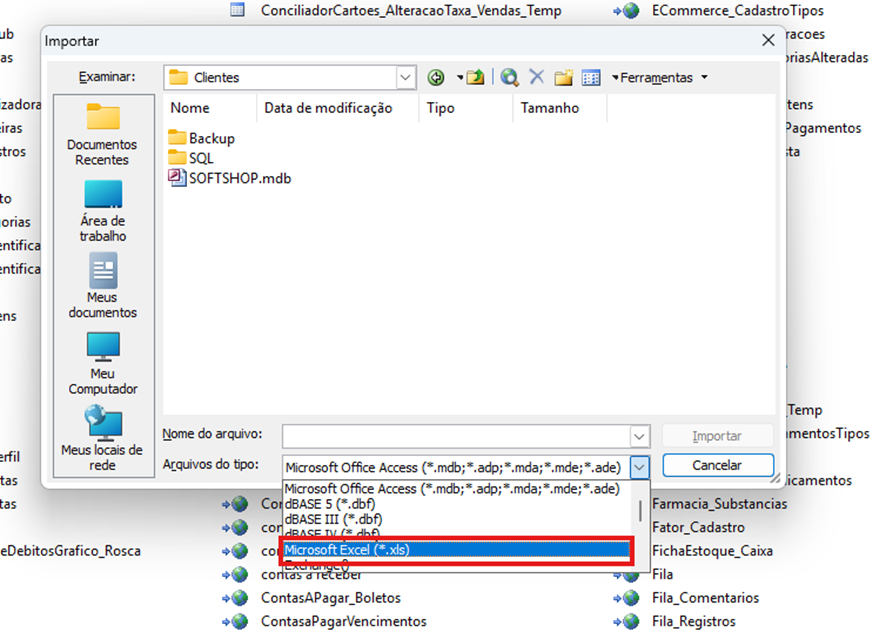
- A janela de importação será exibida.**** No campo " Arquivos do tipo", selecione a opção "Microsoft Excel (*.xls)" para importar a planilha convertida.
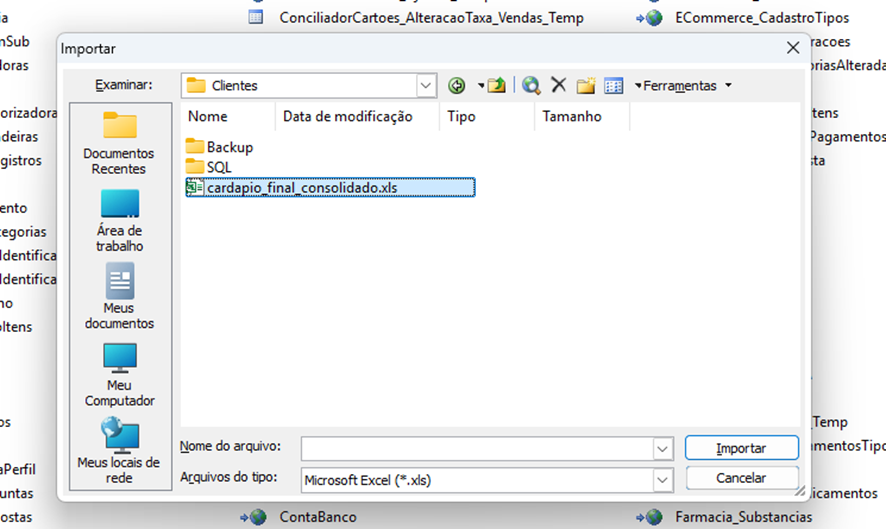
- Em seguida, localize e selecione a planilha final convertida, dando dois cliques sobre o arquivo para importá-lo.
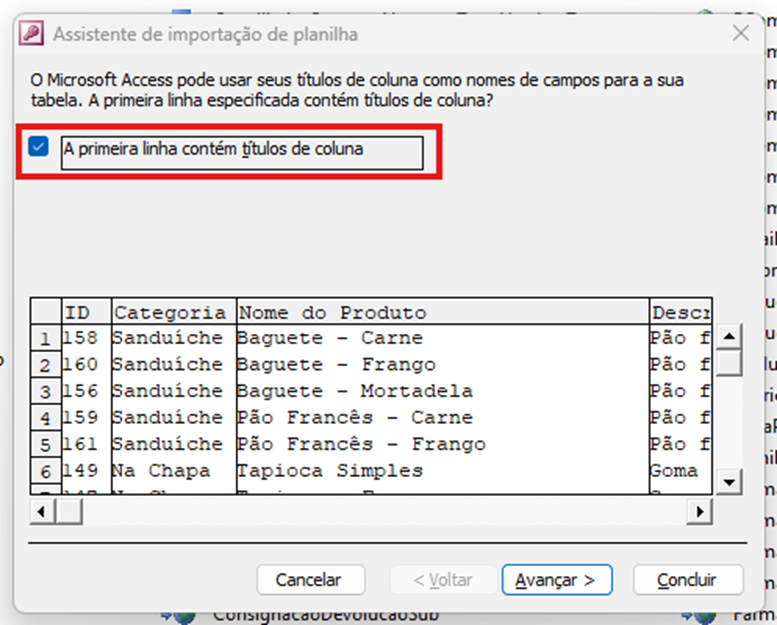
- Você será direcionado para a tela do Assistente de Importação. Marque a opção que indica que a primeira linha da planilha contém os títulos das colunas. Em seguida, clique em "Avançar" para prosseguir.
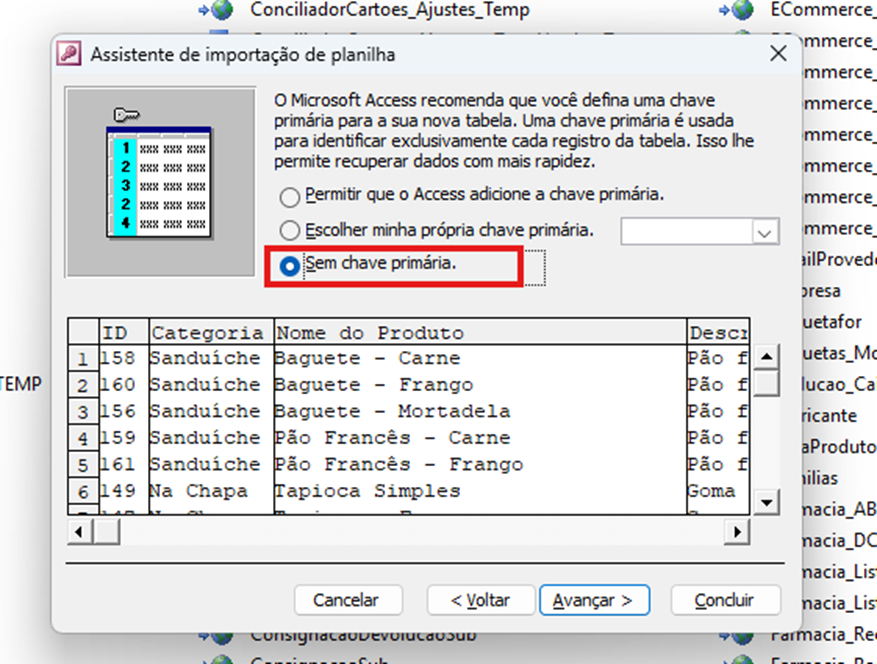
- Continue avançando até chegar à etapa de definição de chave primária. Selecione a opção "Sem chave primária" e clique em "Avançar" para prosseguir.
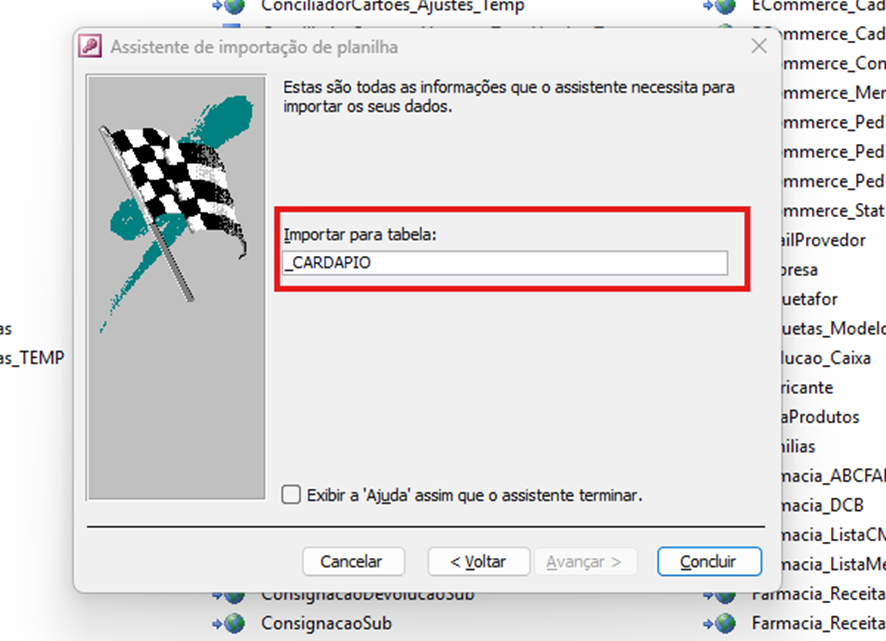
- Renomeie a planilha importada para "_CARDAPIO" e clique em "Concluir". Certifique-se de que a planilha seja importada exatamente com esse nome, sem acentos ou caracteres especiais, para garantir a compatibilidade com o sistema.
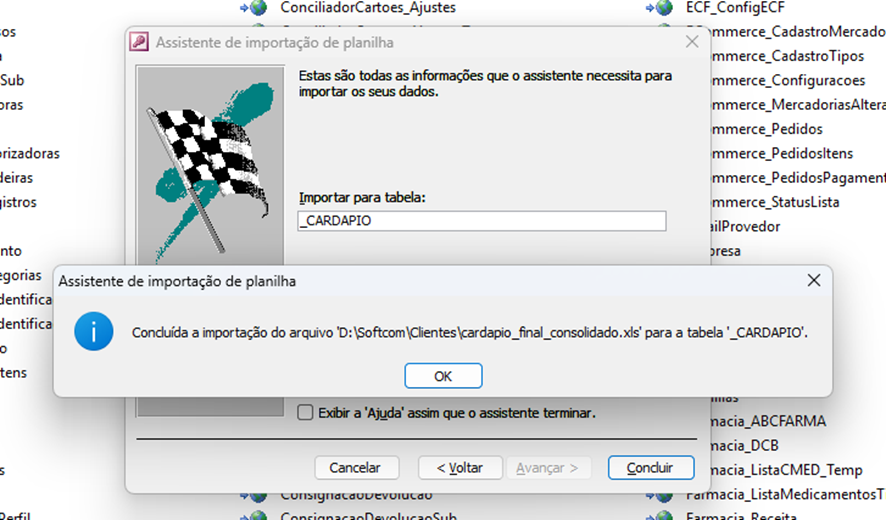
- Aguarde até que a mensagem de confirmação indique que a planilha foi importada para o arquivo "Softshop.mdb". Em seguida, feche o programa e retorne ao Importador.
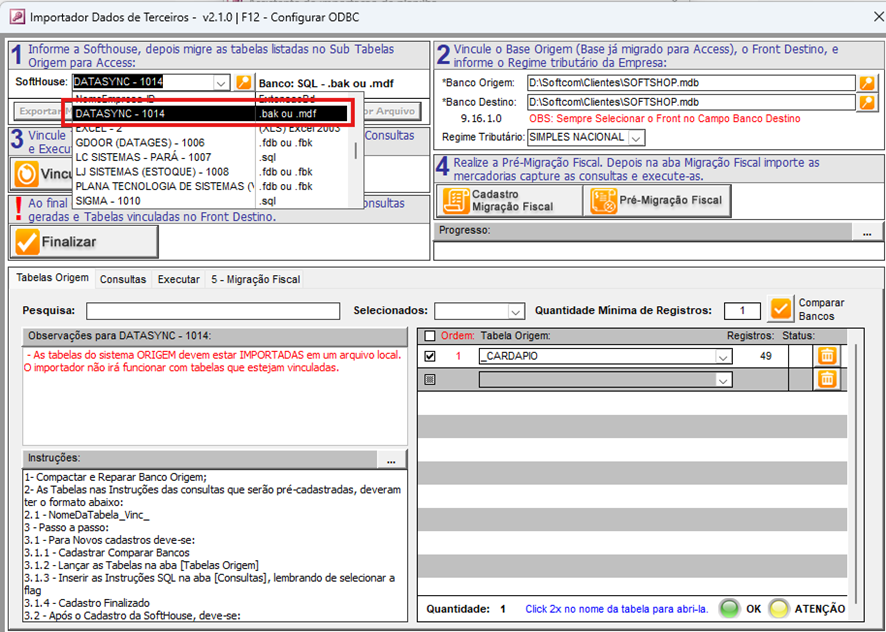
- De volta ao Importador, inicie o processo de cadastro do cardápio. O primeiro passo é selecionar a SOFTHOUSE que será importada. Nesse caso, escolha a opção "DATASYNC", conforme indicado na imagem de referência.
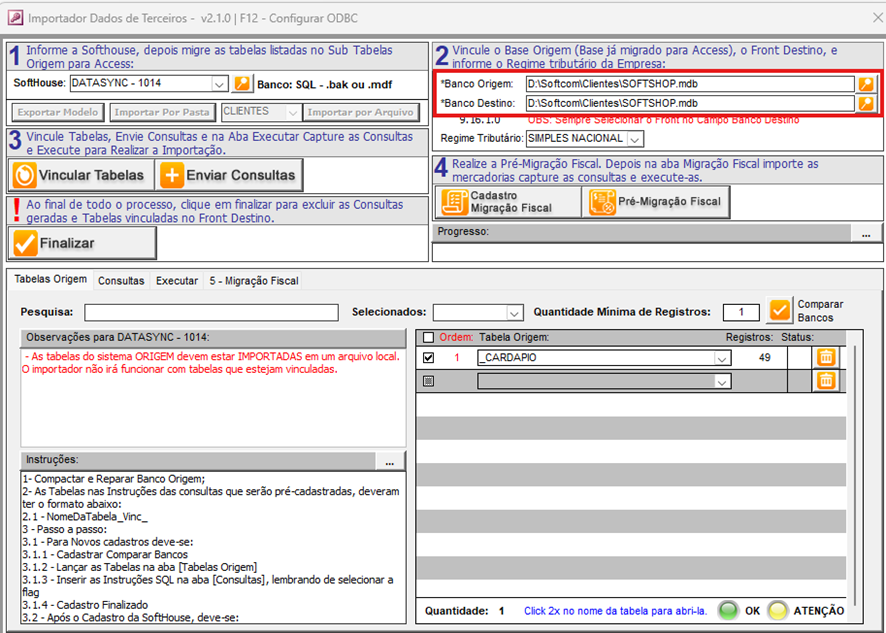
- No passo 2, selecione o caminho do banco de origem e destino. Como a planilha convertida foi alocada dentro do arquivo Softshop.mdb, esse mesmo arquivo será utilizado tanto como Banco de Origem quanto como Banco de Destino. Ou seja, o Importador coletará os dados da planilha (Banco Origem) e os transferirá para o banco do Softshop (Banco Destino). Para selecionar os arquivos, clique no ícone "Lupa", conforme indicado na imagem de referência.
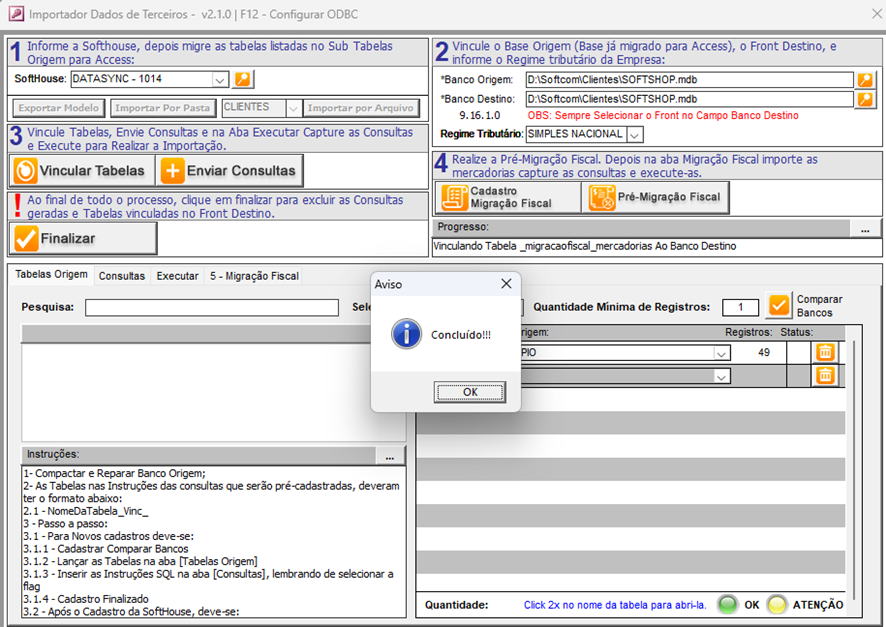
- Clique no botão "Vincular Tabelas" e aguarde até que o processo seja concluído.
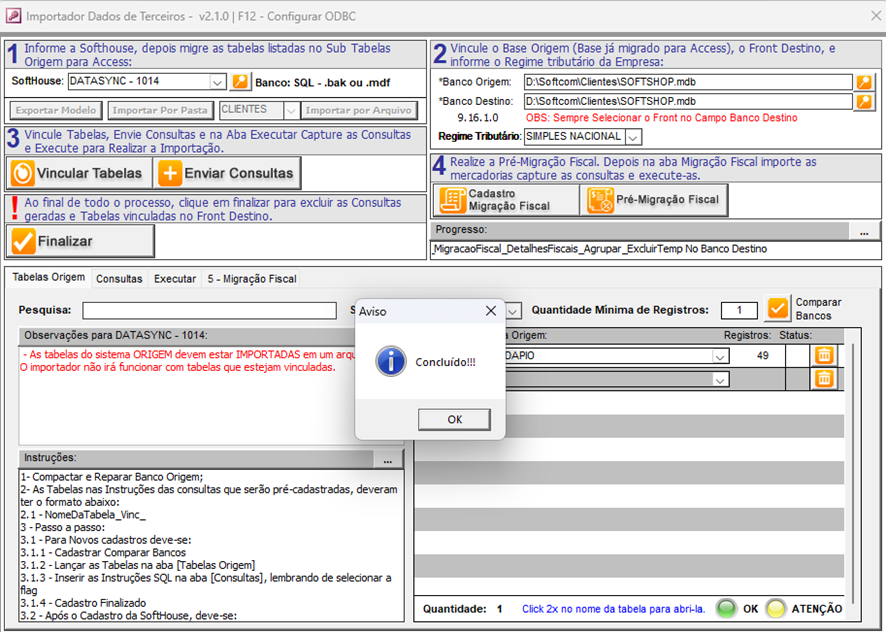
- Clique no botão "Enviar Consultas" e aguarde o processamento.
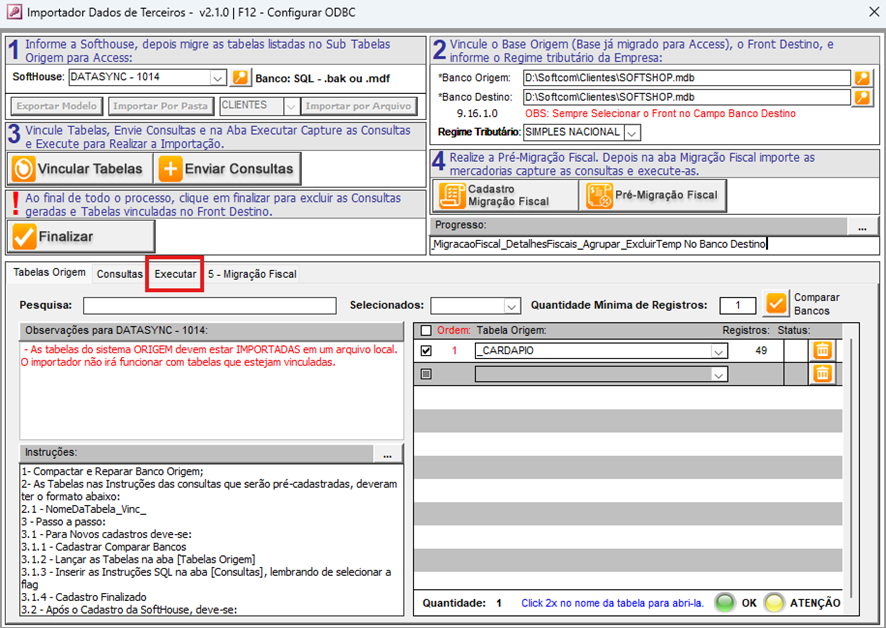
- Com as consultas enviadas, clique na aba denominada "Executar" para dar continuidade ao processo.
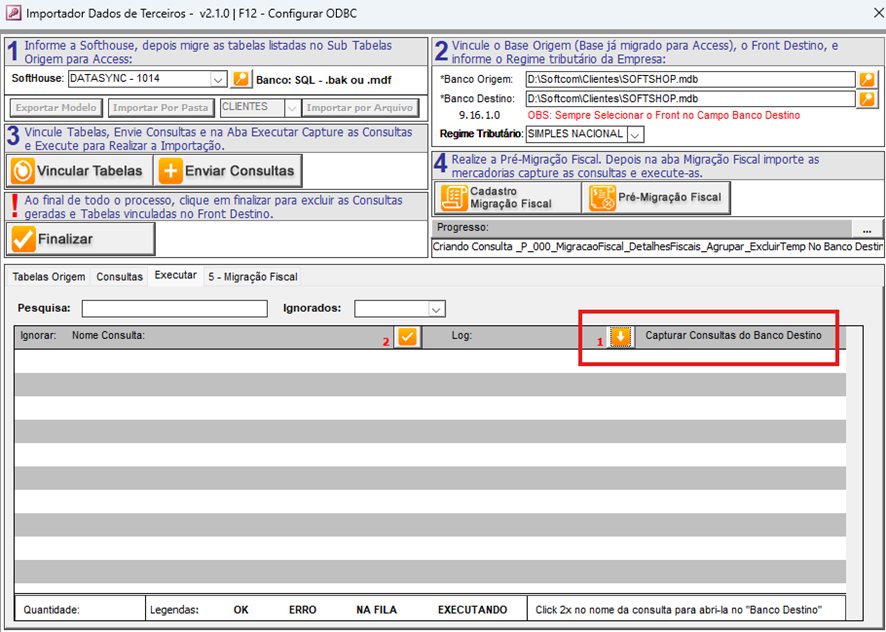
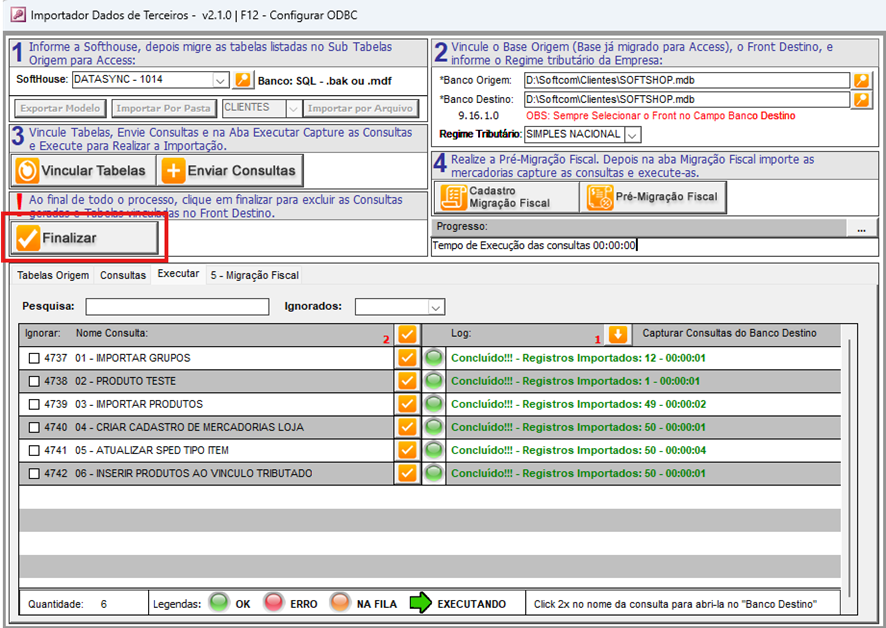
- Clique na seta indicativa do botão "Capturar Consultas do Banco Destino" e aguarde até que todas as consultas sejam listadas.
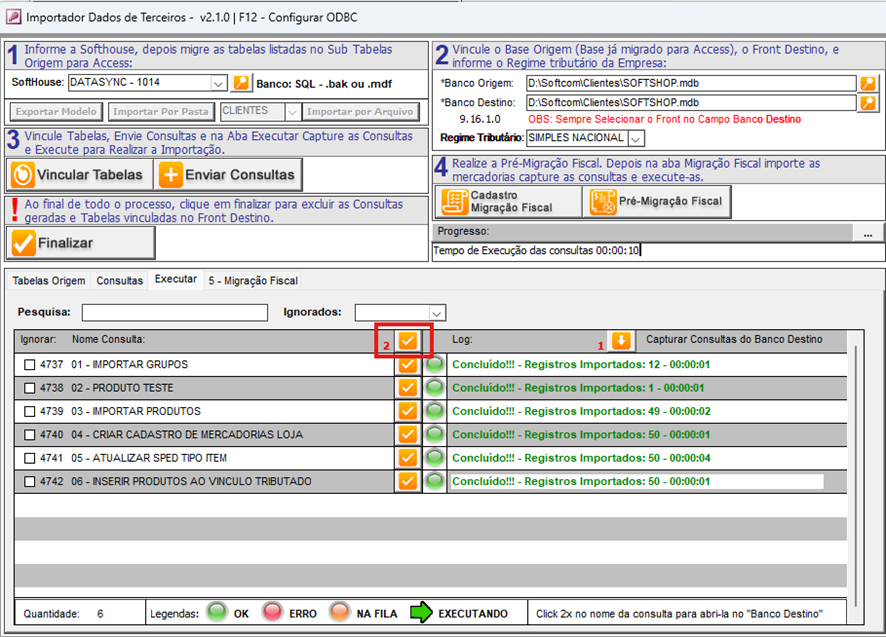
- Marque a opção "Executar Consultas" conforme indicado na imagem. Aguarde até que todas as consultas sejam processadas e executadas corretamente.
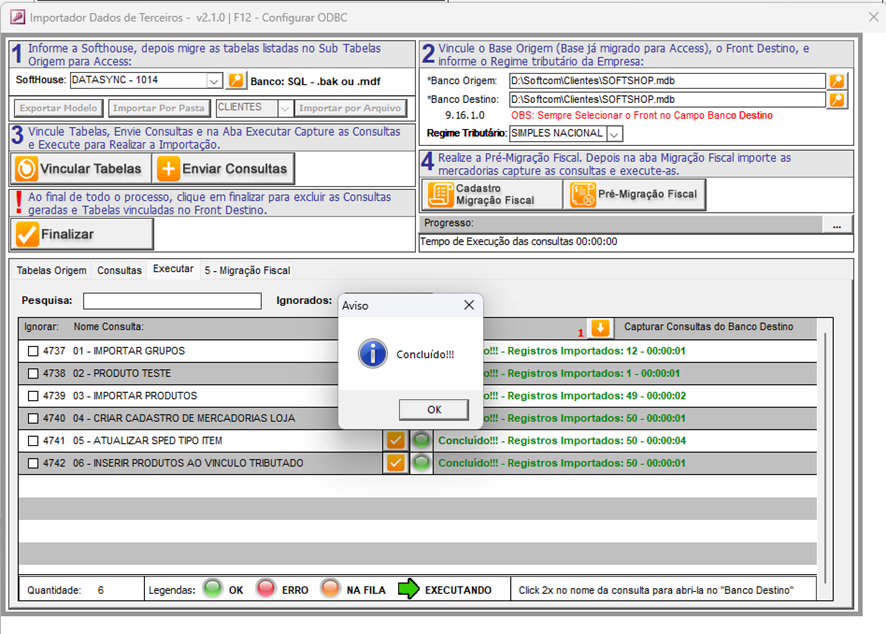
- Em seguida, clique em "OK" para confirmar a execução das consultas.
- Clique em "Finalizar" para limpar o front alimentado e aguarde até que o processo seja concluído.
- Para concluir, abra o arquivo "Softshop.mdb".
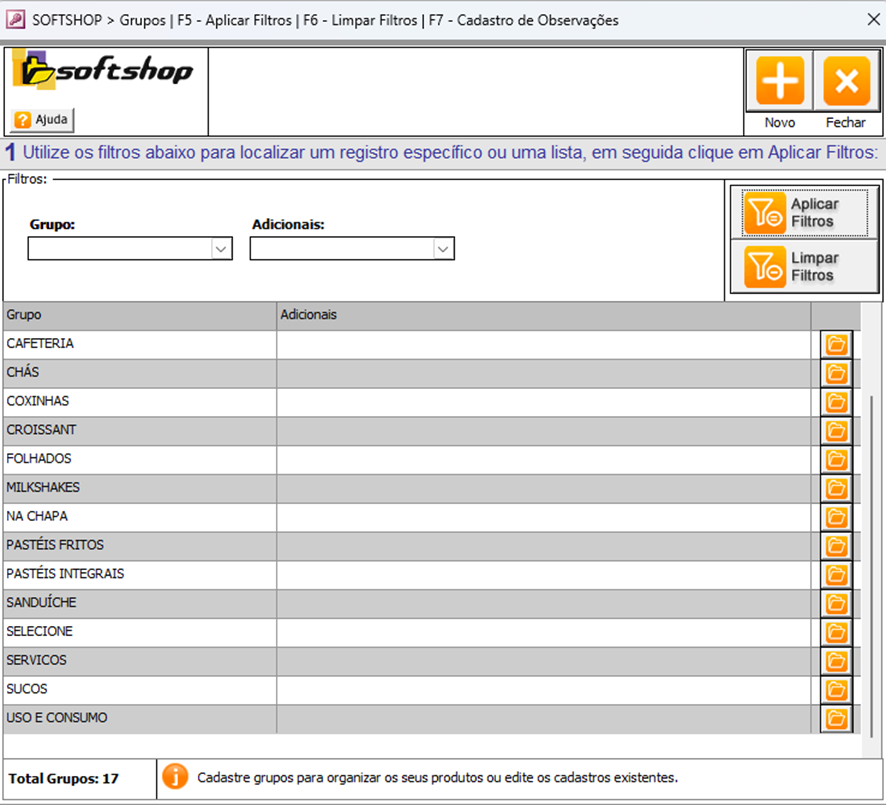
- Faça a validação dos dados importados, começando pela verificação dos GRUPOS. Certifique-se de que todos os grupos foram importados corretamente e estão organizados conforme o esperado.
- Em seguida, valide os PRODUTOS. Verifique se todos os produtos foram importados corretamente, conferindo nomes, descrições, preços e associações aos grupos correspondentes.
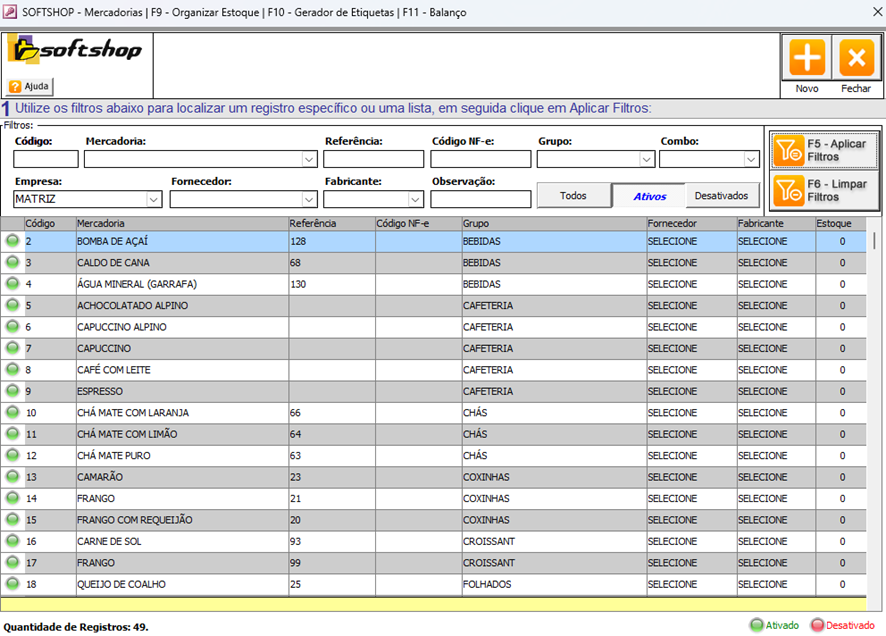
Importante: a importação não trata a parte fiscal dos produtos. Portanto, é necessário ajustar o NCM e os vínculos fiscais dos produtos conforme a regra tributária do estabelecimento.
Neste momento, o cardápio do cliente já foi importado para o Softshop, tornando o processo de inserção e gerenciamento dos dados muito mais eficiente.