
Softshop > DataSync: Recovery (Arquivo Morto)
Software: SOFTSHOP | Grupo: PARAMETRIZACAO
Solução
Link do DataSync - Recovery:https://drive.google.com/file/d/1VbfBbHlJEHIrAH2jlWdl_Pqtg0Hmu2b3/view?usp=sharing
**
**
Introdução - DataSync: Recovery (Arquivo Morto)
O DataSync: Recovery (Arquivo Morto) é uma solução desenvolvida para otimizar o desempenho de bancos de dados que apresentam lentidão ou atingiram o limite de armazenamento. Ele permite a exclusão controlada de registros antigos de movimentação, preservando apenas aqueles dentro do período definido pelo usuário, o que resulta em um banco de dados mais enxuto e eficiente.
Quando criar um Arquivo Morto?
O Arquivo Morto deve ser criado sempre que um banco de dados em SQL apresentar sinais de lentidão ou atingir o limite de armazenamento, impactando a performance do sistema. Ele é especialmente indicado para cenários em que há um grande volume de movimentações históricas que não precisam permanecer ativas, mas ainda requerem um critério seguro para retenção.
Situações recomendadas para uso:
Quando o tempo de resposta do banco de dados aumentar significativamente.
Antes de atingir o limite máximo de armazenamento do banco.
Para otimizar consultas e reduzir o tempo de processamento.
Durante manutenções preventivas, a fim de evitar gargalos de performance.
Cuidados necessários:
O processo de Arquivo Morto deve ser realizado exclusivamente no servidor do Softshop.
O processo é aplicável somente a bancos de dados SQL. Não será compatível com bancos de dados do tipo Access.
O processo não pode ser executado em sistemas que utilizam Lote/Serial, devido à necessidade de informar a posição do item em caso de Balanço do estoque.
Nenhuma outra estação de trabalho pode estar com o Softshop aberto durante o procedimento.
Os caixas poderão operar de forma offline até a conclusão do processo.
Deve ser realizado o processo de Organizar Estoque no sistema atual do cliente. Caso esse processo não seja feito, poderá ocorrer diferença no estoque final.
Recomenda-se realizar um backup completo do sistema (front e base de dados) antes de iniciar a execução.
Como utilizar o DataSync: Recovery (Arquivo Morto)?
- Ao acessar o servidor, certifique-se de que nenhuma outra estação de trabalho esteja com o Softshop aberto.
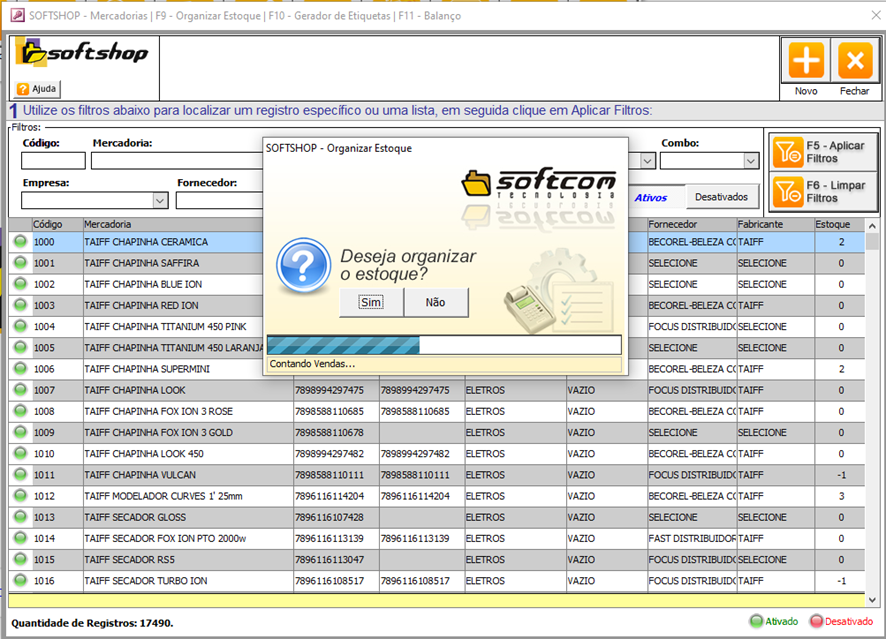
- Abra o Softshop atual do cliente e execute o processo de Organizar Estoque. Esse procedimento deve ser realizado para que o programa contabilize corretamente as movimentações feitas até o momento. Caso o processo não seja realizado, poderão ocorrer divergências no estoque final.
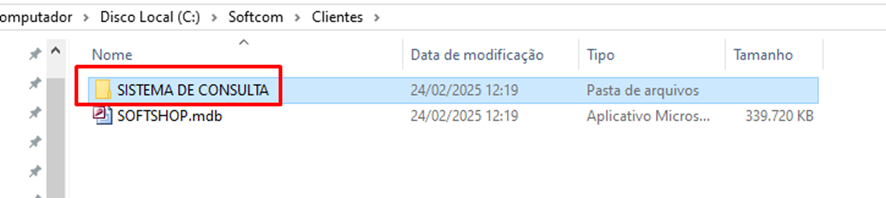
- No diretório do Softshop , crie uma pasta com o nome SISTEMA DE CONSULTA.
- Em seguida, faça o download do programa DataSync: Recovery e extraia o arquivo dentro da pasta SISTEMA DE CONSULTA. Após a extração, execute o programa DataSync - Arquivo Morto - Recomposição de Dados.mdb.

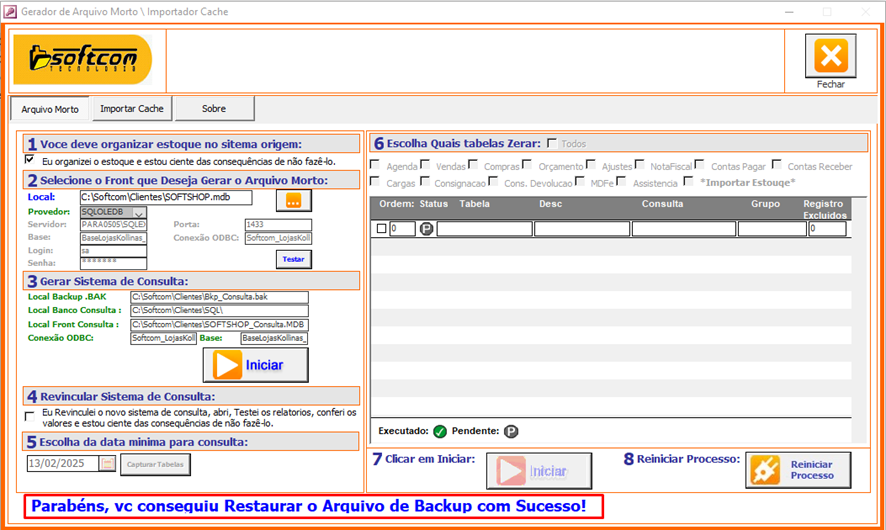
- Com o programa iniciado, clique na aba "Arquivo Morto" , caso ela não esteja selecionada.
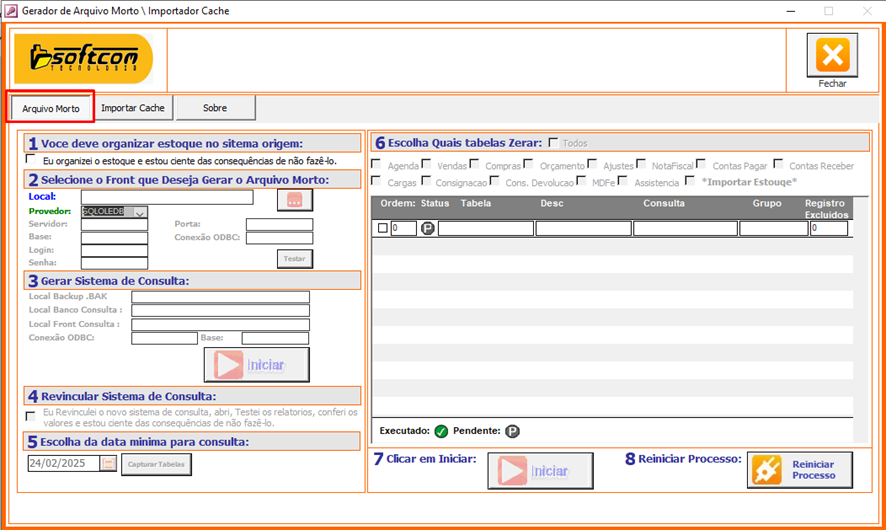
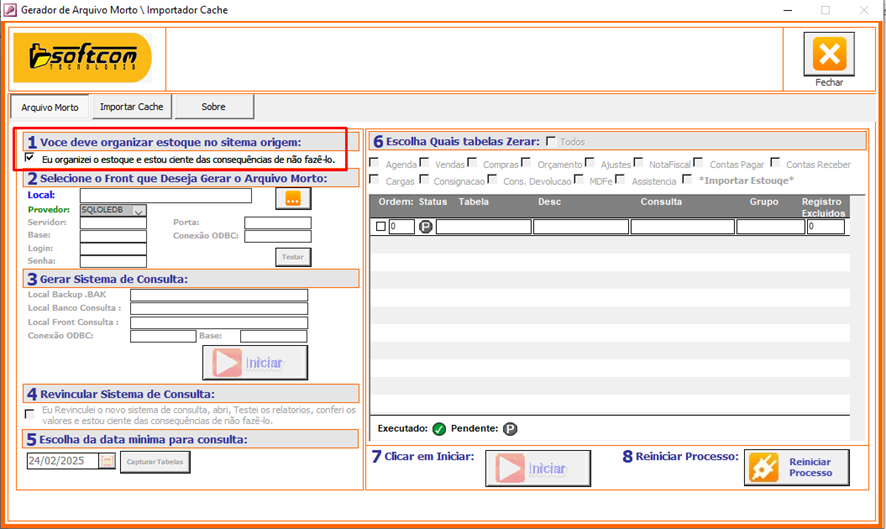
- Na Etapa 1 , marque a opção que indica que o técnico já realizou o processo de Organizar Estoque no sistema atual.
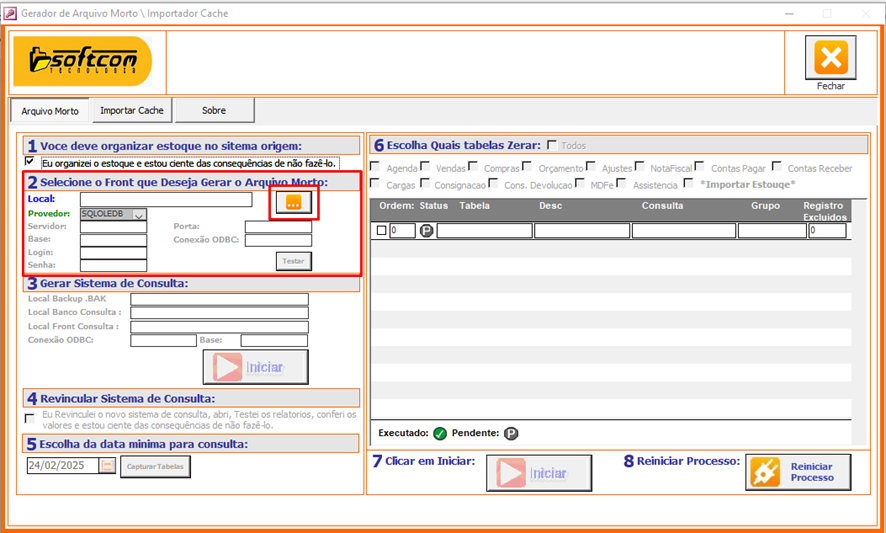
- Na Etapa 2 , selecione o front do Softshop que será utilizado como intermediário de conexão. Para isso, clique no botão Abrir.
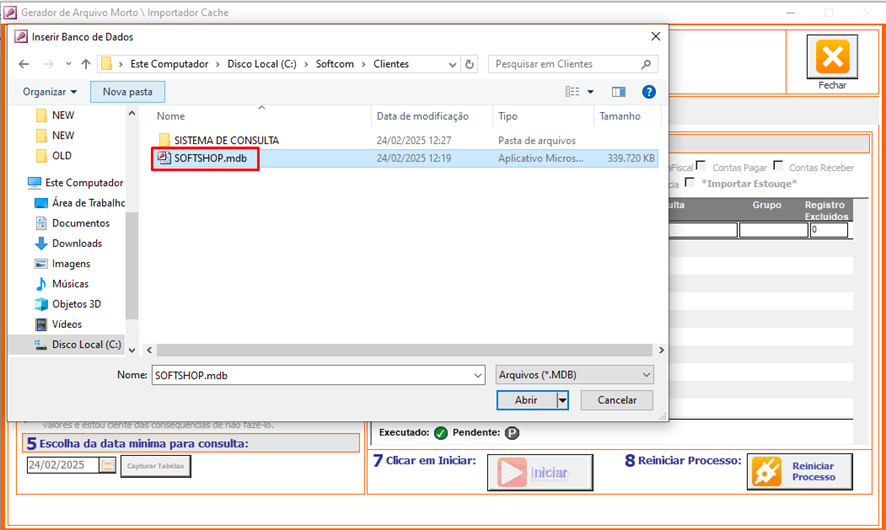
- Selecione o front do sistema atual, dando dois cliques sobre o arquivo SOFTSHOP.mdb.
- Após selecionar o front, as informações de conexão com o banco de dados serão preenchidas automaticamente pelo programa.
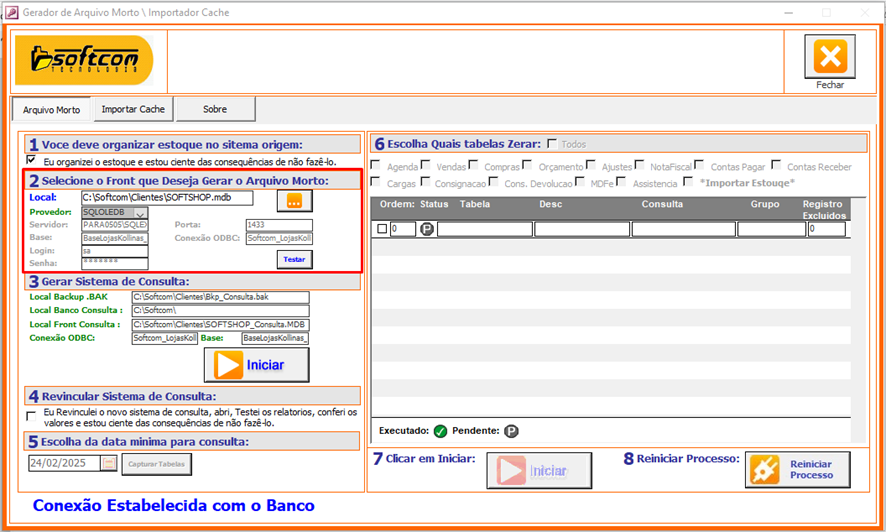
- Caso seja necessário testar a conexão com o banco de dados, clique no botão TESTAR.
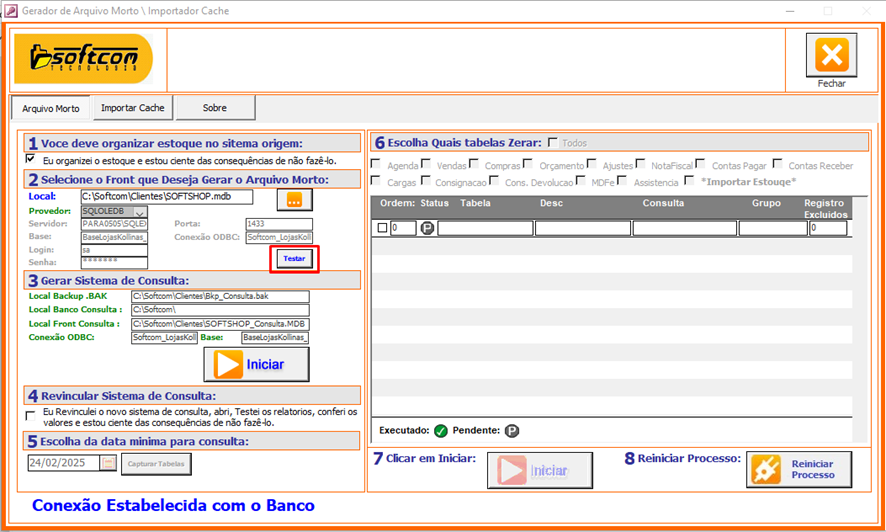
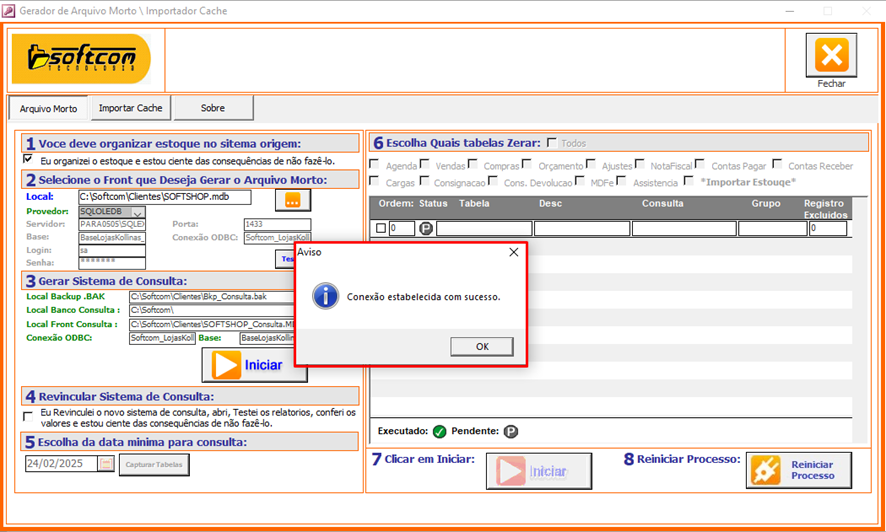
- Será exibido um alerta indicando que a conexão foi estabelecida com sucesso. Em seguida, clique em OK para prosseguir.
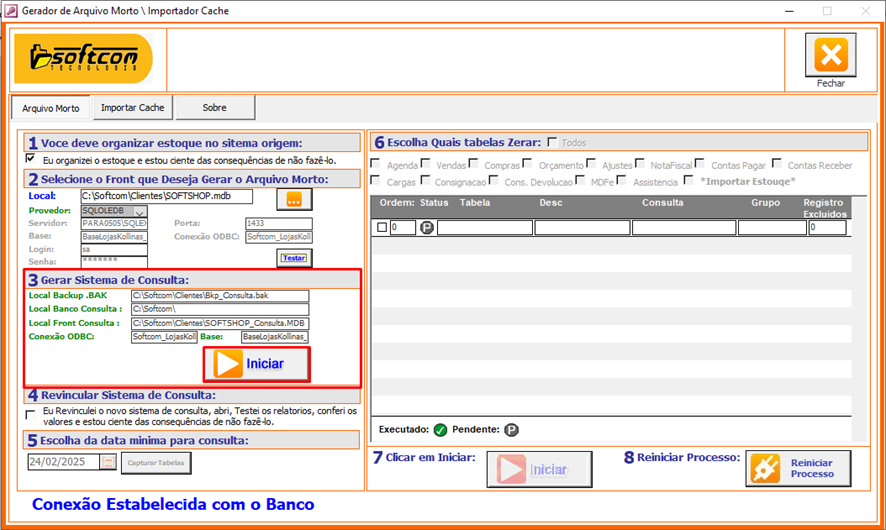
- Na Etapa 3 , o programa criará um sistema de consulta que poderá ser utilizado pelo cliente para consultar movimentações antigas no sistema. Para isso, clique em Iniciar e aguarde até que o processo seja concluído.
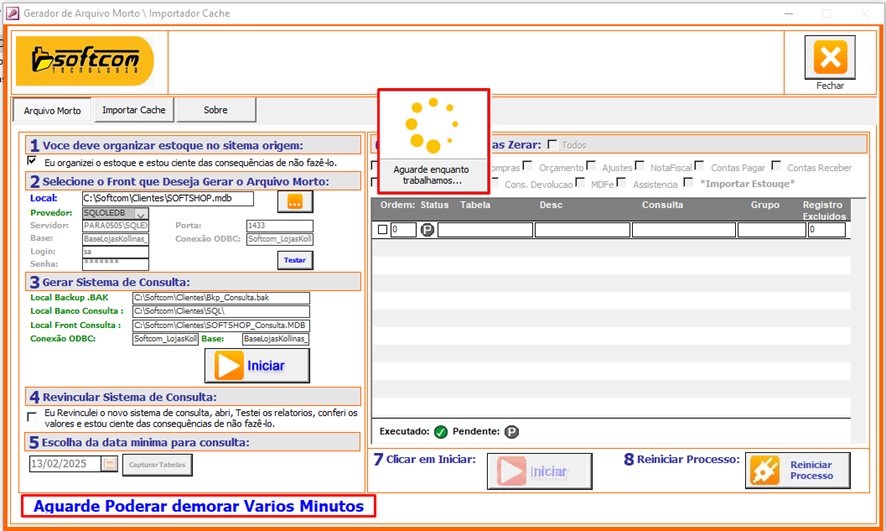
Atenção: Este processo poderá levar alguns minutos, dependendo do tamanho do banco de dados.
- Durante o processo, caixas indicativas aparecerão no programa, informando que o procedimento está em execução.
- Ao finalizar, será exibida uma mensagem informando sobre o término da Etapa 3. Nesse momento, o programa terá criado um backup do sistema de consulta e restaurado o banco de dados do sistema de consulta.
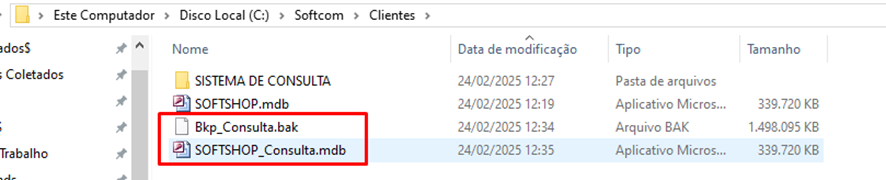
- Na pasta principal do Softshop , você encontrará os arquivos do sistema de consultas gerados pela ferramenta. Recorte os arquivos SOFTSHOP_Consulta.mdb e Bkp_Consulta.bak e cole-os na pasta SISTEMA DE CONSULTA.
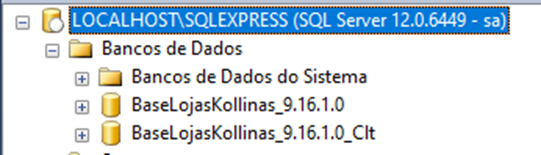
- Em seguida, verifique se o banco de dados do sistema de consulta já foi restaurado. O banco de dados de consulta terá a descrição _Clt no final do nome.
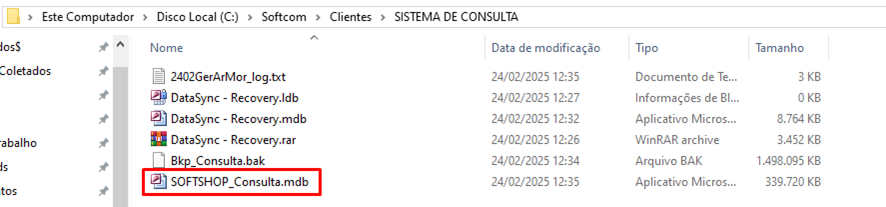
- Volte para a pasta SISTEMA DE CONSULTA e abra o programa SOFTSHOP_Consulta.mdb na estrutura.
- Acesse o formulário Segurança e realize todo o processo de Criar ODBC , Vincular Tabelas e Vincular Views. Em seguida, abra o Softshop pelo Entrada Atendente e faça testes nos relatórios do sistema, conferindo os valores. Após isso, feche o SOFTSHOP_Consulta.mdb.
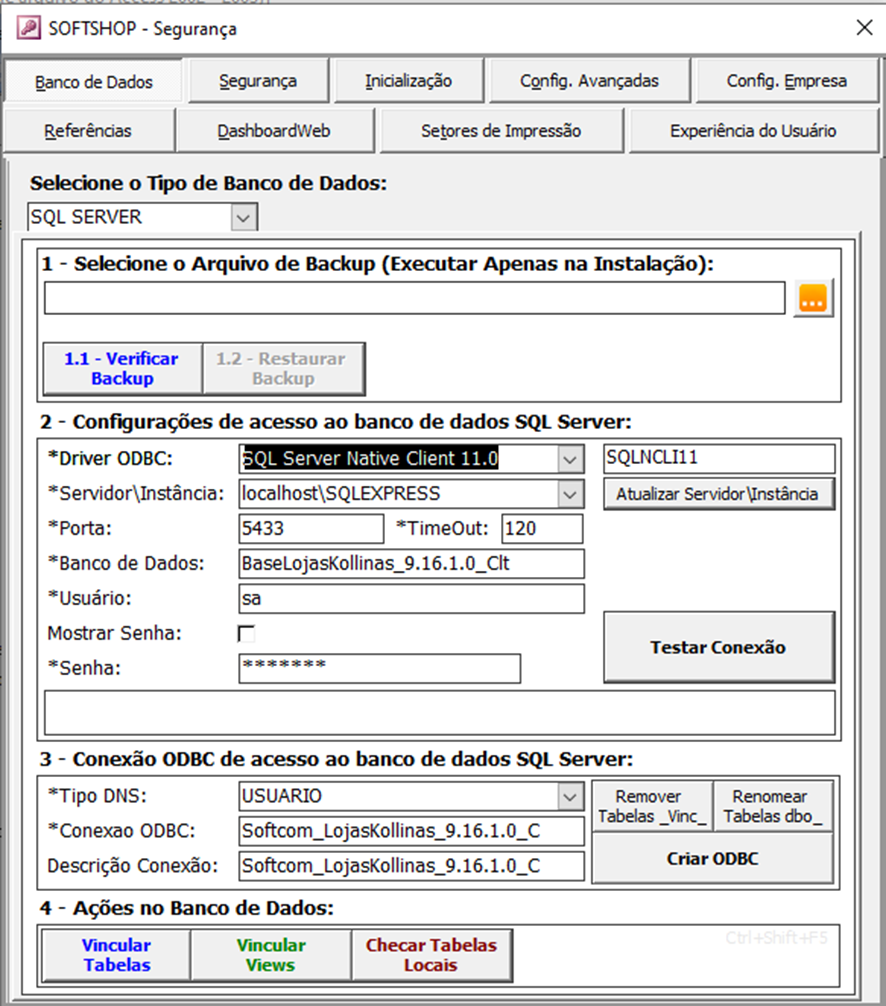
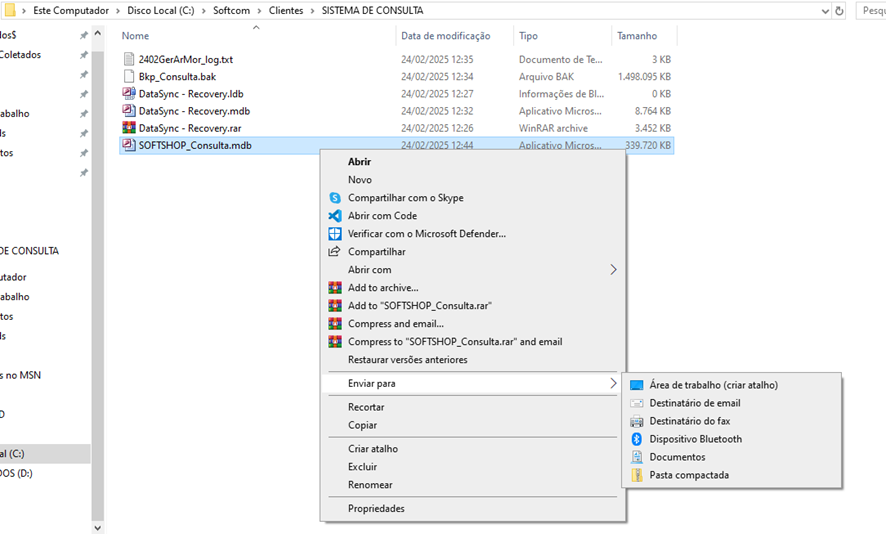
- Envie o SOFTSHOP_Consulta para a área de trabalho do servidor do cliente. Não se esqueça de explicar ao cliente que o sistema SOFTSHOP_Consulta.mdb servirá apenas como forma de pesquisa e que, em hipótese alguma, será permitido realizar novos cadastros ou movimentações neste sistema.
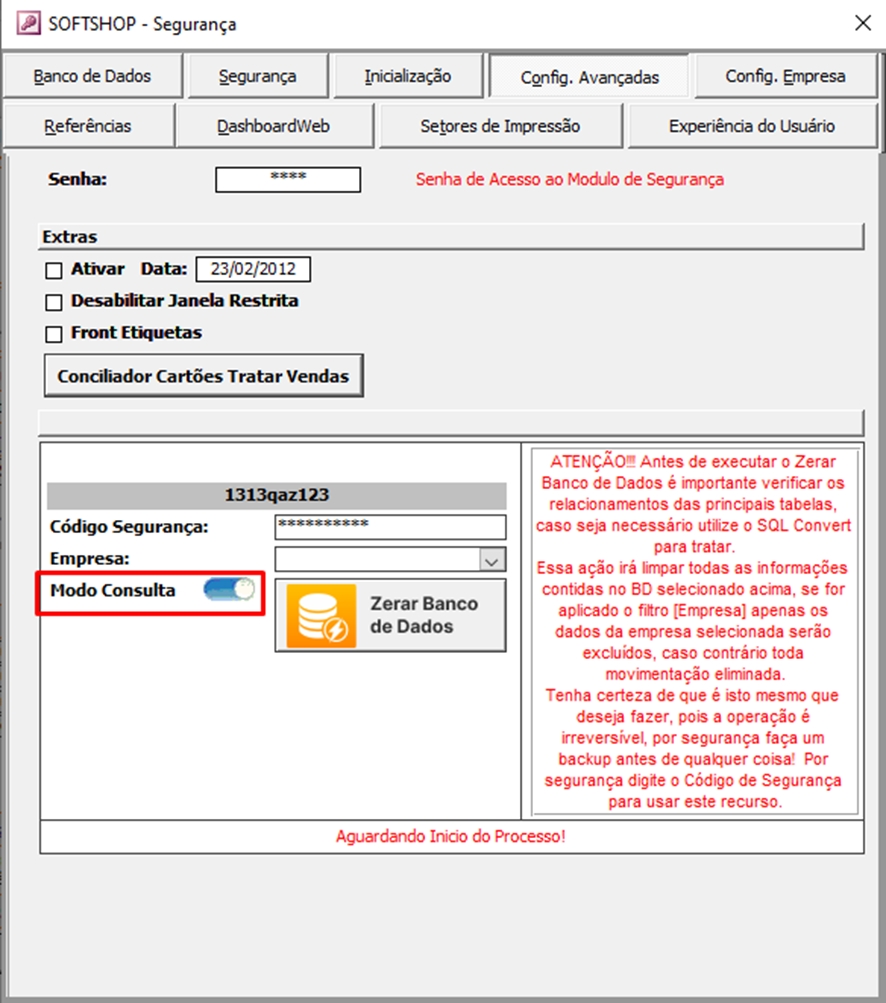
- Para os sistemas da versão 9.16 em diante, pode ser utilizada a opção de Modo Consulta , localizada na aba Config. Avançadas do formulário Segurança do Softshop. Este recurso bloqueia o botão Novo em todas as telas do Softshop Consulta , impedindo que o cliente faça novos cadastros no sistema de consulta.
- Volte para o programa DataSync - Recovery e marque a flag indicativa da Etapa 4 , na qual o técnico confirma que realizou o processo de vinculação do sistema de consulta e testou os relatórios do sistema.
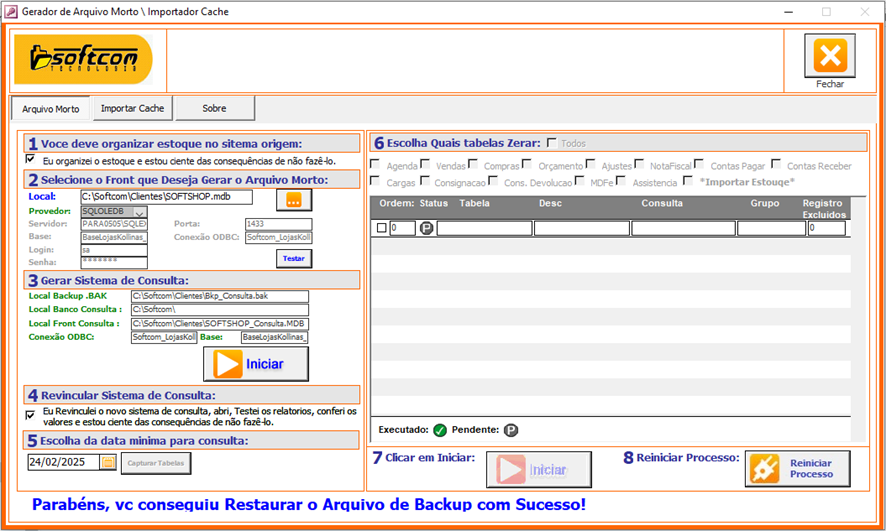
- Na Etapa 5 , informe a data mínima que será mantida no sistema. Essa data deve ser definida pelo cliente antes de iniciar todo o processo de Arquivo Morto. Neste exemplo, vamos manter todas as movimentações feitas a partir de 01/01/2025 em diante. Qualquer movimentação realizada antes dessa data será DELETADA do banco de dados. Após informar a data, clique em Capturar Tabela.
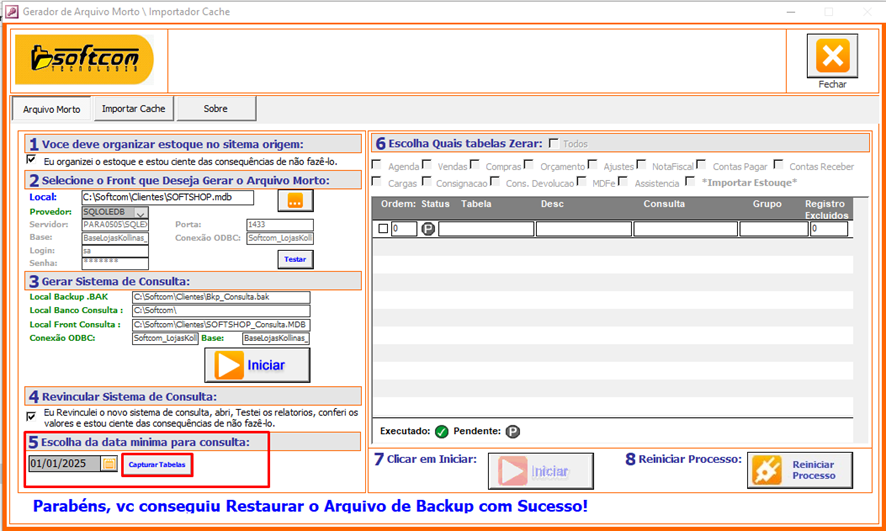
- Na Etapa 6 , o técnico poderá selecionar quais tabelas serão higienizadas. Será possível selecionar apenas algumas tabelas específicas ou todas as tabelas listadas. Neste exemplo, vamos marcar a opção Todos.
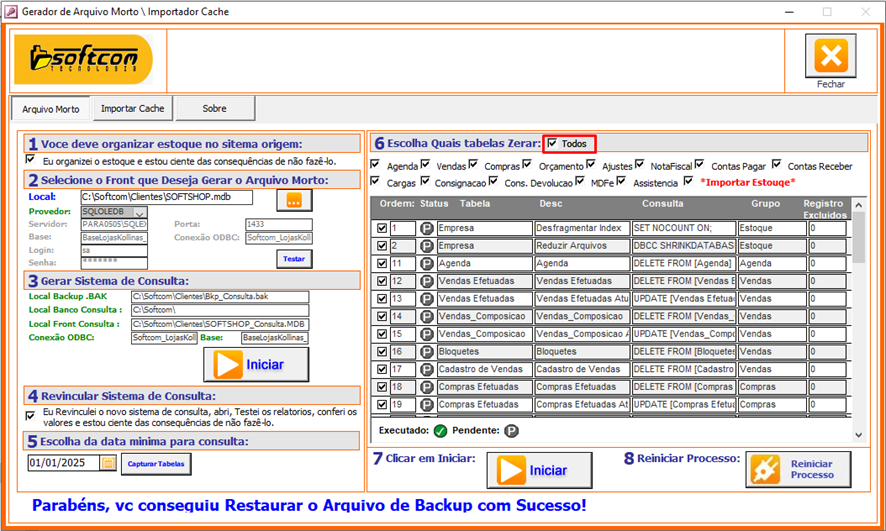
- Na Etapa 7 , clique em Iniciar e aguarde até que o processo de higienização dos dados seja concluído. Esta etapa pode levar alguns minutos, dependendo do tamanho do banco de dados.
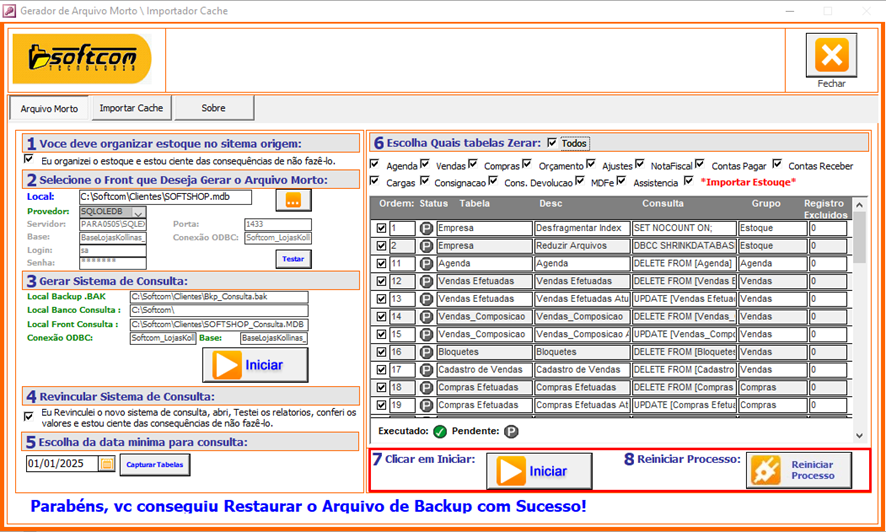
- Ao finalizar, será exibida uma mensagem indicando o Fim da Execução do processo.
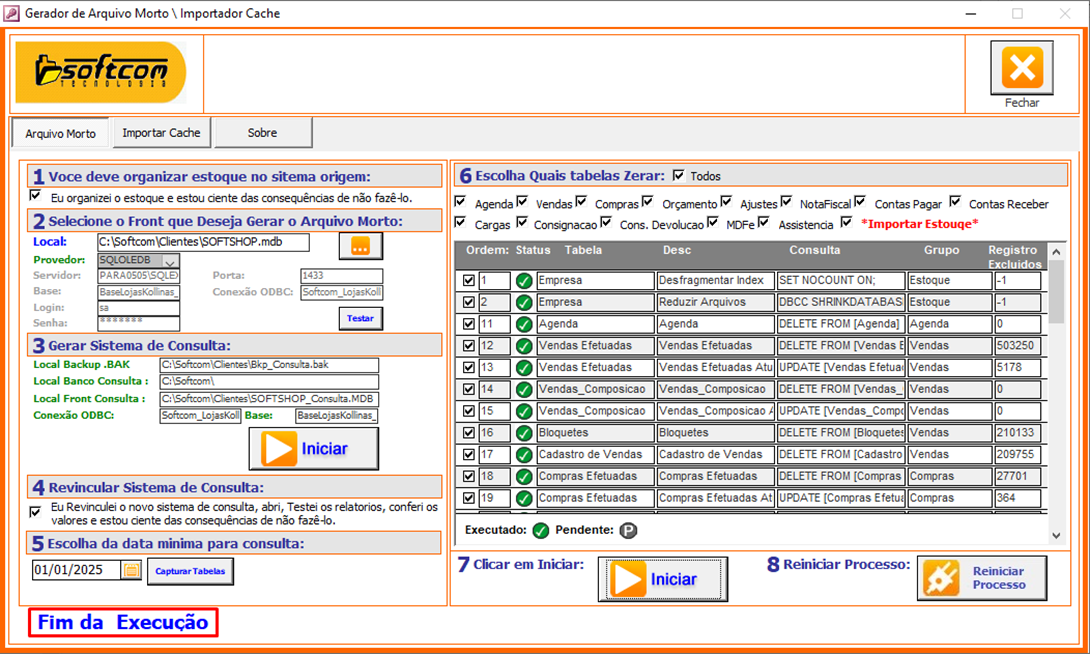
- Caso seja necessário refazer o processo ou resetar as etapas já concluídas do DataSync: Recovery , basta clicar na Etapa 8 para reiniciar o processo. Atenção: a Etapa 8 só deve ser executada se houver a necessidade de refazer o processo. Caso contrário, siga para a próxima etapa.

- Para finalizar o processo, valide o sistema higienizado. Confira os relatórios de vendas , financeiro e estoque. Se possível, também valide o tamanho dos arquivos .ldf e .mdf do banco de dados atual para verificar se ambos tiveram o seu tamanho reduzido.

- Em caso de divergências, entre em contato com o setor de Parametrização de Sistemas para auxílio no processo.