
Softshop > DataSync: Recovery (Importação do Cache)
Software: SOFTSHOP | Grupo: PARAMETRIZACAO
Solução
Introdução - DataSync: Recovery (Importação do Cache)
A ferramenta DataSync: Recovery (Importação do Cache) foi desenvolvida para auxiliar clientes que sofreram a perda total do banco de dados do sistema. Essa solução permite a importação dos dados cadastrais armazenados no cache do PDV para um novo banco de dados. Durante o processo, informações essenciais, como clientes, produtos, grupos, detalhes fiscais e a grade de produtos de confecção, são recuperadas, proporcionando uma restauração rápida e eficiente do sistema.
Quando utilizar o DataSync: Recovery (Importação do Cache)?
O DataSync: Recovery (Importação do Cache) deve ser utilizado exclusivamente quando o banco de dados do sistema for perdido, corrompido ou estiver inutilizável. Esse processo é recomendado em situações como falhas graves no servidor, perda acidental de dados ou corrupção de arquivos, especialmente quando não há backup disponível. Ele possibilita a recuperação imediata de informações essenciais, garantindo que o sistema continue operando com o mínimo de interrupção, utilizando os dados armazenados no cache do PDV.
Situações recomendadas para uso:
=> Quando o banco de dados do sistema for perdido ou corrompido, sem uma cópia de segurança disponível.
=> Em casos de falha grave no servidor que resulte na perda total dos dados.
=> Para recuperação rápida de dados cadastrais essenciais, como informações de clientes, produtos e grupos, após um incidente de perda de dados.
=> Para restaurar a grade de produtos de confecção caso o banco de dados tenha sido comprometido.
=> Quando for necessário recuperar informações para garantir a continuidade das operações, evitando a reentrada manual de dados.
Cuidados necessários:
=> Certifique-se de que a importação do cache seja feita apenas em um banco de dados novo e vazio, evitando conflitos com dados existentes.
=> Antes de iniciar o processo, verifique se o PDV está operando corretamente e se os dados no cache estão atualizados.
=> Realize um backup completo do sistema antes da importação para evitar a perda de informações importantes.
=> A importação deve ser feita exclusivamente no servidor do Softshop, garantindo um processo controlado.
=> Durante a importação, assegure-se de que nenhum outro processo de dados esteja em execução, prevenindo sobrecarga e inconsistências.
=> Após a importação, valide os dados e realize testes no sistema para garantir que todas as informações foram recuperadas corretamente.
=> Será necessário revisar os CSTs de entrada dos vínculos fiscais, pois o cache do PDV armazena apenas as informações tributárias de saída. Durante a importação, a ferramenta aplicará valores padrão do sistema nos CSTs de entrada.
Como utilizar o DataSync: Recovery (Importação do Cache)?
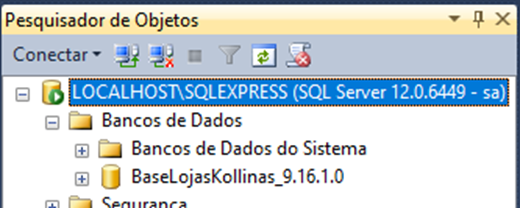
- Certifique-se de que o novo banco de dados do sistema já foi restaurado e que o front-end está configurado com as Tabelas e Views corretamente vinculadas.
- Copie o arquivo denominado dados.sdf, que será utilizado como origem dos dados a serem importados para o novo banco de dados. O cache pode estar localizado em qualquer terminal do cliente onde o Softshop Caixa esteja instalado.
Caminho de exemplo: C:\Program Files (x86)\Softcom Tecnologia\Softshop Caixa\Cache\dados.sdf

- Transfira a cópia do arquivo dados.sdf para o servidor do novo sistema
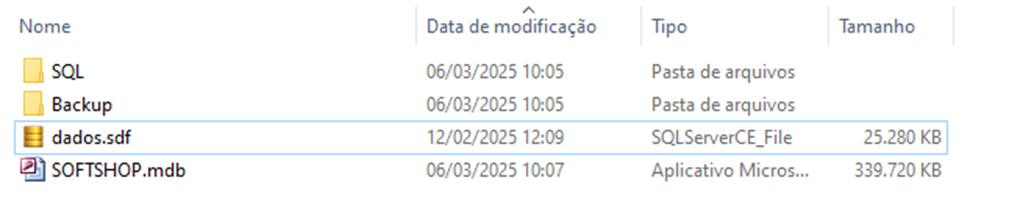
- Baixe o programa DataSync – Recovery no servidor do cliente e extraia a aplicação para a pasta da Softcom.
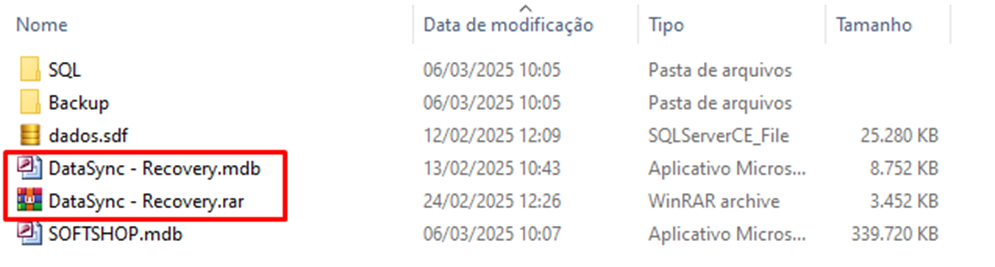
- Execute o programa DataSync - Recovery.mdb.
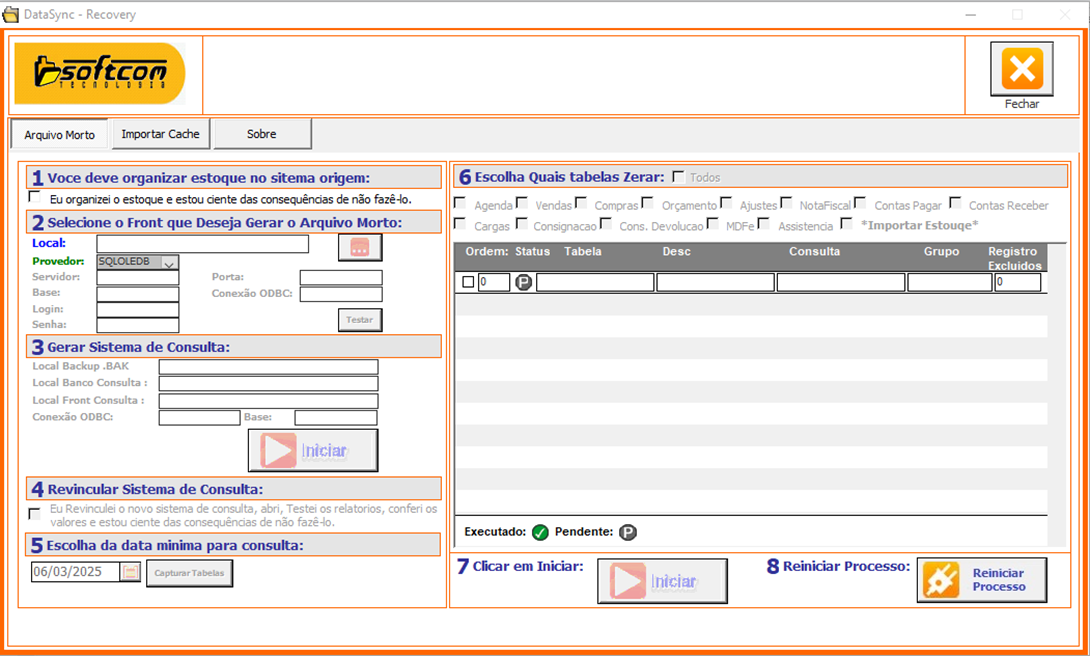
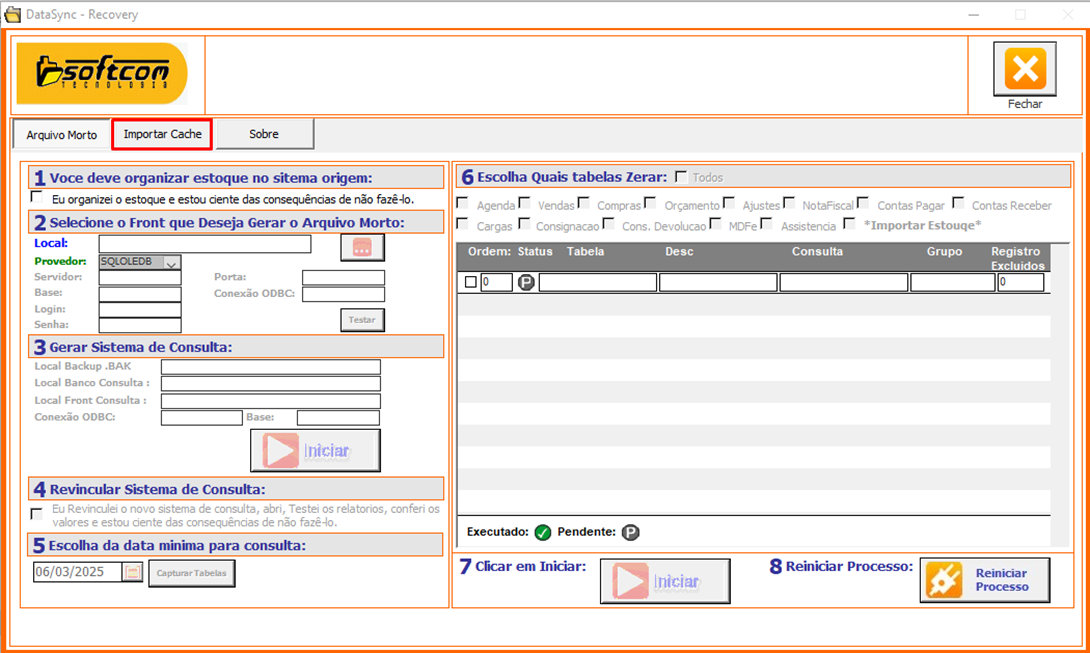
- Acesse a aba "Importar Cache".
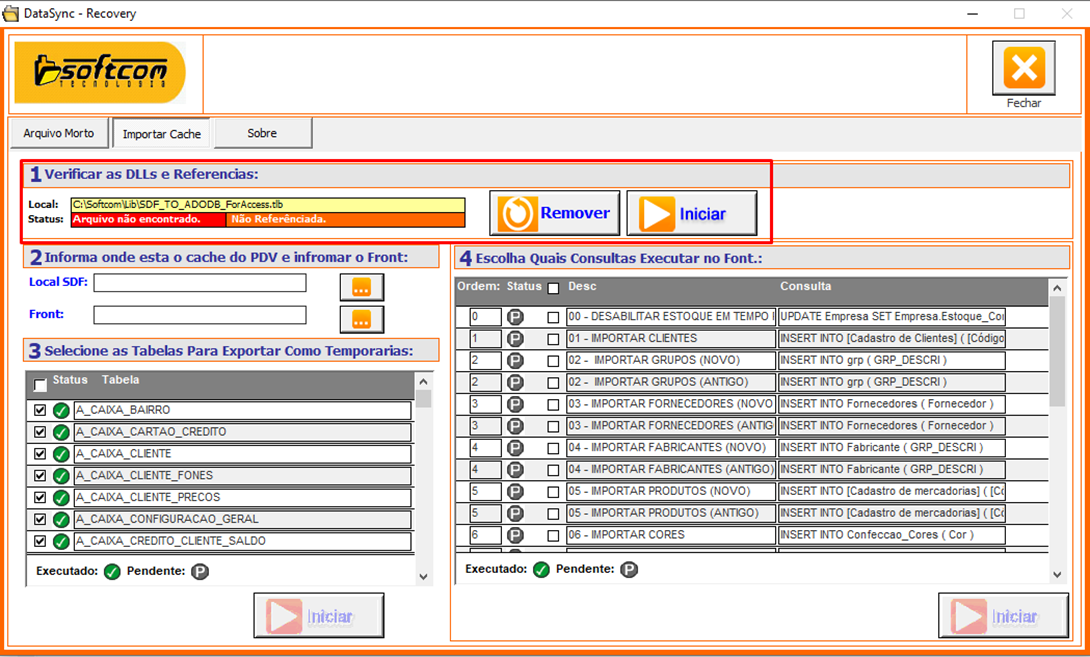
- Verifique as DLLs e referências da ferramenta na Etapa 1. A aba "Status:" será exibida em vermelho, indicando que o arquivo de registro não foi localizado e que o registro não está referenciado. Clique em "Iniciar" para iniciar o registro dos arquivos.
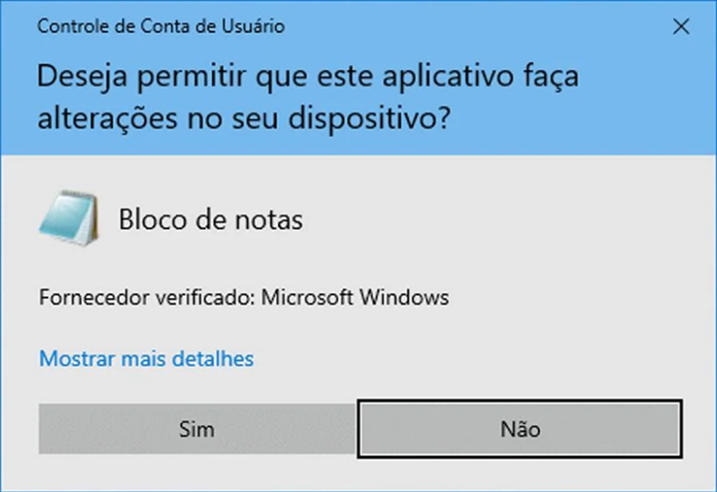
- Uma mensagem será exibida solicitando permissão para realizar alterações no dispositivo. Essa solicitação se refere às permissões necessárias para registrar as DLLs do DataSync. Clique em "Sim" para aceitar.
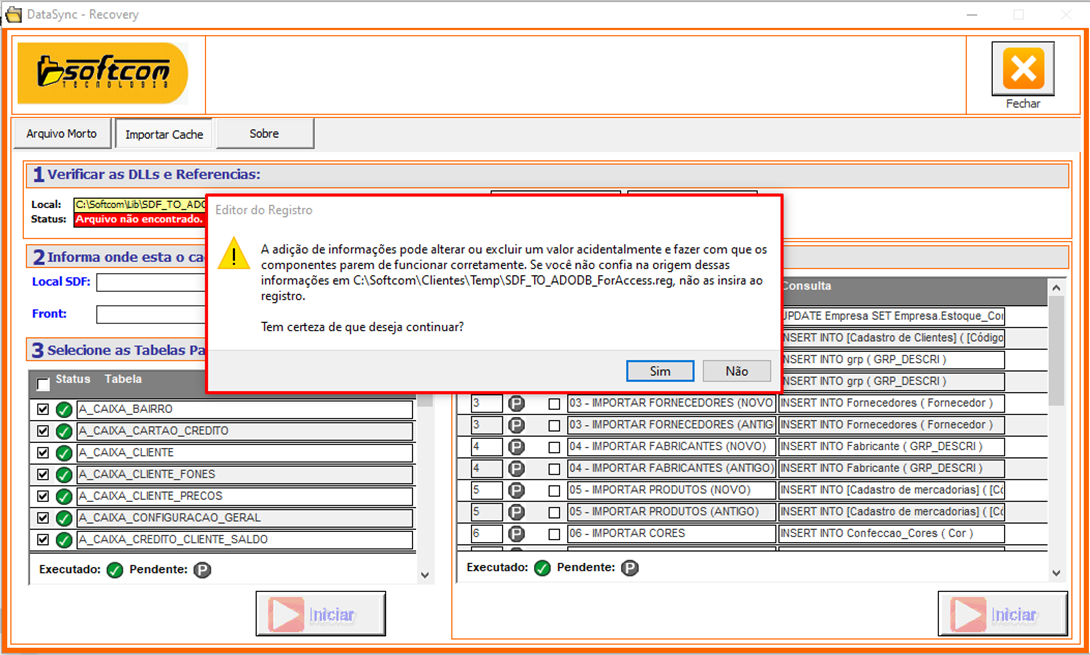
- Uma nova mensagem de alerta será exibida devido ao registro das referências do programa. Clique em "Sim" novamente para permitir o registro.
- Ao final do processo, uma mensagem confirmará que as DLLs e referências foram registradas com sucesso no servidor.
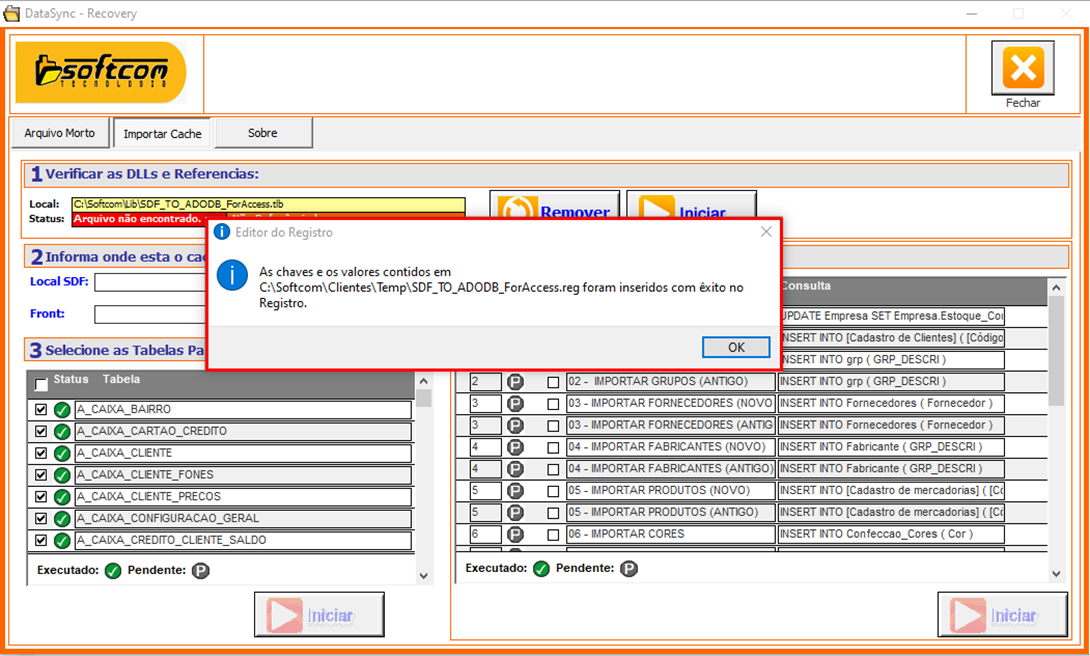
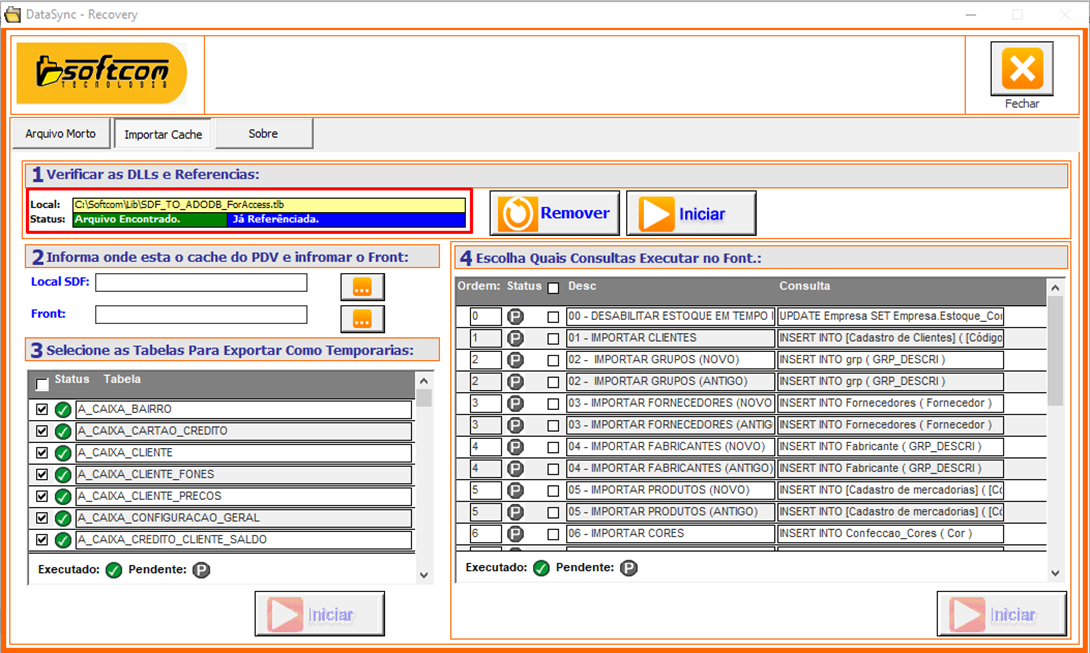
- O campo "Status" será alterado para a cor verde, indicando que o arquivo de registro foi localizado e está devidamente referenciado.
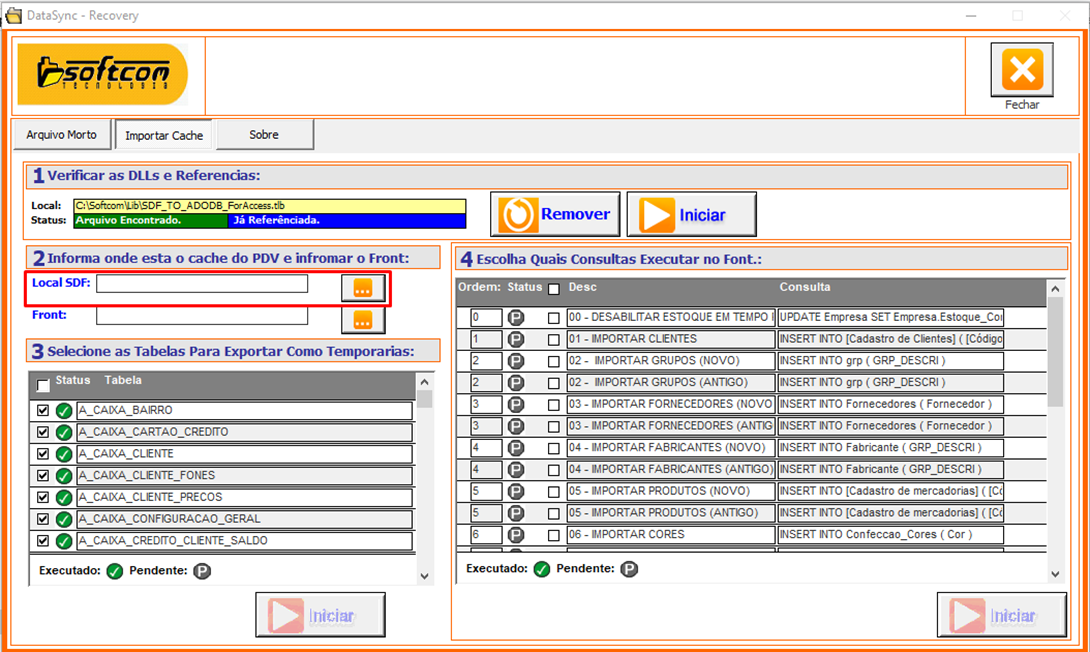
- Na Etapa 2, informe o local do arquivo .sdf coletado e do front do sistema que receberá a carga de dados. Primeiro, clique no botão "Selecionar arquivo" para indicar o local do arquivo .sdf.
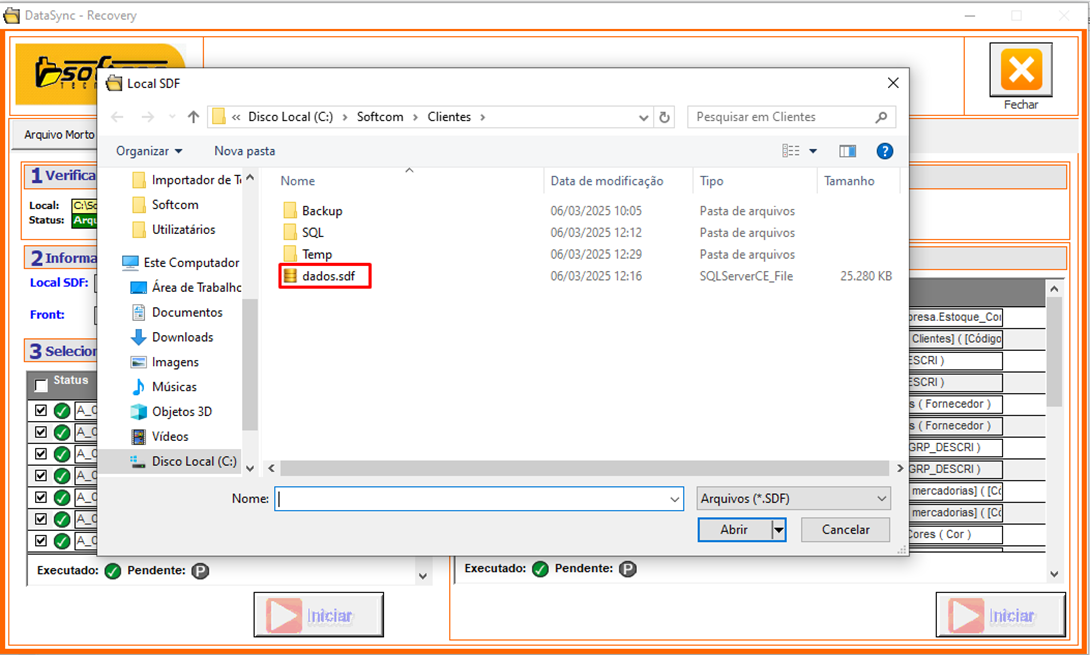
- Na janela que abrir, selecione o arquivo denominado dados.sdf e clique duas vezes sobre ele para confirmar a escolha.
- Em seguida, o caminho do arquivo da ferramenta DataSync será registrado automaticamente.
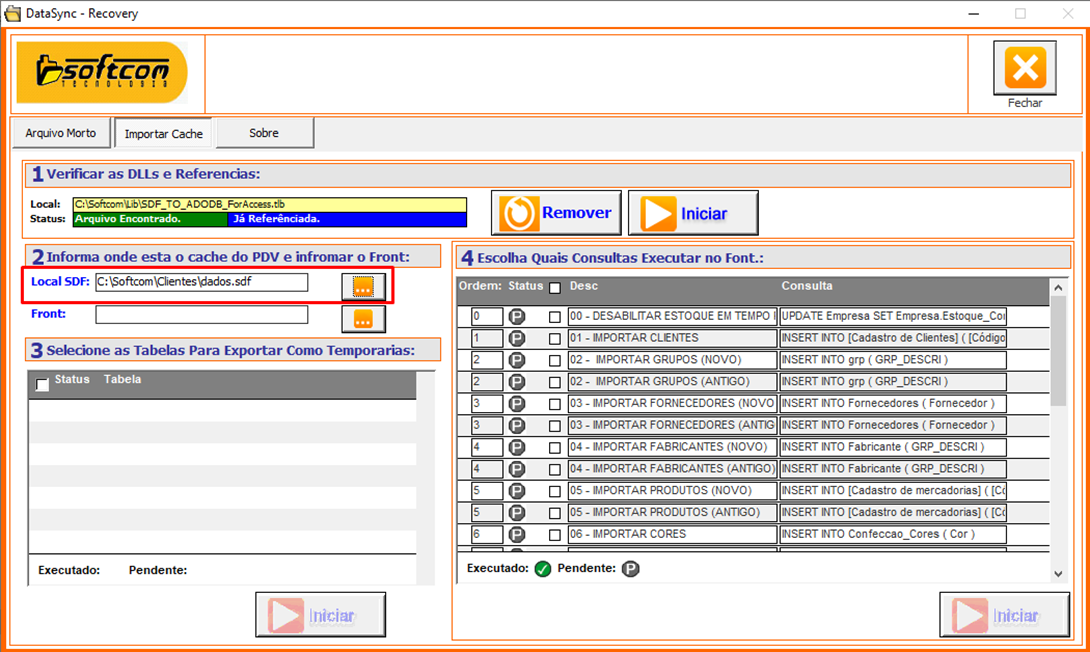
- Repita o processo para o front do sistema. Clique no botão "Selecionar Arquivo".
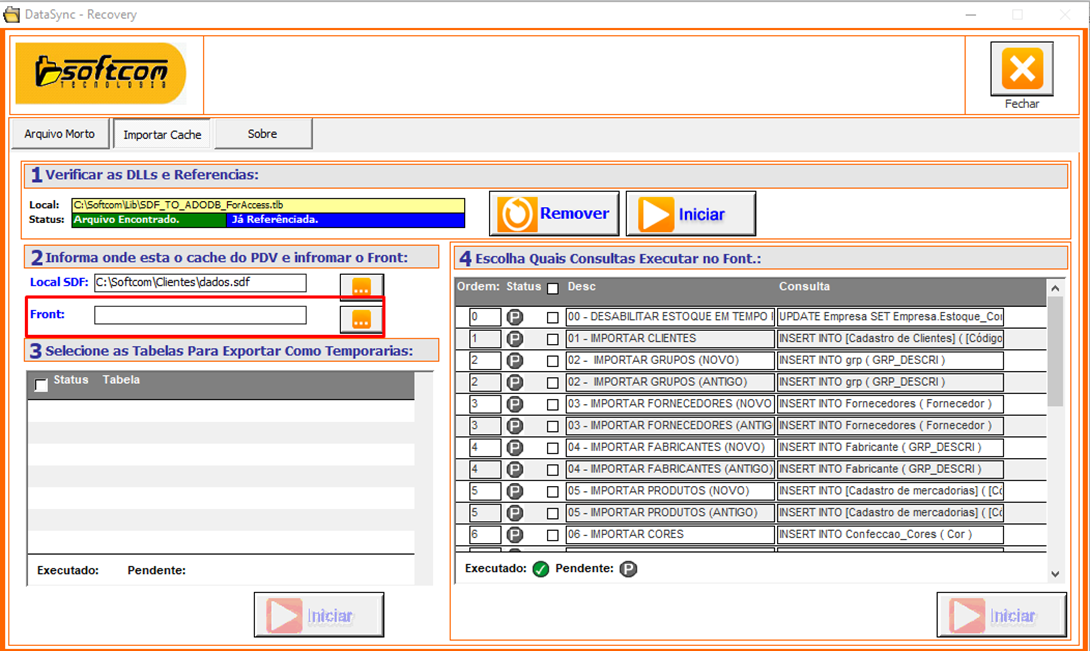
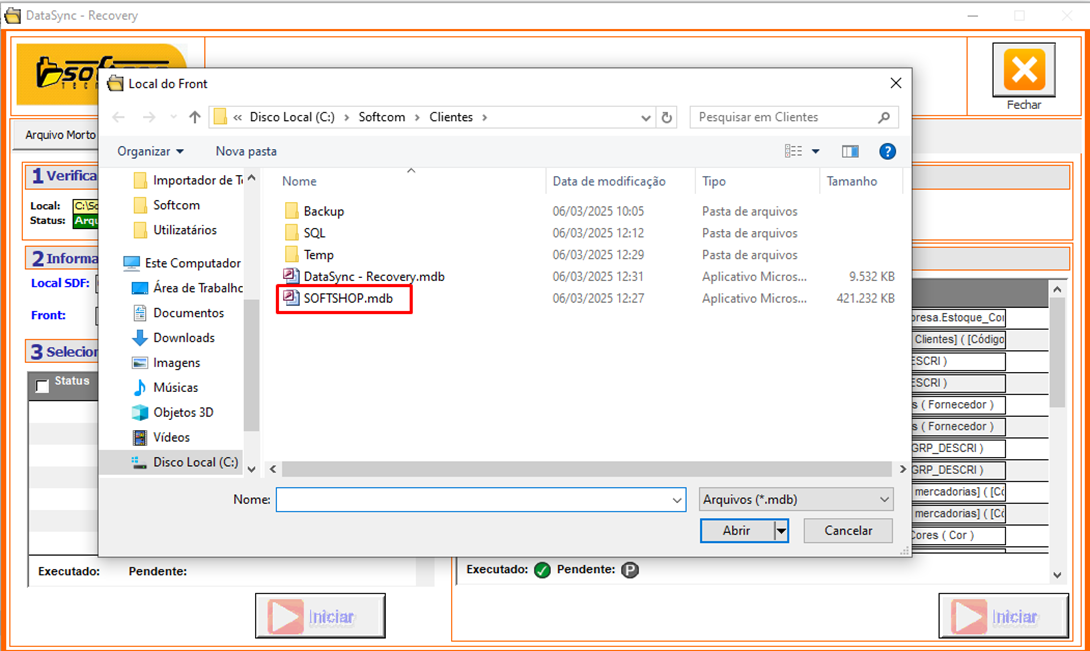
- Selecione o arquivo SOFTSHOP.mdb e clique duas vezes sobre ele para confirmar a escolha.
- O caminho do front do sistema será registrado automaticamente na ferramenta.
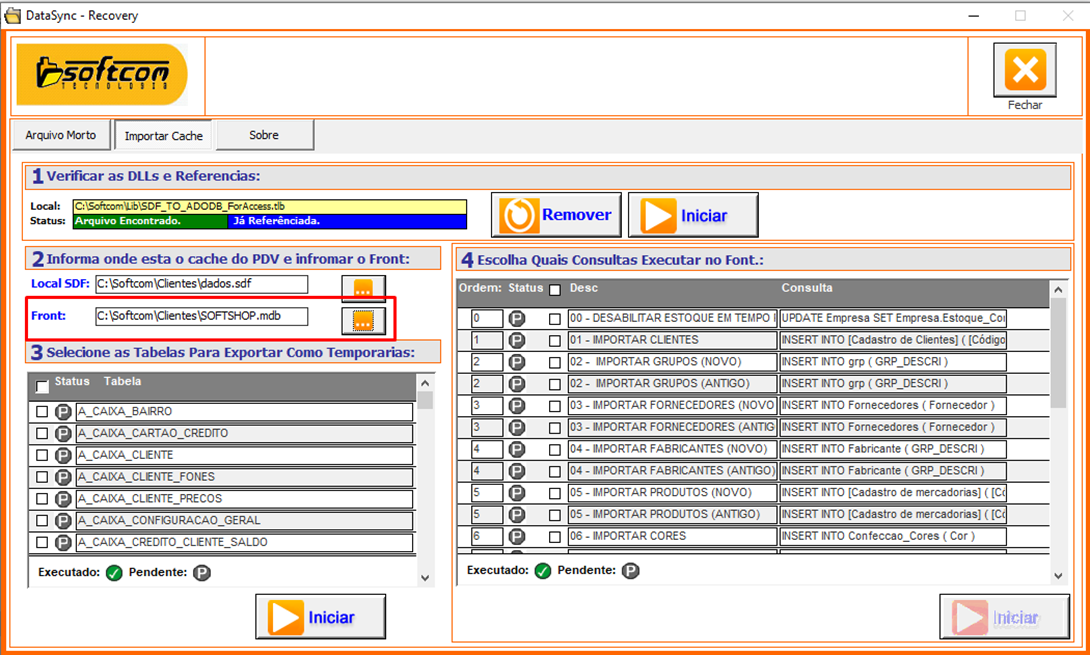
- Em seguida, selecione as tabelas que serão exportadas para o banco de dados temporário.
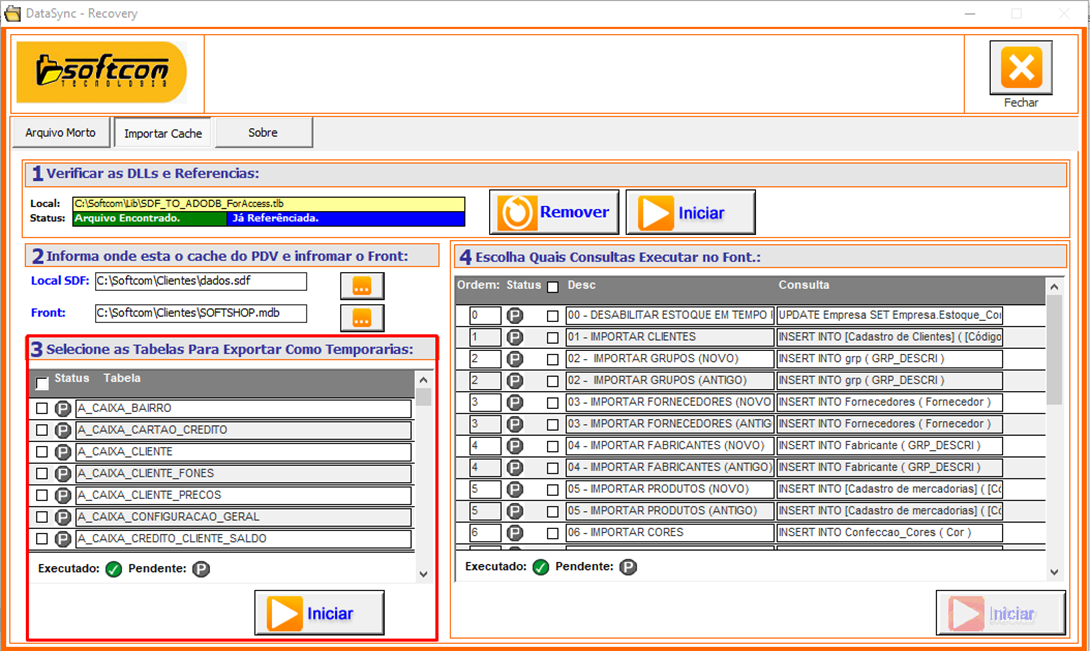
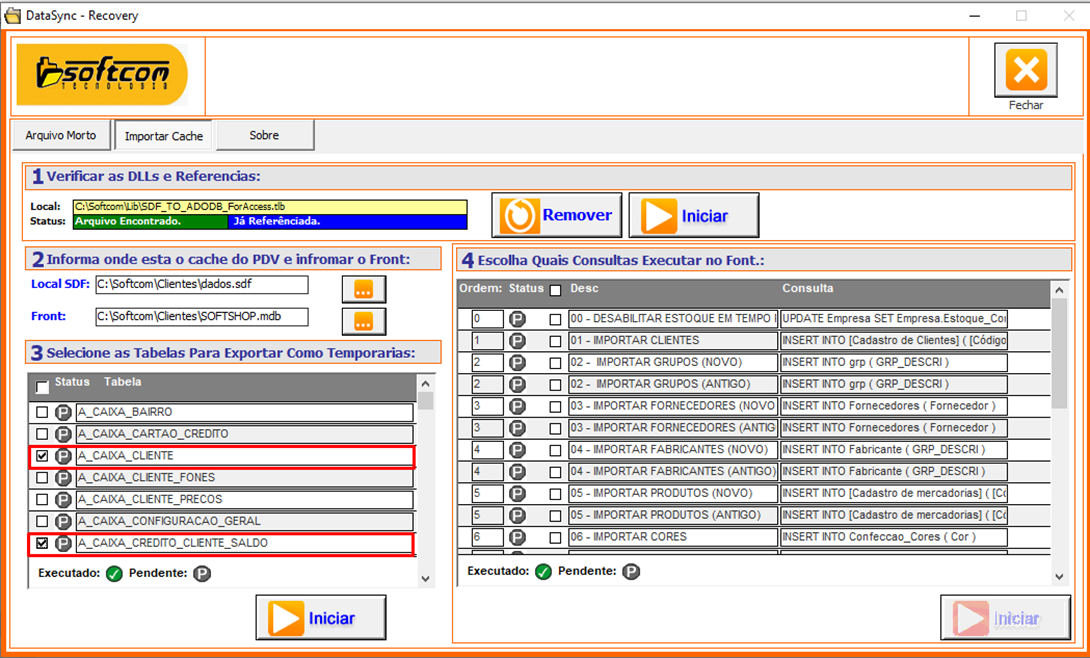
- Você pode optar por selecionar somente algumas tabelas específicas.
- Ou selecionar todas as tabelas de uma vez, clicando sobre a flag Status.
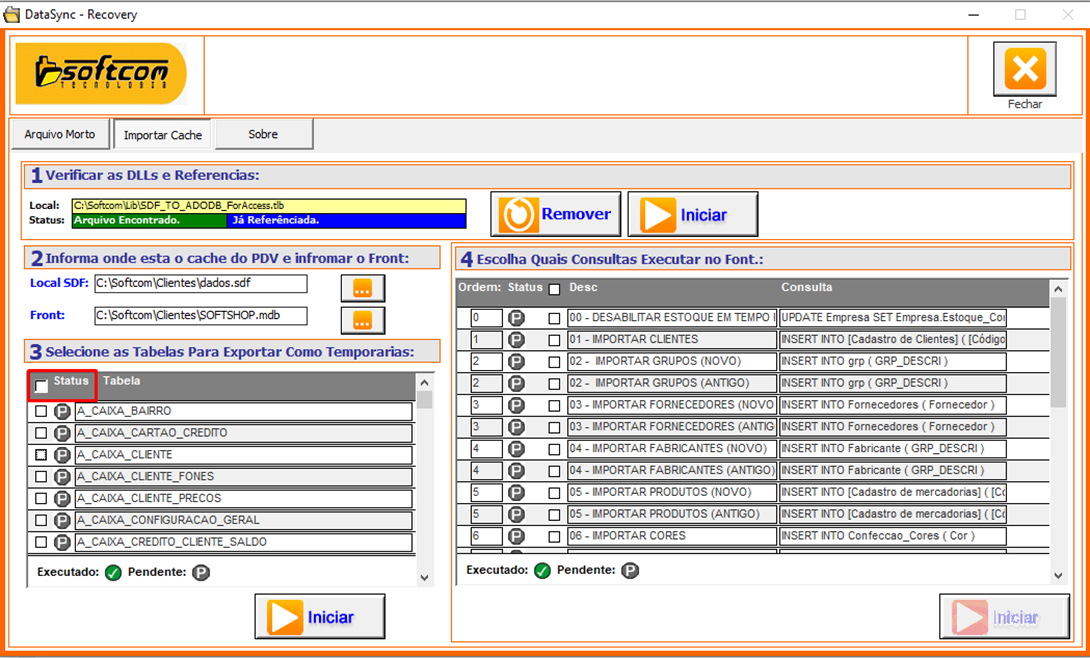
- Neste exemplo, vamos exportar todas as tabelas de uma vez. Para isso, clique na flag Status e perceba que todas as tabelas serão selecionadas automaticamente. Em seguida, clique no botão Iniciar.
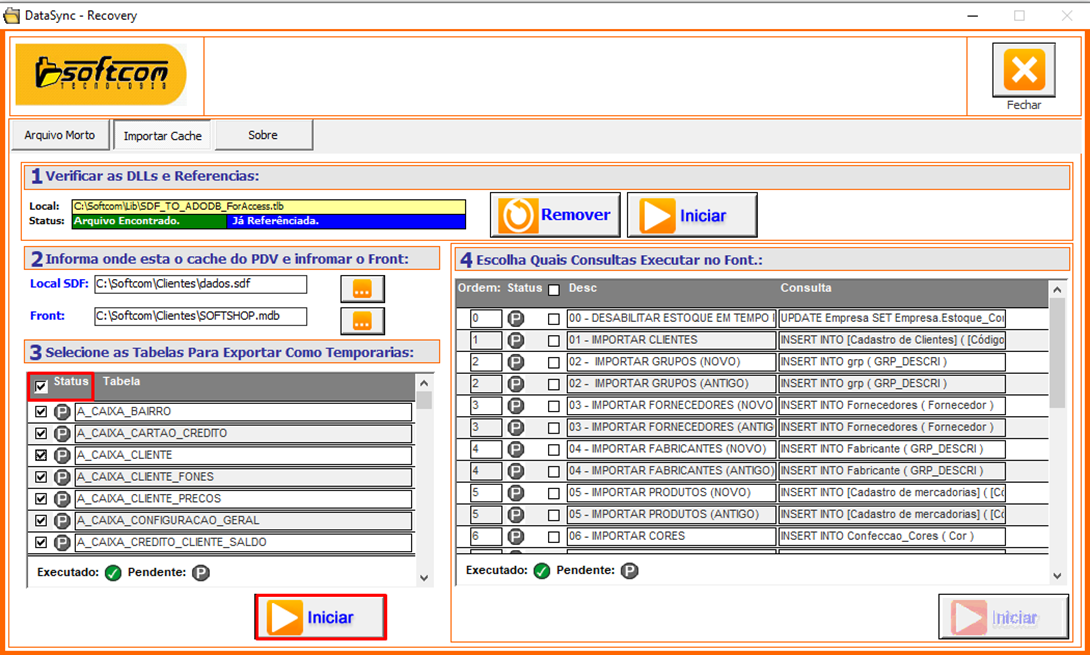
- Aguarde até que o processo de extração das tabelas seja concluído. Esse processo pode levar alguns minutos.
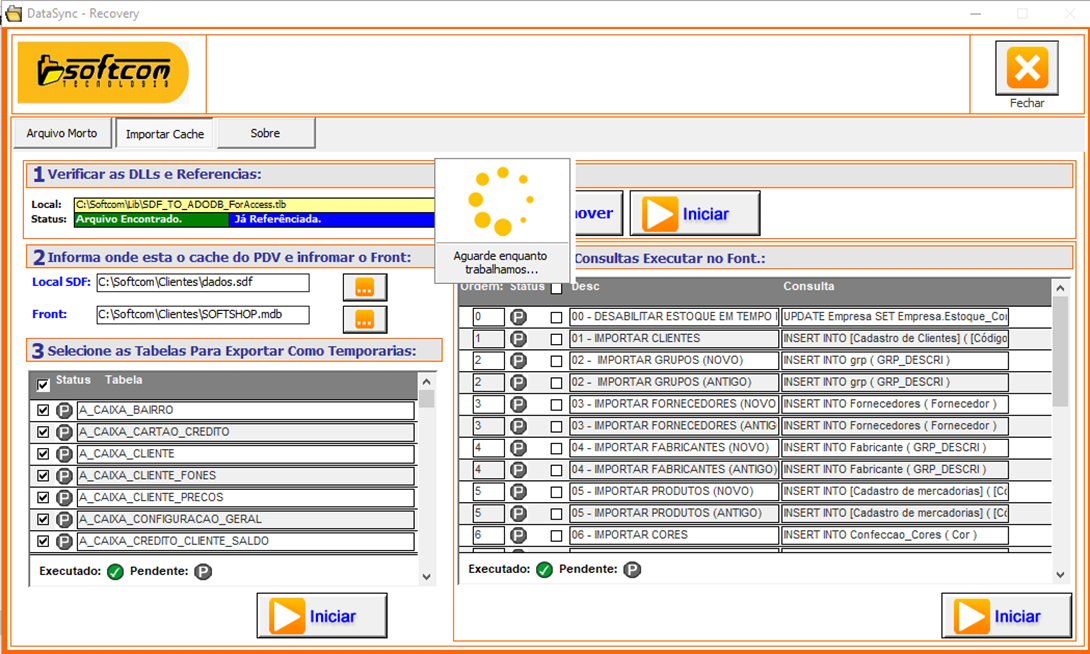
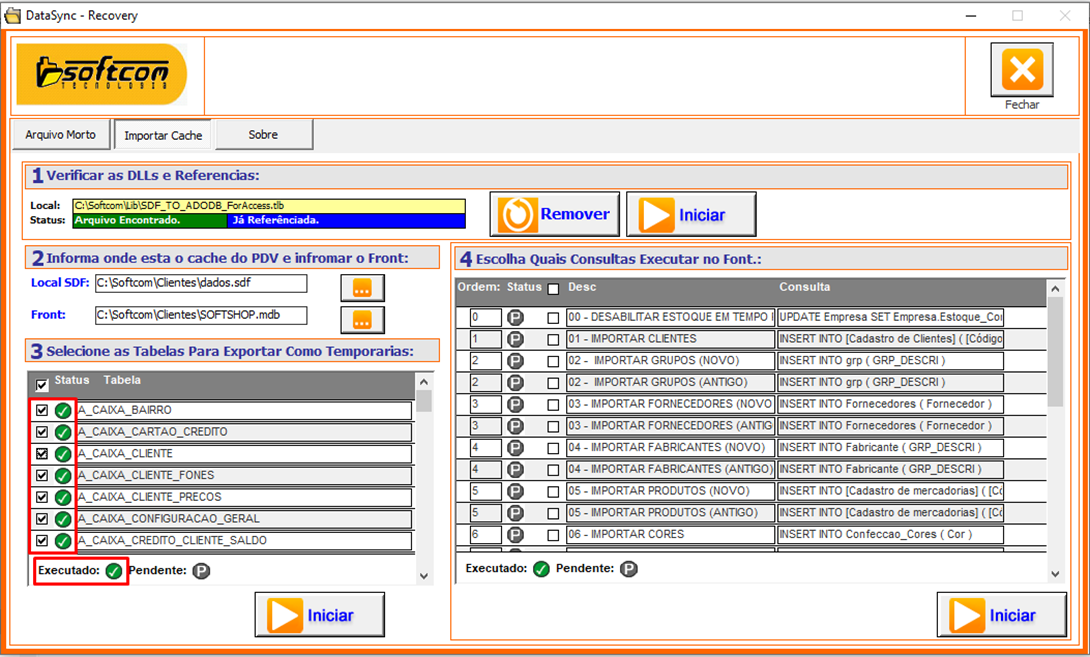
- Após a extração das tabelas ser concluída, o status das tabelas será alterado de acordo com a legenda.
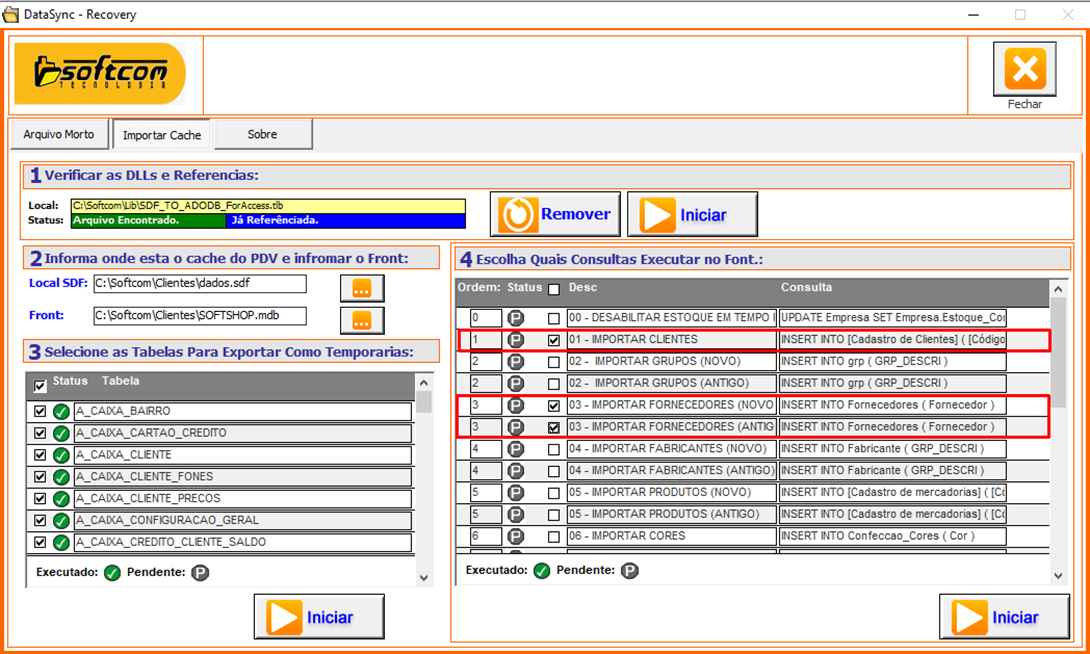
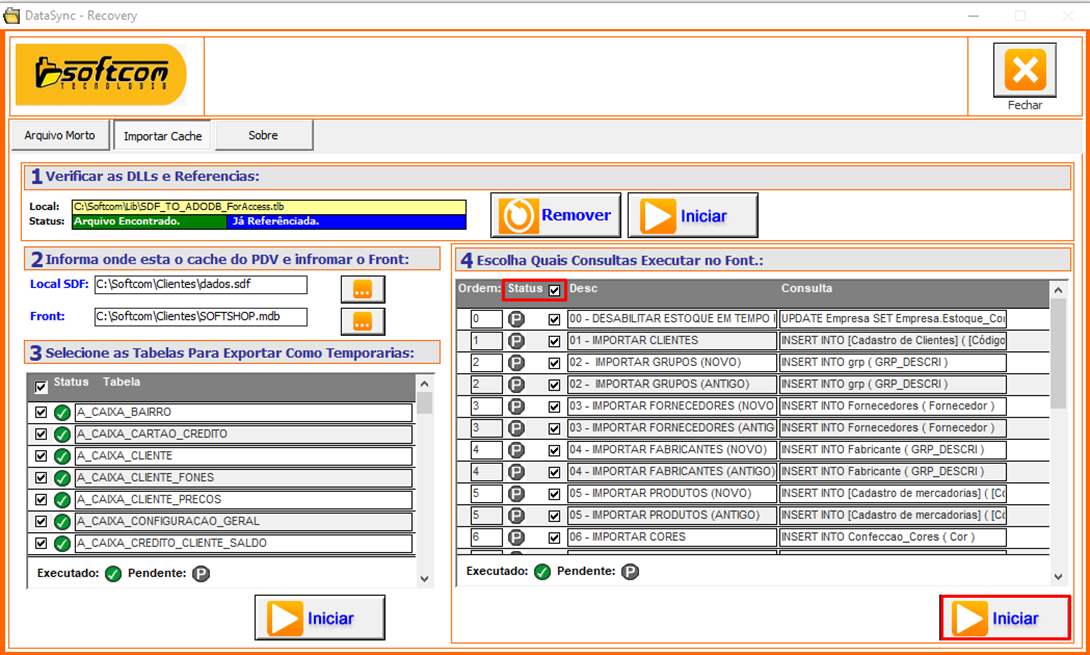
- Na Etapa 4, selecione as consultas que serão executadas para a migração dos dados. Caso o cliente queira recuperar apenas informações específicas, você pode selecionar apenas a consulta desejada. Por exemplo, se o cliente solicitar que apenas os dados de clientes e fornecedores sejam importados, selecione as flags das consultas "01 - IMPORTAR CLIENTES" e "03 - IMPORTAR FORNECEDORES", conforme ilustrado na imagem a seguir.
- Caso o cliente opte pela importação completa dos dados cadastrais contidos no Cache, selecione a opção "Status".
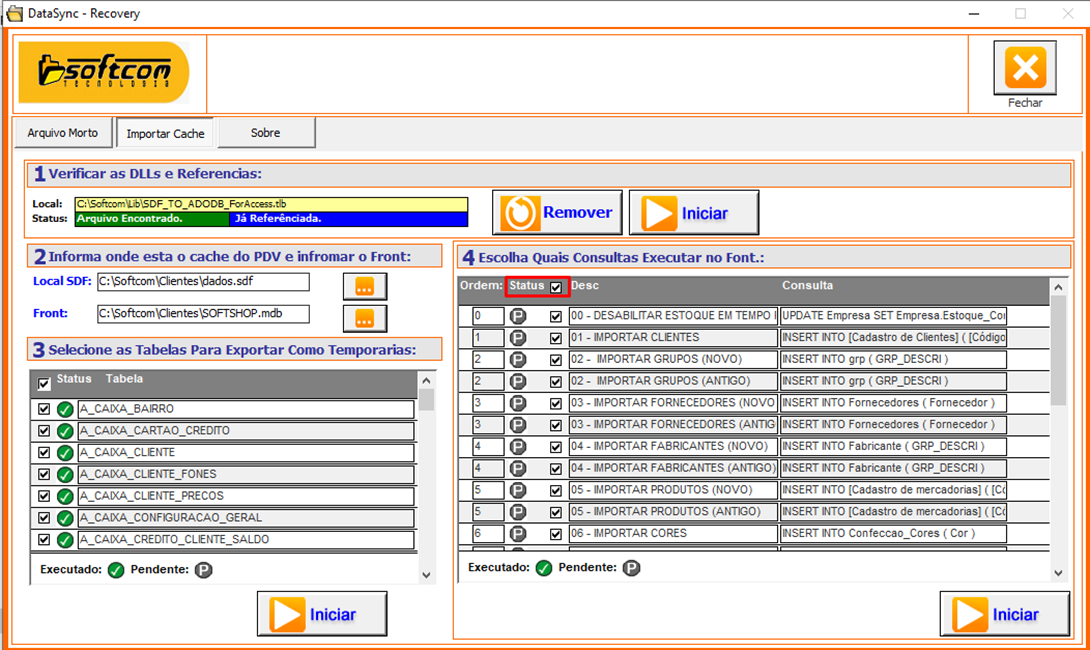
- Neste exemplo, vamos optar pela importação completa dos dados. Marque a opção "Status" para selecionar todas as consultas e, em seguida, clique em "Iniciar" para dar continuidade ao processo.
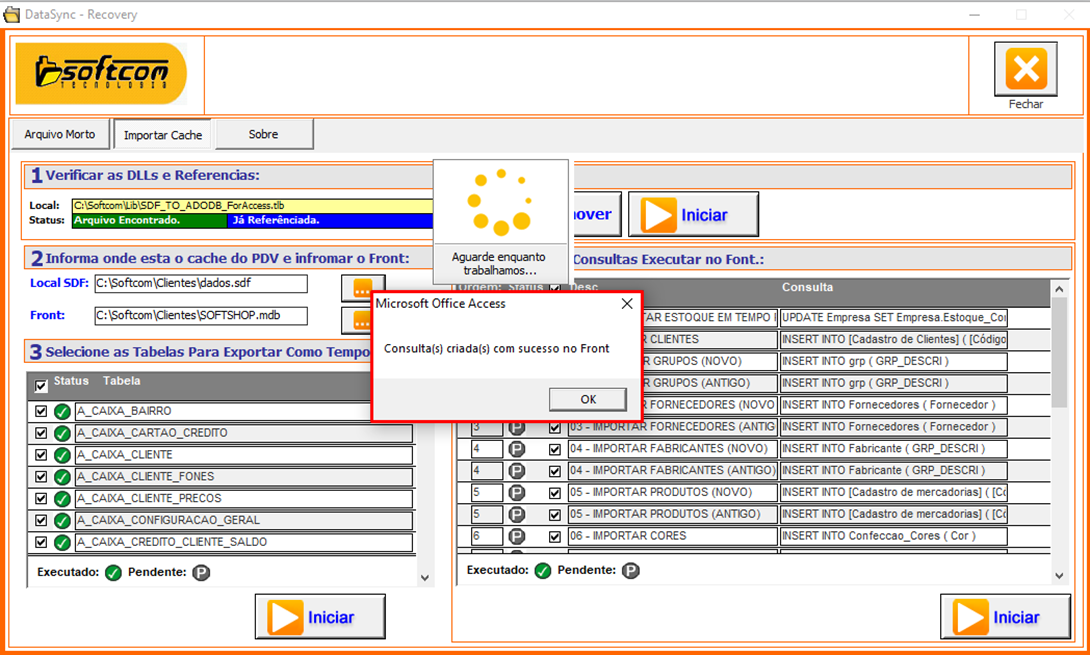
- Uma mensagem será exibida informando que as consultas selecionadas foram criadas temporariamente no front de destino. Clique em "OK" para prosseguir e aguarde até que todas as consultas sejam executadas. O processo pode levar alguns minutos.
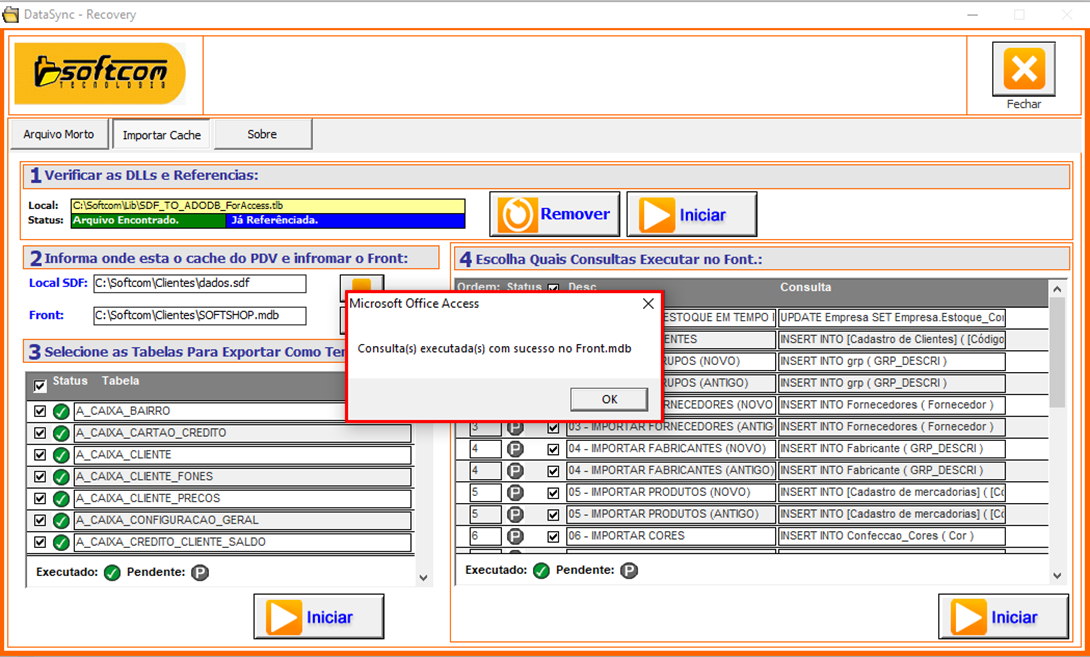
- Ao finalizar, uma mensagem será exibida informando que a execução das consultas foi concluída. Clique em "OK" para continuar.
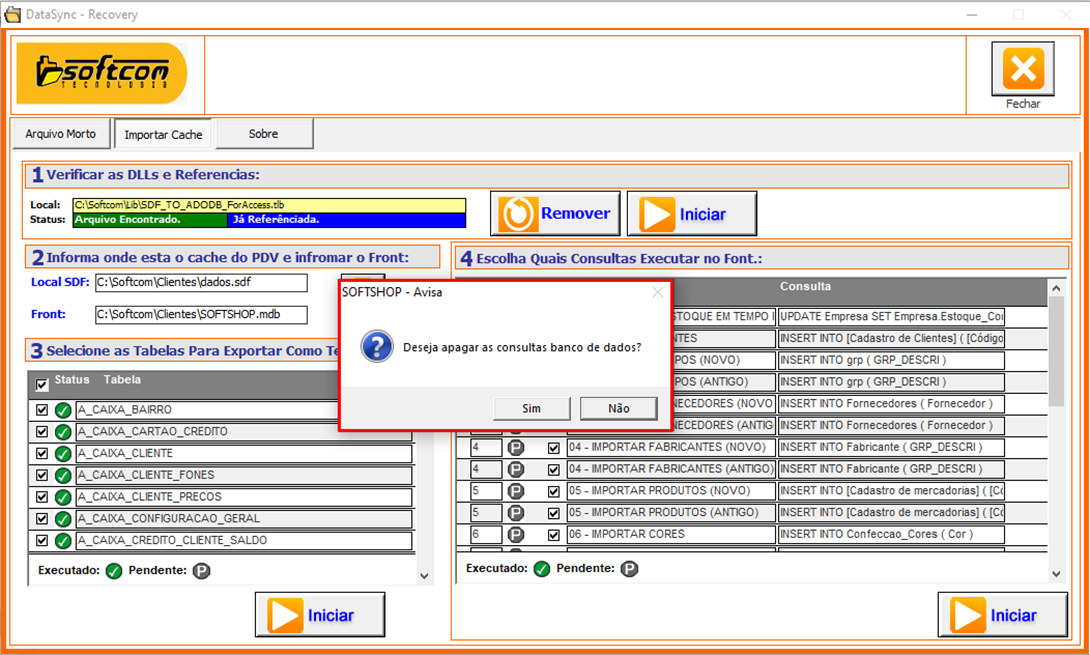
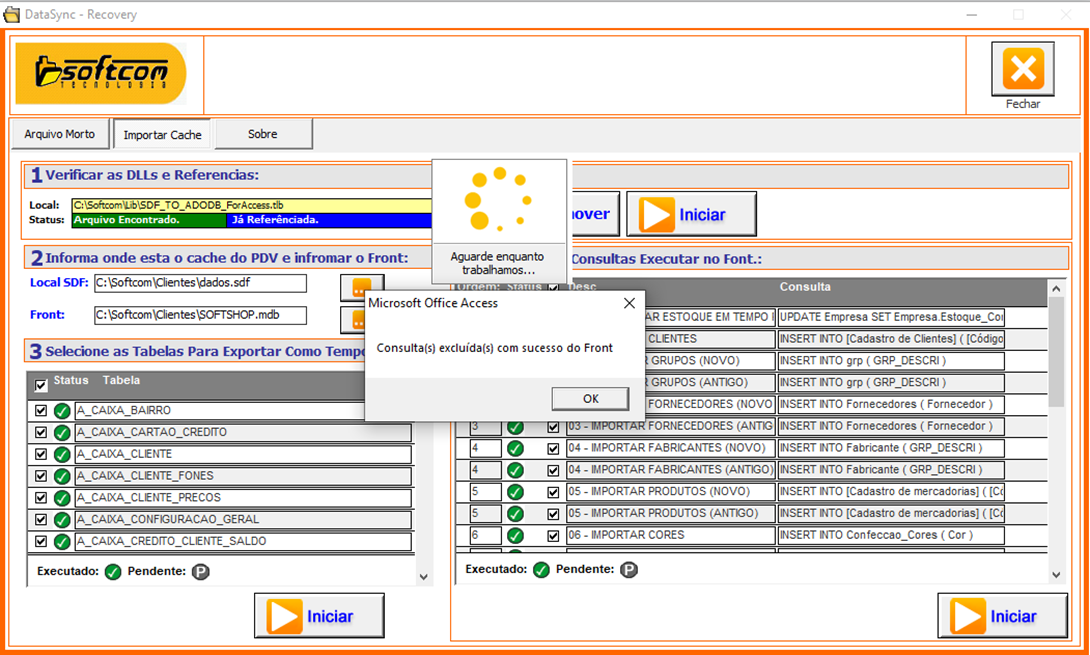
- Uma nova janela será exibida, perguntando se você deseja apagar as consultas de importação que foram criadas no banco de dados. Clique em "Sim" e aguarde até que o processo seja finalizado.
- Em seguida, clique em "OK" para finalizar o processo.
- Para finalizar, será necessário realizar alguns procedimentos de validação dos dados importados:
a. Ao abrir o Softshop, execute o procedimento de "Organizar o Estoque".
b. Para sistemas na versão 9.13 ou superiores, utilize o comando Ctrl + O para organizar o estoque.
c. Realize a validação dos clientes e produtos importados.
d. Valide os vínculos fiscais. É importante lembrar que o Cache do PDV armazena apenas as informações fiscais de saída dos produtos. Será necessário validar os dados fiscais de ENTRADA, caso o cliente não utilize as informações padrões que serão inseridas pela ferramenta (PIS e COFINS 73, IPI 03 e alíquotas 0%).
e. Para sistemas com o módulo Confecção habilitado, faça a validação da formação de grade importada.