
Softshop > NFSe: Emitir NFS-e a partir de um Pedido
Software: SOFTSHOP | Grupo: SOFTCOMSHOP > DUVIDA > NFSe
Solução
Requisitos:
SOFTSHOP instalado e funcionando corretamente.
Observações:
Este FAQ demonstra como emitir uma NFS-e a partir de pedidos no Softshop. Certifique-se de ter os dados do cliente e dos pedidos em ordem.
Emissão da NFS-e a partir de Pedidos
1. Abrir o SOFTSHOP e pressionar a teclaF11 para acessar o MENU NFSe.
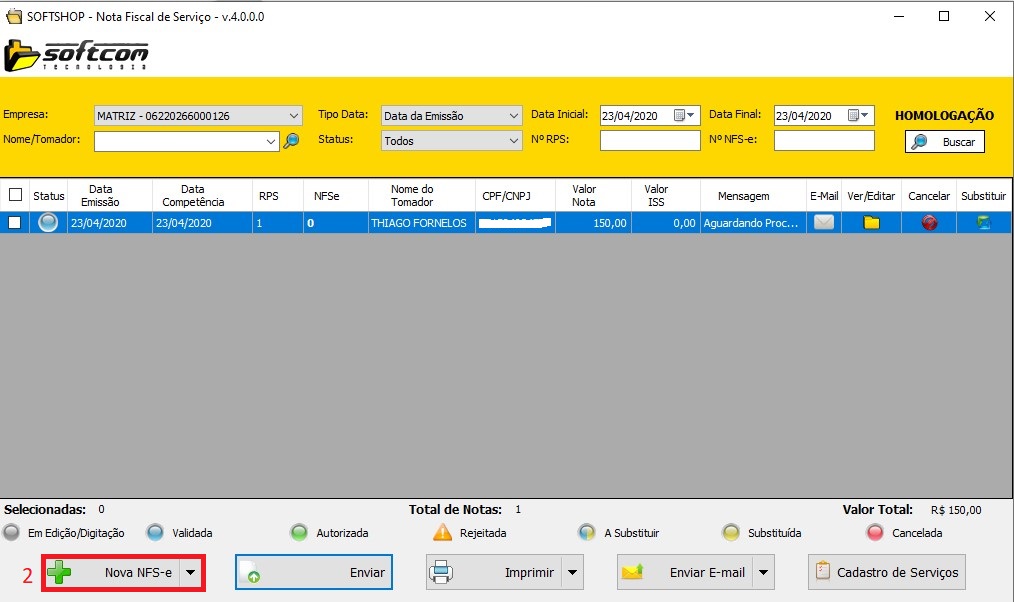
2. Clicar em NFS-e.
3. Clicar em (2) para selecionar os pedidos.
4. Filtrar os pedidos por data e cliente. Após o filtro, clicar em (3).
4.1. Exemplo: Foi selecionada a data de 20/04/2020 a 23/04/2020 e o cliente THIAGO FORNELOS.

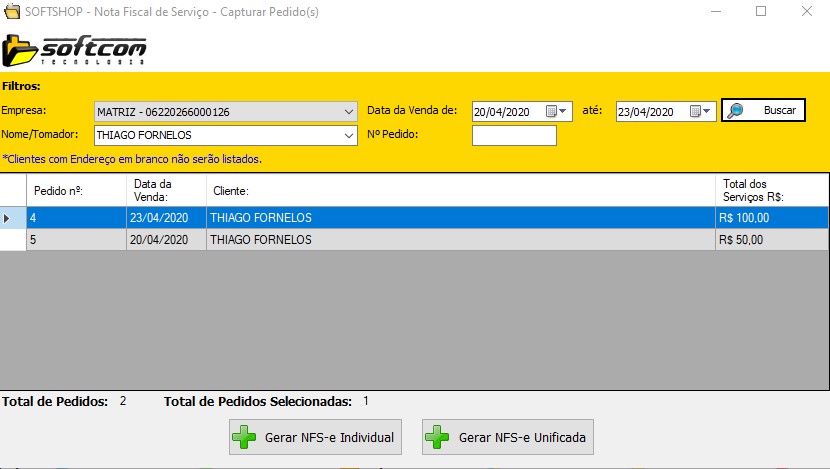
5. Selecionar os pedidos individualmente ou com CTRL + clique. Clicar em (4) para emitir a NFS-e.
Visualizando e Enviando a NFS-e
6. Após a geração, visualizar a NFS-e gerada.
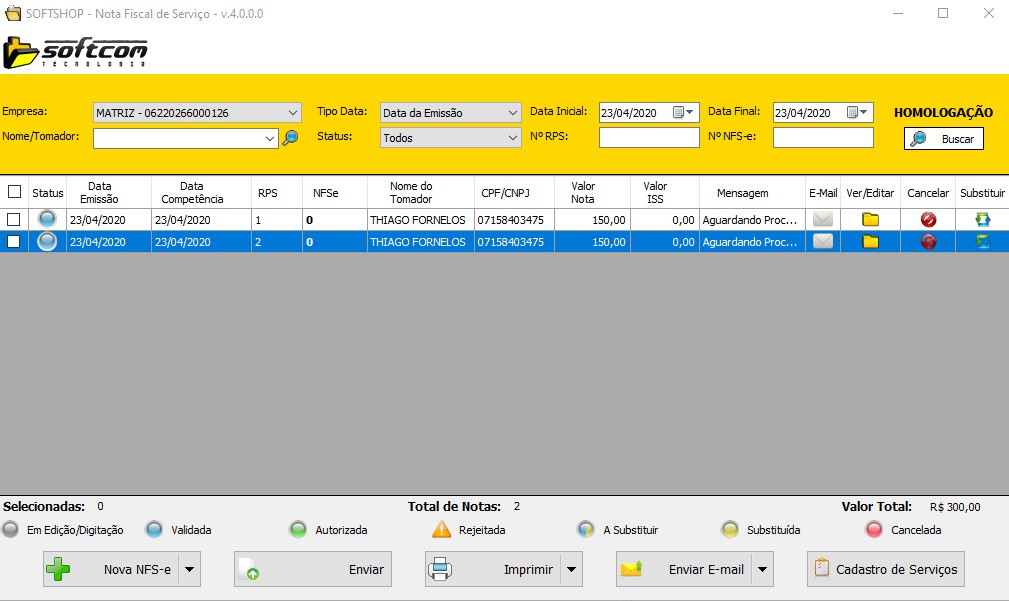
6.1. Verificar o status da nota (3).

7. Clicar em para enviar a NFS-e. Aguardar o status para imprimir ou enviar por e-mail.
**Vídeo -**Nota Fiscal de Serviço: Emitindo Nota de um Pedido

Como Solicitar a Revisão ou Criação de FAQs?
Acesse o fluxo de aprovação FAQ 6729 - Softcom > FAQ: Como se dará o fluxo (Diagrama) de renovação da base de conhecimento? (Clique aqui)
Tags: softshop, nfs-e, notafiscalserviçoeletrônica, emissão, pedido, filtro, data, cliente, status, enviar